
¡Gracias por comprar Advanced Gift Cards For WooCommerce! Este documento es una guía para ayudarte a empezar con este plugin.
Los programas de tarjetas de regalo cambian las reglas del juego para cualquier negocio de comercio electrónico. Las tarjetas de regalo pueden ayudar a aumentar la lealtad del cliente, generar negocios recurrentes y presentar nuevos clientes a tu empresa al mismo tiempo.
Nuestro plugin Advanced Gift Cards For WooCommerce te permite tener un programa de tarjetas de regalo rápido, fácil y completo. Este plugin permite a los clientes comprar tarjetas de regalo para ellos mismos o regalarlas a otra persona. Funciona conjuntamente con el sistema de créditos de tienda de Advanced Coupons para canjear las tarjetas de regalo.
Esta guía cubrirá los siguientes temas:
- Descripción general – describimos lo que hace el plugin
- Creación de tarjetas de regalo – aprende a crear un producto de tarjeta de regalo
- Cómo se muestran las tarjetas de regalo en la tienda – ver las tarjetas de regalo en la tienda
- Compra de tarjetas de regalo – explicamos el proceso de compra de una tarjeta de regalo
- Correo electrónico de tarjeta de regalo – ve cómo se envía un correo electrónico de confirmación después de comprar una tarjeta de regalo
- Formulario de canje de tarjeta de regalo – echa un vistazo a las múltiples formas de canjear las tarjetas de regalo
- Uso de créditos de tienda al finalizar la compra – uso de créditos de tienda para pagar los pedidos
1. Descripción general
Con nuestras Advanced Gift Cards para WooCommerce, puedes ofrecer tarjetas de regalo a tus clientes, lo cual es una excelente manera de generar ingresos y mejorar la retención de clientes.
Este plugin requiere que instales y actives este plugin gratuito Advanced Coupons For WooCommerce versión 4.0 o superior para que funcione correctamente.
2. Creación de tarjetas de regalo
Ahora puedes crear dos tipos de productos de Advanced Gift Card: Advanced Gift Card (una tarjeta de regalo simple) y Variable Advanced Gift Card. La Variable Advanced Gift Card es una nueva función que te permite ofrecer múltiples variaciones de tarjetas de regalo dentro de un solo producto.
Tarjeta Regalo Avanzada (Simple)
Después de instalar este plugin, encontrarás el tipo de producto "The Advanced Gift Card" en la lista de opciones de tipo de producto.
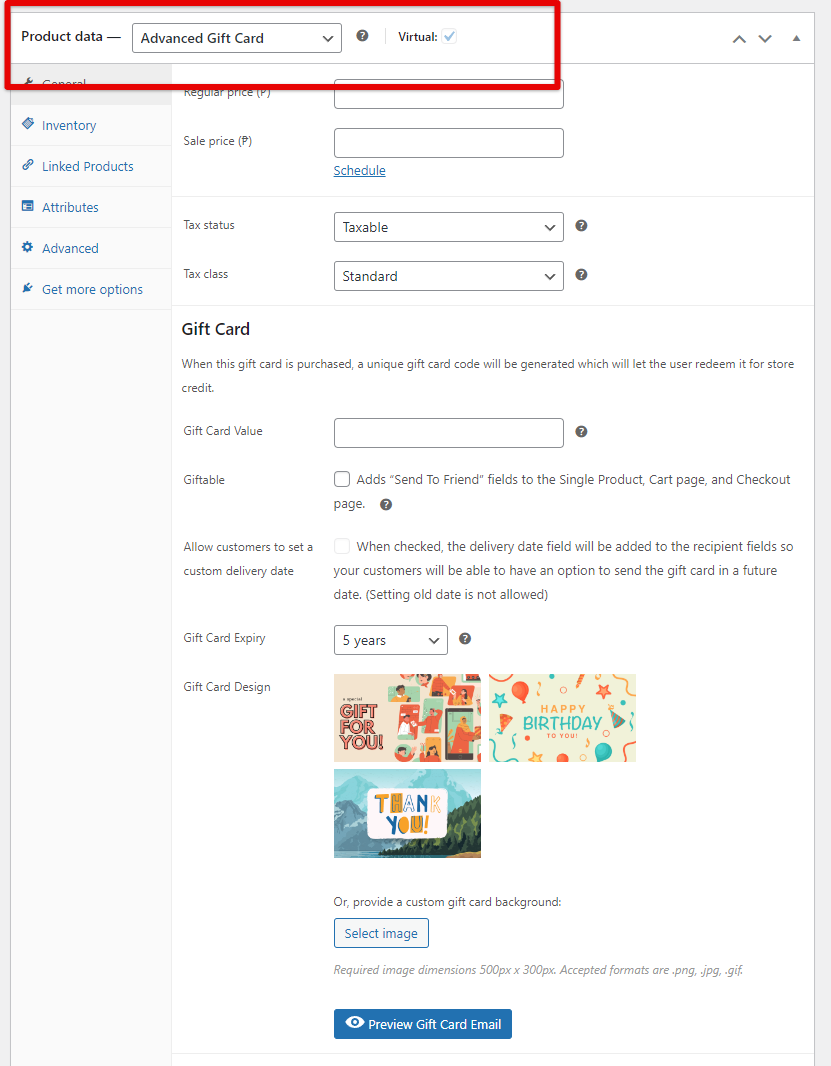
Selecciona "Advanced Gift Card" como tipo de producto y los campos relacionados se mostrarán en la pestaña general en su propio grupo de opciones, como:
- Valor de la tarjeta de regalo:
Puedes determinar la cantidad de créditos de tienda que se añadirán a la cuenta del cliente una vez que se canjee la tarjeta de regalo.
- Regalable:
Las tarjetas de regalo se pueden configurar como regalables o no. Cuando la opción "Regalable" está marcada, el cliente podrá introducir los detalles del destinatario.
- Fecha de entrega personalizada:
Cuando se marca la opción “Regalable”, se puede seleccionar la opción “Permitir a los clientes establecer una fecha de entrega personalizada”. Esto permitirá a tus clientes establecer una fecha para el envío de la tarjeta regalo al correo electrónico de su amigo.
- Expiración de la tarjeta regalo
Como propietario de la tienda, ahora también tienes la opción de establecer una fecha de caducidad para la tarjeta regalo.
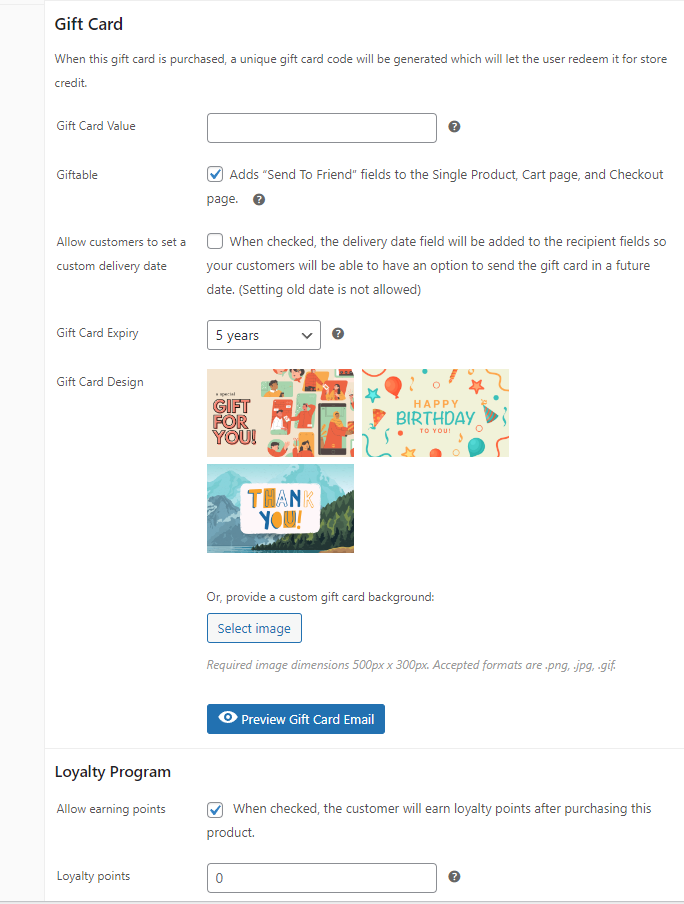
Diseño de la tarjeta de regalo:
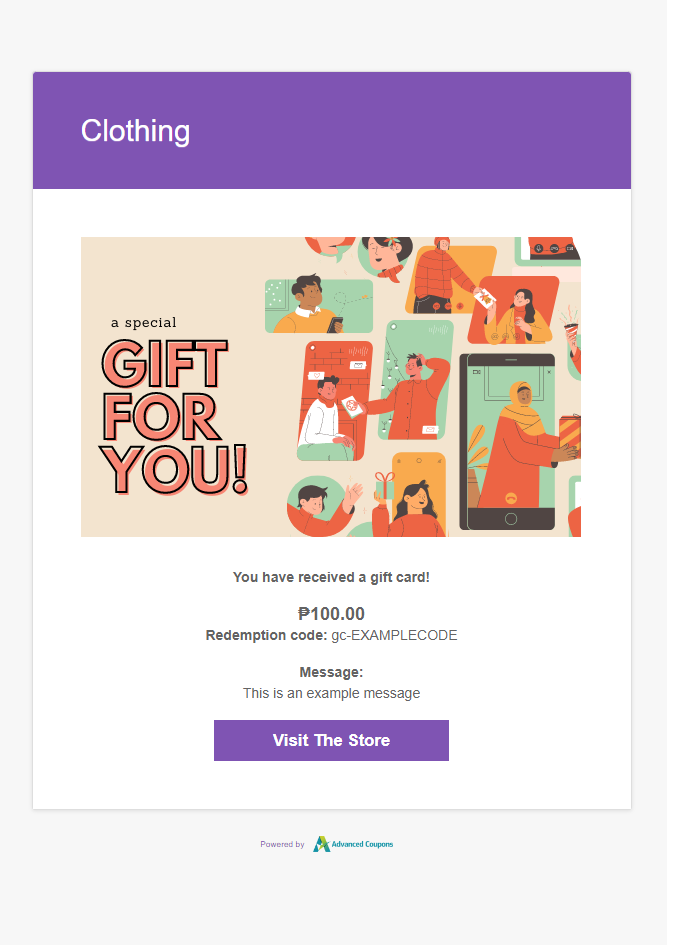
La tarjeta regalo virtual se añadirá a la parte superior del contenido del correo electrónico que se envía al cliente después de que compre la tarjeta regalo.
Tendrás los siguientes diseños de tarjetas regalo incorporados por defecto:
- Tarjeta de regalo
- ¡Feliz cumpleaños!
- ¡Gracias!
También tendrás la opción de establecer un diseño de tarjeta regalo personalizado subiendo o seleccionando una imagen de la biblioteca de medios.
Vista previa del correo electrónico de la tarjeta de regalo:
Una vez que hayas establecido el valor de la tarjeta regalo, podrás ver una vista previa de cómo se verá el correo electrónico.
Tarjeta Regalo Avanzada Variable
Si prefieres ofrecer un único producto de tarjeta regalo con múltiples opciones de valor, selecciona Tarjeta Regalo Avanzada Variable en Datos del producto. Esto te permite establecer importes de tarjeta regalo predefinidos, como 10 €, 20 €, 50 € y 100 €.

Después de seleccionar la Tarjeta Regalo Avanzada Variable, ve a la pestaña Atributos y establece los precios de tu tarjeta regalo que se utilizarán para las variaciones.
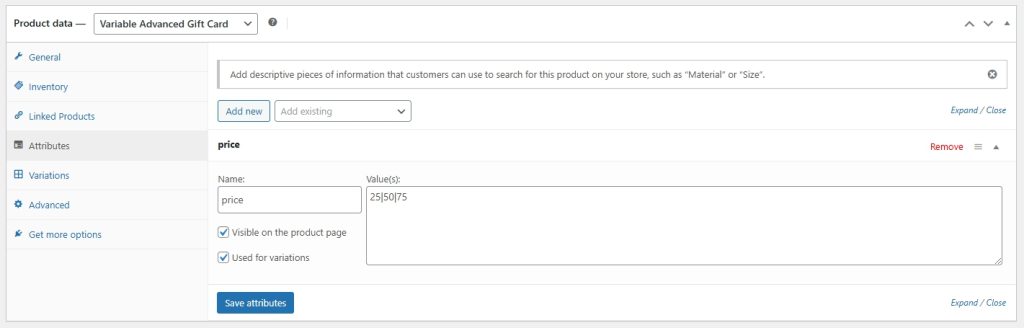
*Recuerda marcar las opciones Visible en la página del producto y Usado para variaciones. Y por supuesto, haz clic en el botón Guardar atributos.
Luego, navega a la pestaña Variaciones. Al principio, no se mostrarán variaciones. Primero debes hacer clic en el botón Generar variaciones.
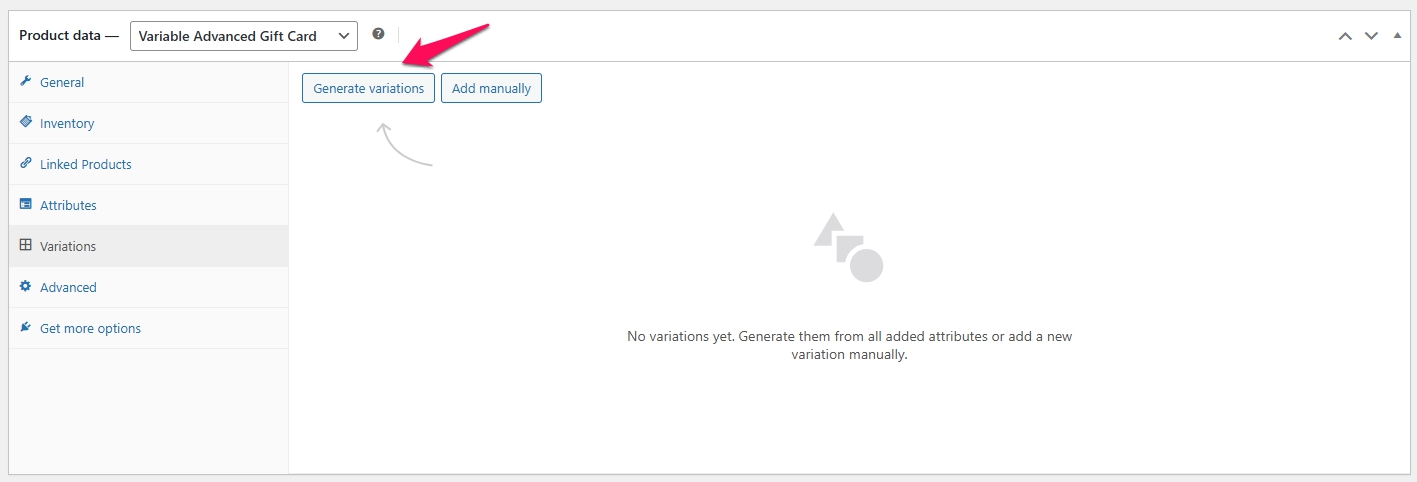
Después de hacer clic en el botón, se generarán las variaciones de tu tarjeta regalo. Hemos añadido tres variaciones de la pantalla anterior, por lo que ahora verás tres acordeones.
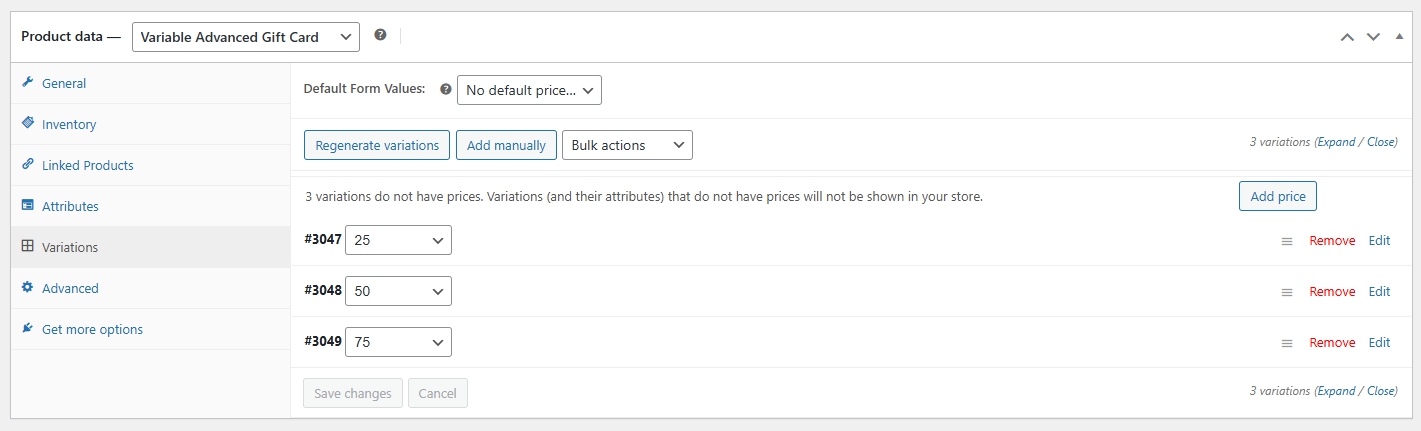
Por último, haz clic en el enlace Editar para añadir los detalles de tu tarjeta regalo.
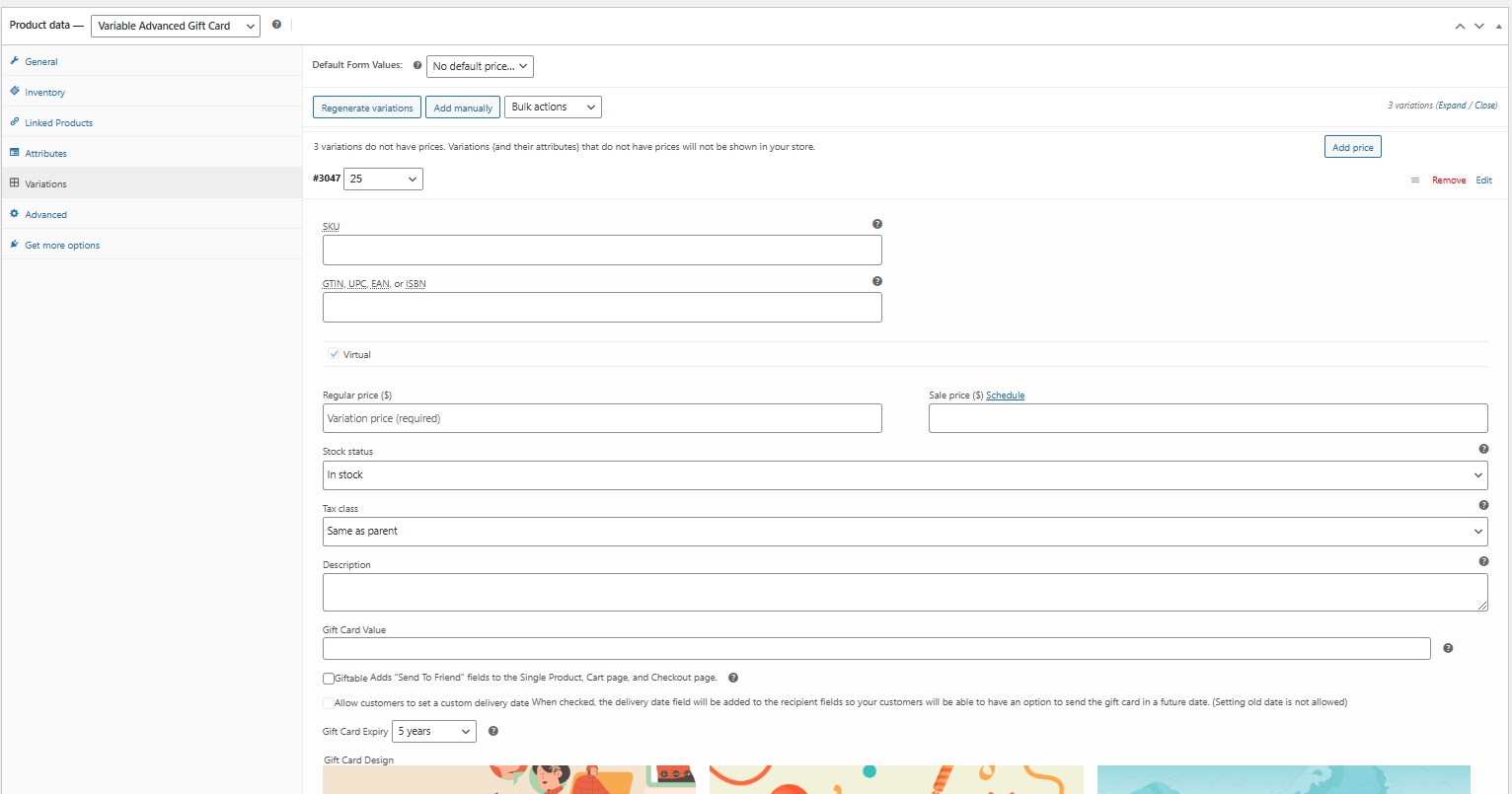
Puedes consultar las instrucciones discutidas en la Tarjeta Regalo Avanzada (Simple) para añadir los detalles necesarios para crear tu tarjeta regalo. Recuerda seguir las instrucciones de cada variación que hayas creado.
3. Cómo se muestran las tarjetas de regalo en la tienda
Una tarjeta regalo se muestra en la página de la tienda como un producto que se puede añadir al carrito.
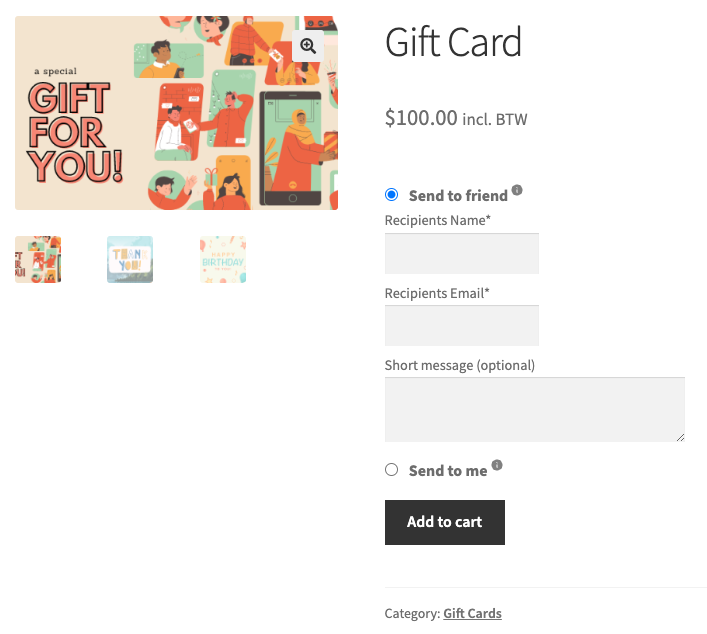
- Enviar a un amigo:
Cuando el producto de tarjeta regalo se establece como “Regalable”, mostrará los siguientes campos del destinatario:
- Nombre del destinatario (obligatorio)
- Correo electrónico del destinatario (requerido)
- Mensaje corto (opcional)
- Enviar a mí:
Los clientes también pueden comprar tarjetas regalo para sí mismos, no necesitan rellenar los detalles del destinatario.
3. Compra de tarjetas de regalo
Los clientes pueden comprar tarjetas regalo añadiéndolas al carrito. No podrán cambiar la cantidad de las tarjetas regalo una vez que se añadan al carrito.
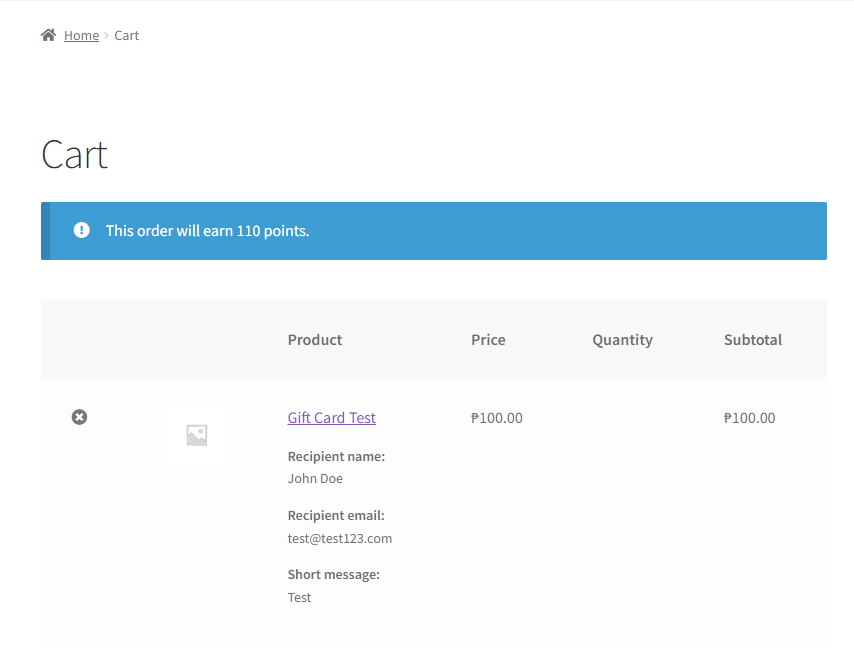
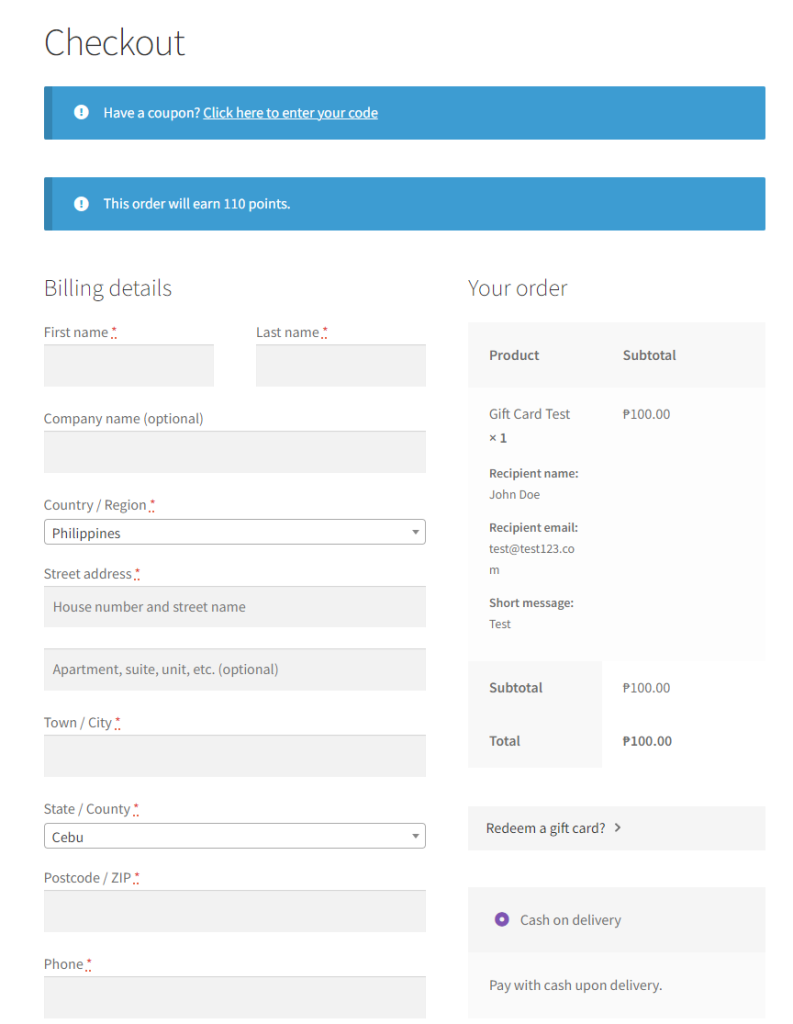
Cuando se agrega al carrito una tarjeta de regalo que se envía a un amigo, los detalles del destinatario se mostrarán en la fila del artículo en la página del carrito y de pago.
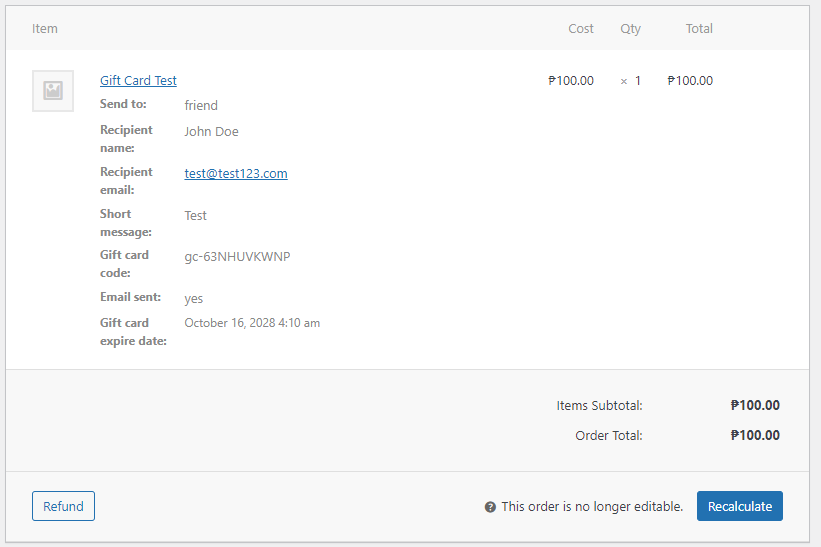
Los detalles del destinatario también se muestran en la tabla de detalles del pedido, que puede ver en las siguientes páginas:
- Página de Pedido Recibido o Gracias
- Mi Cuenta > Pedidos > Ver un pedido específico
- Correo electrónico del pedido
- Panel de control > WooCommerce > Pedidos > Editar un pedido específico
4. Correo electrónico de la tarjeta de regalo
Una vez que el cliente compra la tarjeta de regalo y el estado del pedido se cambia a "procesando" o "completado", se enviará un correo electrónico al destinatario informándole que ha recibido una tarjeta de regalo que puede usar para comprar cosas en su tienda.
Se agregará una nueva opción a la página de configuración de notificaciones por correo electrónico llamada "Advanced Gift Card".
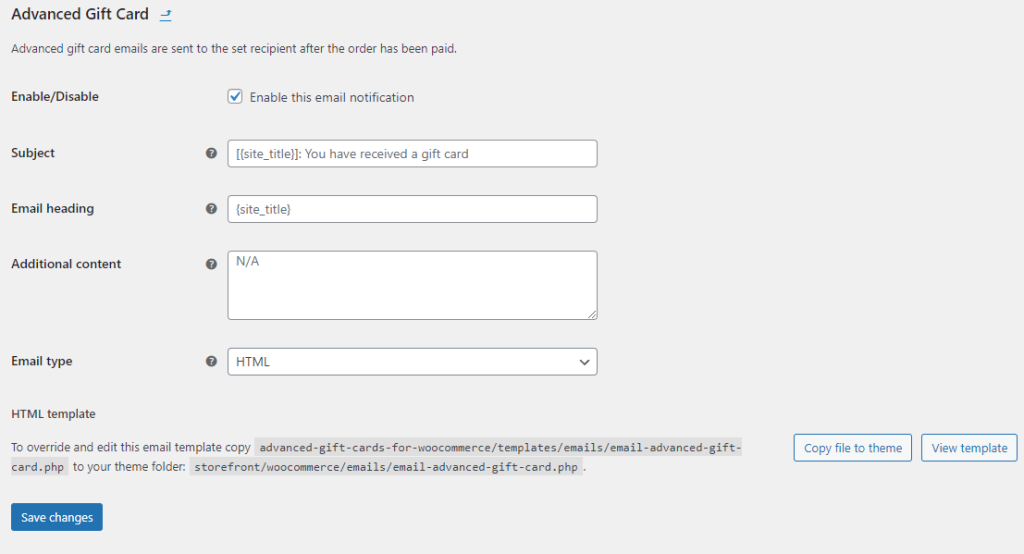
Cuando se hace clic en la fila, la página se redirige a la página dedicada para administrar la configuración del contenido del correo electrónico.
La siguiente información se puede actualizar en esta página:
- Habilitar/Deshabilitar
- Asunto
- Encabezado del correo electrónico
- Contenido adicional
- Tipo de correo electrónico
El correo electrónico se puede enviar en los siguientes formatos:
- HTML
- texto plano
- multipart (HTML y plano)
Las siguientes etiquetas personalizadas se pueden usar en los campos de configuración para mostrar valores relacionados con la tarjeta de regalo:
- {gift_card_value}
- {gift_card_code}
- {gift_card_expire}
5. Formulario de canje de tarjeta de regalo
Los clientes pueden canjear el valor de su tarjeta de regalo por créditos de tienda ingresando el código de reclamación en el formulario de canje.
Una vez que se paga el pedido, se le enviará automáticamente un código de canje de tarjeta de regalo a usted o a su destinatario junto con su mensaje corto e instrucciones sobre cómo canjear la tarjeta de regalo. Hay cuatro formas de mostrar el formulario de canje de la tarjeta de regalo:
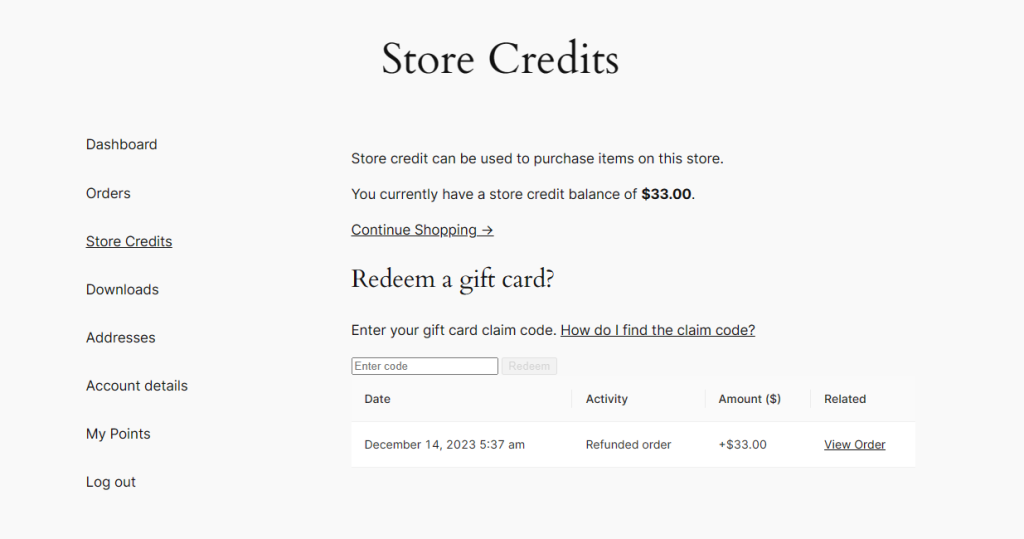
- Página Mi Cuenta
Se agrega una nueva sección en la subpágina Créditos de tienda en Mi cuenta para canjear códigos de tarjetas de regalo.
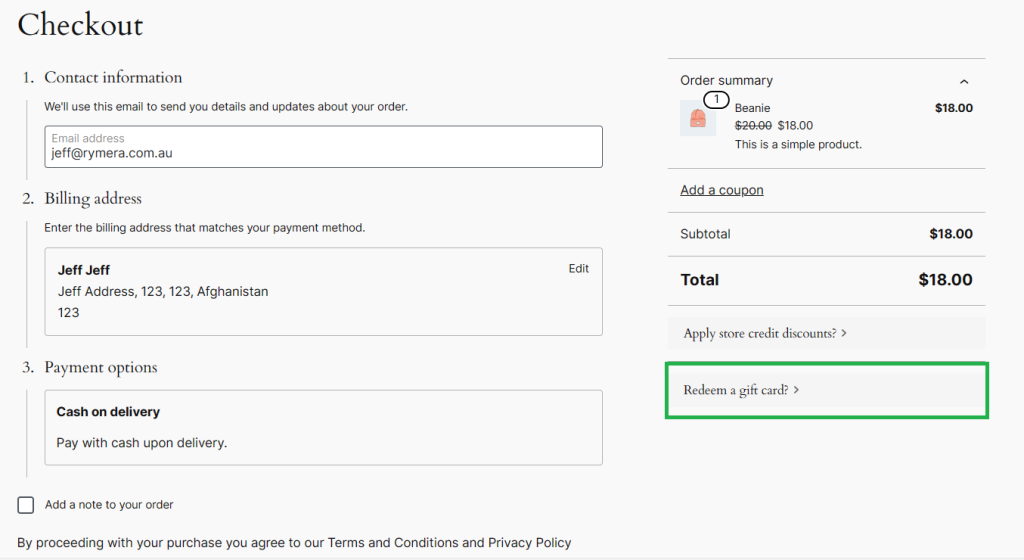
- Página de pago
Se agrega una nueva sección al final de la tabla de revisión del pedido. Estará contraída por defecto y se mostrará al hacer clic en el título.
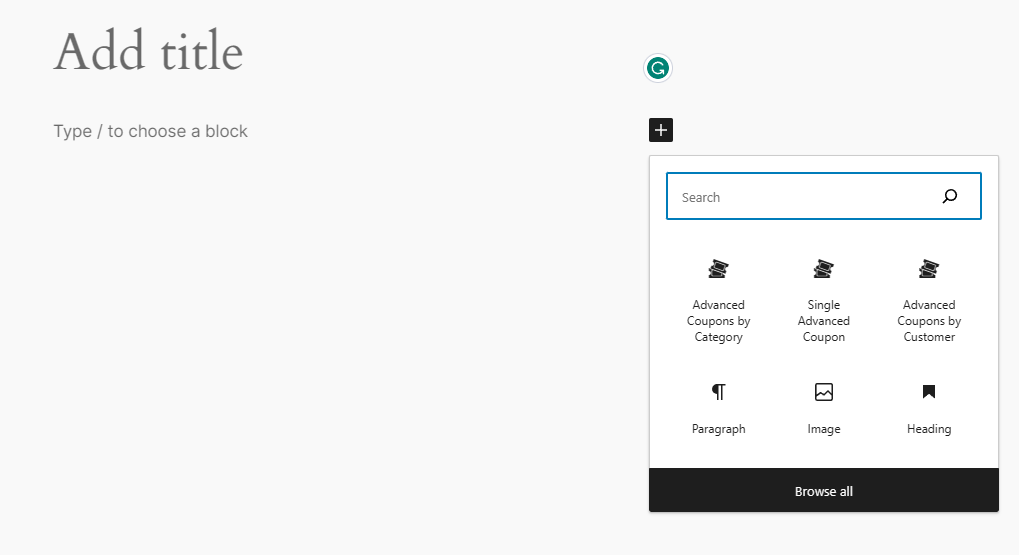
- Bloque de Gutenberg: “Formulario de canje de tarjetas de regalo avanzadas”
Debería estar disponible un nuevo bloque de Gutenberg para mostrar el canje en cualquier página o publicación.
Los siguientes textos deben ser editables en la configuración del bloque:
- Título
- Descripción
- Texto del tooltip
- Título del tooltip
- Contenido del tooltip
- Marcador de posición de entrada
- Texto del botón
- Shortcode
El formulario de canje también se puede mostrar a través del shortcode [agcfw_gift_card_redeem_form].
6. ¿Necesitan los destinatarios una cuenta para canjear una tarjeta de regalo?
Una tarjeta de regalo se canjea por crédito de tienda, y el crédito de tienda se mantiene en una cuenta de cliente. Debido a esto, el destinatario inicia sesión o crea una cuenta para canjear la tarjeta de regalo y para conservar el saldo para su uso posterior.
Se le pide a un destinatario que no ha iniciado sesión que inicie sesión o se registre para canjear la tarjeta de regalo. Una vez que la canjean, el valor se agrega a su saldo de crédito de tienda en esa cuenta.
Si un canje no utiliza la cantidad total, el saldo restante permanece como crédito de tienda en la cuenta y se puede usar en un pedido futuro. Un destinatario sin cuenta no puede conservar ni reutilizar un saldo sobrante, por lo que es mejor iniciar sesión o crear una cuenta primero, y luego canjear.
7. Uso de créditos de tienda al finalizar la compra
Los clientes pueden pagar el pedido utilizando sus créditos de tienda al pagar. Sin embargo, no podrán usarlos para comprar tarjetas de regalo.
Ayuda y Soporte
Contamos con un equipo de soporte dedicado para el plugin Advanced Gift Cards For WooCommerce que comprende nuestros productos, WooCommerce y la industria muy bien. Le invitamos a hacer uso de su experiencia en cualquier momento y en cualquier lugar del mundo.
Si desea saber más sobre este plugin o encuentra algún problema con él, por favor, diríjase al formulario de solicitud de ticket de soporte y envíenos un mensaje.

