

Realizar una oferta se complica cuando diferentes productos necesitan diferentes descuentos. Product Discount Rules en Advanced Coupons Premium lo hace mucho más fácil al permitirte establecer diferentes descuentos porcentuales o fijos para productos y categorías específicas dentro de un solo cupón. Con estas reglas de descuento de productos de WooCommerce, puedes dar a cada parte de tu catálogo la oferta que tenga sentido, mientras que los compradores todavía solo necesitan un código.
Eso significa más flexibilidad para tus promociones y una experiencia más simple para tus clientes. Es especialmente útil para ofertas más grandes, donde un descuento general para toda la tienda podría ser demasiado generoso para algunos productos y demasiado limitado para otros. En esta guía, te mostraremos cómo funciona Product Discount Rules, cómo configurarlo y algunas formas prácticas de usarlo en tu tienda.
Cómo funciona Product Discount Rules
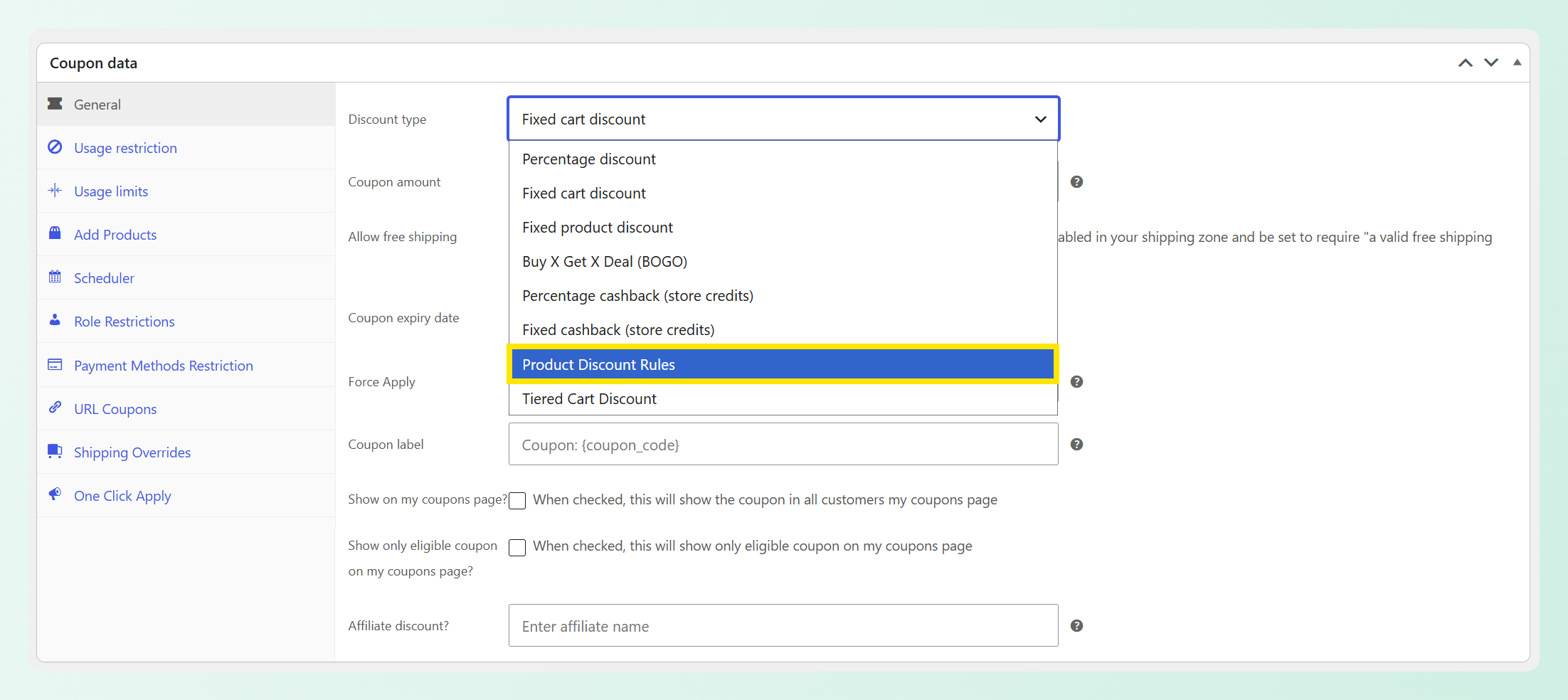
Product Discount Rules es un nuevo tipo de descuento en Advanced Coupons Premium. Lo encontrarás en el mismo menú desplegable Tipo de descuento que Descuento porcentual, Descuento fijo en el carrito y Oferta Compra X y llévate X (BOGO). Una vez que lo elijas, tu cupón obtendrá un panel de Reglas de descuento donde crearás una lista de reglas.
Cada regla tiene tres partes: a qué se dirige (productos específicos o categorías enteras), el tipo de descuento (un porcentaje o una cantidad fija) y el valor del descuento. Así es como el cupón decide qué obtiene cada artículo:
- Las reglas se comprueban de arriba abajo. Cada artículo en el carrito recibe el descuento de la primera regla que coincide.
- Cada producto recibe un descuento por cupón. Si un artículo coincide con dos reglas, se aplica la más alta de tu lista, por lo que los descuentos nunca se duplican.
- Los artículos que no coinciden con ninguna regla permanecen a precio completo. Pueden estar en el mismo carrito sin cambiar el descuento de nadie más.
- Las cantidades fijas se aplican a cada unidad. Una regla de 5 € quita 5 € de cada unidad en el carrito, por lo que dos unidades reciben 10 € de descuento.
- Las categorías incluyen sus subcategorías, y los productos incluyen sus variaciones. Una regla en tu categoría Ropa también cubre una subcategoría de Sudaderas debajo de ella, y una regla en un producto variable cubre cada una de sus variaciones.
El tipo de cupón Reglas de Descuento por Producto está disponible en Advanced Coupons Premium.
Reglas de Descuento por Producto frente a Otros Tipos de Descuento
WooCommerce incluye varios tipos de cupones principales, y Advanced Coupons añade más formas de estructurar tus ofertas. Aquí tienes una comparación rápida:
| Tipo de descuento | Cómo funciona | Úsalo cuando |
|---|---|---|
| Descuento porcentual | Un porcentaje para todo el cupón, que puedes limitar a productos o categorías específicas | Cada artículo elegible debe recibir la misma tasa |
| Descuento fijo en el producto | Una cantidad fija de descuento por cada artículo elegible | Quieres la misma cantidad de dinero de descuento en cada producto elegible |
| Descuento por Niveles en el Carrito | El subtotal del carrito decide qué nivel de gasto se aplica, y el cupón otorga un descuento único para todo el carrito | Quieres mayores recompensas para carritos más grandes |
| Reglas de Descuento por Producto | Cada producto o categoría recibe su propio porcentaje o cantidad fija, todo en un solo cupón | Diferentes partes de tu catálogo necesitan diferentes descuentos |
Si lo que buscas son umbrales de gasto, nuestra guía sobre descuentos por niveles en el carrito de WooCommerce cubre esa configuración. Si en cambio necesitas diferentes tasas para productos o categorías, Reglas de Descuento por Producto está diseñado para eso.
Cómo Configurar Reglas de Descuento por Producto (Tutorial)
Para configurar reglas de descuento por producto en WooCommerce, necesitarás tener Advanced Coupons Premium instalado y actualizado antes de seguir este tutorial. Si aún no lo has hecho, puedes obtener el plugin aquí.
Para este tutorial, estamos creando un cupón para una pequeña tienda temática de gatos: una oferta especial en la Taza de Gato, 20% de descuento en la categoría Tazas, Vasos y Jarras, y 15% de descuento en Ropa.
Paso 1: Elegir el tipo de Reglas de Descuento por Producto
Primero, ve a panel de administración de WordPress > Marketing > Cupones y haz clic en Añadir cupón, o abre un cupón existente que quieras usar. En el cuadro Datos del cupón, quédate en la pestaña General y establece el Tipo de descuento a Reglas de Descuento por Producto.
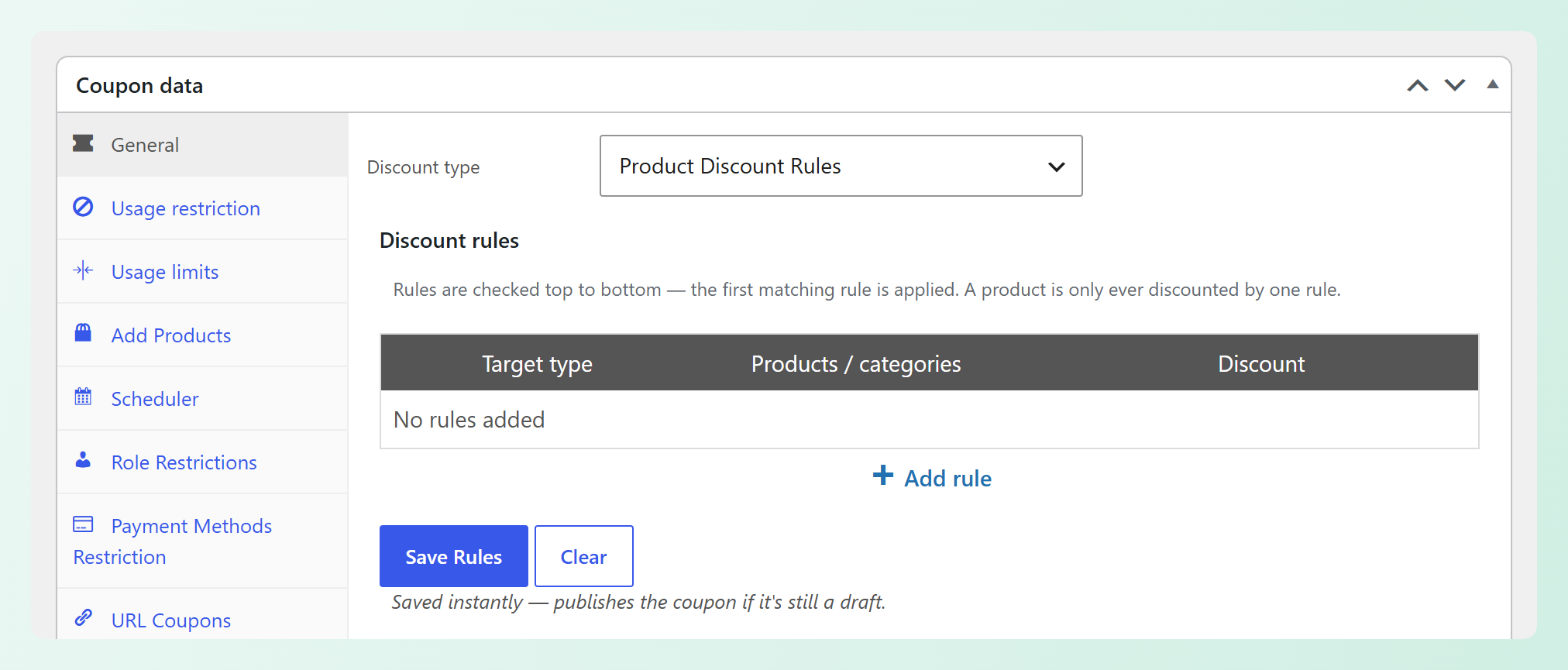
El panel Reglas de descuento aparece justo debajo. También notarás que el campo habitual Importe del cupón desaparece, ya que cada regla tiene su propio valor de descuento en su lugar.
Paso 2: Añadir tu primera regla
Haz clic en + Añadir regla para crear tu primera fila. Cada regla tiene tres ajustes:
- Tipo de objetivo: elige Productos para dirigirte a artículos específicos, o Categorías para dirigirte a categorías completas.
- Productos / categorías: busca los productos o categorías que cubre esta regla. Puedes añadir más de uno.
- Descuento: elige Porcentaje (%) o Fijo ($), y luego introduce el valor.
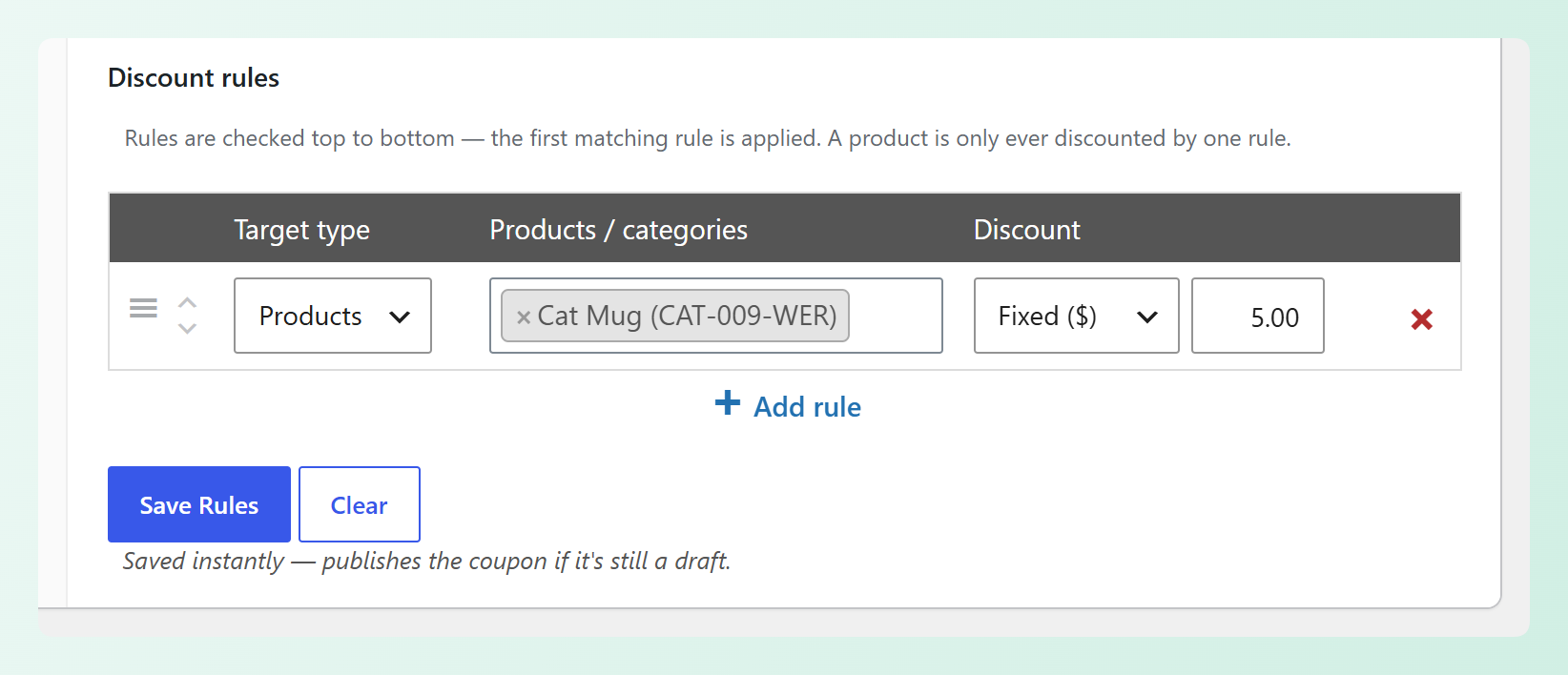
En nuestro ejemplo, empezamos con una regla de producto para la Taza de Gato y la establecemos en Fijo ($) 5,00. Esto significa que cada Taza de Gato en el carrito tiene 5 $ de descuento.
Paso 3: Añadir tus reglas de categoría
Haz clic en + Añadir regla de nuevo por cada regla adicional que necesites. Las reglas de categoría te permiten cubrir una sección completa de tu tienda a la vez. Los productos de subcategorías debajo de la categoría seleccionada también se incluyen.
En el ejemplo a continuación, hemos añadido Tazas, Vasos y Jarras al Porcentaje (%) 20 y Ropa al Porcentaje (%) 15.
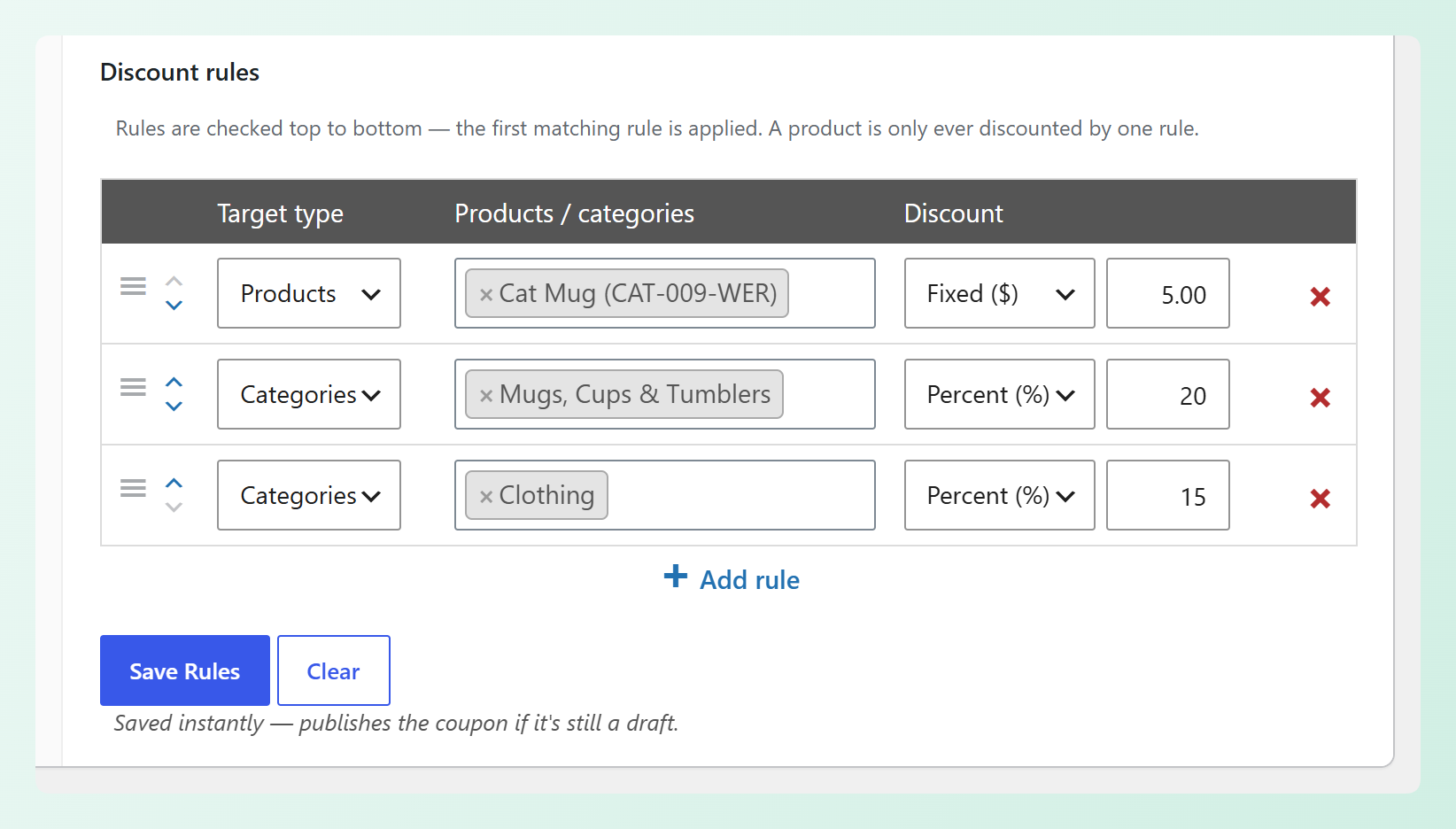
Esto significa que un Vaso de Gato tiene un 20% de descuento y una Camiseta de Gato tiene un 15% de descuento. Pero la Taza de Gato está *también* en la categoría Tazas, Vasos y Jarras, ¡lo que nos lleva a nuestro siguiente paso!
Paso 4: Poner tus reglas en orden
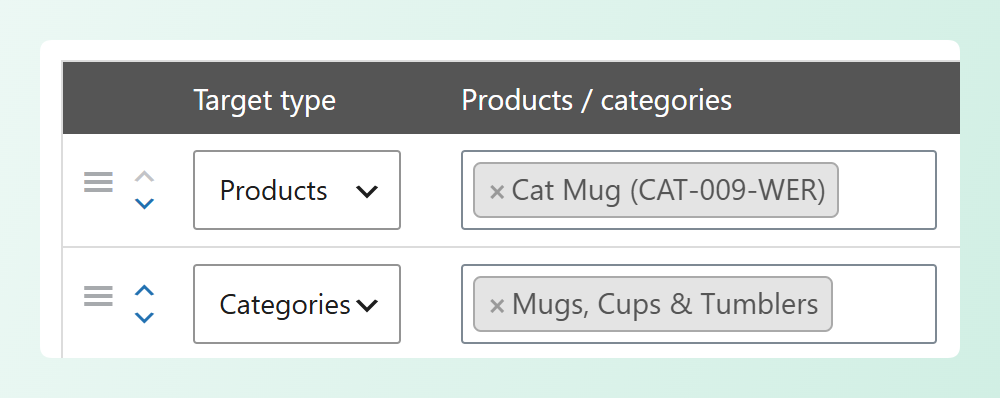
Dado que el cupón comprueba tus reglas de arriba abajo, el orden de las filas importa. Puedes arrastrar una regla por el asa de su izquierda, o usar las pequeñas flechas arriba y abajo a su lado para moverla una fila a la vez.
En nuestro ejemplo, la regla de la Taza de Gato está por encima de la regla de Tazas, Vasos y Jarras. Por lo tanto, la Taza de Gato recibe el descuento fijo de 5 $, mientras que las otras tazas y vasos tienen un 20% de descuento. Si intercambiáramos esas dos filas, la Taza de Gato tendría un 20% de descuento como el resto de su categoría en su lugar.
Paso 5: Guardar tus reglas
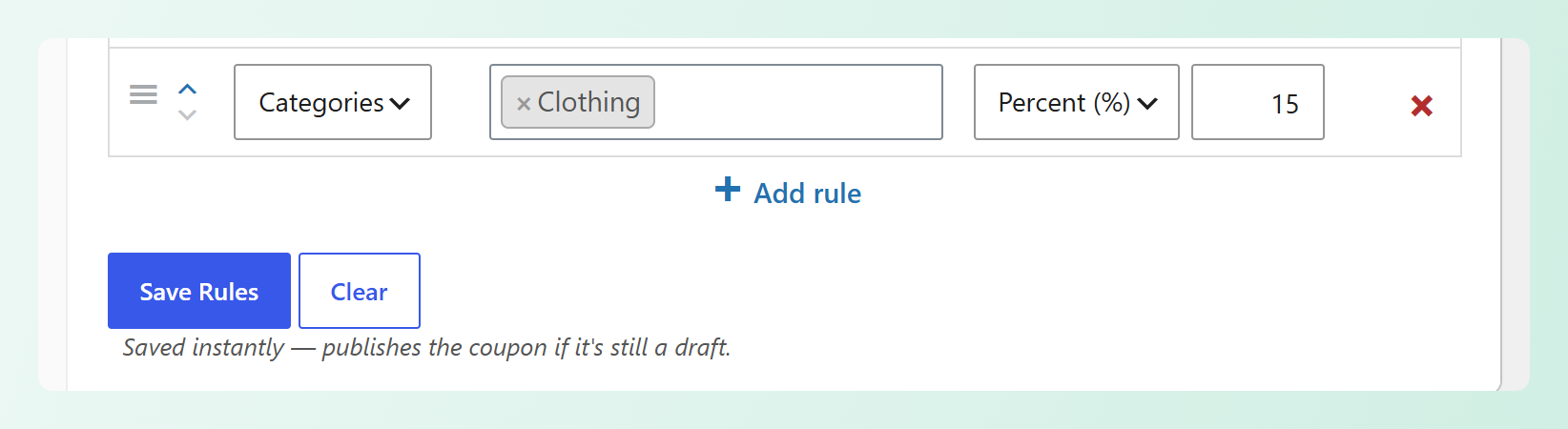
Una vez que tus reglas tengan buen aspecto, haz clic en Guardar reglas debajo de la tabla. Este botón está separado del botón Publicar o Actualizar del cupón, y guarda tus reglas de inmediato. Como dice la nota a su lado, guardar también publica el cupón si todavía está en borrador.
¿Quieres empezar de nuevo? El botón Borrar elimina todas las reglas del cupón después de pedirte que confirmes.
Antes de continuar, aquí tienes un recordatorio rápido sobre el orden de las reglas:
🎯 CONSEJO PRO: Mantén tus reglas más específicas en la parte superior. Una regla de producto que se encuentra debajo de su propia regla de categoría nunca tiene la oportunidad de aplicarse, porque la regla de categoría llega a ese producto primero.
Lo que ven los compradores
Cuando un comprador aplica el código, el carrito muestra el descuento total del cupón junto con una línea para cada artículo con descuento, por lo que es fácil ver exactamente de dónde provienen sus ahorros.
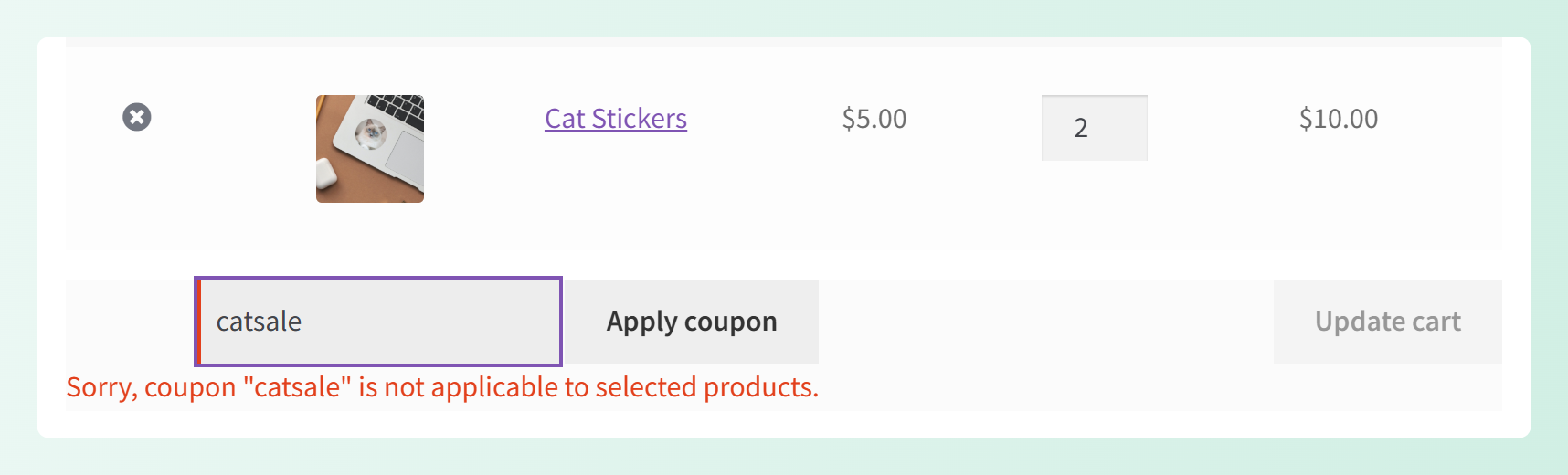
En el ejemplo a continuación, nuestro comprador tiene dos Tazas de Gato, un Vaso de Gato, una Camiseta de Gato y un paquete de Pegatinas de Gato en su carrito. Después de aplicar catsale, obtienen $10 de descuento en las tazas ($5 cada una), $5 de descuento en el vaso (20%) y $2.25 de descuento en la camiseta (15%), para un total de $17.25 de descuento. Las Pegatinas de Gato no coinciden con ninguna regla, por lo que se mantienen a precio completo.
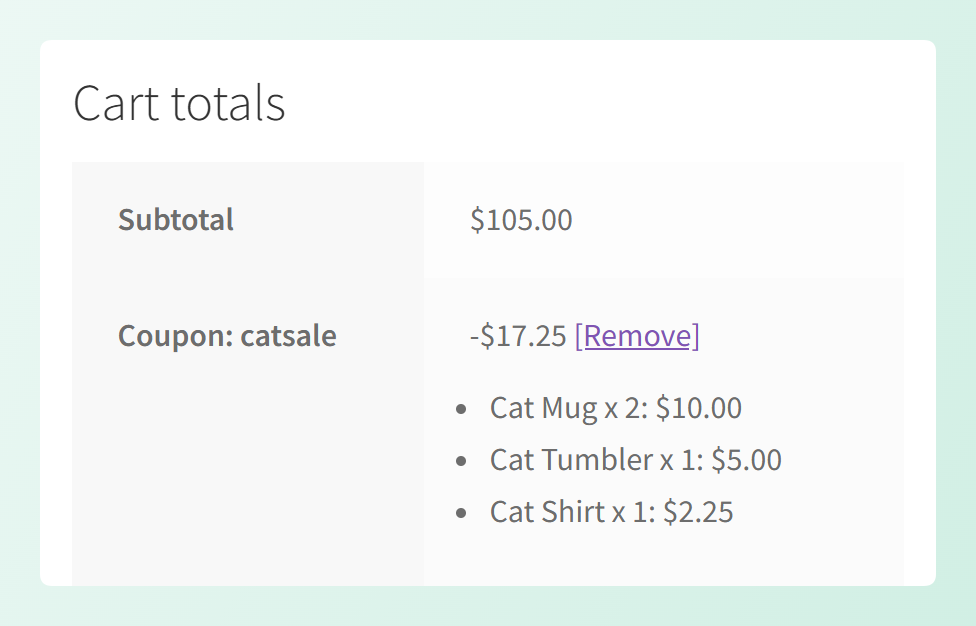
El mismo desglose aparece en la página de pago, y cada pedido registra el descuento contra los productos individuales a los que se aplicó.
Si el carrito de un comprador no tiene nada que coincida con ninguna de tus reglas, WooCommerce le informa que el cupón no es aplicable a los productos de su carrito.
6 formas de usar las reglas de descuento de productos
Debido a que cada regla puede dirigirse a diferentes productos y categorías, un cupón puede admitir una variedad de configuraciones de venta. Aquí hay seis formas en que puedes usar las Reglas de Descuento de Productos, cada una con un ejemplo que puedes adaptar para tu tienda:
1. Diferentes tasas de descuento para diferentes categorías
Otorga a cada categoría el descuento que sus márgenes puedan soportar. Las categorías con márgenes más saludables pueden soportar un descuento mayor, mientras que las más ajustadas obtienen uno menor, y tus compradores todavía solo necesitan un código. Eso también hace que tu oferta sea más fácil de promocionar, ya que cada correo electrónico, banner y publicación en redes sociales puede apuntar al mismo cupón.
Ejemplo: Black Friday. Establece un 25% de descuento en Tazas, Vasos y Jarras y un 20% de descuento en Ropa en un solo cupón. Luego abre la pestaña Programador y establece las fechas de tu oferta, para que el código solo funcione durante tu ventana de Black Friday. ¿Buscas más ideas? Echa un vistazo a estas ideas de códigos de cupón para Black Friday.
2. Tasas específicas primero, luego una tasa menor para el resto
Coloca tus reglas específicas en la parte superior y una regla de categoría más general en la parte inferior. Cualquier cosa que las primeras reglas no capturen todavía recibe un descuento menor de esa regla final, por lo que los compradores obtienen algo de descuento en todo en la categoría.
Ejemplo: Black Friday, extendido. Debajo de las dos reglas anteriores, agrega una regla final del 10% en una categoría más amplia que contenga la mayor parte de tu catálogo. Los artículos que no sean tazas o ropa obtienen un 10% de descuento, mientras que las tazas y la ropa conservan sus descuentos mayores. También puedes establecer un Gasto mínimo de $50 en la pestaña Restricción de uso, para que la oferta solo se aplique una vez que el carrito cumpla con ese mínimo.
3. Una oferta de categoría con un producto destacado
¿Quieres que un producto destaque del resto de su categoría? Añade una regla de producto por encima de la regla de categoría, y ese artículo obtendrá su propia oferta. Es una buena manera de destacar un producto estrella mientras el resto de la colección está en oferta.
Ejemplo: Halloween. Establece un 25% de descuento en tu categoría de Halloween, luego añade una regla por encima que ofrezca a tu artículo destacado, como una pintura de gato espeluznante, 5 $ de descuento cada uno. Los compradores obtienen un 25% de descuento en la colección, y tu pintura destacada obtiene su propio descuento fijo. Para más inspiración de temporada, aquí tienes algunas promociones de Halloween para impulsar las ventas.
4. Una oferta de categoría que deja fuera un superventas
A veces quieres ejecutar una oferta de categoría manteniendo un superventas a precio completo. Una regla del 0% para ese producto, colocada por encima de la regla de categoría, lo mantiene a su precio normal mientras todo lo demás en la categoría está en oferta.
Ejemplo: 20% de descuento en Tazas, Vasos y Botellas, con una regla del 0% para tu vaso más vendido en la parte superior de la lista. Cada otra taza y vaso obtiene un 20% de descuento, y tu superventas mantiene su precio completo. Si un carrito solo contiene ese superventas, el código se aplica sin ningún descuento.
5. Dólares de descuento por unidad
Una regla fija descuenta su importe de cada unidad, por lo que el ahorro aumenta a medida que los compradores compran más. Es una forma sencilla de mover stock sin cambiar el precio en tu página de producto.
Ejemplo: Liquidación. Ofrece a un producto con exceso de stock 3 $ de descuento por unidad, y añade una regla del 10% para el resto de su categoría debajo. Un comprador que adquiera cuatro unidades del artículo con exceso de stock obtendrá 12 $ de descuento en esas unidades, más un 10% de descuento en cualquier otra cosa de esa categoría.
6. Un producto gratis una vez que el carrito alcanza un umbral
Una regla del 100% hace que un producto sea gratis. Combínala con Condiciones del carrito, y el regalo solo se desbloquea cuando el carrito cumple la condición que estableciste.
Ejemplo: Un regalo de Navidad. Establece Pegatinas de Gato al 100% de descuento y tazas al 15% de descuento, luego añade una condición de Subtotal del carrito establecida en MÁS DE 50 $. Una vez que el subtotal del carrito supere los 50 $, las pegatinas en el carrito son gratis y las tazas tienen un 15% de descuento. Los carritos de 50 $ o menos reciben un mensaje de que las condiciones del cupón aún no se han cumplido.
Estas son solo algunas de las combinaciones que puedes crear. Mezclar reglas de producto y categoría con descuentos porcentuales y fijos te da mucha flexibilidad dentro de un solo cupón.
Bueno saberlo antes de lanzar
Cuando eliges Reglas de Descuento de Producto, algunos campos de cupón estándar se ocultan porque tus reglas se encargan de ellos:
- Importe del cupón, ya que cada regla tiene su propio valor de descuento.
- Productos y Categorías de productos en la pestaña Restricción de uso, ya que tus reglas deciden qué productos obtienen un descuento.
- Limitar el uso a X artículos en la pestaña Límites de uso.
Otras configuraciones de cupones también funcionan con Reglas de Descuento de Producto, incluyendo Gasto mínimo, Gasto máximo, Uso individual, Límite de uso por cupón, Condiciones del carrito, el Programador y Cupones por URL. Con los Cupones por URL, puedes compartir tu oferta como un enlace que aplica el código para los compradores.
Otros detalles se manejan automáticamente:
- Una regla sin producto, categoría o valor se descarta y un aviso te indica cuántas se eliminaron.
- Un porcentaje superior al 100 se guarda como 100.
- Un descuento fijo se limita al precio del artículo, por lo que el total del artículo no bajará de 0€.
- Si eliminas un producto que está en una de tus reglas, esa regla simplemente dejará de aplicarse a él.
Preguntas frecuentes
¿En qué se diferencia Product Discount Rules de Tiered Cart Discount?
Tiered Cart Discount utiliza el subtotal del carrito para determinar qué nivel de gasto se aplica y, a continuación, aplica un descuento general para todo el carrito. Product Discount Rules asigna descuentos fijos o porcentuales a productos o categorías específicas en su lugar. Aún puedes combinar Product Discount Rules con requisitos de gasto cuando los necesites.
¿Puede un producto recibir descuentos de dos reglas en el mismo cupón?
No. Cada artículo aplica la primera regla que coincide, comenzando desde la parte superior de tu lista, por lo que solo se descuenta una vez por regla. Para cambiar qué regla aplica un producto, mueve esa regla más arriba en la lista.
¿Qué sucede si nada en el carrito coincide con una regla?
El cupón no se aplica y WooCommerce muestra al comprador un aviso de que el cupón no es aplicable a los productos seleccionados. Si solo algunos artículos coinciden, el cupón se aplica a esos artículos y el resto se mantiene a precio completo.
¿Se aplica un descuento fijo a cada unidad o a toda la línea?
Cada unidad. Una regla fija de 5 $ descuenta 5 $ de cada unidad del producto coincidente, por lo que un comprador que adquiera dos recibe 10 $ de descuento. El descuento está limitado al precio del artículo, por lo que el total del artículo no bajará de 0 $.
¿Las reglas de categoría y producto cubren subcategorías y variaciones?
Sí. Una regla de categoría cubre los productos de sus subcategorías, mientras que una regla de producto en un producto variable cubre todas las variaciones de ese producto.
¿Está Product Discount Rules disponible en la versión gratuita de Advanced Coupons?
No, el tipo de cupón Product Discount Rules viene con Advanced Coupons Premium.
LECTURA RELACIONADA:¡Nuevo! Ofrece descuentos por niveles en el carrito de WooCommerce con cupones
Resumiendo
Con Reglas de Descuento de Producto, un cupón puede dar a diferentes productos y categorías sus propios descuentos. El cupón aplica la primera regla que coincide con cada artículo, y los compradores pueden ver el desglose de los ahorros por cada artículo con descuento en su carrito.
Para recapitular:
- Cómo funciona Product Discount Rules
- Cómo se compara con otros tipos de descuento
- Cómo configurar tu primer cupón de Reglas de Descuento de Producto
- Formas en que puedes usar Reglas de Descuento de Producto
- Qué saber antes de lanzar
Puedes encontrar Reglas de Descuento de Producto en Marketing > Cupones cuando estés listo para probarlo. ❤️
¿Tienes alguna pregunta sobre la nueva función? Háznoslo saber en los comentarios. ¡Estamos encantados de ayudarte!




