

¡Noticias emocionantes! Advanced Coupons ahora te permite crear un descuento por niveles en el carrito de WooCommerce dentro de un solo cupón. Puedes establecer umbrales de gasto como 10 € de descuento a partir de 50 €, 25 € de descuento a partir de 150 € y 30 € de descuento a partir de 250 €. Cuando un comprador aplica el código, el carrito utiliza automáticamente el nivel más alto que alcanza su subtotal.
A medida que el carrito alcanza umbrales más altos, el cupón se mueve automáticamente al descuento correspondiente. Los compradores también pueden ver qué nivel se ha aplicado en el carrito, mientras que los carritos por debajo del primer umbral reciben un mensaje que muestra cuánto más necesitan gastar para calificar.
Puedes configurar toda la escalera de descuentos desde una sola pantalla de cupón. A continuación, te guiaremos a través de la configuración, te mostraremos lo que los compradores ven en el carrito y compartiremos algunas formas prácticas de usar los niveles de gasto en tu tienda.
Cómo funcionan los cupones de descuento por niveles en el carrito
El Descuento por Carrito por Niveles es un nuevo tipo de descuento en Advanced Coupons, ubicado en el mismo menú desplegable que el descuento por Porcentaje, el descuento Fijo por Carrito y la oferta Compra X y Llévate X (BOGO). Elígelo y el cupón obtendrá un panel de Niveles de Gasto donde listarás tus umbrales.
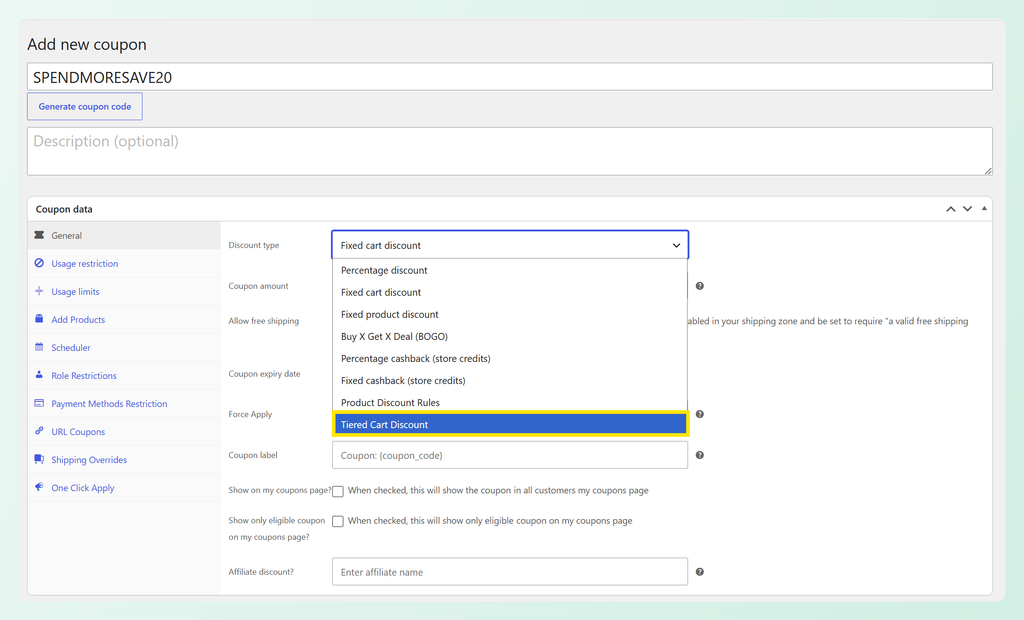
Algunas cosas que debes saber antes de empezar:
- Un cupón contiene toda la escalera. Cada fila en el panel empareja un umbral de gasto con un descuento, de modo que un solo código puede cubrir múltiples niveles de gasto.
- El carrito toma el nivel más alto que alcanza, y solo ese. Los niveles nunca se apilan, por lo que los compradores siempre ven una línea de descuento en lugar de varias sumadas.
- El tipo de descuento se establece una vez para el cupón. Eliges una cantidad fija o un porcentaje para toda la escalera, no por fila.
- Mide el carrito, no los productos individuales. Este es un descuento a nivel de carrito, por lo que el nivel proviene del subtotal de los artículos de tu comprador.
El tipo de cupón Descuento por Carrito por Niveles está disponible en Advanced Coupons Premium.
Cómo Configurar un Cupón de Descuento por Carrito por Niveles
Necesitarás tener instalado y actualizado Advanced Coupons Premium para usar esta función. Si aún no lo has hecho, puedes obtener Advanced Coupons Premium.
Paso 1: Elige el tipo de Descuento por Carrito por Niveles
Ve a panel de administración de WordPress > Marketing > Cupones y crea un cupón, o abre uno existente. En la caja de Datos del cupón, abre la pestaña General y establece el Tipo de descuento a Descuento por Carrito por Niveles.
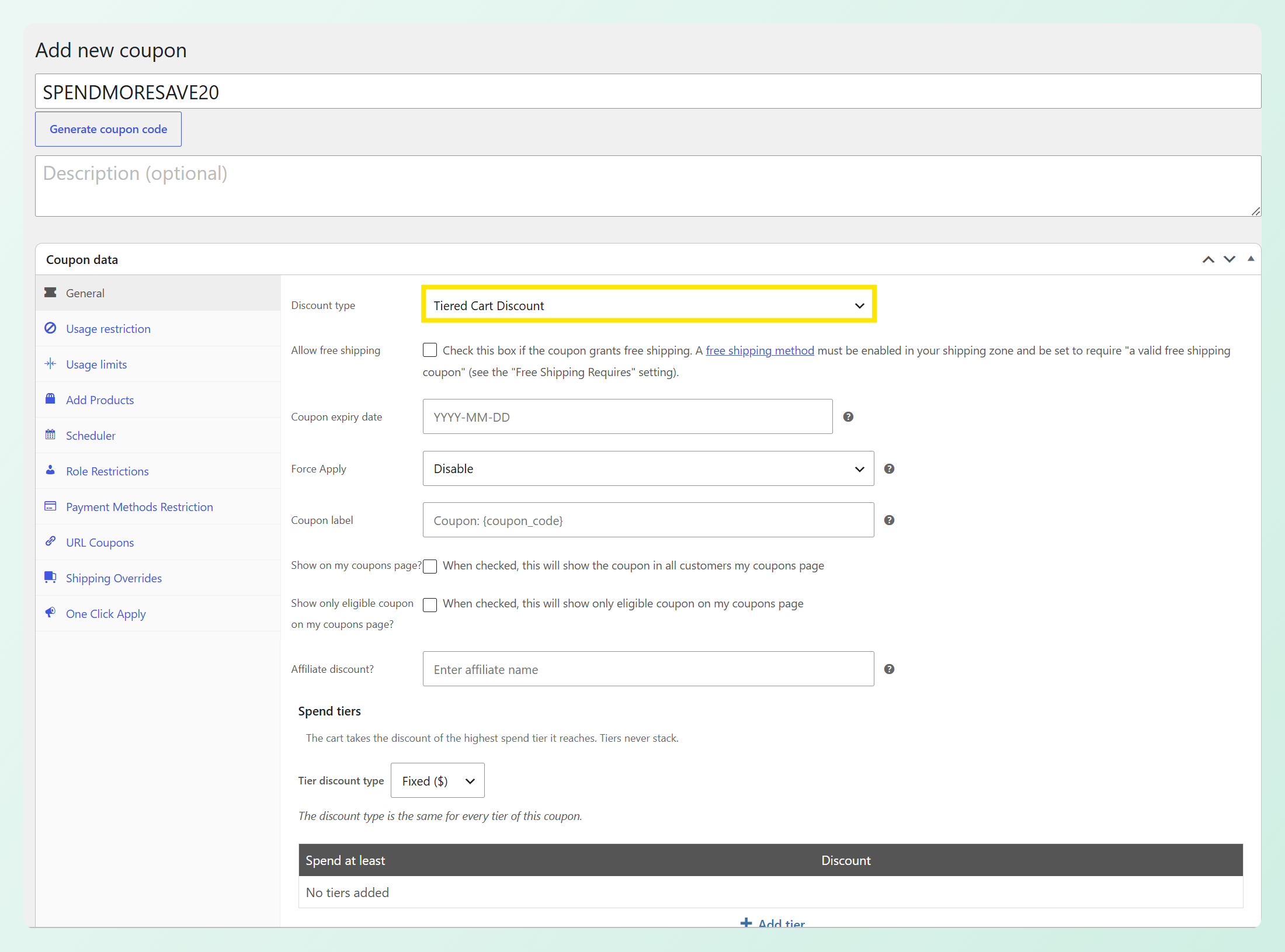
El campo habitual Importe del cupón desaparece cuando eliges este tipo. En su lugar, introduces el valor del descuento por separado para cada nivel de gasto.
Paso 2: Elige fijo o porcentaje
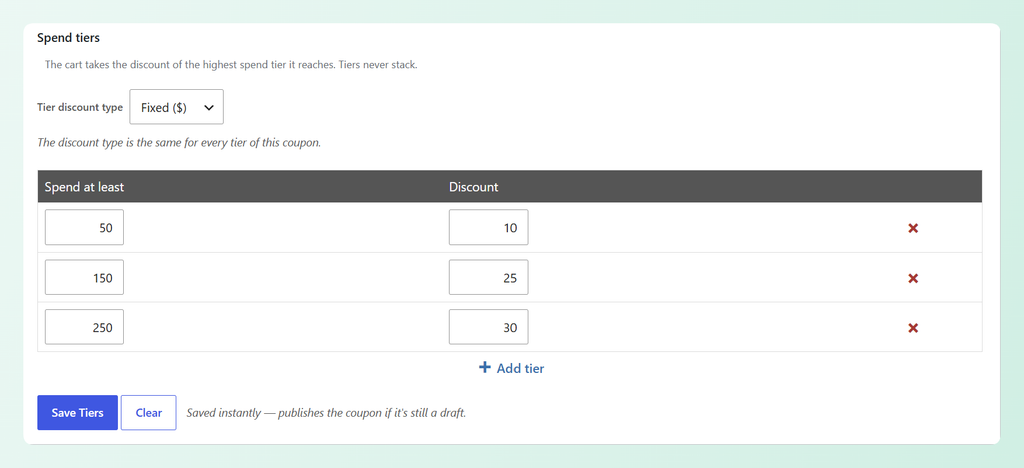
Al elegir el tipo se abre el panel Niveles de Gasto. En la parte superior, establece el Tipo de descuento de nivel a Fijo ($) o Porcentaje (%). Como indica el panel, el tipo de descuento es el mismo para cada nivel de este cupón.
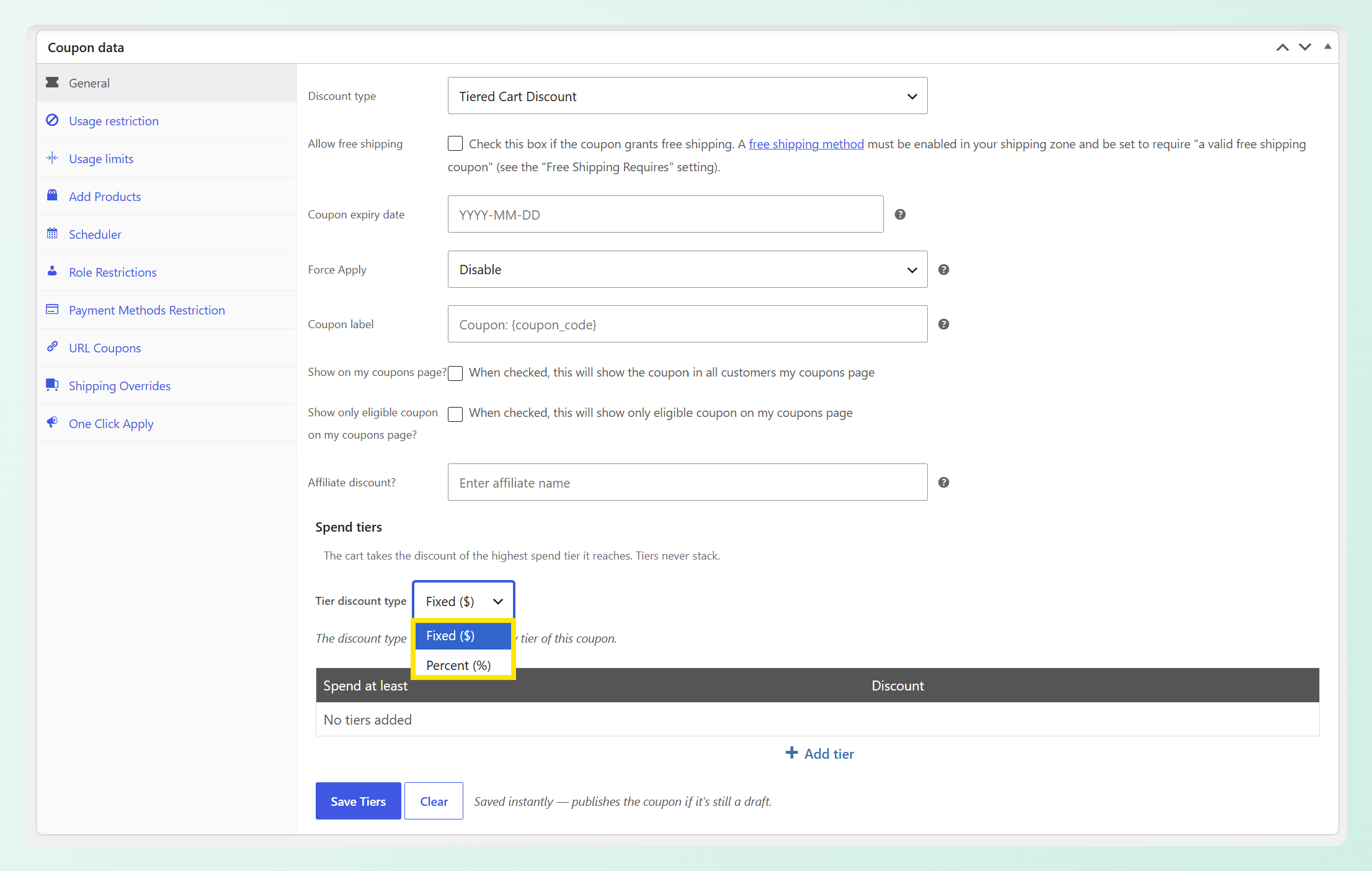
Para nuestro ejemplo, crearemos un cupón por niveles fijo, de modo que cada nivel de gasto ofrezca un descuento fijo en dólares.
Paso 3: Añade tus niveles de gasto
Haz clic en Añadir nivel y rellena las dos columnas: Gasta al menos para el umbral, y Descuento para lo que el comprador obtiene allí. Añade una fila por nivel.
En el ejemplo a continuación, el cupón ofrece $10 de descuento a partir de $50, $25 de descuento a partir de $150 y $30 de descuento a partir de $250. No necesitas introducir las filas en orden, ya que se ordenan solas al guardar.
Paso 4: Guarda tus niveles
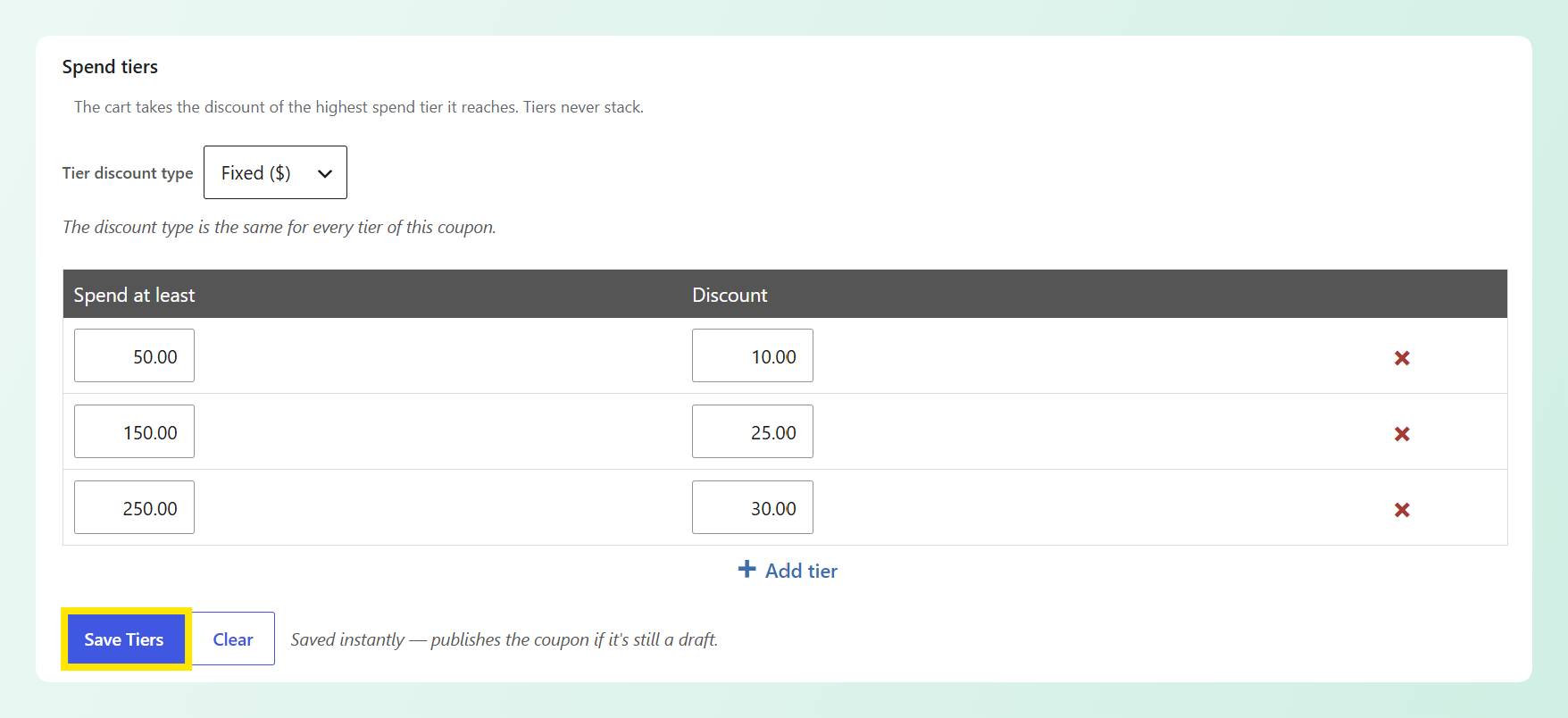
Haz clic en Guardar Niveles debajo de la tabla. Este botón está separado del propio botón Publicar o Actualizar del cupón, y almacena la escalera de inmediato. La nota junto al botón también indica que guardar los niveles publica el cupón si todavía está en borrador.
Hay un botón Borrar junto a él que elimina cada nivel del cupón, con una solicitud de confirmación primero.
Consejo profesional: Prueba el cupón con varios valores de carrito diferentes antes de empezar a promocionarlo para que puedas confirmar que el nivel correcto aparece en los totales del carrito cada vez.
Lo que ven los compradores en el carrito
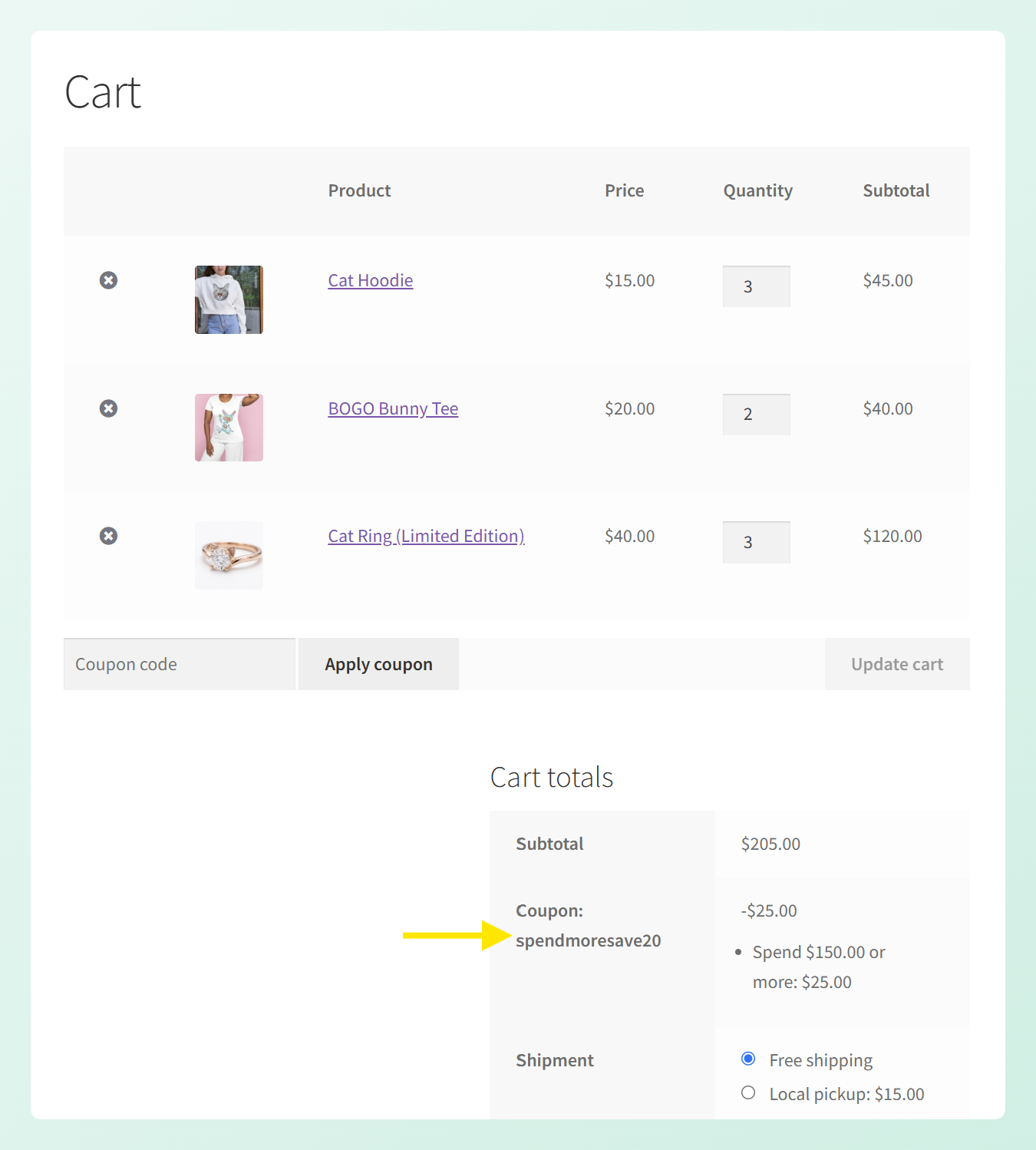
Cuando un comprador aplica tu código de cupón, el carrito muestra qué nivel alcanzó en los totales. Con la escala anterior, un subtotal de carrito de 205 US$ muestra la fila del cupón más “Gasta 150,00 US$ o más: 25,00 US$”, lo que deja claro qué descuento se aplica actualmente.
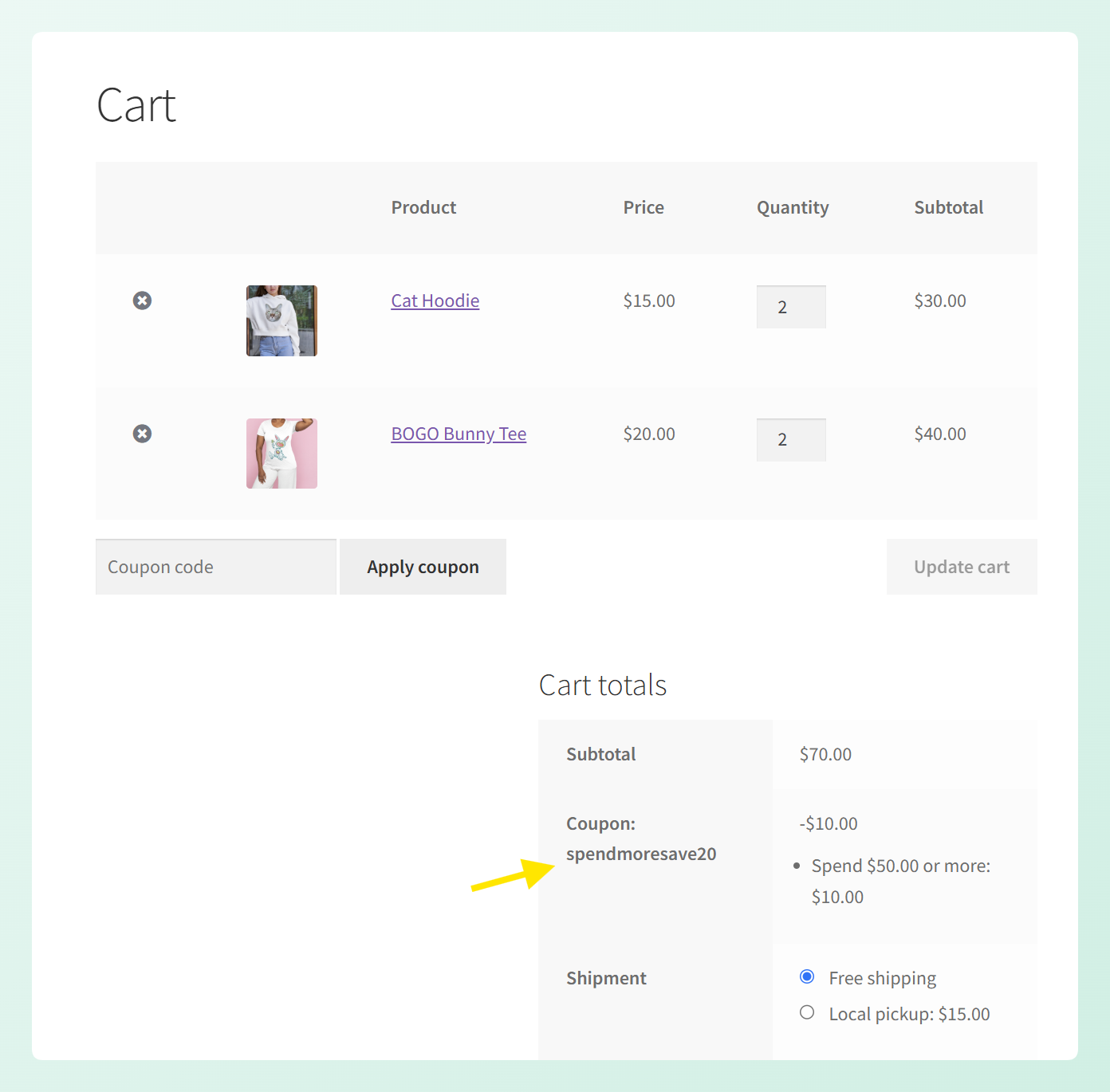
Si el subtotal del carrito es de 70 US$ en cambio, el cupón aplica el primer nivel y los totales muestran “Gasta 50,00 US$ o más: 10,00 US$”. A medida que los compradores se mueven entre los umbrales, el cupón se actualiza al nivel más alto para el que actualmente califican.
Cómo se distribuye el descuento en el carrito depende del tipo que elegiste. Un nivel de porcentaje se distribuye automáticamente. Un nivel fijo se comparte entre las líneas elegibles en proporción al valor de cada línea.
Cuando el carrito no ha alcanzado tu nivel más bajo
Aplicar el código por debajo del primer umbral le dice al comprador exactamente cuánto le falta. Un carrito de 40 US$ contra un nivel de entrada de 50 US$ devuelve “Gasta 10,00 US$ más para usar este cupón”, para que sepan exactamente qué necesitan añadir para calificar.
Cuando el carrito cae por debajo del nivel de entrada
Si un comprador elimina artículos después de aplicar el cupón y el subtotal cae por debajo de tu umbral más bajo, WooCommerce revalida el carrito y elimina el cupón, con un aviso explicando que ya no es válido. Esto evita que el descuento permanezca aplicado una vez que el carrito ya no califica.
Cinco formas de usar cupones de descuento por niveles en el carrito en tu tienda
1. Ejecuta una escala de gasto clásica
Tres pasos fijos, como 10 US$ de descuento en 50 US$, 25 US$ de descuento en 150 US$ y 30 US$ de descuento en 250 US$, permiten que la recompensa aumente a medida que el carrito alcanza niveles de gasto más altos. En lugar de usar un único umbral fijo, el mismo cupón puede pasar de un monto de descuento a otro a medida que crece el subtotal.
2. Escala la recompensa con una escala porcentual
Cambia el tipo de descuento por niveles a Porcentaje y la recompensa crece con la cesta, por ejemplo, 10% a partir de 100 $ y 20% a partir de 300 $. Esto se adapta a tiendas con un amplio rango de precios, porque una cantidad fija que parece generosa en un pedido peque tilde{o} puede ser escasa en uno grande, y un porcentaje mantiene la oferta proporcionada en cualquier caso.
3. Aplica el descuento solo a artículos a precio completo
Activa Excluir artículos en oferta en la pestaña Restricción de uso cuando quieras que los productos en oferta cuenten para el umbral de gasto sin recibir el descuento por nivel. Aún pueden ayudar al comprador a calificar, mientras que el descuento se aplica solo a los artículos elegibles a precio completo.
4. Establece un límite máximo de gasto
El campo Gasto máximo sigue funcionando con este tipo de cupón, por lo que puedes establecer un límite superior para la promoción. Por ejemplo, si tus niveles empiezan en 100 € y el Gasto máximo se establece en 500 €, los carritos de más de 500 € ya no cumplirán los requisitos del cupón.
5. Ofrece la escala a un solo grupo
Combina los niveles con Correos electrónicos permitidos para limitar el cupón a las direcciones que enumeres. Esto te permite usar la misma escala de gasto para una oferta VIP o de recuperación sin cambiar la configuración de los niveles en sí.
Gestión de tu cupón por niveles
Algunas comprobaciones integradas facilitan la gestión de tus niveles de gasto al editarlos:
- Las filas se ordenan solas. Introduce 300 €, luego 100 €, luego 200 €, y volverán en orden ascendente después de guardar. Puedes añadir un nivel a una escala existente sin tener que reconstruirla.
- Se detectan los niveles no válidos. Repite un umbral, deja un valor en blanco o introduce cero y la fila no válida se descarta. El panel también te indica qué necesita atención.
- Los porcentajes superiores al 100 % se limitan. Introduce 150 % en una escala de porcentajes y se guarda como 100 %.
Ajustes que cambian con los Descuentos por niveles en el carrito
Algunos ajustes estándar de cupón se ocultan cuando eliges Descuento por niveles en el carrito porque los niveles de gasto gestionan esas partes de la oferta de forma diferente.
- Gasto mínimo está oculto porque tu nivel de gasto más bajo ya establece la cantidad que un comprador necesita alcanzar antes de que se aplique el cupón.
- Limitar el uso a X artículos está oculto para este tipo de descuento a nivel de carrito.
- Productos y Categorías de productos están ocultos porque el Descuento por niveles en el carrito evalúa el gasto del carrito en lugar de usar estos campos para definir qué productos cumplen los requisitos.
Qué sigue funcionando como de costumbre
Gasto máximo, Uso individual solamente, Excluir artículos en oferta, Excluir productos, Excluir categorías, Correos electrónicos permitidos y ambos límites de uso siguen disponibles. Si usas Excluir artículos en oferta, esos artículos en oferta todavía cuentan para el umbral de gasto, pero no reciben una parte del descuento por niveles.
Preguntas frecuentes
¿Se acumulan los niveles en un cupón de descuento por niveles en el carrito?
No. El cupón aplica solo el nivel más alto que alcanza el carrito. Por ejemplo, un carrito de 205 € en una escalera de 50 €/150 €/250 € recibe el descuento de 25 € del nivel de 150 €, sin sumar el nivel inferior.
¿Un descuento por niveles en el carrito utiliza el subtotal antes o después de otros cupones?
Antes. El nivel se basa en el subtotal de los artículos antes de deducir otros descuentos de cupones. Por lo tanto, si un carrito de 205 € ya tiene aplicado un cupón separado de 60 €, todavía se lee como 205 € para el cálculo del nivel y alcanza el nivel de 150 €.
¿Puedo establecer un tipo de descuento diferente para cada nivel?
No. El tipo de descuento por niveles se establece una vez para todo el cupón, por lo que cada fila utiliza una cantidad fija o un porcentaje. No puedes mezclar recompensas fijas y porcentuales dentro del mismo cupón por niveles.
¿Qué sucede si el carrito de un cliente cae por debajo del nivel que alcanzó?
El descuento se mueve hacia abajo al nivel que alcance el nuevo subtotal. Con la escalera utilizada anteriormente, al pasar de un subtotal de 205 € a 70 €, el descuento cambia de 25 € a 10 €. Si el carrito cae completamente por debajo del nivel de entrada de 50 €, WooCommerce elimina el cupón y muestra un aviso indicándolo.
¿Los artículos en oferta cuentan para el umbral de gasto?
Sí, incluso cuando activas la opción Excluir artículos en oferta. Esa configuración controla qué líneas pueden recibir el descuento, no qué líneas cuentan para el nivel. Un carrito con 40 € de precio completo y 80 € de artículos en oferta alcanza el nivel de 50 € con el total combinado de 120 €, y el descuento se aplica entonces completamente a la línea de precio completo.
¿El tipo de cupón Descuento por niveles en el carrito está disponible en la versión gratuita de Advanced Coupons?
No, viene con Advanced Coupons Premium. El plugin gratuito cubre ofertas 2x1, condiciones del carrito, cupones por URL y crédito de tienda, mientras que Descuento por niveles en el carrito llega con la versión premium junto con el resto de los tipos de descuento premium.
Resumiendo
Con el Descuento por niveles en el carrito, un solo cupón puede recompensar valores de carrito más altos con descuentos progresivamente mayores. El carrito aplica automáticamente el nivel más alto que alcanza el comprador, mientras tú gestionas la oferta completa desde una única configuración de cupón.
Si estás configurando tu primer cupón por niveles, estas secciones pueden ayudarte:
- Crea tu primer cupón por niveles y establece la escala en cuatro pasos.
- Ve cómo aparece el cupón en el carrito a diferentes niveles de gasto.
- Elige una escala que se adapte a tu catálogo, ya sea con importes fijos, porcentajes o una oferta que excluya los artículos en oferta del descuento.
- Revisa los ajustes de cupón disponibles antes de lanzar la oferta.
¿Listo para crear tu primer descuento por niveles en el carrito de WooCommerce? Consigue Advanced Coupons Premium y establece tus niveles de gasto hoy mismo.




