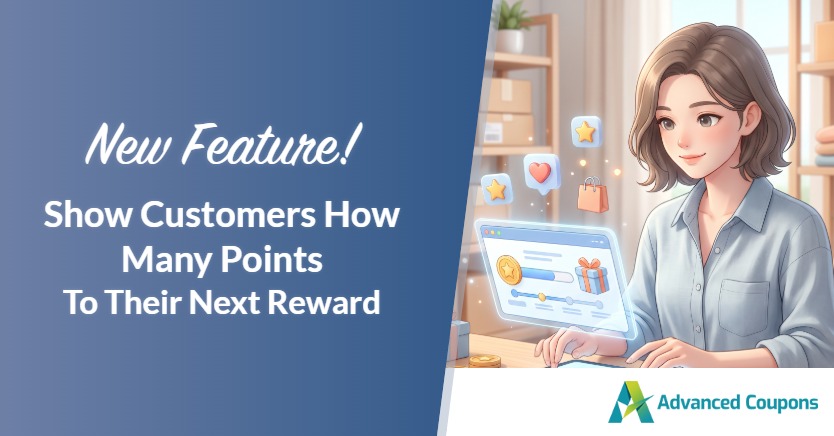
¡Excelentes noticias para tu programa de lealtad! Advanced Loyalty Program ahora muestra a los clientes cuántos puntos necesitan para alcanzar su próxima recompensa, directamente en su página Mis Puntos. Los clientes ya ven cuántos puntos tienen y cuánto valen. Ahora también ven lo cerca que están de su próxima recompensa de crédito de tienda.
Mostrar un objetivo junto a un saldo de puntos es una forma sencilla de incorporar la gamificación en tu programa de lealtad. Los clientes pueden ver hacia qué están trabajando sin tener que hacer las cuentas ellos mismos. Aquí te mostramos cómo se ve el nuevo mensaje y cómo configurarlo en tu tienda.
Lo que tus clientes ven en la página Mis Puntos
Cuando los clientes abren Mi Cuenta > Mis Puntos, ahora encontrarán una nueva línea dentro de su cuadro Saldo de Puntos. Se encuentra justo debajo de su saldo y les dice cuántos puntos más necesitan para su próxima recompensa de crédito de tienda.
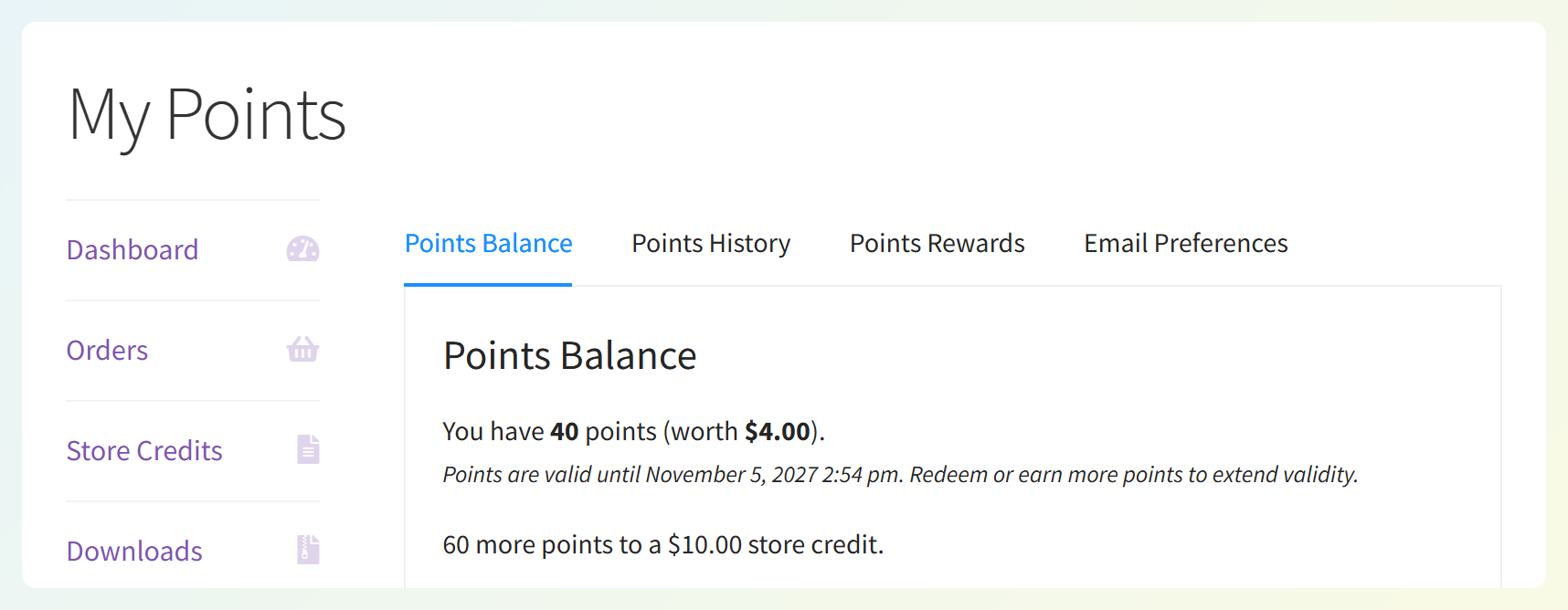
En este ejemplo, nuestro cliente Jamie tiene 40 puntos. La próxima recompensa de la tienda es un crédito de tienda de $10.00 con 100 puntos, por lo que Jamie ve “60 puntos más para un crédito de tienda de $10.00.”
Así es como se comporta la línea para sus clientes:
- Se lee de forma natural. Cuando un cliente está a un punto de distancia, dice “1 punto más”. También utiliza el nombre propio de su tienda para los puntos.
- Se actualiza de inmediato. Si un cliente canjea puntos en la página Mis puntos, la línea se actualiza de inmediato, sin necesidad de recargar la página.
- Desaparece al alcanzar el objetivo. Cuando el saldo de un cliente alcanza el objetivo que el mensaje está rastreando, la línea desaparece.
Por qué ayuda a su programa de fidelización
Un objetivo de puntos visible puede hacer que el saldo de fidelización sea más útil para los clientes:
- Un objetivo claro hacia el que trabajar. Los clientes saben exactamente hacia qué están ganando, y ese objetivo es el corazón de un programa de fidelización gamificado.
- Un recordatorio de lo que sigue. Cada vez que los clientes consultan sus puntos, pueden ver lo cerca que están de su próxima recompensa de crédito de tienda.
- Ver el próximo objetivo después del canje. Si el canje de puntos hace que el saldo de un cliente caiga por debajo del objetivo, el mensaje muestra cuántos puntos necesita para alcanzarlo nuevamente.
- Menos cálculos mentales. En lugar de restar su saldo del objetivo, los clientes ven los puntos restantes de inmediato.
Cómo configurar puntos para la próxima recompensa
Configurar esto solo lleva unos pocos pasos. Necesitará Advanced Loyalty Program versión 1.9.6 o más reciente, junto con el plugin gratuito Advanced Coupons y su módulo Store Credit habilitado. Si aún no ha instalado el plugin de fidelización, puede obtener Advanced Loyalty Program antes de continuar.
Paso 1: Abra la configuración de canje
Primero, diríjase a su panel de WordPress > Coupons > Loyalty Program y haga clic en la pestaña Settings. En el menú de la izquierda, elija Redemption & Expiry. Aquí es donde residen todas sus opciones de canje de puntos, incluido el nuevo mensaje.
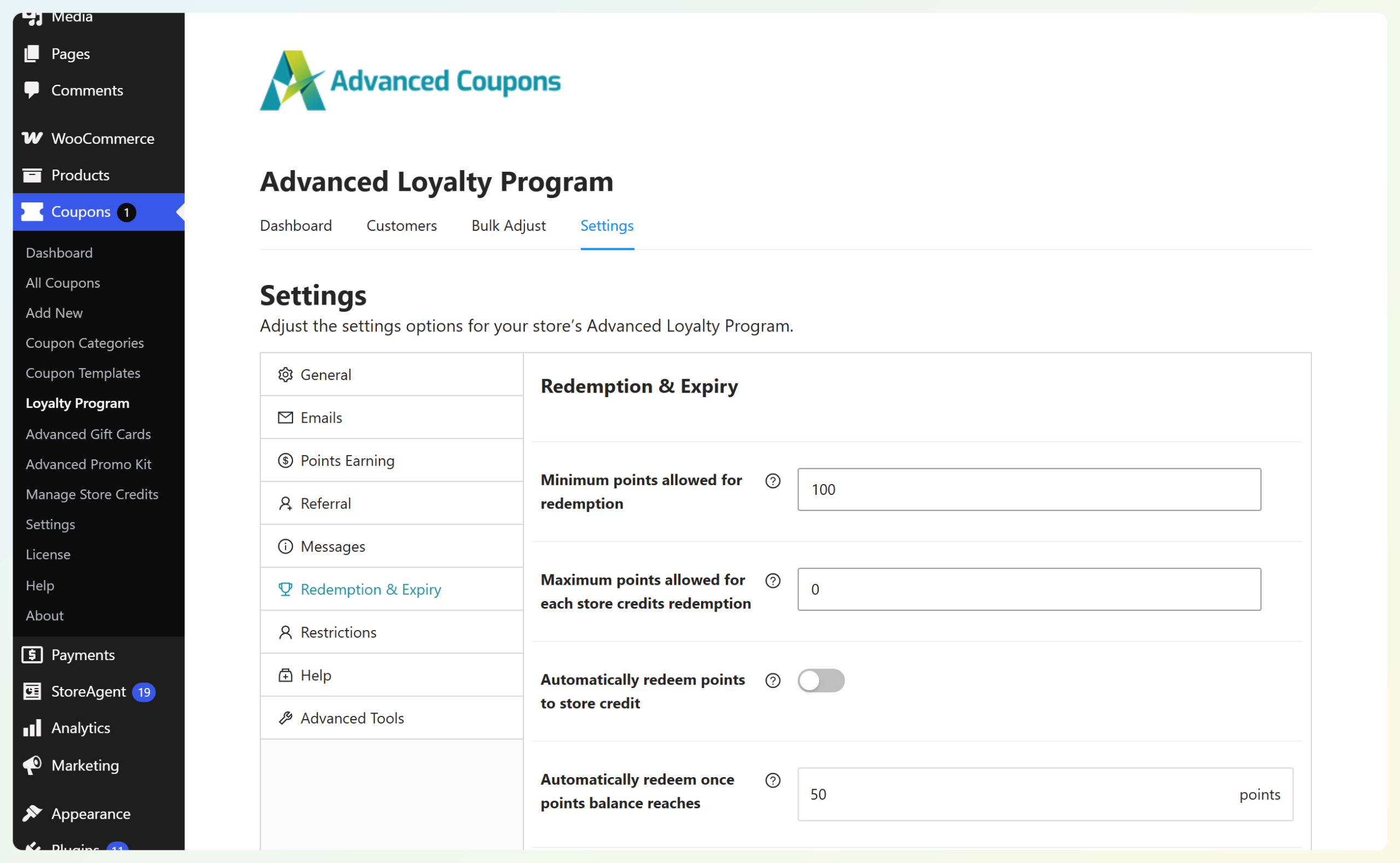
Paso 2: Establezca el objetivo hacia el que trabajan sus clientes
A continuación, verifique el objetivo de puntos hacia el que contará su mensaje. Por defecto, utiliza Minimum points allowed for redemption, la menor cantidad de puntos que un cliente puede convertir en crédito de tienda a la vez.
Si Automatically redeem points to store credit está habilitado, el mensaje utiliza el valor más alto entre: ese mínimo o el umbral Automatically redeem once points balance reaches. Los clientes aún pueden canjear puntos manualmente antes de alcanzar un umbral automático más alto.
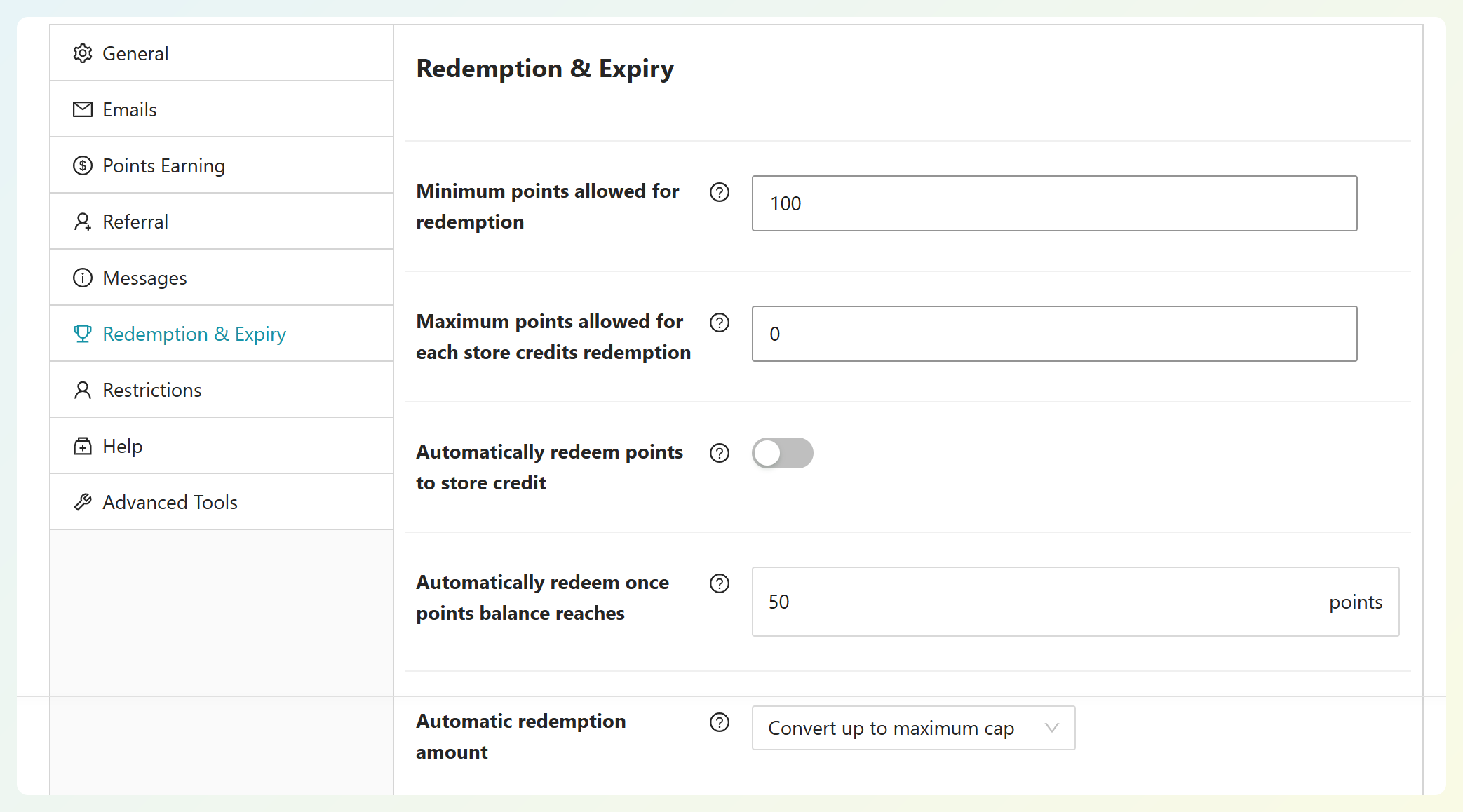
En nuestro ejemplo, hemos establecido el mínimo en 100 puntos y la redención automática está desactivada. Con el valor de los puntos de nuestra tienda, 100 puntos equivalen a 10,00 $ en crédito de tienda, por lo que esa es la recompensa que los clientes ven en su mensaje.
Paso 3: Personaliza tu mensaje
Ahora desplázate hacia abajo hasta el nuevo campo Mensaje de progreso hacia la próxima recompensa. Viene con un mensaje listo para usar, por lo que puedes dejarlo como está o escribir el tuyo. Puedes usar tres marcadores:
- {points}: el número de puntos que el cliente aún necesita.
- {points_name}: el nombre que tu tienda da a los puntos.
- {amount}: el valor de la próxima recompensa en crédito de tienda.
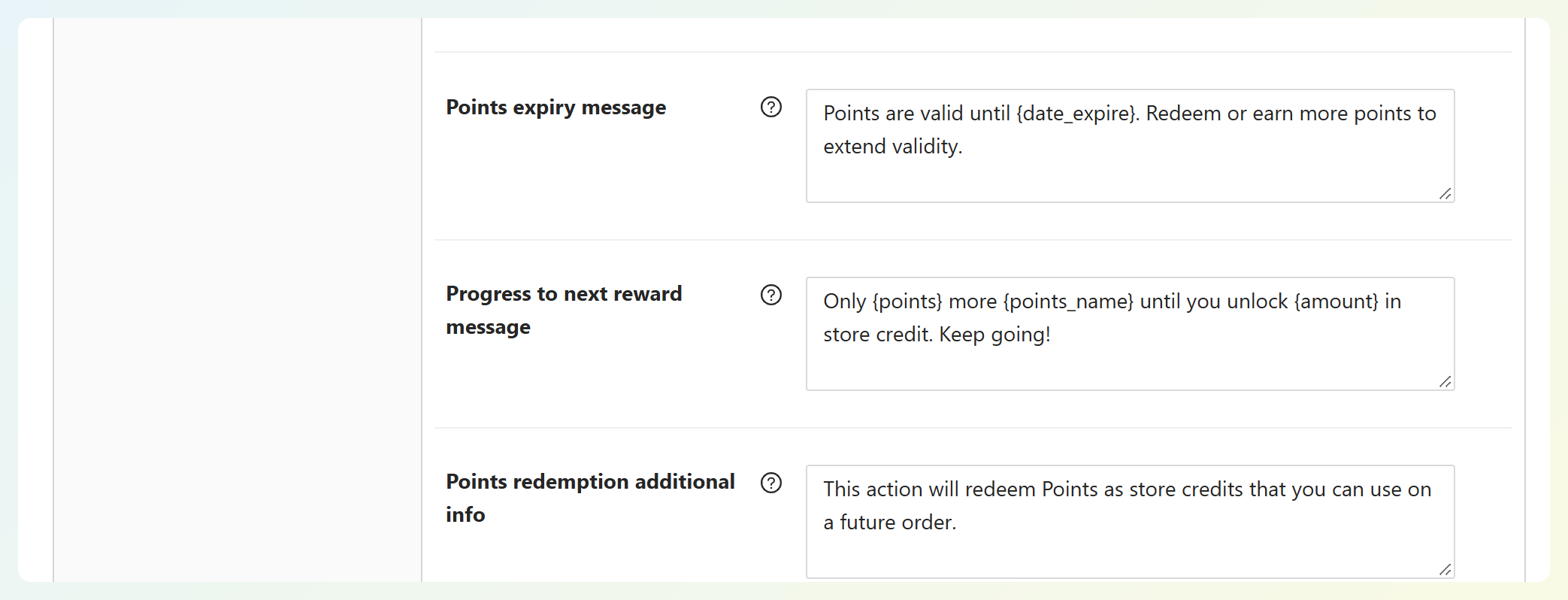
El mensaje predeterminado dice “Faltan {points} {points_name} para obtener un crédito de tienda de {amount}.” Para nuestro ejemplo, lo hemos hecho un poco más optimista: “¡Solo {points} {points_name} más hasta que consigas {amount} en crédito de tienda. ¡Sigue así!”
Paso 4: Comprueba la vista del cliente
Finalmente, echa un vistazo a la página Mis puntos desde una cuenta de cliente. Así es como se ve nuestro mensaje personalizado para Jamie:
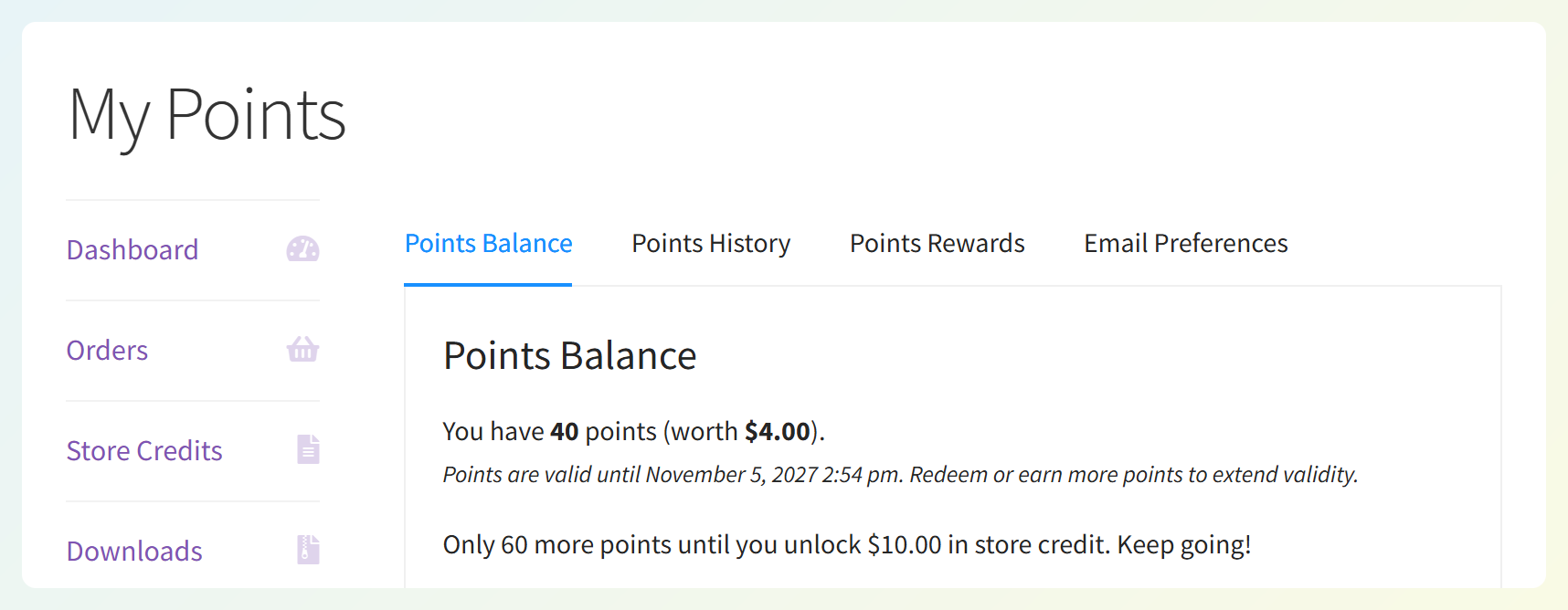
¡Eso es todo! Los clientes por debajo del objetivo ahora pueden ver cuántos puntos les quedan por ganar.
🎯 CONSEJO PRO: Mantén tu mínimo al alcance. Un objetivo que los clientes puedan alcanzar en unos pocos pedidos resulta motivador, mientras que uno que está muy lejos puede parecer inalcanzable. Nuestra guía sobre errores comunes en los programas de fidelización y cómo solucionarlos cubre cómo elegir un umbral que funcione.
4 formas de usar los puntos para la próxima recompensa
Aquí tienes algunas ideas para sacar el máximo partido a esta función en tu tienda:
1. Convierte tu mínimo de redención en un objetivo visible
Con la redención automática desactivada, tu mínimo de puntos para la redención se convierte en un objetivo que los clientes pueden ver junto a su saldo. Si 100 puntos equivalen a 10,00 $ en crédito de tienda, los clientes por debajo de ese objetivo pueden ver lo cerca que están.
2. Informa a los clientes cuándo se activa la redención automática
Si canjeas automáticamente los puntos por crédito de tienda, puedes redactar el mensaje en torno a ese objetivo. Por ejemplo: “Faltan {points} {points_name} para alcanzar tu objetivo de {amount} en crédito de tienda.” Eso da a los clientes una idea clara de hacia qué están trabajando antes de que se active la redención automática.
3. Adapta el tono de tu marca y el nombre de los puntos
Si has cambiado el nombre de tus puntos en Ajustes > General > Nombre de los puntos, el mensaje se adapta. Una tienda que llama a sus puntos “Estrellas” mostrará algo como “60 estrellas más para un crédito de tienda de 10,00 $”, y cambiará a “1 estrella más” cuando un cliente esté a una de distancia. Combina eso con tu propia redacción, y el mensaje se sentirá como parte de tu marca.
4. Haz que los clientes sigan ganando justo después de canjear
Si un canje hace que los clientes vuelvan a estar por debajo del objetivo, el mensaje vuelve a aparecer automáticamente con su próximo objetivo de puntos. No hay nada adicional que tengas que configurar.
Consejos y recordatorios
Aquí hay algunos detalles que vale la pena saber al configurar esto:
- Está listo una vez que establezcas un objetivo. El mensaje viene pre-rellenado, por lo que aparece cuando has establecido un mínimo de canje o has habilitado el canje automático con un umbral, siempre que los clientes estén por debajo de ese objetivo. Para desactivarlo, borra el campo del mensaje.
- Cuenta para el objetivo más alto. La línea utiliza tus puntos mínimos para el canje. Si el canje automático está activado y su umbral es más alto, cuenta para ese en su lugar.
- Todo gira en torno al crédito de la tienda. El mensaje rastrea tu próxima recompensa de crédito de la tienda. Los productos y cupones en la pestaña Recompensas ya muestran los puntos necesarios en cada recompensa, sobre los cuales puedes aprender en nuestra guía para canjear puntos de fidelidad por productos y cupones.
- Mantenlo en texto plano. Las etiquetas HTML no cambiarán el formato de tu mensaje.
LECTURA RELACIONADA:Ejemplos de Gamificación para Impulsar la Participación del Cliente

Preguntas frecuentes
¿Dónde ven los clientes sus puntos para la próxima recompensa?
Los clientes lo ven en su página Mi Cuenta > Mis Puntos, dentro del cuadro Saldo de Puntos. El mensaje se encuentra justo debajo de su saldo actual y muestra cuántos puntos más necesitan para su próxima recompensa de crédito de la tienda.
¿Por qué no se muestra el mensaje a mis clientes?
El mensaje necesita un objetivo para contar, así que establece un Puntos mínimos permitidos para canje o habilita el canje automático y establece su umbral en Cupones > Programa de Fidelidad > Ajustes > Canje y Caducidad. También comprueba que el campo Progreso hacia la próxima recompensa no esté vacío. El mensaje desaparece cuando el saldo de un cliente alcanza el objetivo que está rastreando, que puede ser superior al mínimo para el canje manual.
¿Puedo cambiar la redacción del mensaje?
Sí. Edita el campo Progreso hacia la próxima recompensa y usa los marcadores {points}, {points_name} y {amount} para mostrar los puntos restantes, el nombre de tus puntos y el importe del crédito de la tienda. El mensaje se muestra como texto plano y puedes borrar el campo para desactivarlo.
¿Los puntos para la próxima recompensa funcionan con el canje automático?
Sí. Cuando el canje automático está activado, el mensaje cuenta para el que sea mayor: tu mínimo de canje o el umbral de canje automático. El marcador {amount} muestra el valor del crédito de la tienda calculado para ese objetivo, teniendo en cuenta Convertir hasta un máximo si lo has seleccionado.
¿Incluye recompensas de la pestaña Recompensas?
El mensaje cuenta para tu próxima recompensa de crédito de tienda. Los productos y cupones en la pestaña Recompensas muestran cuántos puntos necesita cada uno en su propia tarjeta, para que los clientes puedan ver esos objetivos allí.
Resumiendo
Un programa de fidelidad es más divertido cuando los clientes pueden ver hacia dónde se dirigen. Con puntos para la próxima recompensa en la página Mis Puntos, los clientes que todavía están trabajando para alcanzar su objetivo de crédito de la tienda pueden ver cuántos puntos les quedan por ganar.
En esta guía, aprendimos:
- Lo que tus clientes ven en la página Mis Puntos
- Cómo configurar puntos para la próxima recompensa
- 4 formas de usar puntos para la próxima recompensa
- Consejos y recordatorios
¿Listo para darle a tus clientes su próximo objetivo? Dirígete a Cupones > Programa de Fidelidad > Ajustes > Canje y Caducidad en Advanced Loyalty Program y configura tu mensaje hoy mismo. ❤️
¿Tienes alguna pregunta sobre esta actualización? Háznoslo saber en los comentarios. ¡Feliz de ayudar!