

¡Grandes noticias para tu programa de lealtad! Ahora puedes permitir que los clientes canjeen puntos de lealtad por productos y cupones en tu tienda, directamente desde su página Mis Puntos. Puedes convertir productos existentes, simples o variables, además de cupones, en recompensas y establecer el costo en puntos para cada uno.
Para tu tienda, eso ofrece a los compradores más formas de usar los puntos que ganan. Pueden buscar recompensas específicas, ver cuánto cuesta cada una y ahorrar para las que desean.
Descripción general de la función: Canjear puntos de lealtad por productos y cupones
Hasta ahora, la forma de gastar puntos de lealtad en Advanced Loyalty Program era convertirlos en crédito de tienda. Esa opción todavía está disponible. Lo nuevo es una segunda forma para que los clientes gasten sus puntos: reclamar un producto o cupón específico que hayas marcado como recompensa.
Algunas cosas que debes saber antes de empezar:
- No hay un panel de recompensas que administrar. Configuras las recompensas en la propia pantalla de edición del producto o cupón, justo donde ya trabajas.
- Una recompensa es una configuración, no un artículo nuevo. Estás marcando un producto o cupón existente como recompensa, por lo que no hay un catálogo de recompensas duplicado que mantener sincronizado.
- Reclamar genera un cupón. Cuando un cliente canjea, el plugin crea un código de cupón nuevo de un solo uso bloqueado a su dirección de correo electrónico.
- Las reclamaciones de recompensas usan puntos de lealtad directamente. No gastan crédito de tienda y aparecen por separado en el Historial de Puntos de las conversiones de crédito de tienda.
Puedes ofrecer dos tipos de recompensas, y cada una se configura de manera un poco diferente. Empecemos con los productos.
Cómo ofrecer un producto como recompensa de lealtad
Necesitarás tener Advanced Loyalty Program instalado y actualizado para usar esta función. Si aún no lo has hecho, puedes obtener Advanced Loyalty Program.
Paso 1: Activar la opción de recompensa
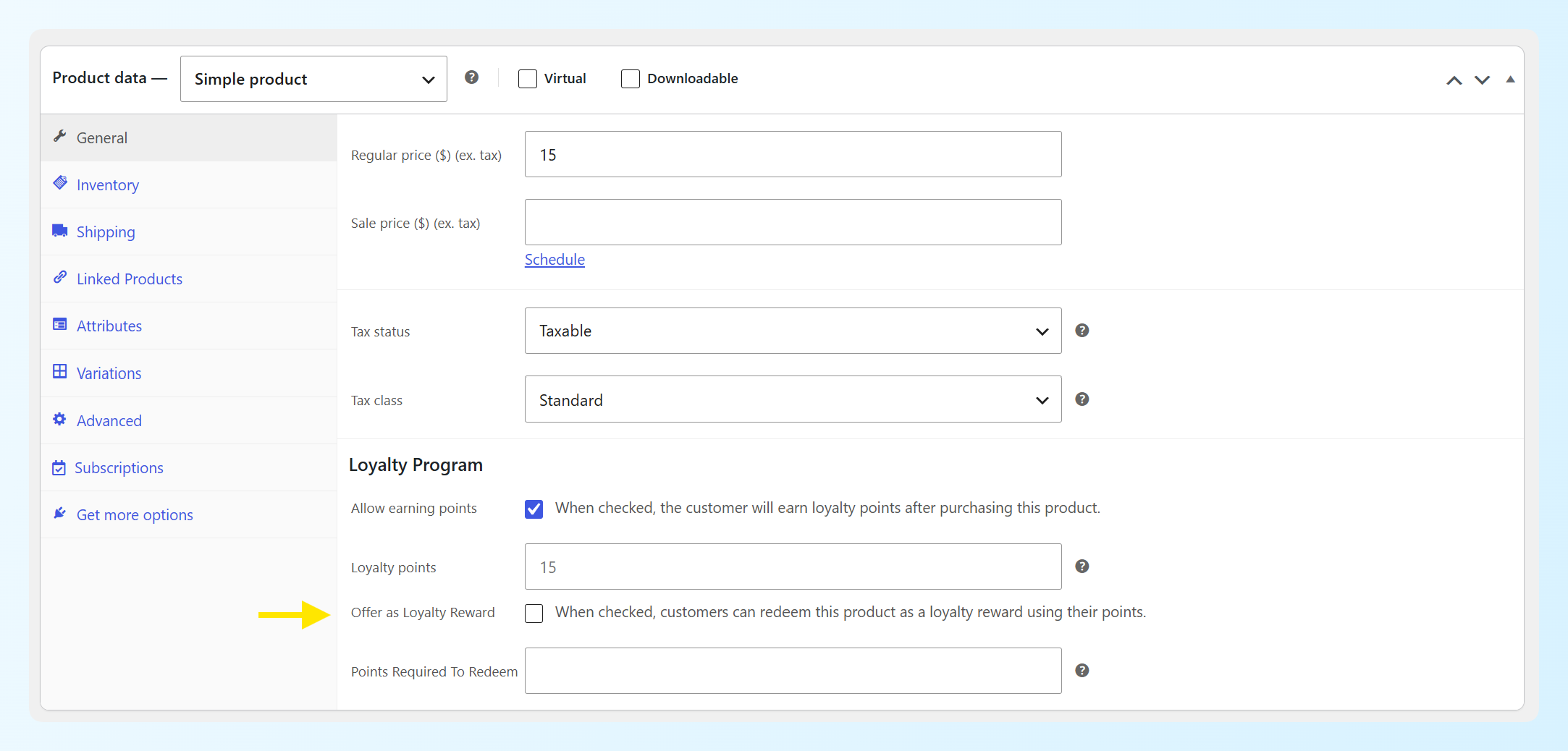
Ve a panel de WordPress > Productos y abre el producto simple o variable que deseas ofrecer. En la pestaña General, desplázate hasta el panel Programa de Lealtad y marca Ofrecer como Recompensa de Lealtad.
Paso 2: Establecer el costo en puntos
La primera vez que marques esa casilla, Puntos Requeridos Para Canjear se rellenará automáticamente si el campo está vacío. El plugin calcula una cifra inicial a partir del precio del producto y la tasa de canje de puntos de tu tienda, y luego redondea.
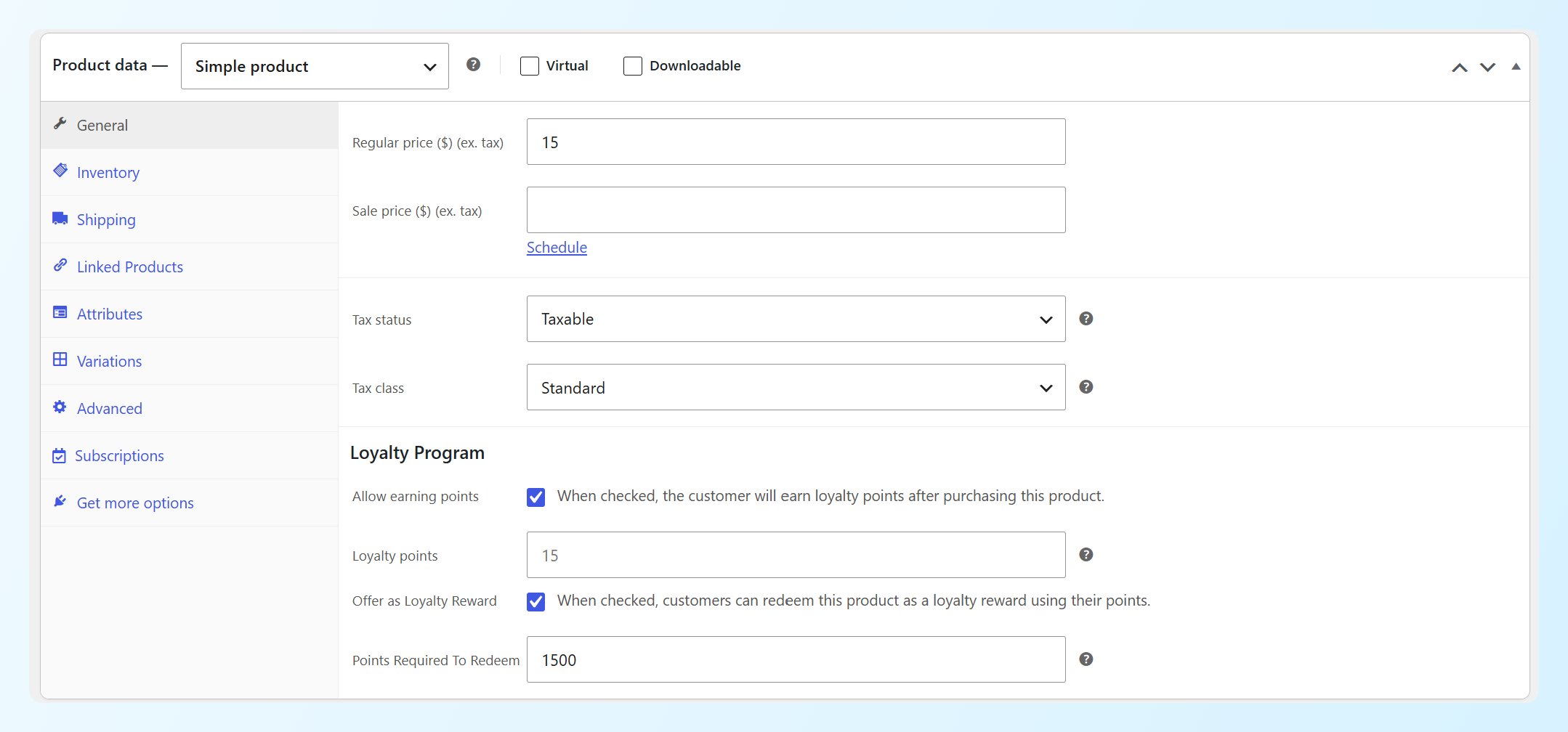
En el ejemplo anterior, un producto de 15 $ costaba 1.500 puntos porque la tasa de canje de la tienda es de 100 puntos por dólar. Esa cifra es solo un punto de partida. Escribe encima lo que quieras que cueste la recompensa, y el plugin usará tu número en su lugar.
¿No estás seguro de cuánto cobrar? Nuestra calculadora de puntos de fidelidad gratuita es una forma útil de verificar las cifras antes de comprometerte con ellas.
Paso 3: Ofrecer variaciones específicas (opcional)
Los productos variables obtienen los mismos dos campos en cada variación. La casilla principal actúa como el interruptor maestro, y luego cada variación tiene su propio control deslizante Ofrecer como Recompensa de Fidelidad y su propio coste en puntos.
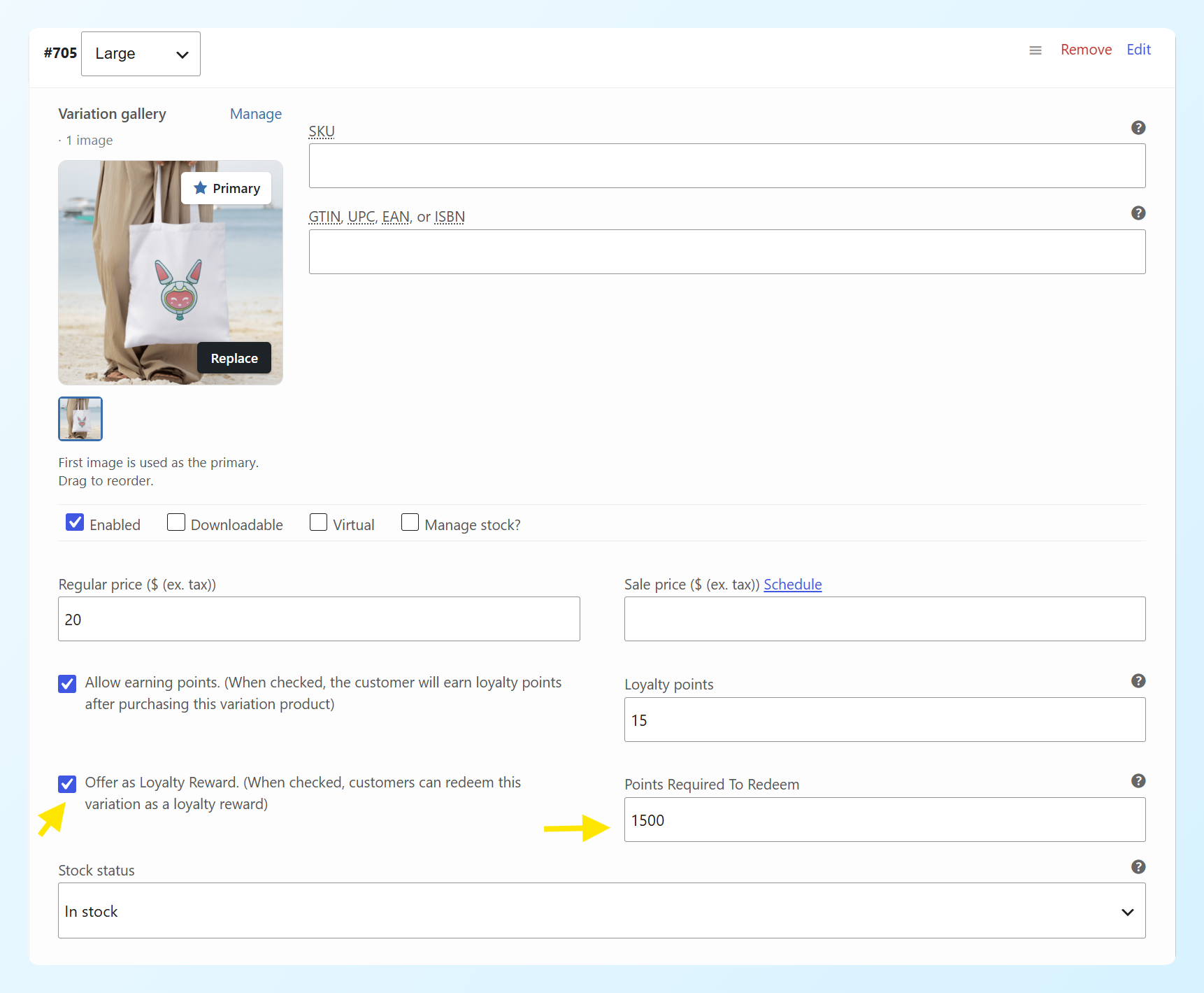
Solo las variaciones que hayas activado se pueden reclamar. Eso es útil cuando estás contento de regalar el tamaño pequeño pero no el grande. Dale a cada variación que actives su propio coste en puntos. La cifra del principal se muestra como una pista en gris en el campo, pero no se aplica automáticamente, y una variación que se deje vacía no se puede reclamar.
El stock del producto se traslada automáticamente. Si un producto simple o una variación elegible está agotado, los clientes no pueden reclamarlo como recompensa. Eso es todo lo que necesitas para configurar las recompensas de producto.
Cómo Ofrecer Un Cupón Como Recompensa De Fidelidad
Los cupones funcionan casi de la misma manera, con una diferencia importante en cómo se comportan una vez reclamados.
Ve a panel de WordPress > Marketing > Cupones y abre cualquier cupón. Encontrarás un cuadro de Recompensa de Fidelidad con los mismos dos ajustes: Ofrecer como Recompensa de Fidelidad y Puntos Requeridos Para Canjear.
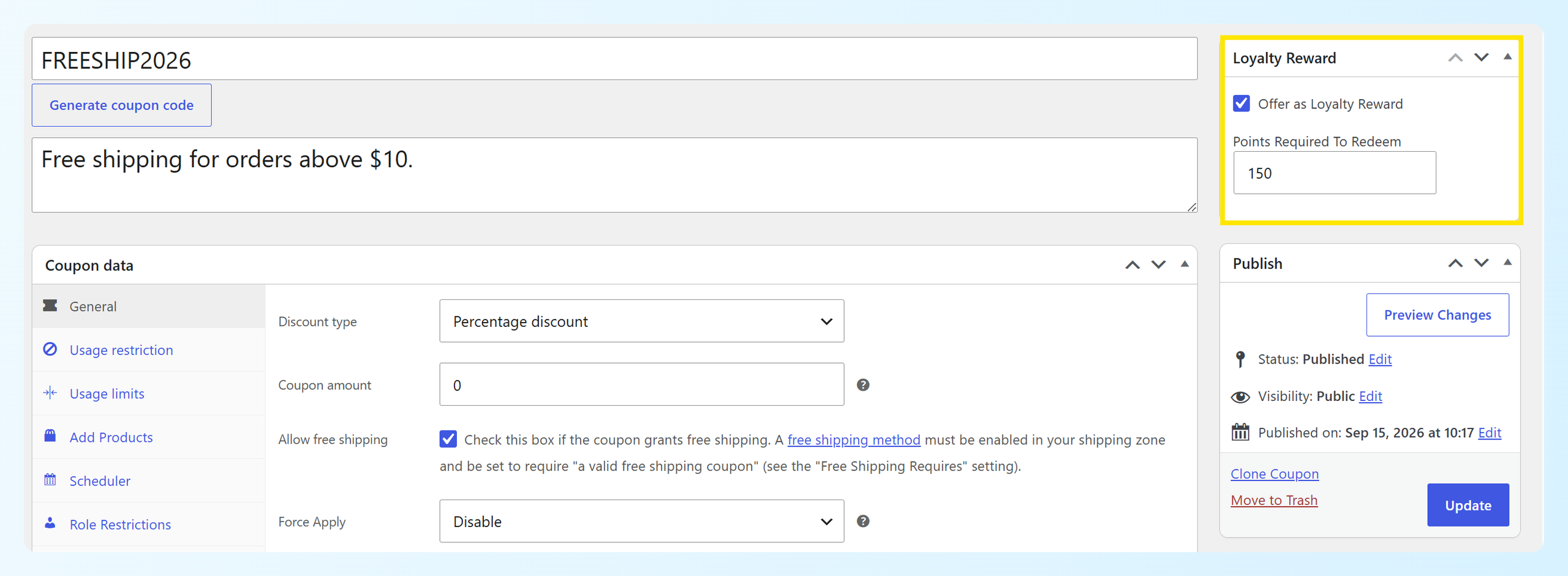
A diferencia de los productos, los cupones no sugieren un coste en puntos, por lo que tendrás que introducirlo tú mismo.
El cupón que marques actúa como una plantilla. Cuando un cliente lo reclama, el plugin crea un nuevo cupón basado en esa plantilla, dejando el cupón original sin cambios. Su recuento de uso y sus ajustes permanecen como estaban.
El cupón generado copia el tipo y la cantidad de descuento de la plantilla, las restricciones de producto o categoría, el gasto mínimo y máximo, el ajuste de uso individual, las exclusiones de artículos en oferta y el ajuste de envío gratuito. Cada cupón generado se limita a un uso y se restringe a la dirección de correo electrónico del cliente que lo reclama. La fecha de caducidad de la plantilla no se copia, por lo que el cupón generado no recibe esa fecha de caducidad.
🎯 CONSEJO PRO: Dale a tus cupones de recompensa códigos legibles antes de publicarlos. Los clientes ven el propio código del cupón como el nombre de la recompensa, tanto en la tarjeta de recompensa como en el correo electrónico de confirmación. Un código claro como FREESHIP2026 les indica exactamente lo que están reclamando.
Lo que ven los clientes en la pestaña de recompensas
Los clientes pueden acceder a sus recompensas desde una nueva pestaña en la página Mis puntos. Por defecto, se etiqueta como Recompensas de puntos. Si has cambiado el nombre de los puntos en tu configuración, la pestaña utiliza ese nombre en su lugar.
Su saldo actual se encuentra en la parte superior, con un enlace Cómo ganar puntos al lado, y luego cada recompensa disponible debajo como su propia tarjeta. Cada tarjeta lleva una insignia de Producto o Cupón, el nombre de la recompensa y su coste.
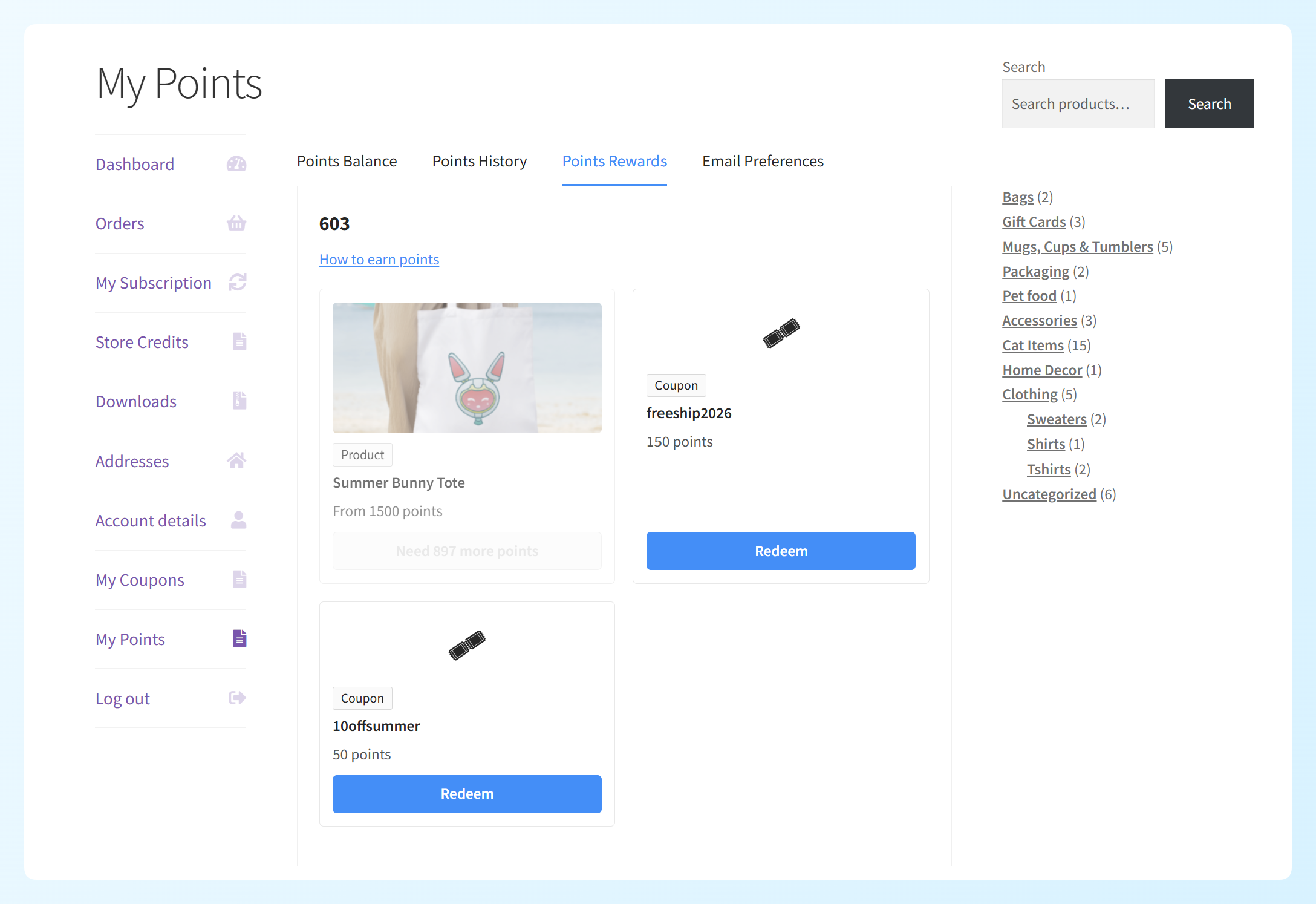
Las recompensas que un cliente no puede reclamar permanecen en la página en lugar de desaparecer. Verás dos estados deshabilitados:
- Aún no hay suficientes puntos: el botón muestra el déficit exacto, como “Necesitas 897 puntos más” en el ejemplo anterior, y la tarjeta se atenúa para que el cliente pueda ver lo lejos que está.
- No disponible: la tarjeta se pone gris y dice “No disponible”. Para las recompensas de productos, esto puede ocurrir cuando el producto o la variación elegible se agotan. Una recompensa de cupón también puede no estar disponible si su cupón plantilla ha alcanzado su propio límite de uso. Este estado tiene prioridad sobre la asequibilidad.
Los productos variables aparecen como una sola tarjeta que dice “Desde 1.500 puntos”, utilizando la variación más barata que hayas habilitado. Al pulsar Canjear se abre un selector para que el cliente elija la variación que desea, y cada opción muestra su propio coste.
Cómo los clientes canjean una recompensa
Canjear solo requiere unos pocos clics, y los clientes pueden ver exactamente lo que gastan antes de comprometerse.
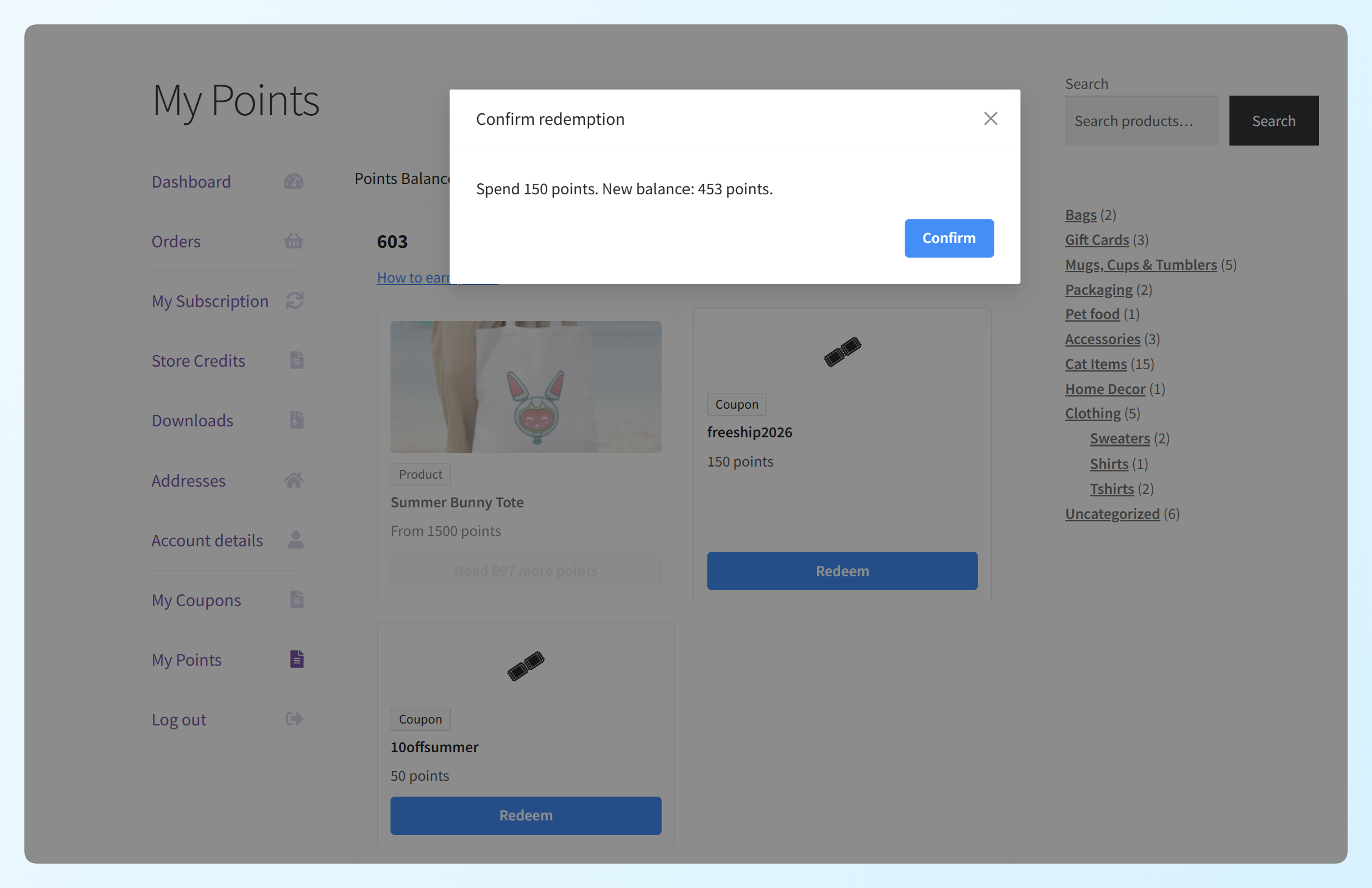
Paso 1: Confirmar el canje
Al pulsar Canjear no se gastan puntos de inmediato. Primero aparece una confirmación, que indica tanto el coste como el saldo que les quedará.
Paso 2: Obtener el código del cupón
Una vez que el cliente confirma, los puntos se deducen de su saldo y el nuevo código de cupón aparece de inmediato con un botón para copiar.
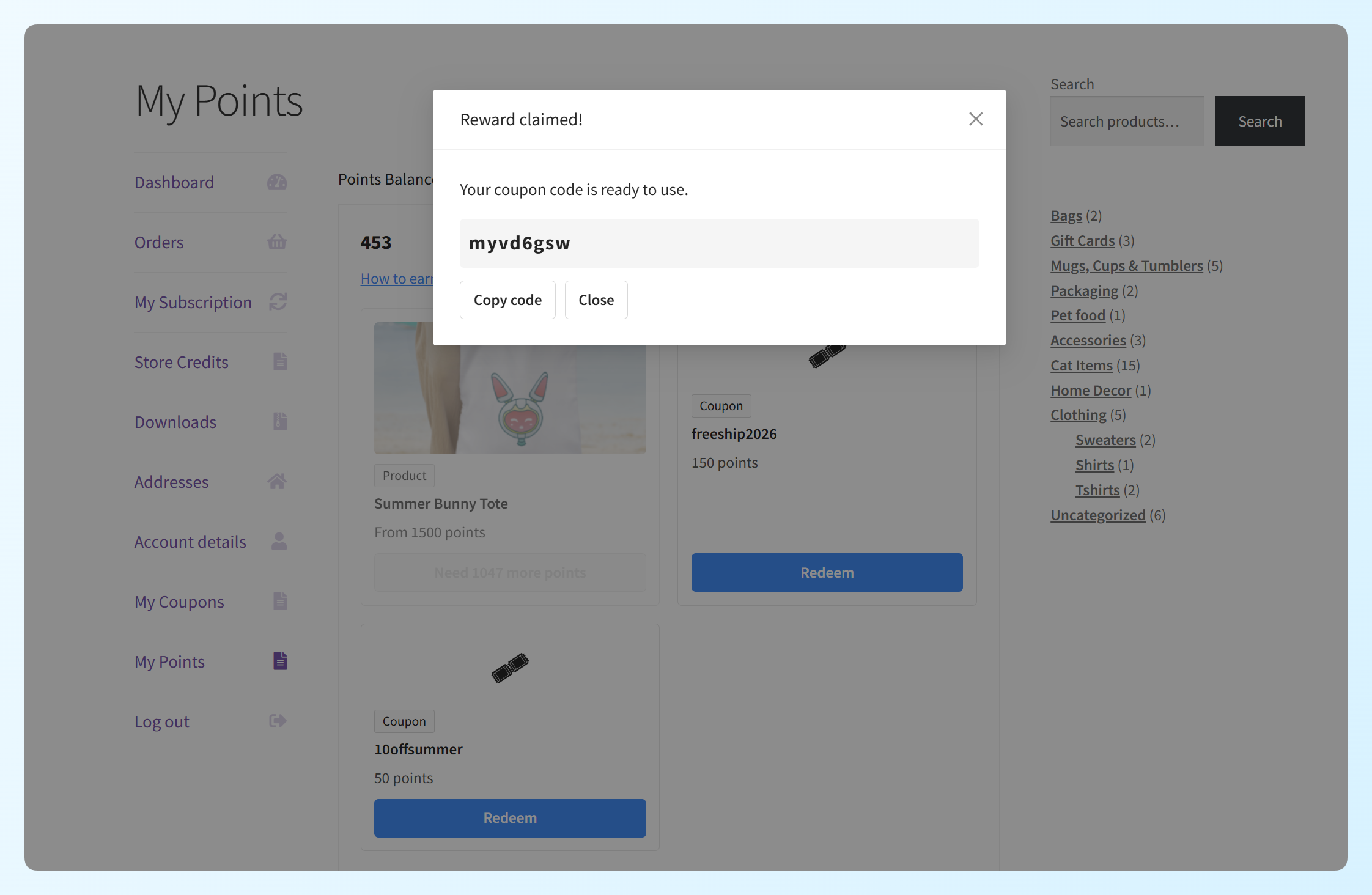
Para una recompensa de producto, ese código es un descuento del 100% restringido al producto que reclamaron, limitado a un uso y bloqueado a su dirección de correo electrónico. Se aplica al precio actual del producto en el carrito, por lo que un producto con precio de oferta todavía sale a cero.
Paso 3: Comprobar el correo electrónico de confirmación
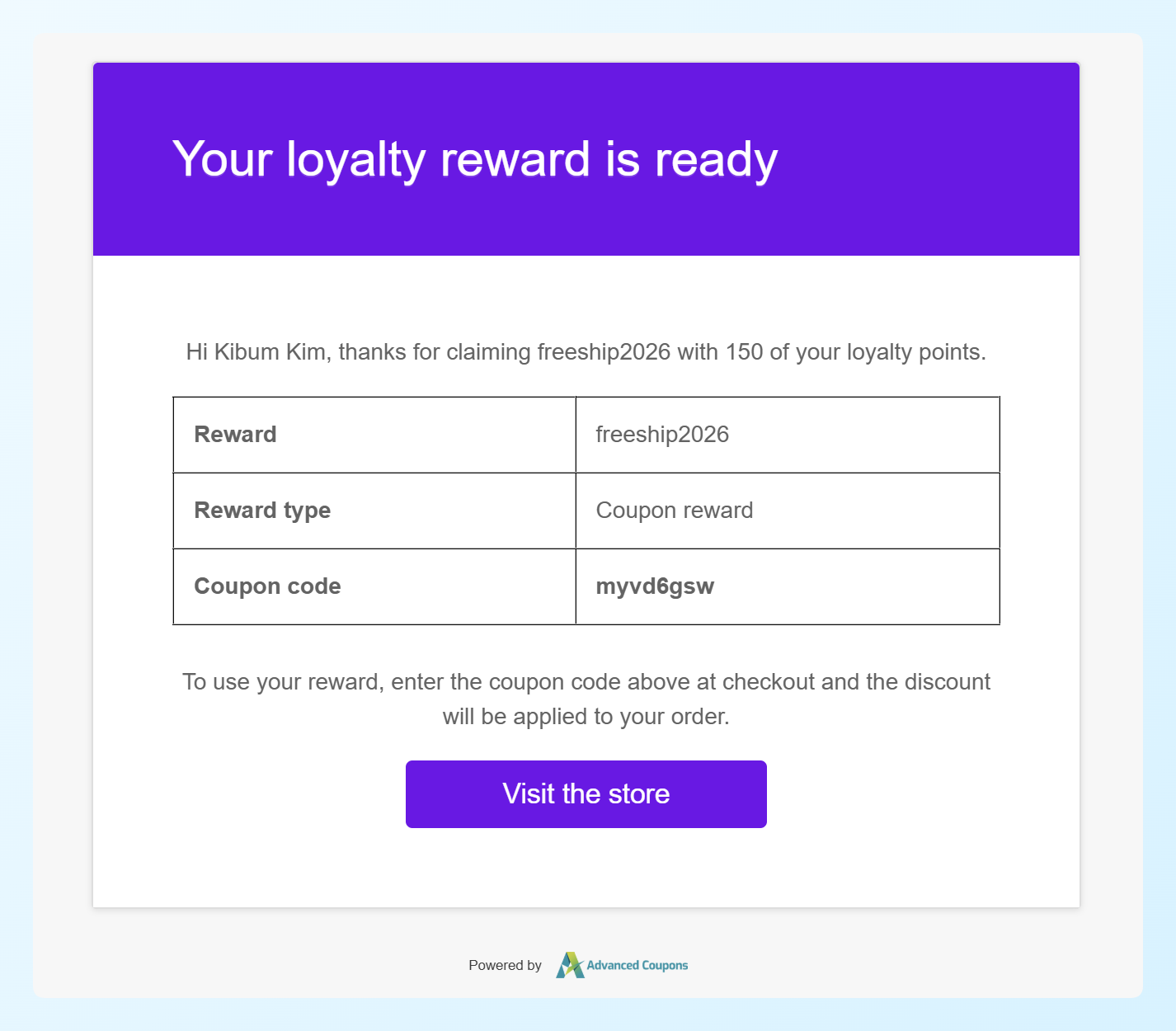
Por defecto, se envía un correo electrónico de confirmación al mismo tiempo, por lo que los clientes también reciben una copia del código fuera de la pestaña Recompensas. Enumera la recompensa, el tipo de recompensa y el código del cupón, junto con instrucciones para usarlo al finalizar la compra.
Paso 4: Seguir las recompensas canjeadas
En la pestaña, una tabla de Recompensas reclamadas enumera cada código que el cliente ha generado, con la fecha de reclamación, los puntos gastados y si el cupón ya se ha utilizado.
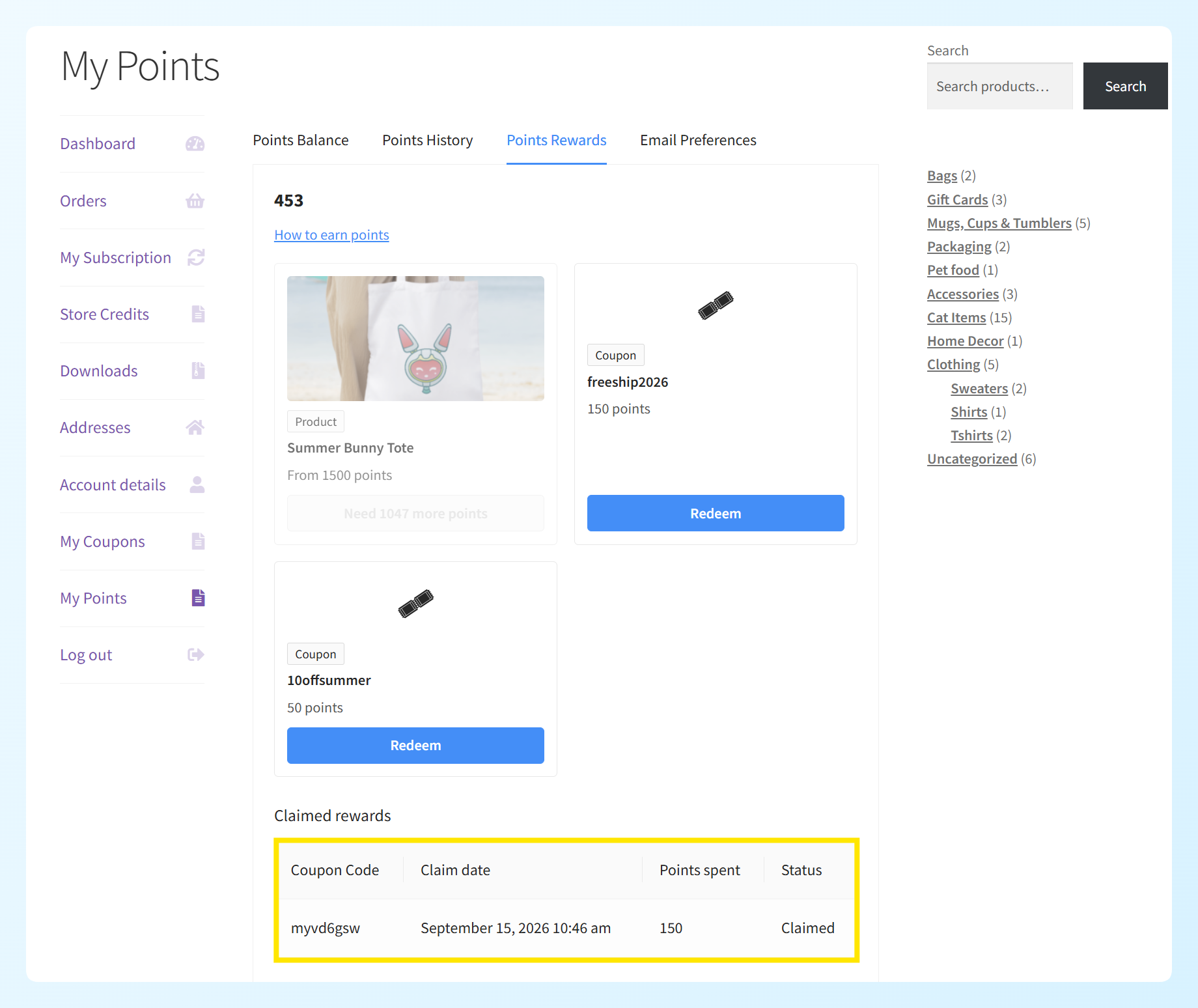
La redención también aparece en el Historial de puntos del cliente como una entrada negativa y se incluye en los totales del informe de tu panel de administración.
Cinco formas de usar las recompensas de fidelidad en tu tienda
Dado que los productos simples y variables, junto con los cupones, pueden convertirse en recompensas, puedes usar la función de diferentes maneras. Aquí tienes cinco ideas a considerar:
1. Regala un producto estrella
La recompensa clásica. Elige algo reconocible de tu catálogo y asígnale un precio en puntos, dando a los clientes algo específico por lo que esforzarse. Dado que el cupón generado está restringido a ese producto exacto, no se puede gastar en nada más. El cupón cubre el precio del producto, mientras que el envío sigue las reglas de envío normales de tu tienda.
2. Ofrece un descuento a un menor coste de puntos
Un cupón de descuento de menor coste ofrece a los clientes con saldos más pequeños otra recompensa por la que pueden esforzarse. Por ejemplo, podrías ofrecer un cupón del 10% a un modesto coste de puntos junto con recompensas de mayor valor.
3. Haz del envío gratuito una recompensa
Crea un cupón con el envío gratuito habilitado, márcalo como recompensa y establece el coste de puntos que desees. Esto da a los clientes otra forma de usar sus puntos sin descontar el producto en sí.
4. Recompensa una variación, no el producto completo
Si tus márgenes difieren entre tamaños o formatos, activa el interruptor de recompensa solo en las variaciones que estés dispuesto a regalar. Los clientes ven una tarjeta y eligen entre las opciones elegibles al canjear, por lo que las variaciones no elegibles nunca aparecen como recompensas.
5. Ofrece recompensas a diferentes costes de puntos
Establece varias recompensas a diferentes costes de puntos para dar a los clientes opciones con diferentes saldos. Las recompensas que aún no pueden permitirse permanecen visibles con el déficit de puntos mostrado, para que los clientes puedan ver por qué pueden esforzarse a continuación.
LECTURA RELACIONADA:Cómo estructurar un sistema de puntos de recompensa eficaz
Gestión de tus recompensas de fidelidad
Una vez que tus recompensas estén activas, algunas configuraciones afectan si los clientes pueden seguir reclamándolas y qué sucede con los cupones que generan.
Gestión de la disponibilidad de recompensas
Los clientes pueden reclamar la misma recompensa más de una vez siempre que tengan suficientes puntos y la recompensa siga estando disponible. No hay un límite incorporado de una vez por cliente.
Cuando quieras controlar si una recompensa todavía se puede reclamar, tienes algunas opciones:
- Disponibilidad del producto y del cupón: las recompensas de producto no estarán disponibles cuando el producto o la variación elegible estén agotados. Las recompensas de cupón pueden no estar disponibles si el cupón de plantilla alcanza su propio límite de uso. Las reclamaciones de recompensas en sí no agotan ese límite de plantilla porque cada reclamación crea un cupón separado.
- El interruptor de recompensa: desmarca Ofrecer como recompensa de fidelidad siempre que quieras detener nuevas reclamaciones para una recompensa de producto o cupón.
- Coste de los puntos: esto controla cuántos puntos necesita un cliente antes de poder reclamar la recompensa, pero no limita cuántas veces el mismo cliente puede reclamarla.
Los clientes que ya han reclamado una recompensa conservan los cupones que generaron incluso después de desactivar la recompensa. El plugin te muestra una nota sobre esto antes de guardar el cambio.
Comprueba primero tu configuración de redención automática
Comprueba esta configuración antes de crear tus recompensas, ya que puede afectar a si los clientes pueden ahorrar suficientes puntos para una recompensa.
Advanced Loyalty Program tiene una configuración que convierte automáticamente los puntos de un cliente en crédito de tienda cuando se activa su umbral de redención automática. Si la redención automática ocurre antes de que un cliente alcance el saldo necesario para una recompensa, sus puntos se convierten primero en crédito de tienda y esa recompensa no será reclamable.
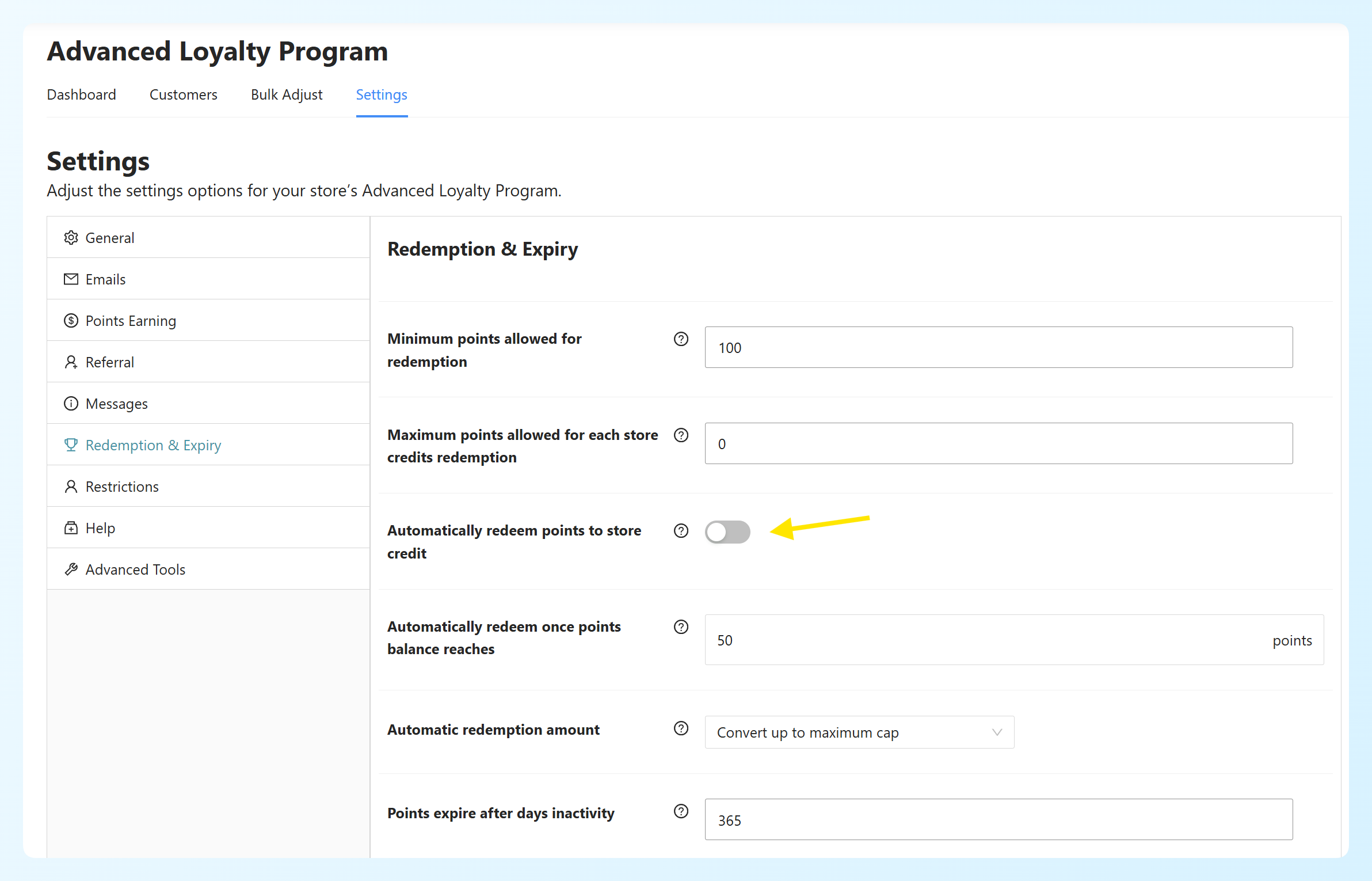
Si quieres ejecutar ambas, establece el umbral de redención automática por encima de la recompensa más cara para la que quieres que los clientes ahorren. Si las recompensas son el foco, desactiva la redención automática y deja que los clientes elijan en qué gastar.
Qué sucede con los cupones que genera tu tienda
Cada reclamación crea un cupón, pero tu lista de cupones no se llenará. Los cupones de recompensa generados se ocultan de Marketing > Cupones y se excluyen de los recuentos de estado allí.
Una limpieza diaria se ejecuta en segundo plano y elimina los cupones de recompensa generados una vez que se han utilizado o han caducado. Solo se dirige a los cupones que creó el sistema de recompensas, por lo que tus plantillas de recompensa y cupones normales no se ven afectados.
Personalización del correo electrónico de confirmación de reclamación de recompensa
El correo electrónico de confirmación es un correo electrónico estándar de WooCommerce, lo que significa que puedes gestionarlo junto con tus otros correos electrónicos de la tienda. Ve a WooCommerce > Ajustes > Correos electrónicos y abre Programa de fidelización – confirmación de reclamación de recompensa.
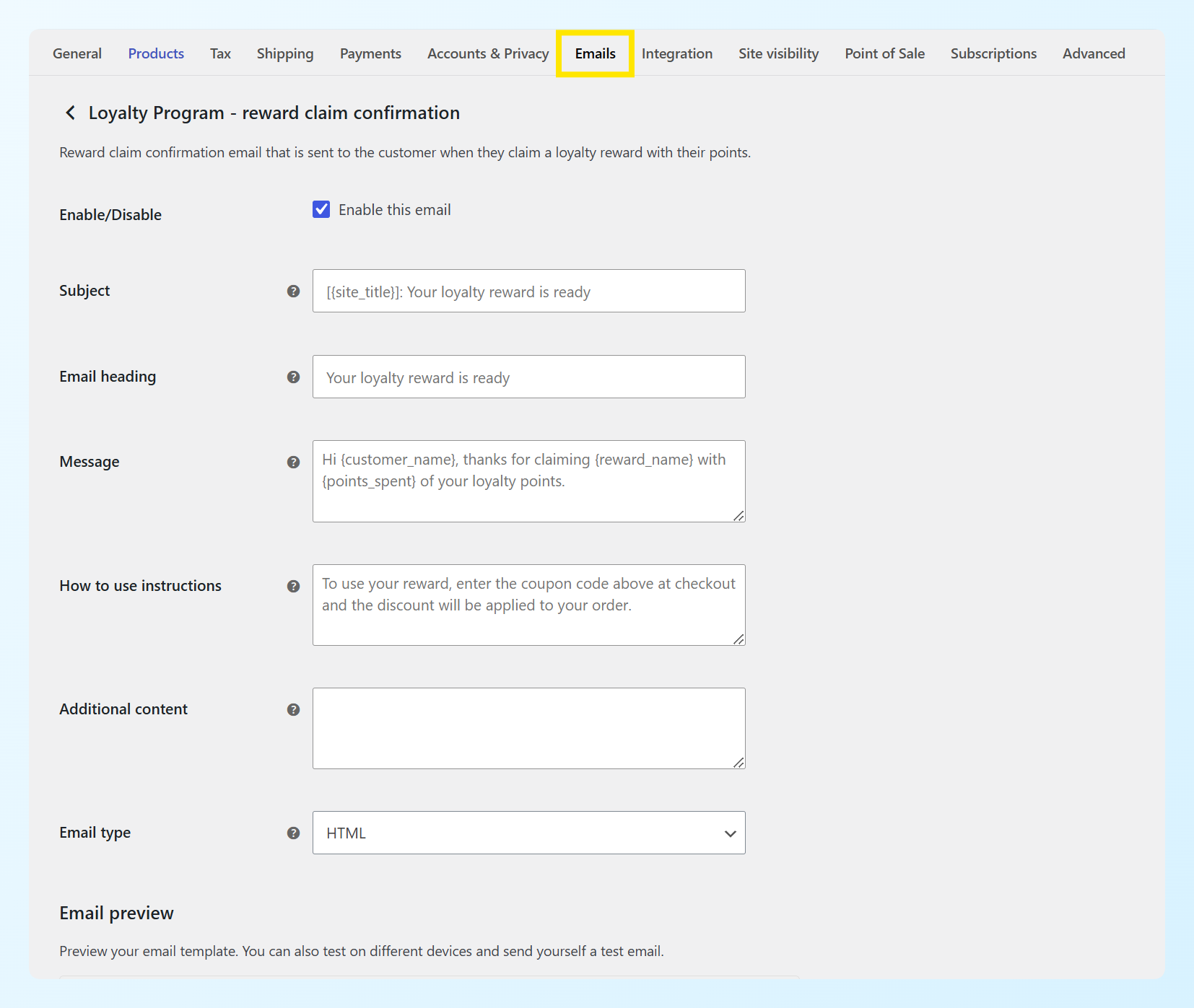
Está habilitado por defecto, por lo que no necesitas hacer nada para empezar a enviarlo. Desde allí puedes editar la línea de asunto, el encabezado, el mensaje principal, las instrucciones de uso y cualquier contenido adicional, así como cambiar entre HTML y texto plano o previsualizar el resultado.
Estos marcadores de posición están disponibles en los campos de texto:
{customer_name}y{customer_email}{reward_name}y{reward_type}{coupon_code}y{points_spent}
Si prefieres cambiar el diseño en lugar de las palabras, la plantilla se puede sobrescribir copiándola a tu-tema/woocommerce/emails/reward-claim.php, lo mismo que cualquier otra plantilla de correo electrónico de WooCommerce.
Preguntas frecuentes
¿Pueden los clientes canjear puntos de fidelidad por productos gratuitos en WooCommerce?
Sí. Marca un producto simple o variable como recompensa de fidelidad y establece su coste en puntos. Cuando un cliente lo reclama, Advanced Loyalty Program genera un cupón de un solo uso que descuenta el 100% del producto o variación que reclamó y bloquea el cupón a su dirección de correo electrónico. El cupón de recompensa cubre el precio del producto, mientras que el envío sigue siendo gestionado por las reglas de envío normales de tu tienda.
¿Puede un cliente reclamar la misma recompensa más de una vez?
Sí, siempre que tengan suficientes puntos y la recompensa siga disponible. No hay un límite de reclamación por cliente. Las recompensas de productos no se pueden reclamar cuando el producto o la variación seleccionada están agotados, y puedes detener nuevas reclamaciones para cualquier recompensa desmarcando 'Ofrecer como recompensa de fidelidad'.
¿Reclamar una recompensa consume crédito de tienda?
No. Las reclamaciones de recompensas gastan puntos de fidelidad directamente y nunca tocan el crédito de tienda. El canje se registra en el Historial de Puntos del cliente como su propio tipo de entrada, separado de los puntos convertidos en crédito de tienda. Ambas opciones pueden estar disponibles en la misma tienda, pero la configuración de canje automático puede afectar cuántos puntos pueden ahorrar los clientes para las recompensas.
¿Puedo ofrecer una variación específica como recompensa de fidelidad?
Sí. Habilita la opción de recompensa en el producto principal y luego actívala solo para las variaciones que desees ofrecer. Cada variación puede tener su propio coste en puntos, y cualquier variación que dejes desactivada no se podrá reclamar. Los clientes ven una sola tarjeta que muestra el coste más bajo y luego eligen entre las variaciones elegibles al canjear.
¿Expiran los cupones de recompensa?
No por sí mismos. Un cupón de recompensa generado no tiene fecha de caducidad, y una caducidad establecida en un cupón de plantilla no se copia. Si necesitas que una recompensa deje de estar disponible, desmarca 'Ofrecer como recompensa de fidelidad' cuando finalice la promoción. Los clientes que ya la hayan reclamado conservan sus cupones generados. Una vez que un cupón generado ha sido utilizado, una limpieza diaria lo elimina automáticamente.
¿Qué pasa con los cupones que los clientes ya reclamaron si dejo de ofrecer una recompensa?
Siguen funcionando. Desmarcar 'Ofrecer como recompensa de fidelidad' elimina la recompensa de la pestaña Recompensas de cara al futuro, pero no revoca los cupones que los clientes ya han generado. Esos cupones permanecen disponibles para su uso después de que se elimine la recompensa. El plugin te muestra un recordatorio sobre esto en la pantalla de edición antes de guardar el cambio.
¿Por qué mis clientes no pueden ahorrar suficientes puntos para reclamar una recompensa?
Comprueba si la redención automática a crédito de tienda está activada en la configuración de tu Programa de Lealtad. Si se activa antes de que un cliente alcance el saldo necesario para una recompensa, sus puntos se convierten primero en crédito de tienda. Puedes desactivar la redención automática o establecer su umbral por encima de la recompensa más cara para la que deseas que los clientes puedan ahorrar.
Resumiendo
Permitir que los clientes canjeen puntos de fidelidad por productos y cupones les da más opciones sobre cómo usar los puntos que ganan. Y como las recompensas se crean a partir de productos y cupones que ya están en tu tienda, puedes configurarlas sin crear un catálogo de recompensas separado.
En esta guía, aprendimos:
- Cómo ofrecer un producto como recompensa de fidelidad
- Cómo ofrecer un cupón como recompensa de fidelidad
- Cinco formas de usar recompensas de fidelidad en tu tienda
- Gestión de tus recompensas de fidelidad
Si ya estás ejecutando operaciones masivas en tu programa, también te puede interesar nuestra guía sobre cómo ajustar puntos de fidelidad en bloque en WooCommerce.
Listo para probarlo? ❤️ Elige un producto o cupón, activa Ofrecer como recompensa de fidelidad y establece el coste en puntos que desees.
¿Tienes alguna pregunta sobre esta actualización? Háznoslo saber en los comentarios. ¡Feliz de ayudar!




