

¡Grandes noticias para tu programa de fidelización! Ahora puedes ajustar puntos de fidelidad en bloque para todo un grupo de clientes a la vez, utilizando la nueva pestaña Ajuste en bloque en Advanced Loyalty Program.
Elige a quién quieres llegar por rol, saldo de puntos, fecha de registro o cuándo fue su último pedido. Comprueba la lista exacta de clientes antes de que suceda nada. Luego añade puntos, quita puntos, restablece saldos a cero o borra historiales de puntos por completo.
Te guiaremos paso a paso a continuación, además de una segunda opción nueva que recompensa a tus clientes por reseñas repetidas de productos. ¡Vamos a ello!
Descripción general de la función: Ajuste de puntos de fidelidad en bloque
¿Necesitas cambiar saldos de puntos en un grupo de clientes a la vez? Eso es exactamente para lo que está diseñada la nueva pestaña Ajuste en bloque. La encontrarás dentro de Advanced Loyalty Program, junto a tus pestañas de Panel, Clientes y Configuración.
El proceso es sencillo: filtra los clientes que desees, previsualiza los resultados, elige cómo deben cambiar sus puntos, luego confirma el ajuste y haz un seguimiento de su progreso. Aún puedes actualizar el saldo de un cliente desde la pestaña Clientes siempre que lo necesites. La nueva pestaña Ajuste Masivo simplemente facilita el manejo de un grupo de clientes a la vez.
La pestaña Ajuste Masivo te ofrece tres opciones para diferentes tareas de gestión de puntos de fidelidad. Puedes aumentar o disminuir saldos, restablecerlos a cero o borrar por completo el historial de puntos de un cliente.
Cómo Ajustar Puntos de Fidelidad Masivamente, Paso a Paso
Antes de continuar, asegúrate de que Advanced Loyalty Program esté instalado y actualizado en tu tienda. Si aún no tienes el plugin, puedes conseguirlo aquí.
Para empezar, dirígete a tu panel de WordPress > Cupones > Programa de Fidelidad, luego haz clic en la pestaña Ajuste Masivo.
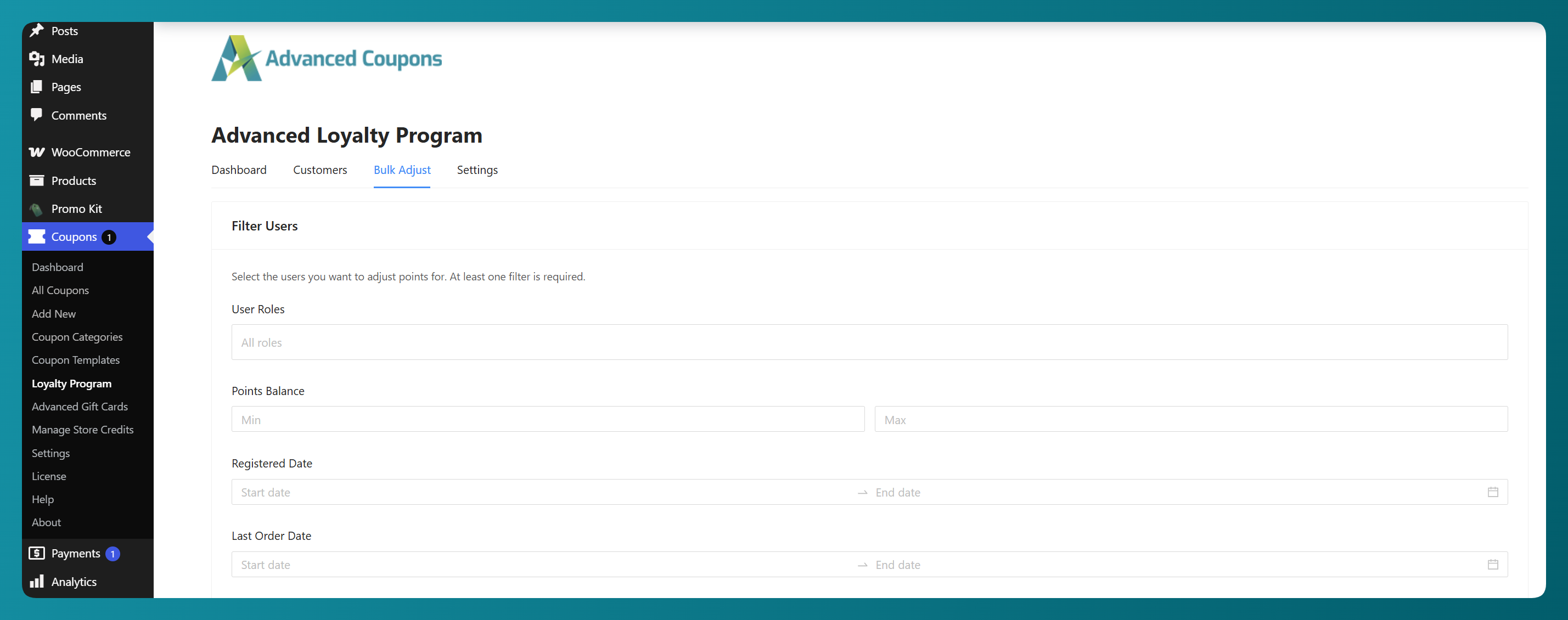
Paso 1: Filtra los clientes a los que quieres dirigirte
Utiliza el panel Filtrar Usuarios para elegir con qué clientes deseas trabajar. Necesitarás establecer al menos un filtro antes de poder previsualizar los resultados.
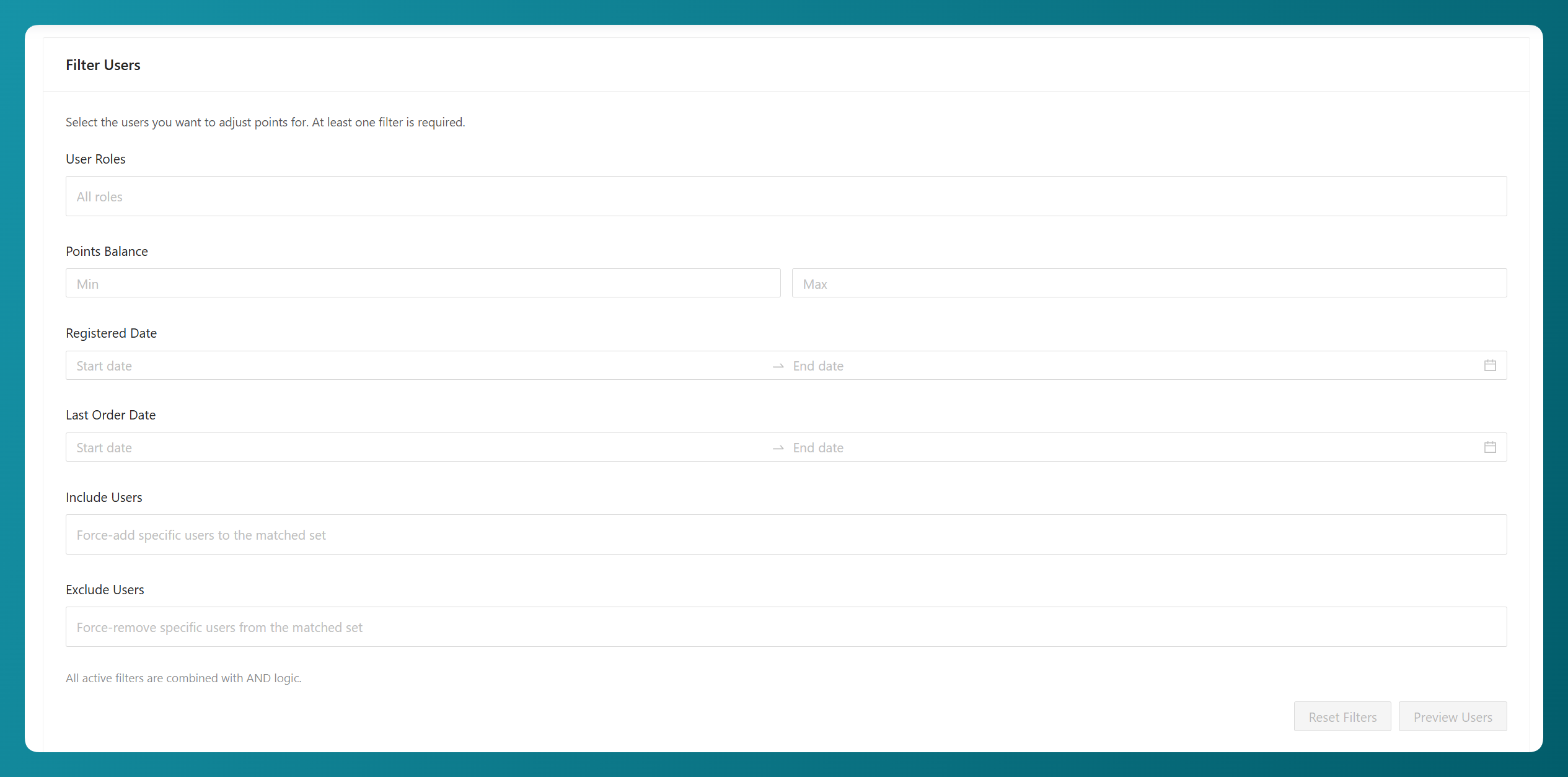
Aquí te explicamos qué hace cada filtro:
- Roles de Usuario: Elige qué roles incluir. Puedes seleccionar Cliente, Suscriptor o ambos.
- Saldo de Puntos: Establece un valor Mínimo, un valor Máximo o ambos, para dirigirte a clientes dentro de un rango de puntos determinado.
- Fecha de Registro: Dirígete a clientes que crearon su cuenta entre dos fechas.
- Fecha del Último Pedido: Dirígete a clientes que realizaron un pedido pagado entre dos fechas.
- Incluir Usuarios: Añade forzosamente clientes específicos al conjunto coincidente, incluso si no cumplen los filtros anteriores.
- Excluir Usuarios: Elimina forzosamente clientes específicos del conjunto coincidente. Si alguien aparece tanto en Incluir como en Excluir, la exclusión prevalece.
Tus filtros habituales funcionan conjuntamente, por lo que los clientes deben coincidir con todos los criterios activos que hayas establecido. Incluir Usuarios y Excluir Usuarios funcionan como anulaciones: los clientes incluidos se añaden forzosamente a los resultados, mientras que las exclusiones siempre ganan.
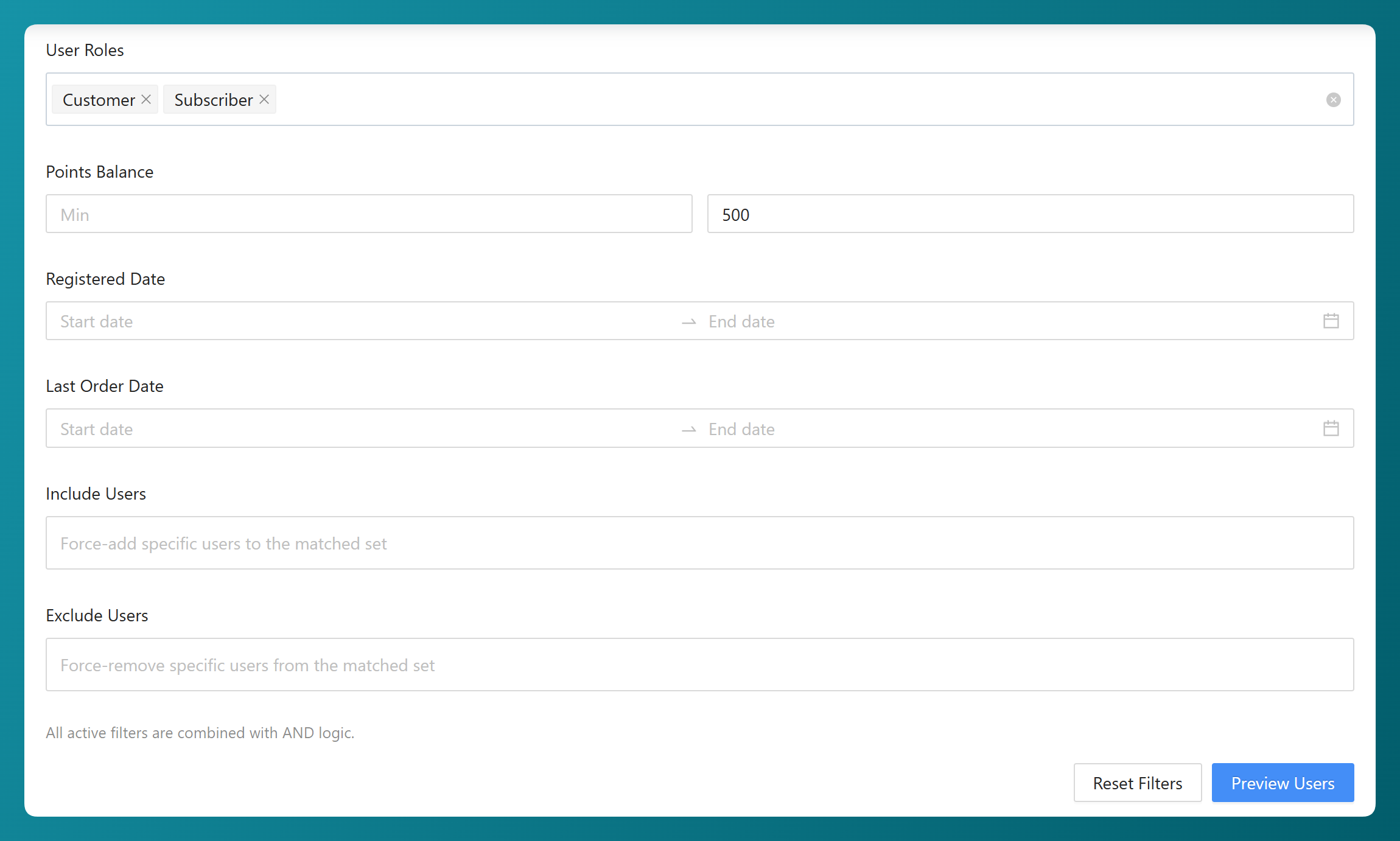
En el ejemplo anterior, hemos seleccionado los roles Cliente y Suscriptor y hemos establecido el Máximo del Saldo de Puntos en 500. Esto significa que nos dirigimos a todos los que pertenecen a esos dos roles y que actualmente tienen 500 puntos o menos.
Paso 2: Previsualiza quién coincidió
Una vez que tus filtros estén establecidos, haz clic en Previsualizar Usuarios. Vale la pena hacerlo cada vez, ya que puedes ver exactamente a quién has emparejado antes de que se aplique nada.
Obtendrás un recuento de cuántos clientes coincidieron, junto con una tabla que muestra el Nombre, el Email, los Puntos Actuales y la Función de cada uno. Una vez que hayas configurado un ajuste en el siguiente paso, aparecerán dos columnas más, Ajuste y Nuevos Puntos, para que puedas ver cuál será el saldo de cada cliente.
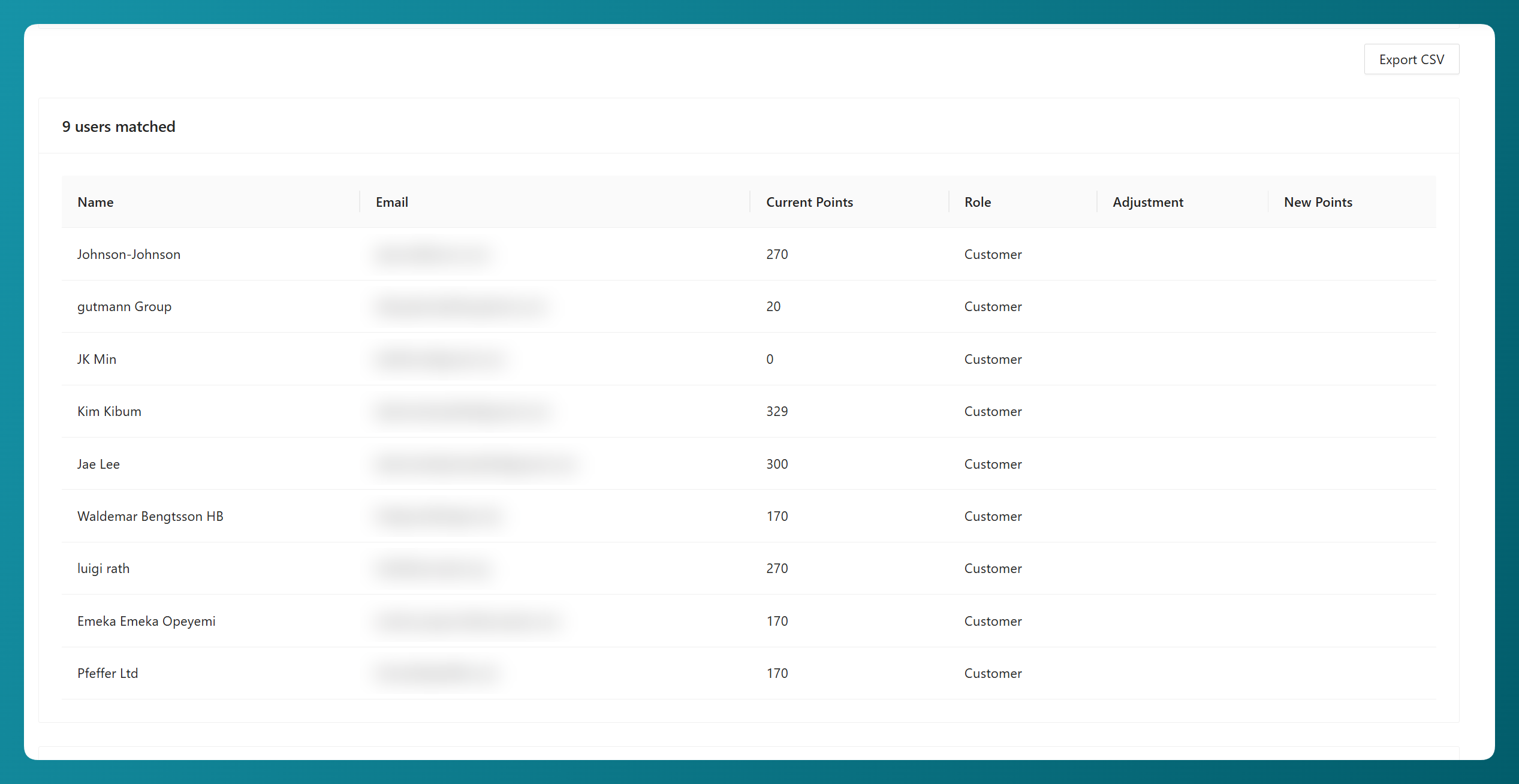
Otros dos botones son útiles aquí. Exportar CSV descarga la lista de coincidencias con el ID de usuario, nombre, email y puntos actuales de cada cliente, lo cual es útil si deseas un registro de quién coincidió o necesitas compartir la lista con alguien más. Si la coincidencia no parece correcta, Restablecer Filtros lo borra todo para que puedas empezar de nuevo.
Paso 3: Configurar el ajuste
Debajo de la vista previa, encontrarás el panel Configuración de Ajuste. Aquí es donde decides qué sucede realmente con los puntos de esos clientes.
Comienza con Operación, que te da tres opciones:
- Ajustar: Añade puntos o quita puntos a cada cliente coincidente.
- Restablecer a Cero: Reduce el saldo de todos los clientes coincidentes a cero, manteniendo el historial de puntos de cada cliente en su lugar.
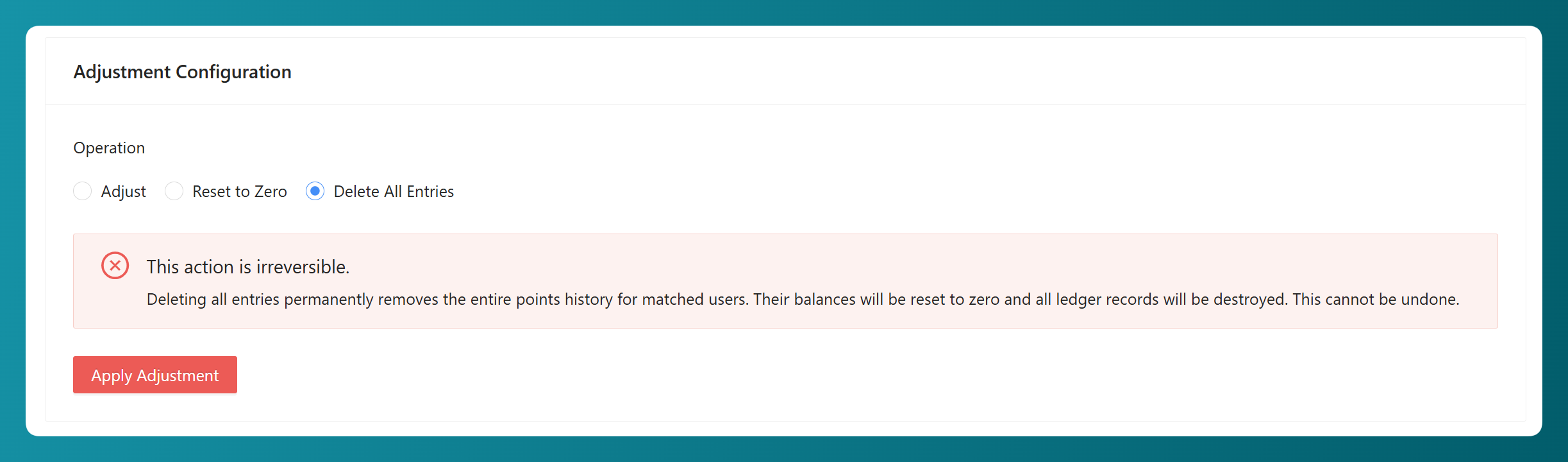
- Eliminar Todas las Entradas: Borra completamente el historial de puntos de los clientes coincidentes. Esta opción es permanente, por lo que el plugin la marca claramente antes de que continúes.
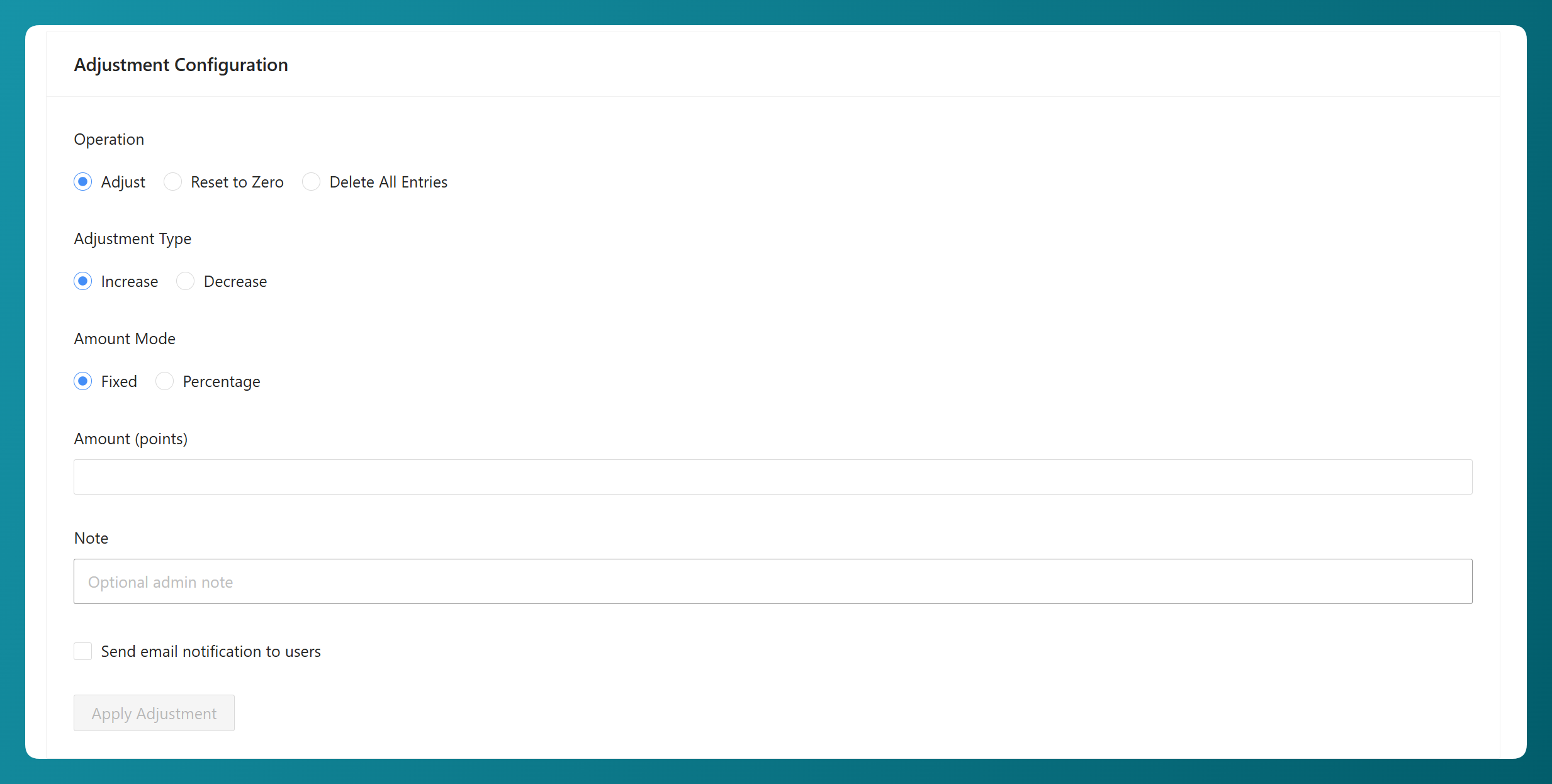
Restablecer a Cero y Eliminar Todas las Entradas ambos dejan a tus clientes con cero puntos, por lo que vale la pena saber en qué se diferencian:
- Restablecer a Cero registra el cambio como una deducción, por lo que el historial de puntos del cliente todavía muestra lo que ganó y cuándo se borró. Elige esta opción cuando necesites explicar el saldo más tarde.
- Eliminar Todas las Entradas también elimina esos registros del historial. Elige esta opción cuando quieras que el historial de puntos desaparezca de verdad, como al borrar datos de prueba antes de que una tienda se ponga en marcha.
Si eliges Ajustar, se abren algunas opciones más. Tipo de Ajuste establece si vas a aumentar o disminuir, con Aumentar y Disminuir. Modo de Cantidad decide cómo se calcula esa cantidad:
- Fijo: Aplica la misma cantidad de puntos a cada cliente coincidente. Por ejemplo, un aumento fijo de 100 añade 100 puntos a cada saldo.
- Porcentaje: Cada cliente se mueve un porcentaje de su propio saldo, por lo que los saldos más grandes se mueven más. Los porcentajes se redondean a puntos enteros, y cualquiera cuyo resultado se redondee a cero simplemente se omite.
Las disminuciones están limitadas a lo que el cliente realmente tiene, por lo que un saldo nunca caerá por debajo de cero sin importar la cantidad que establezcas.
Abajo, el campo Nota te permite registrar una nota opcional para el administrador contra el ajuste. Es fácil de omitir, pero una nota corta como “Recarga de campaña de invierno” es realmente útil meses después cuando revisas el historial de puntos de un cliente y te preguntas de dónde provino un cambio.
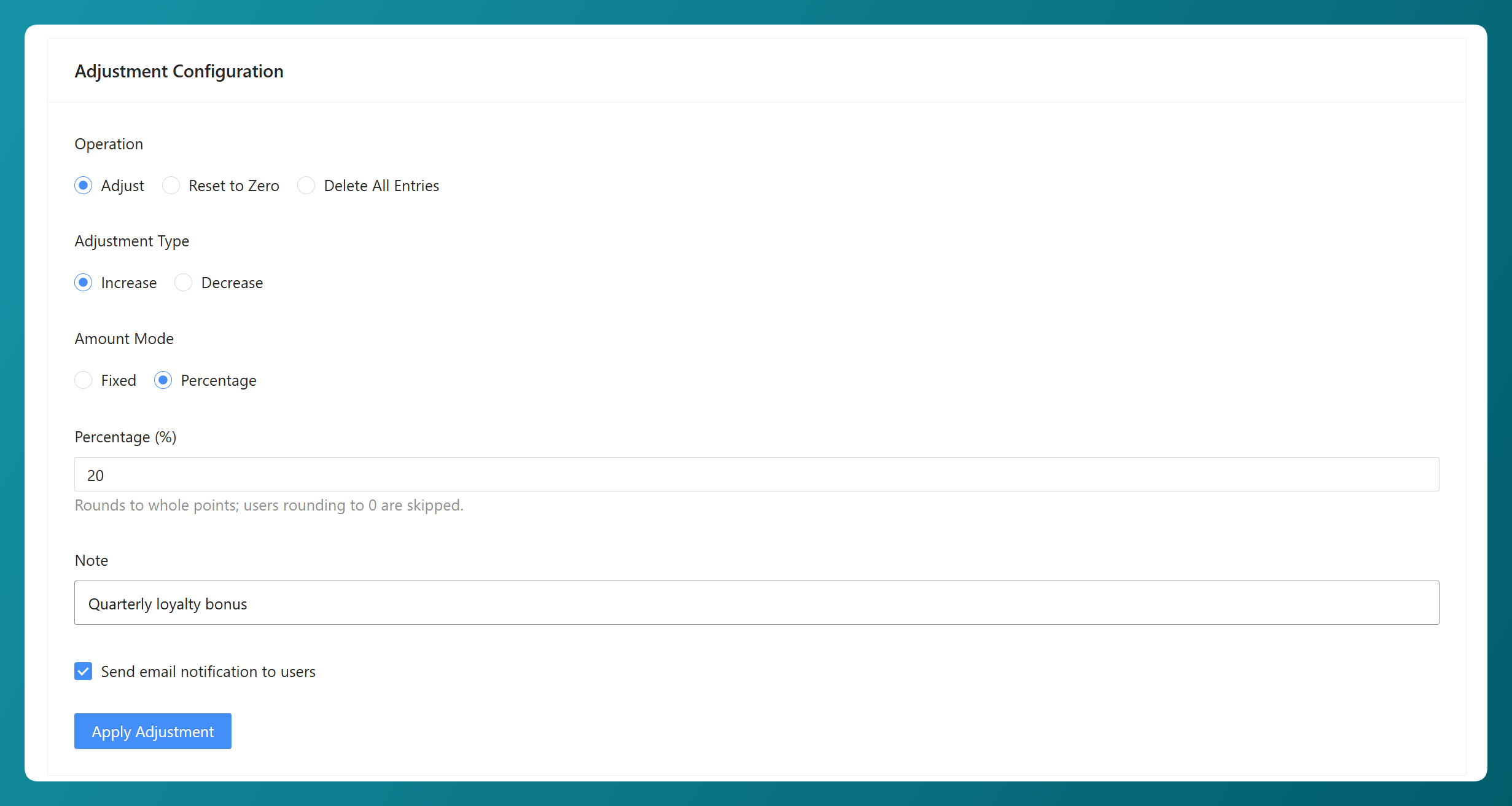
En el ejemplo anterior, estamos configurando un aumento del 20% en el saldo de puntos actual de cada cliente coincidente, con “Bono de fidelidad trimestral” añadido como nota del administrador. También hemos activado las notificaciones por correo electrónico para que los clientes afectados sean informados sobre la actualización de puntos.
Para Ajustar y Restablecer a cero, también puedes optar por enviar una notificación por correo electrónico para que los clientes afectados sepan que su saldo ha cambiado. Eliminar todas las entradas no envía esta notificación.
Paso 4: Confirmar y seguir el progreso
Cuando estés satisfecho con la configuración, haz clic en Aplicar ajuste. Obtendrás un paso de confirmación para que puedas revisar los clientes afectados y el cambio que estás a punto de realizar. Eliminar todas las entradas utiliza una advertencia de confirmación más fuerte porque elimina permanentemente el historial de puntos.
Si se muestra una estimación de Puntos totales, la cantidad final todavía se calcula utilizando el saldo de cada cliente cuando la operación se ejecuta realmente. Por lo tanto, si un saldo cambia después de tu vista previa, se utiliza el valor actual.
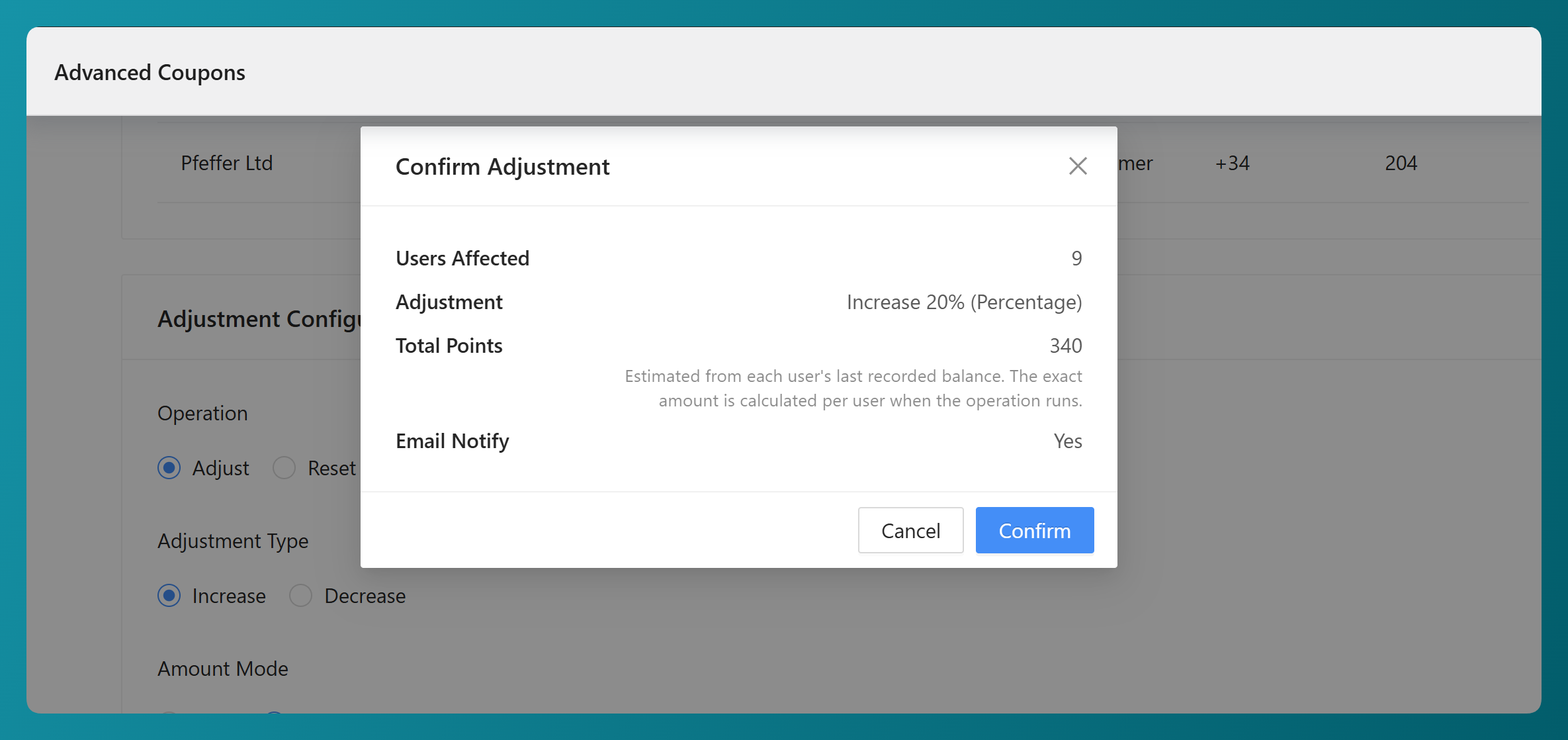
Pulsa Confirmar y la operación comenzará a ejecutarse en segundo plano, con una barra de progreso que te muestra cuánto ha avanzado. Los conjuntos de clientes más grandes se procesan en lotes, por lo que puedes dejar que trabaje en la lista. Una operación masiva se ejecuta a la vez, lo que evita que dos ajustes superpuestos afecten a los mismos clientes.
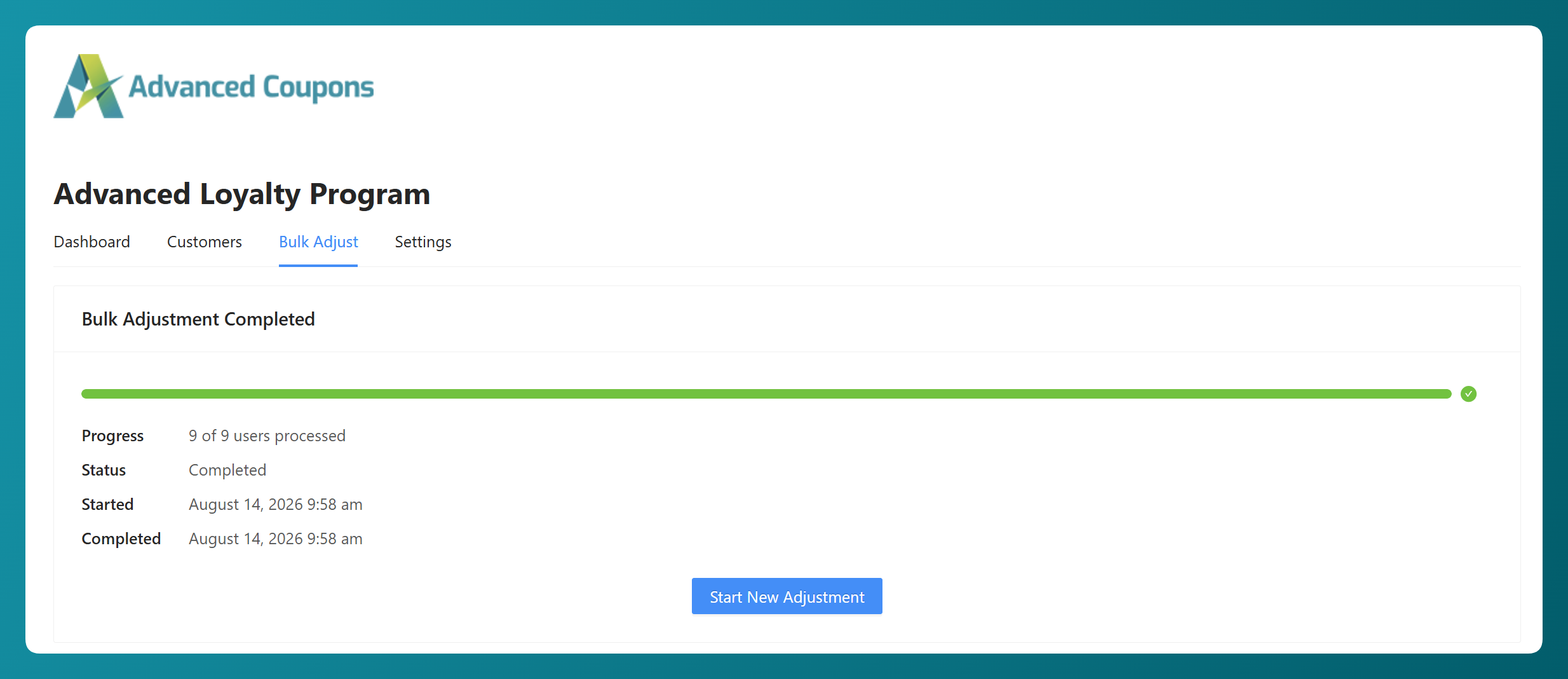
Una vez que llegue al final, verás la operación marcada como completada. ¡Y eso es básicamente todo!
🎯 CONSEJO PRO: Antes de ejecutar algo permanente, pulsa Exportar CSV en la etapa de vista previa. Tendrás un registro del saldo de cada cliente tal como estaba antes del cambio, lo cual es útil para tu propia referencia y para responder preguntas de los clientes después.
Cinco formas de usar ajustes masivos de puntos de fidelidad
Ahora que sabes cómo funciona, aquí tienes solo algunas de las formas en que puedes ponerlo en práctica en tu tienda:
1. Recompensa a los clientes que compraron durante un período específico
Establece el filtro Fecha del último pedido en un período que sea importante para tu tienda, como tu temporada navideña o el mes en que lanzaste una nueva línea de productos, y luego aumenta los puntos para todos los que pidieron durante ese tiempo. Es una forma sencilla de agradecer a esos clientes y darles puntos extra para usar en una futura compra.
2. Dale algo extra a tus clientes con el saldo más alto
Set a Points Balance Min value so you’re only reaching shoppers with higher balances, then give them a percentage-based increase. Because the amount works from each person’s own balance, customers with more points receive a larger increase. It’s a simple way to give something extra to customers who have built up larger balances in your rewards program.
3. Corrige puntos que se otorgaron por error
If a promotion handed out more points than you intended, you can correct them in one pass. Use Include Users to select the specific customers affected, or narrow them down with a Points Balance range, then apply a decrease. Since decreases stop at zero, you don’t have to worry about pushing anyone into a negative balance.
4. Clean up balances after a store migration
If you’re moving to a new store or finishing a round of testing, you may have point balances that you no longer want to keep. Reset to Zero clears those balances while keeping the history, while Delete All Entries removes the points history as well.
5. Realiza un impulso estacional para un solo segmento
Use the Registered Date filter to reach customers who joined within a certain period, like everyone who signed up during a campaign, and give that group a seasonal points bonus. This gives you a simple way to run a more focused promotion instead of applying the same offer to your entire customer base.
Also New: Award Points For Every Product Review
There’s also a new option for how you reward customers who leave product reviews.
Your customers can already earn points for leaving product reviews. Previously, they could earn those points once for each product they reviewed, but another review of the same product wouldn’t earn additional points.
The new Award points for every product review setting lets you change that behavior. Head to Coupons > Loyalty Program > Settings > Points Earning and scroll to the Point Amounts section. Turn the setting on and customers can earn points each time they leave another review on the same product.
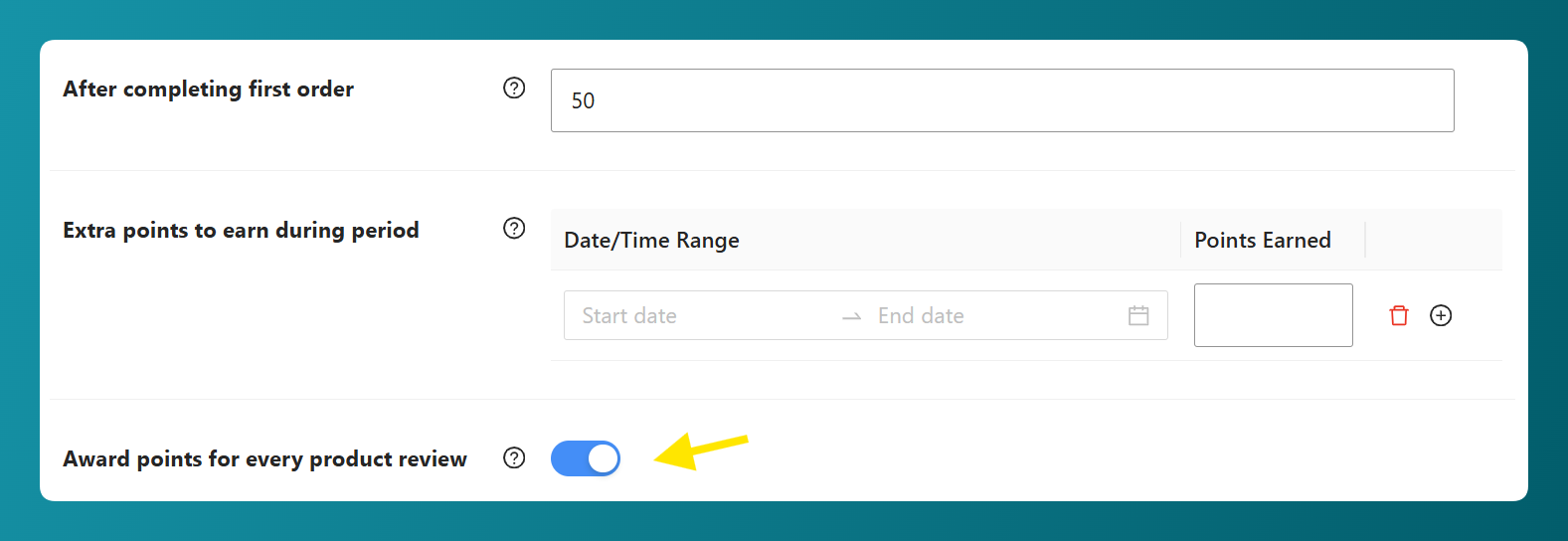
The setting is off by default, so nothing changes unless you enable it. It only affects product reviews, while your blog comment settings continue to work separately. Make sure Leaving a product review is also enabled in your Actions that earn points list and has a point value set, since that determines how many points each review earns.
Preguntas frecuentes
¿Puedo deshacer un ajuste de puntos en bloque?
There isn’t a one-click undo for bulk operations, so it’s worth checking the preview carefully before you confirm. If you need to correct an adjustment afterward, you can run a new adjustment for the affected customers. Delete All Entries is the one to be especially careful with because it permanently removes their points history.
¿Qué roles de usuario puedo ajustar en bloque?
El filtro Roles de usuario te permite seleccionar Cliente, Suscriptor o ambos. También puedes usar Incluir usuarios para agregar forzosamente a clientes específicos, incluso si no coinciden con los filtros activos.
¿Se notificará a los clientes cuando cambien sus puntos?
Para Ajustar y Restablecer a cero, puedes elegir si enviar o no un correo electrónico a los clientes afectados sobre el cambio de saldo. Eliminar todas las entradas no envía esta notificación.
¿Es exacta la cifra total de puntos en la pantalla de confirmación?
Es una estimación basada en los saldos utilizados durante la vista previa. Cuando se ejecuta la operación, el saldo de cada cliente se calcula de nuevo en ese momento, por lo que la cantidad aplicada refleja su saldo actual.
¿Puedo ejecutar dos operaciones en bloque al mismo tiempo?
Una operación en bloque se ejecuta a la vez, por lo que no puede iniciar otra hasta que la actual finalice. Esto evita que dos ajustes en bloque se ejecuten sobre los mismos saldos de clientes a la vez.
¿Restablecer a cero elimina el historial de puntos de un cliente?
No. Restablecer a cero registra el cambio como una deducción, por lo que el historial de puntos del cliente permanece intacto y aún puede ver lo que ganó anteriormente. Si desea que también se elimine el historial, eso es lo que hace Eliminar todas las entradas.
Resumiendo
La nueva pestaña Ajuste masivo facilita el ajuste masivo de puntos de fidelidad para los clientes que necesites. Puedes filtrar el grupo, previsualizar quién se verá afectado, elegir el ajuste correcto y confirmar el cambio antes de que se ejecute.
En esta guía, aprendimos:
- Lo que hace la función de Ajuste masivo
- Cómo ajustar masivamente los puntos de fidelidad, paso a paso
- Cinco formas de usar el ajuste masivo de puntos de fidelidad
- Cómo otorgar puntos por cada reseña de producto
Estas actualizaciones te dan más control tanto sobre los saldos de puntos existentes como sobre cómo los clientes ganan puntos por las reseñas de productos. Si estás usando Advanced Loyalty Program, puedes empezar a probarlas desde tu panel de WordPress.
¿Tienes alguna pregunta sobre esta actualización? Háznoslo saber en los comentarios. ¡Feliz de ayudar!




