

¡Las condiciones de cupón son ahora mucho más flexibles! La condición Cupones aplicados en el carrito ahora admite el emparejamiento de patrones de códigos de cupón de WooCommerce, lo que le permite reconocer grupos de códigos de cupón relacionados que comparten un prefijo, sufijo o patrón de texto común.
En lugar de seleccionar cada cupón calificado uno por uno, puede crear una regla que funcione en códigos coincidentes, incluidos los nuevos que agregue más tarde. Eso significa menos mantenimiento manual y más flexibilidad a medida que crecen sus promociones. Así es como funciona.
Cómo funciona el emparejamiento de códigos de cupón de WooCommerce
Cupones aplicados en el carrito es una de las condiciones del carrito en Advanced Coupons. Comprueba si ya se han aplicado cupones específicos antes de permitir el uso de otro cupón. Anteriormente, seleccionaba esos cupones calificados uno por uno de un menú desplegable.
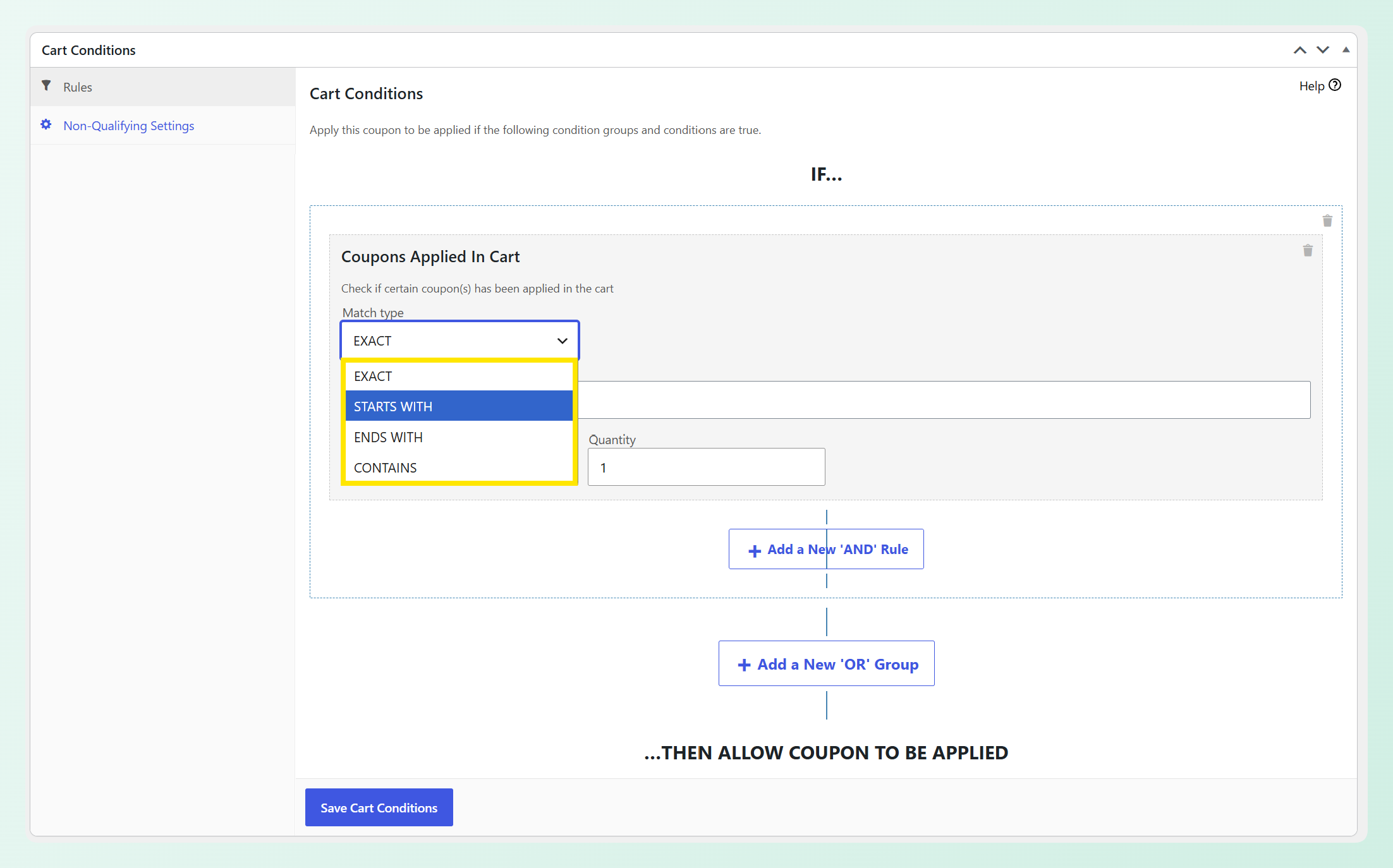
La condición ahora incluye un menú desplegable Tipo de coincidencia con cuatro opciones. Tres le permiten emparejar códigos de cupón por patrón de texto en lugar de seleccionar una lista fija.
- EXACTO mantiene el menú desplegable de cupones. Las condiciones existentes se establecen en EXACTO de forma predeterminada, lo que preserva el comportamiento original del menú desplegable.
- COMIENZA CON, TERMINA CON y CONTIENE intercambian el menú desplegable por un campo de texto. Escribes el patrón en lugar de seleccionar cupones.
- Los patrones pueden coincidir con códigos que aún no existen. Una regla que crees hoy también puede reconocer códigos coincidentes que agregues más tarde.
- Puedes introducir varios patrones a la vez. El campo acepta texto separado por comas, por lo que una condición puede vigilar más de una familia de códigos.
La condición Cupones aplicados en el carrito, incluida la coincidencia de patrones de códigos de cupón, viene con Advanced Coupons Premium.
Cómo configurar un patrón de código de cupón
Necesitarás tener instalado y actualizado Advanced Coupons Premium para usar esta función. Si aún no lo has hecho, puedes obtener Advanced Coupons Premium.
Usaremos un ejemplo simple de afiliado. Digamos que tus códigos van de AFF-1001, AFF-1002 en adelante, y quieres que un cupón llamado EXTRA10 sea válido solo cuando uno de esos códigos de afiliado ya esté aplicado. Puedes hacerlo con una condición COMIENZA CON usando el prefijo aff-.
Paso 1: Crea el cupón y establece su descuento
Ve a panel de WordPress > Marketing > Cupones y haz clic en Añadir cupón. Dale un código, EXTRA10 para nuestro ejemplo, y una descripción corta para que el resto de tu equipo sepa para qué es.
En la caja de Datos del cupón, abre la pestaña General y establece Tipo de descuento a Porcentaje de descuento con una Cantidad del cupón de 10. Luego haz clic en Publicar.
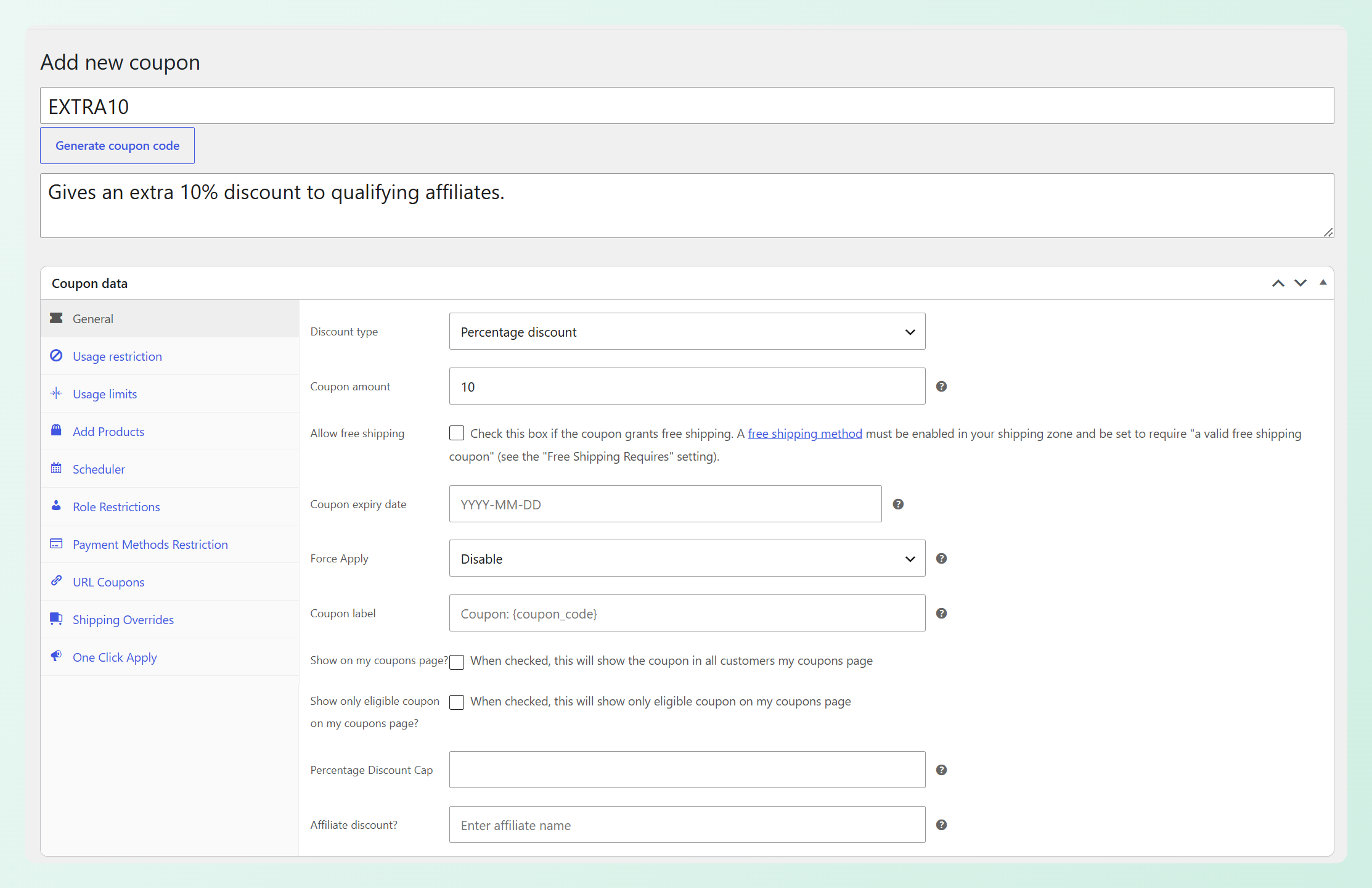
Nada aquí es condicional todavía. Tal como está, EXTRA10 es un cupón simple del 10% que cualquiera podría usar. La regla de patrón es lo que lo vincula a tus códigos de afiliado, y eso vive en la siguiente caja de abajo.
Paso 2: Añade la condición Cupones aplicados en el carrito
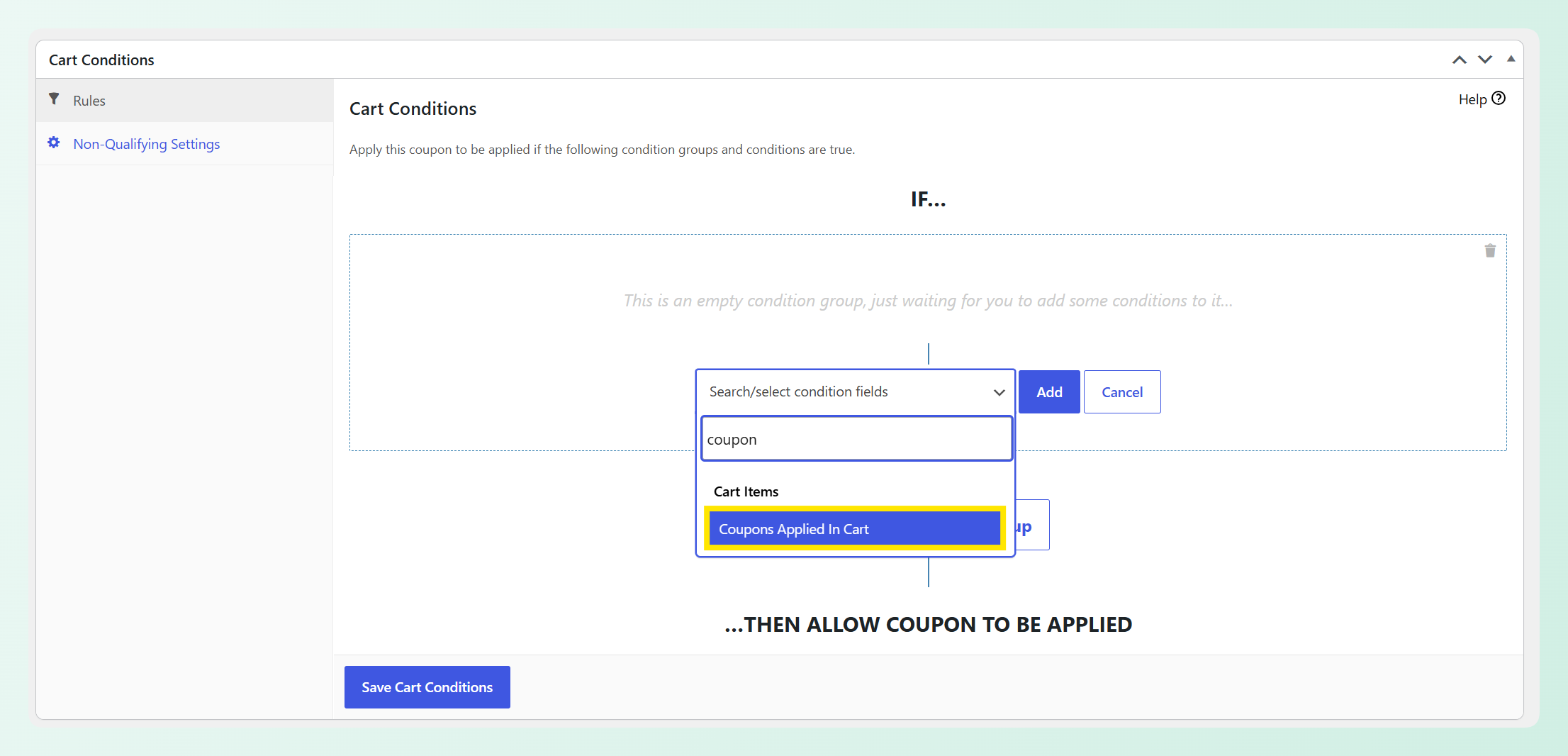
Desplázate más allá de la caja de Datos del cupón hasta la caja de Condiciones del carrito debajo de ella, y en la pestaña Reglas elige Cupones aplicados en el carrito del menú desplegable de condiciones.
Paso 3: Elige tu tipo de coincidencia
Establece Tipo de coincidencia a COMIENZA CON, TERMINA CON o CONTIENE. Dejarlo en EXACTO mantiene el menú desplegable de cupones, así que cambia de él para obtener el campo de patrón.
Como todos nuestros códigos de ejemplo comparten el prefijo aff-, elige COMIENZA CON.
Paso 4: Escribe tu patrón
El menú desplegable de cupones es reemplazado por un campo de Patrón(es). Introduce aff- para nuestro ejemplo. Para coincidir con más de un patrón, sepáralos con comas, como black-friday, summer.
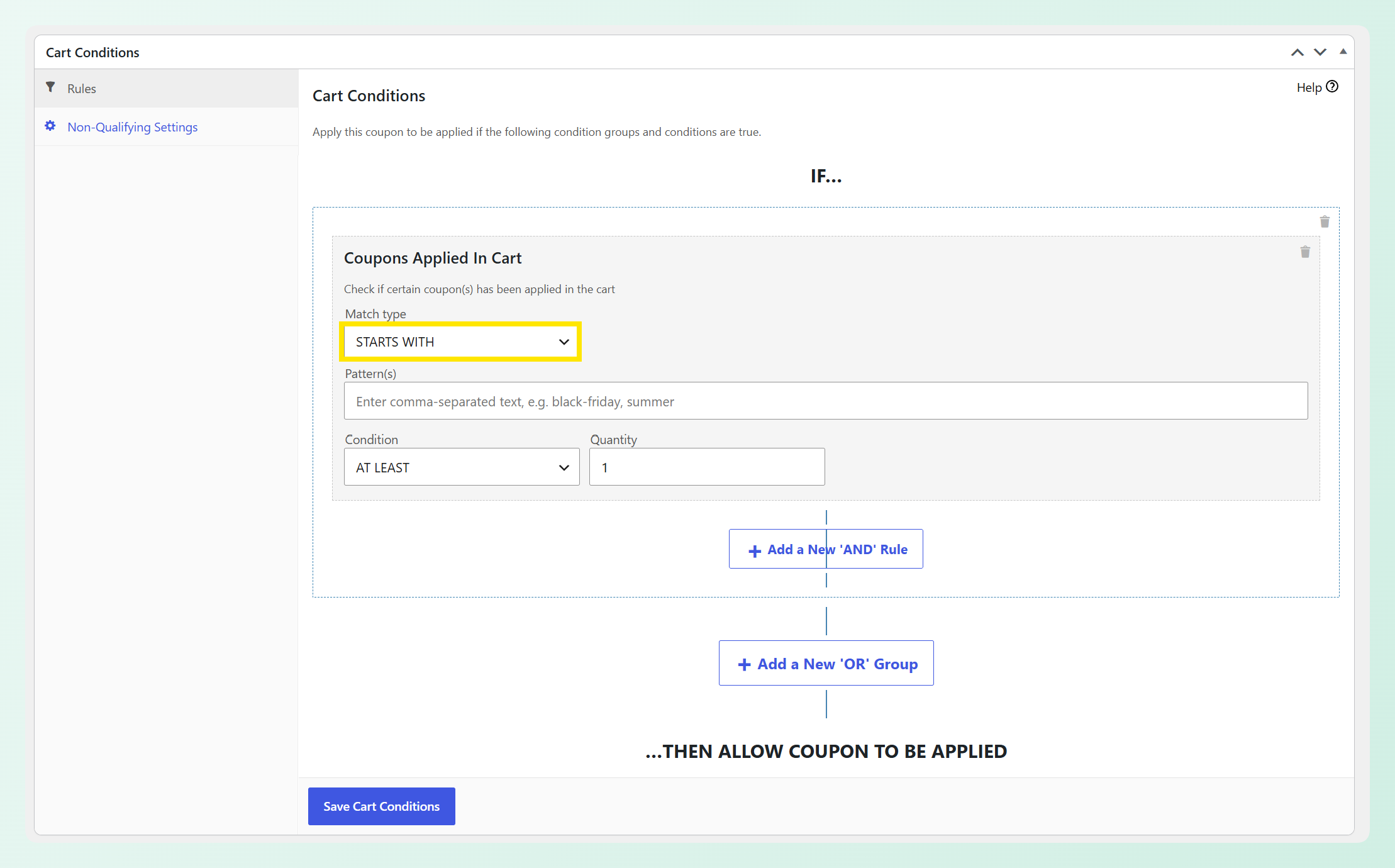
Paso 5: Establece la condición y la cantidad, luego guarda
Debajo del campo de patrón, Condición ofrece AL MENOS o TODOS, con un cuadro de Cantidad al lado. Un código de afiliado coincidente es suficiente para calificar para EXTRA10 en nuestro ejemplo, así que deje Condición en AL MENOS y Cantidad en 1. Luego haga clic en Guardar condiciones del carrito.
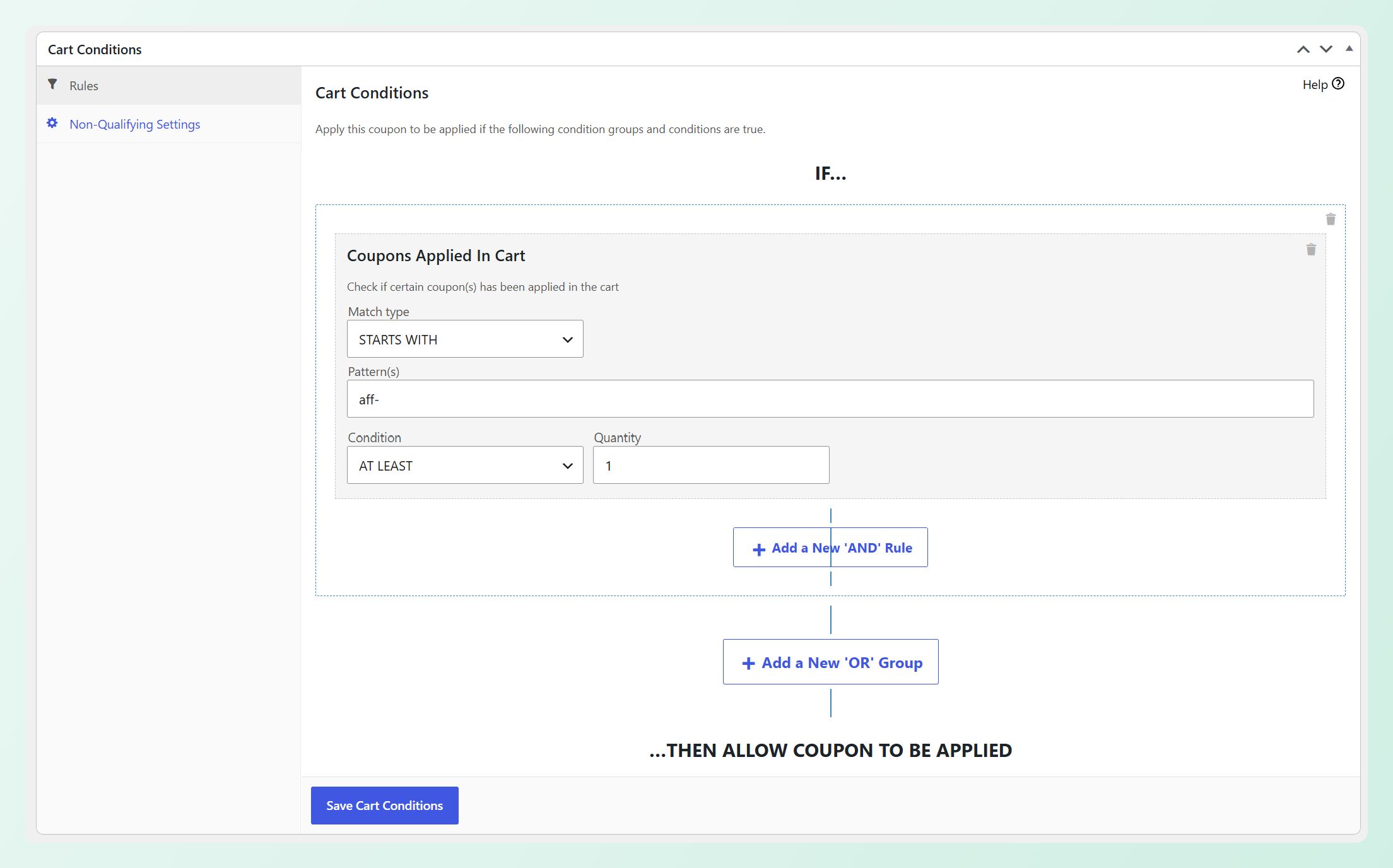
aff- y AL MENOS 1, luego guarde sus Condiciones del carrito (haga clic para ampliar)Ese botón de guardar pertenece al cuadro de Condiciones del carrito y está separado del botón Actualizar del cupón, así que úselo o su regla no se almacenará.
En el ejemplo a continuación, aff-092026 coincide con el prefijo aff- en nuestra condición. Debido a que ese cupón calificado ya está aplicado, EXTRA10 se puede aplicar en el mismo carrito para un descuento adicional del 10%.
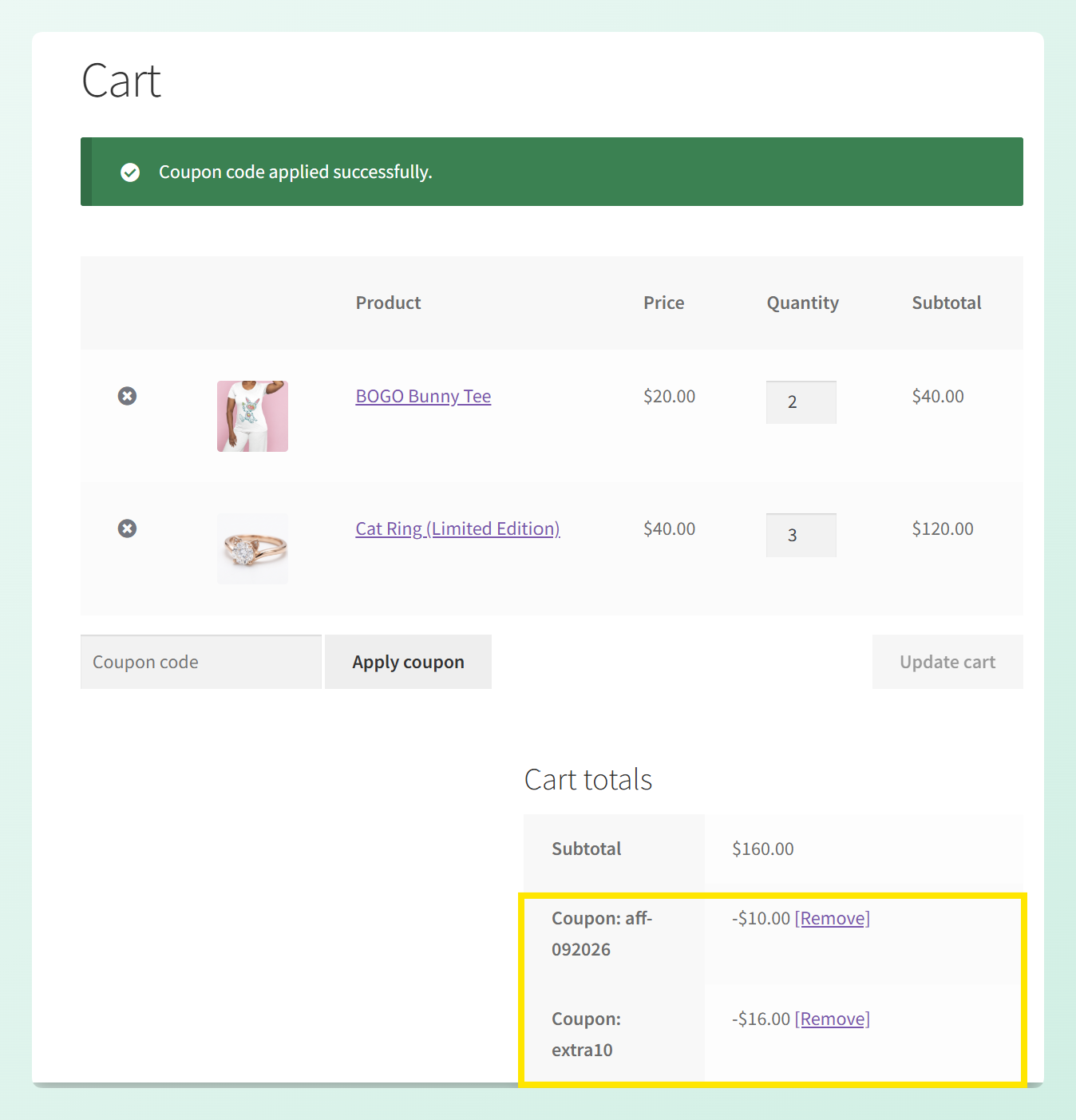
aff-092026 coincide con el patrón aff-, EXTRA10 se puede aplicar en el mismo carrito (haga clic para ampliar)Consejo: Pruebe el cupón de ambas maneras antes de promocionarlo. Pruebe EXTRA10 por sí solo primero; no debería aplicarse. Luego agregue un cupón aff- que califique e intente de nuevo para confirmar que la condición funciona como se espera.
Elegir entre AL MENOS y TODOS
Con un patrón y AL MENOS 1, la configuración es sencilla. Estas opciones importan más cuando introduce varios patrones.
- AL MENOS cuenta los códigos coincidentes. Con los patrones
aff-yref-y una cantidad de 2, el carrito necesita dos códigos coincidentes. Un código que cumpla ambos patrones no es suficiente, porque el recuento es de códigos distintos. - TODOS requiere que cada patrón encuentre una coincidencia. Con los mismos dos patrones, el carrito necesita al menos un código
aff-y al menos un códigoref-antes de que se aplique el cupón.
Los Cuatro Tipos de Coincidencia, Con Ejemplos
Así es como se comporta cada tipo contra los códigos de ejemplo.
| Tipo de coincidencia | Patrón | Coincidencias | No coincide |
|---|---|---|---|
| EXACTO | elegidos del menú desplegable | los cupones que seleccionaste | cualquier otra cosa |
| EMPIEZA CON | aff- | AFF-1001, aff-10011 | MYAFF-1001 |
| TERMINA CON | -xyz | PROMO-XYZ | XYZ-PROMO |
| CONTIENE | xyz | A-XYZ-B, PROMO-XYZ | PROMOCI
|
Coincidir con un prefijo de código de cupón de WooCommerce
EMPIEZA POR es
útil cuando los códigos de cupón relacionados comparten un prefijo consistente. Si tus códigos de afiliado son AFF-1001, AFF-1002 y superiores, usa aff- como patrón.
Incluye el separador en el patrón donde lo tengas. Escribir aff en lugar de aff- también capturaría un código como AFFILIATEONLY, lo que puede no ser lo que querías.
Cuatro formas de usar patrones de códigos de cupón
1. Añade un bono de tienda a códigos de afiliado coincidentes
Crea un cupón de bonificación y asígnale una condición de Cupones aplicados en el carrito configurada como EMPIEZA POR aff-. El cupón de bonificación se podrá usar siempre que el carrito ya tenga un código de afiliado coincidente, sin necesidad de mantener una lista separada a medida que se crean nuevos códigos.
2. Ejecuta una regla en toda una campaña
Dale a una campaña de temporada un prefijo compartido, por ejemplo bf26- para tus códigos de Black Friday, y una sola condición podrá reconocer cada código coincidente de la campaña. Esto funciona bien cuando diferentes canales usan diferentes códigos pero califican para la misma oferta adicional.
3. Requiere un código de referencia antes de que se desbloquee una segunda oferta
Dado que la condición controla cuándo se puede usar el cupón, puedes hacer que una oferta dependa de otra. Un cupón de envío gratuito con una condición EMPIEZA POR ref- solo funciona cuando ya se ha aplicado un código de referencia coincidente en el carrito, lo que mantiene el beneficio ligado a la oferta que pretendías.
4. Coincide texto en cualquier lugar del código del cupón
Algunos códigos de cupón ponen el identificador importante en el medio, como US-VIP-2026. CONTIENE te permite hacer coincidir vip dondequiera que aparezca en el código, por lo que funciona bien cuando tu sistema de nombres no está ligado a un prefijo o sufijo.
Tres cosas a saber antes de lanzar
Los patrones son texto plano
Escribe los caracteres que quieres que coincidan y nada más. Aquí no hay sintaxis de comodín, por lo que un asterisco se trata como un carácter ordinario en lugar de un sustituto de "cualquier cosa". Un patrón de aff* trata el asterisco como parte del texto a coincidir y no coincidirá con AFF-1001.
El tipo de coincidencia es lo que decide dónde tiene que aparecer el texto, por eso el patrón en sí se mantiene simple. Escribe aff- y elige EMPIEZA POR.
La mayúscula no importa
La coincidencia ignora la capitalización en ambos lados, por lo que el patrón sale coincide con un código como SALE2026. No necesitas que coincida exactamente la capitalización.
Un cupón nunca satisface su propio patrón
El cupón que se está comprobando se deja fuera de la comparación, por lo que una regla no puede validarse a sí misma. Dale a un cupón el código aff-bonus y una condición EMPIEZA POR aff-, y aún así necesitará otro código coincidente en el carrito antes de aplicarse.
La condición se sigue comprobando después de que se aplica el cupón. Si se elimina el código que califica, también se elimina el cupón dependiente.
Preguntas frecuentes
¿Puedo usar comodines como un asterisco en los códigos de cupón de WooCommerce?
No. Los patrones de códigos de cupón utilizan texto literal en lugar de sintaxis de comodines. Elija COMIENZA CON, TERMINA CON o CONTIENE para controlar dónde debe aparecer el texto. Un asterisco se trata como un carácter ordinario, por lo que debe usar aff- con COMIENZA CON en lugar de aff*.
¿El emparejamiento de patrones de códigos de cupón funciona con códigos que aún no existen?
Sí, y es la razón principal para usar un patrón en lugar del menú desplegable. La condición compara el patrón con los códigos que se encuentran en el carrito en ese momento, por lo que nunca necesita que el cupón haya existido cuando escribió la regla. Los nuevos códigos de afiliados, de referencia o generados en masa se cubren tan pronto como se crean, siempre que coincidan con su patrón.
¿El emparejamiento de códigos de cupón distingue entre mayúsculas y minúsculas?
No. Los patrones y los códigos de cupón se comparan sin tener en cuenta las mayúsculas y minúsculas, por lo que SALE, Sale y sale se comportan de la misma manera. Los patrones duplicados también se tratan como uno solo, lo que significa que incluir tanto AFF- como aff- en el mismo campo cuenta una vez en lugar de dos.
¿Puede un cupón satisfacer su propia condición de patrón?
No. El cupón que se valida se excluye de la lista de códigos aplicados contra la que se comprueba el patrón, por lo que nunca puede ser su propio código calificado. Esto mantiene un regla como COMIENZA CON aff- significativa incluso en un cupón cuyo propio código comienza de la misma manera.
¿Qué sucede si se elimina el cupón coincidente del carrito?
Su cupón condicional también se elimina. Una vez que se elimina el código calificado, la condición ya no se cumple y el cupón dependiente se elimina con un aviso que explica que ya no es válido.
Resumiendo
La coincidencia de patrones es especialmente útil cuando sus códigos de cupón siguen un sistema de nombres coherente. En lugar de mantener una larga lista de códigos individuales, puede crear la condición en torno a un prefijo, sufijo o patrón de texto compartido y hacer que los nuevos códigos coincidentes sigan la misma regla.
Esto es lo que debes hacer a continuación:
- Añada su primera regla de patrón en el cuadro Condiciones del carrito.
- Consulte la tabla de tipos de coincidencia para elegir entre COMIENZA CON, TERMINA CON y CONTIENE.
- Revise las tres cosas que debe saber antes de activar una regla de patrón.
¿Quiere usar la coincidencia de patrones de códigos de cupón de WooCommerce en su tienda? Obtenga Advanced Coupons Premium para empezar a crear condiciones de carrito basadas en patrones.




