

Los puntos de fidelidad pueden ser fáciles de ganar y igual de fáciles de olvidar para los clientes. Incluso cuando los compradores tienen suficientes puntos para canjear, el paso adicional de convertirlos en crédito de tienda puede retrasar el momento en que reciben la recompensa.
Advanced Loyalty Program ahora ofrece a los dueños de tiendas una opción más. Con la versión 1.9.3, puedes configurar tu tienda para canjear automáticamente los puntos de fidelidad como crédito de tienda cuando el saldo disponible de un cliente alcanza un umbral que tú eliges. Puedes convertir el saldo completo o limitar cada canje automático a tu máximo existente.
Veamos cómo funciona el canje automático, dónde encontrar la configuración y cómo los nuevos códigos cortos ayudan a los clientes a verificar los puntos que han ganado.
Lo que hace el canje automático de puntos de fidelidad
La redención automática comprueba el saldo de puntos disponible de un cliente cada vez que gana puntos. Una vez que el saldo alcanza tu umbral, el plugin convierte la cantidad elegible en crédito de tienda según la opción que hayas seleccionado.
Esto es lo que controla la función:
- Se activa con los puntos ganados: cuando un cliente gana puntos y su saldo disponible alcanza tu umbral, la redención se dispara automáticamente. Los puntos que aún están en estado de espera o pendientes no cuentan hasta que se aprueban.
- Convierte puntos en crédito de tienda: los puntos del cliente se convierten en crédito de tienda de Advanced Coupons, que puede aplicar al finalizar la compra en un pedido futuro.
- Tú controlas cuánto se convierte: tú decides el umbral de puntos que lo activa y si se convierte todo el saldo o solo una cantidad limitada.
La redención automática funciona con la función de Crédito de Tienda en Advanced Coupons. Tanto Advanced Loyalty Program como Advanced Coupons deben estar activos, con Crédito de Tienda habilitado, para que la conversión se ejecute. También puedes convertir puntos de fidelidad en crédito de tienda manualmente siempre que necesites un control más directo.
Cómo canjear automáticamente puntos de fidelidad como crédito de tienda
Puedes configurar la redención automática en los ajustes de tu Advanced Loyalty Program. Sigue estos pasos en orden.
Antes de empezar
Asegúrate de que ambas cosas sean ciertas:
- Se ha instalado y está activo Advanced Loyalty Program versión 1.9.3 o posterior.
- Advanced Coupons está activo con el módulo Crédito de Tienda habilitado. La redención automática utiliza Crédito de Tienda cuando convierte los puntos del cliente.
Paso 1: Abre la configuración de Redención y Caducidad
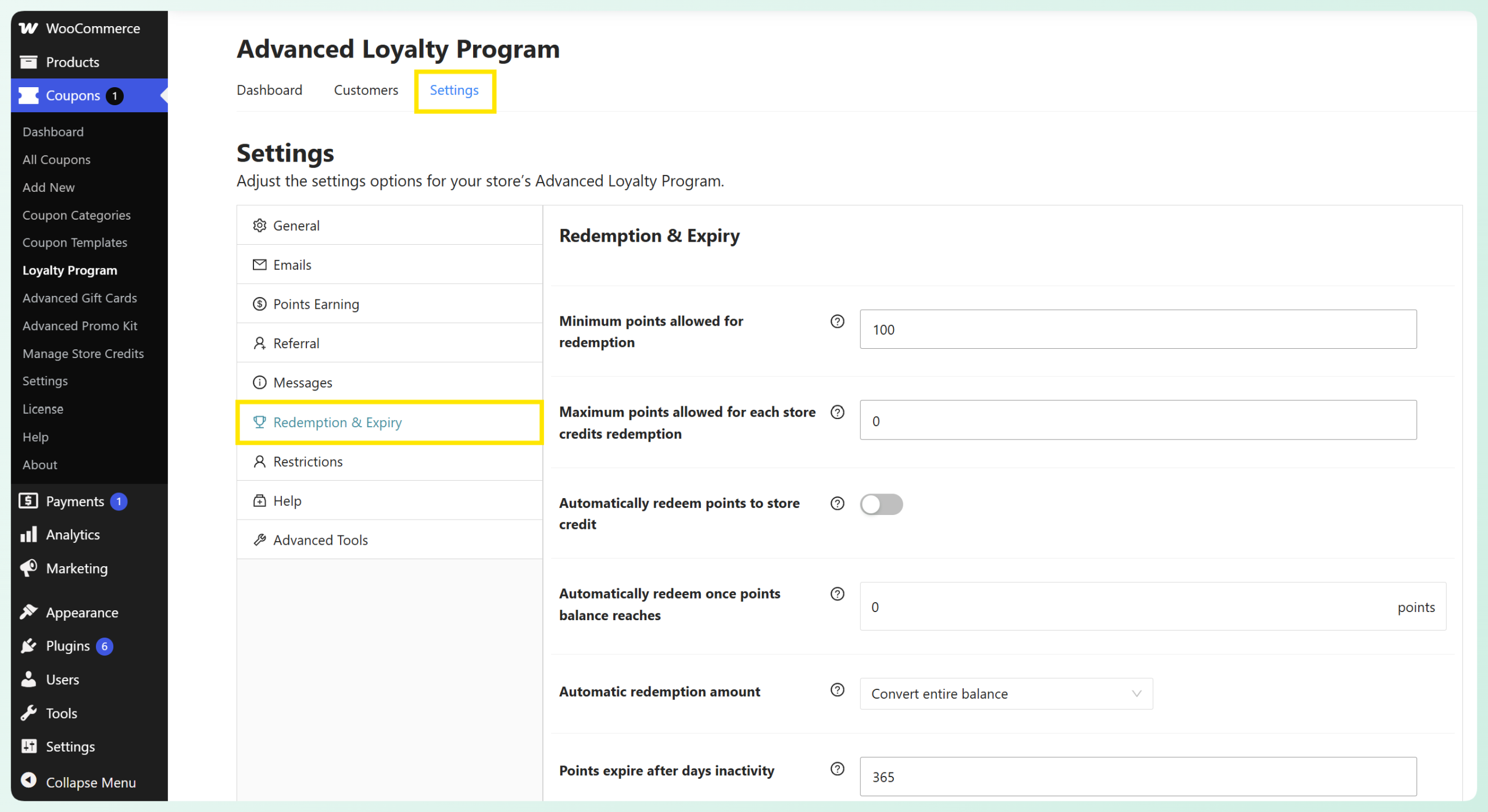
Desde tu panel de WordPress, ve a Coupons > Loyalty Program > Settings, y luego haz clic en la pestaña Redemption & Expiry. Aquí es donde encontrarás los límites de redención, las opciones de caducidad y la configuración de redención automática.
Paso 2: Revisa primero tus reglas de redención
Antes de activar la redención automática, revisa los límites de redención existentes en esta sección:
- Puntos mínimos permitidos para redención: el número más bajo de puntos permitido en una redención.
- Puntos máximos permitidos para cada redención de crédito de tienda: la mayor cantidad de puntos que se pueden convertir en una redención. La redención automática utiliza este valor cuando eliges Convertir hasta el límite máximo en el Paso 4.
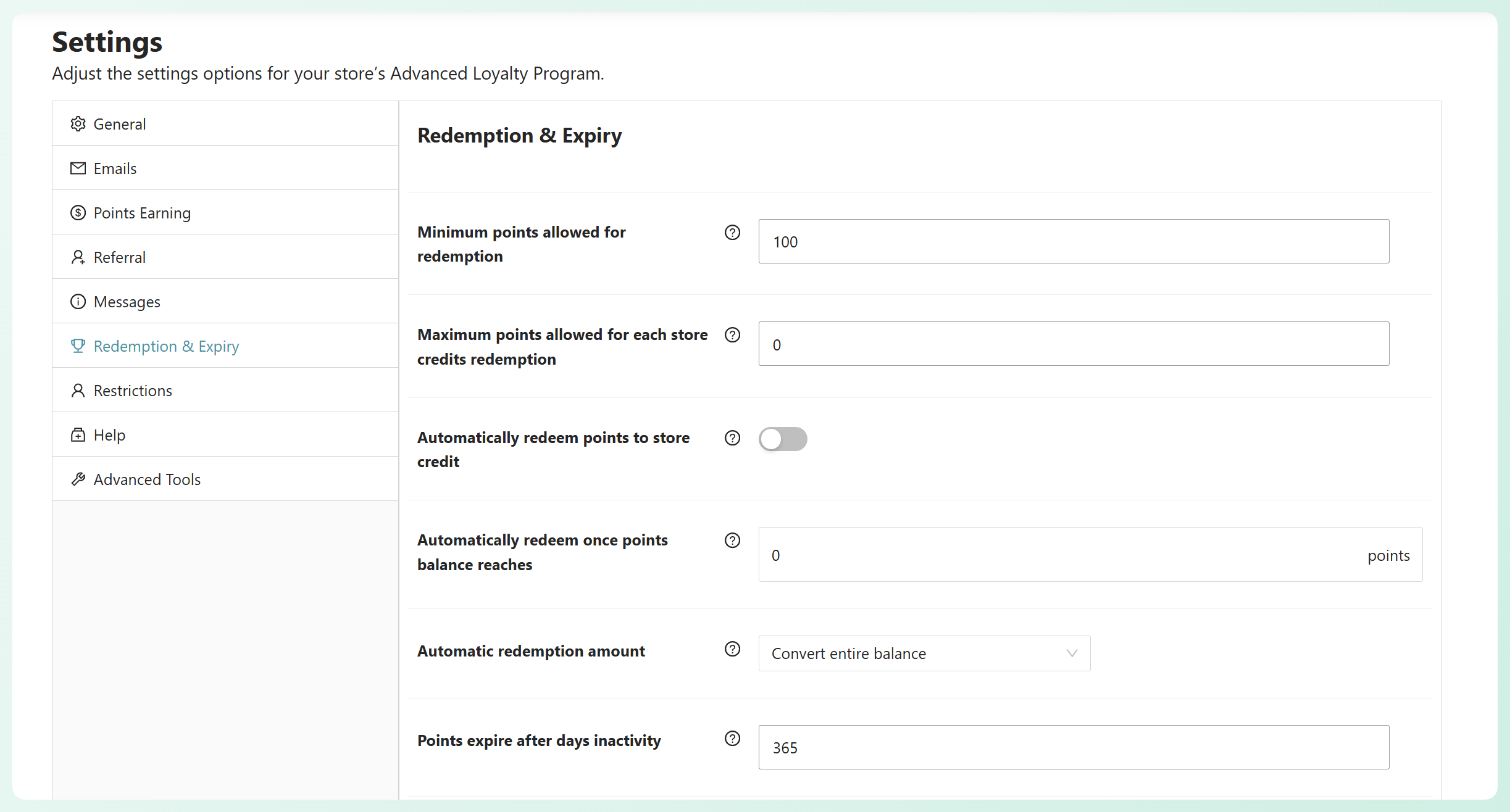
Establecerás el umbral de saldo separado que activa la redención automática en el Paso 3.
Paso 3: Activa la redención automática y establece el umbral de puntos
Busca la configuración etiquetada como Canjear automáticamente puntos por crédito de tienda y actívala. Cuando está marcada, los puntos de un cliente se canjean automáticamente como crédito de tienda una vez que su saldo alcanza el umbral que establezcas a continuación.
En el campo etiquetado como Canjear automáticamente una vez que el saldo de puntos alcance, introduce tu umbral de puntos. Una vez que el saldo disponible de un cliente alcance esta cantidad, el canje automático se ejecutará según la opción que elijas en el Paso 4. Por ejemplo, establecer el umbral en 50 significa que la conversión se ejecuta cuando el cliente alcanza 50 puntos disponibles.
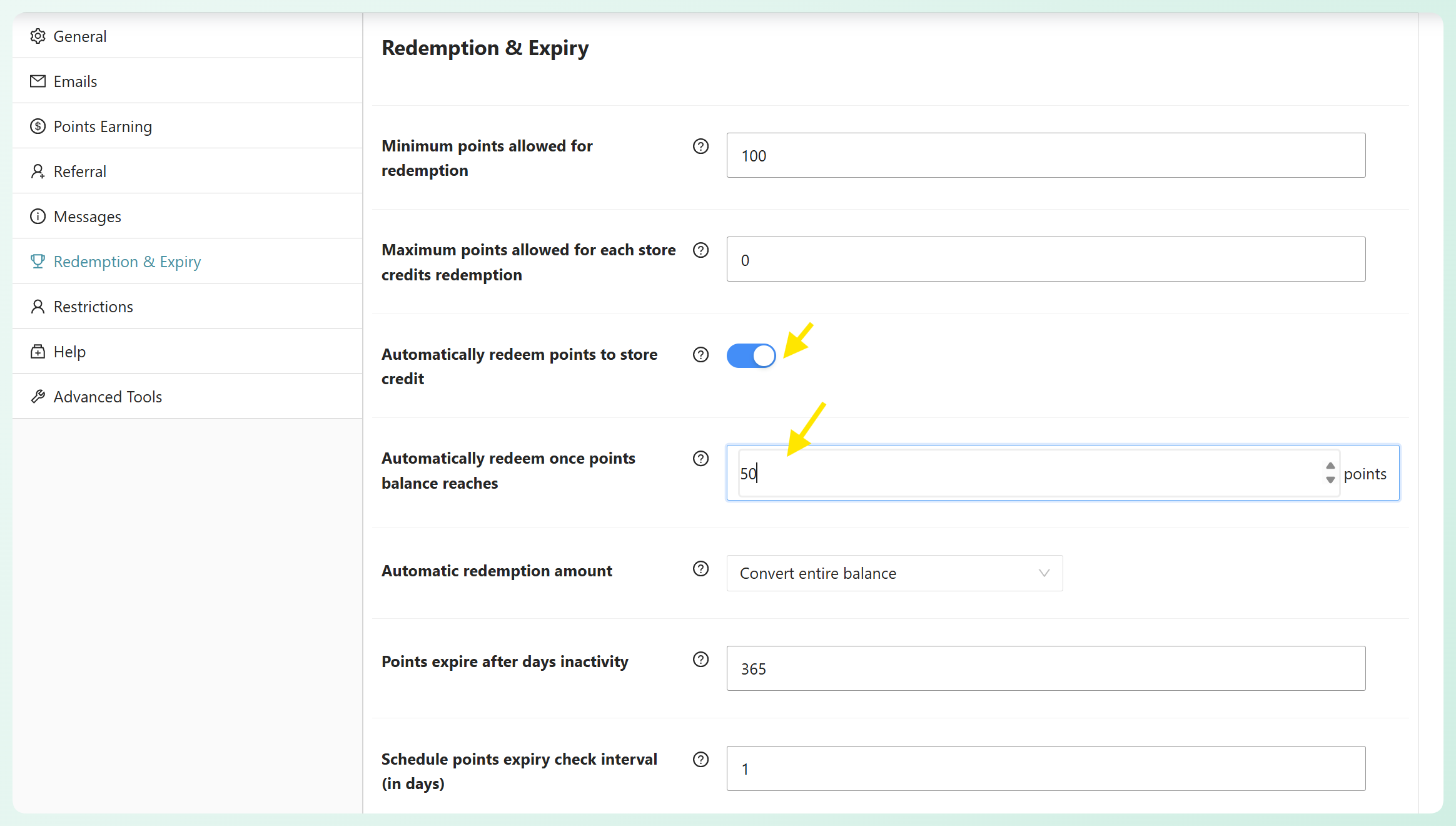
Deja esto en 0 si alguna vez quieres pausar el canje automático sin cambiar tus otras configuraciones.
Paso 4: Elige cuánto convertir
Usa la configuración Cantidad de canje automático para elegir cuántos puntos se convierten cada vez que se ejecuta el canje automático:
- Convertir saldo completo: convierte todos los puntos disponibles del cliente, incluso cuando el saldo es superior a tus puntos máximos por canje. Elige esta opción cuando quieras que se convierta todo el saldo a la vez.
- Convertir hasta el límite máximo: convierte solo hasta el valor de Puntos máximos permitidos para cada canje de crédito de tienda. Cualquier punto restante permanece en la cuenta del cliente para un canje futuro.
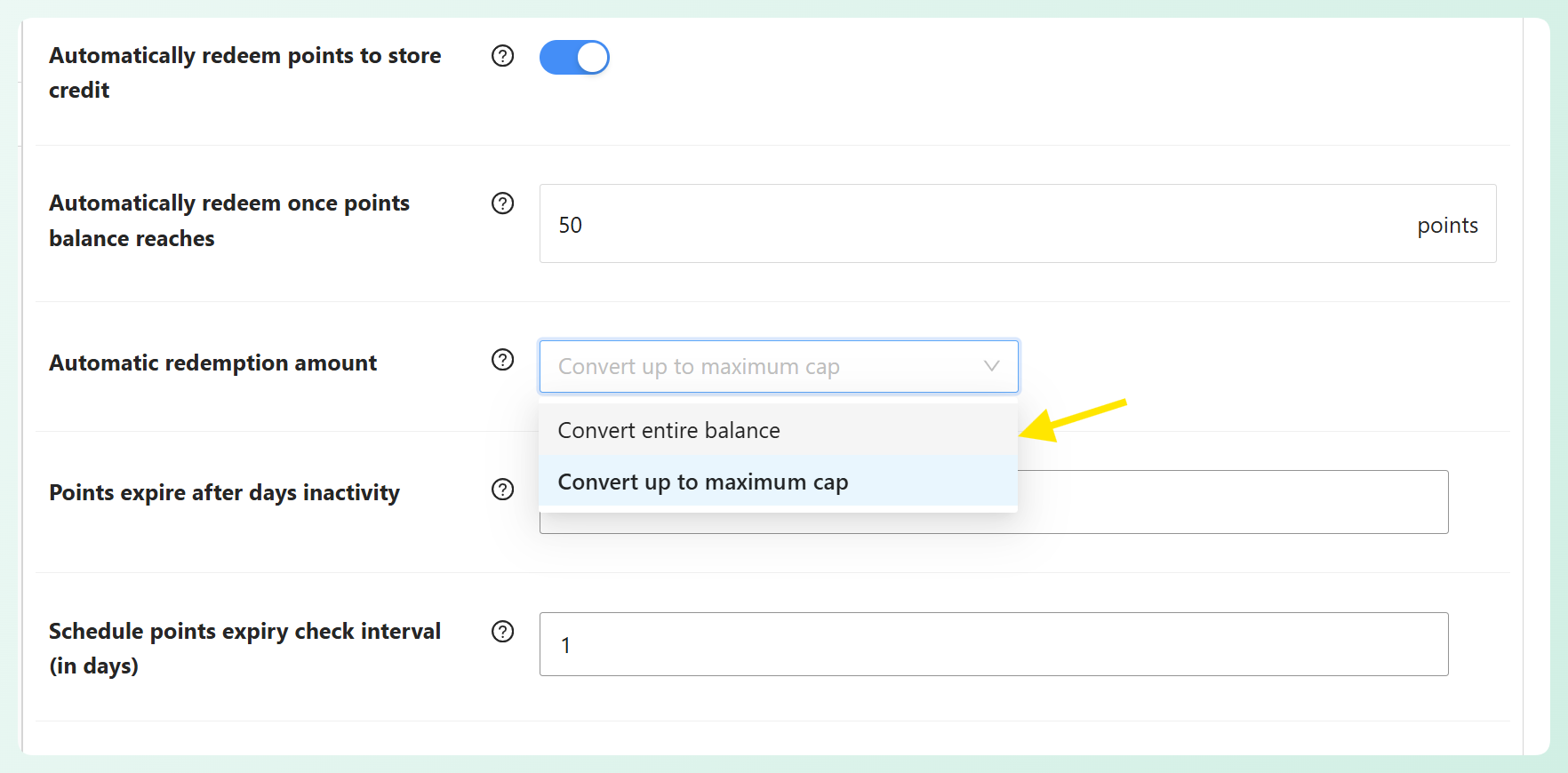
Tus cambios se guardan automáticamente a medida que actualizas la configuración. Cada vez que un cliente gane puntos y alcance tu umbral, Advanced Loyalty Program convertirá la cantidad elegible en crédito de tienda según la opción que hayas seleccionado.
¿Por qué canjear automáticamente los puntos de fidelidad como crédito de tienda?
El principal beneficio es simple: los clientes ya no tienen que completar un paso de canje separado una vez que su saldo disponible alcanza tu umbral. Tú sigues controlando cuándo ocurre la conversión y cuánto se convierte.
Elimina un paso de canje adicional
Los clientes aún pueden canjear sus puntos manualmente, pero el canje automático te ofrece otra opción para saldos elegibles. Una vez alcanzado el umbral, Advanced Loyalty Program convierte los puntos según la configuración de cantidad que hayas seleccionado.
Hace que el valor de la recompensa sea más fácil de reconocer
Los puntos pueden parecer abstractos hasta que los clientes ven cuánto valen. Convertirlos en crédito de tienda les da a los compradores un saldo claro que pueden aplicar al finalizar la compra en un pedido futuro.
🎯 CONSEJO PRO: Añade los nuevos códigos cortos de puntos a una página de recompensas para que los clientes que hayan iniciado sesión puedan consultar sus puntos disponibles y su valor actual mientras trabajan para alcanzar tu umbral de canje automático.
Te da control sobre la cantidad de conversión
Puedes convertir el saldo completo disponible del cliente o usar tu límite máximo de canje para limitar cada conversión automática. Esto facilita la adaptación de la función a la forma en que está estructurado tu programa de fidelización.
Reduce las conversiones administrativas rutinarias
Los propietarios de tiendas aún pueden canjear puntos para un cliente desde el panel de control cuando sea necesario. Para saldos rutinarios que alcanzan tu umbral elegido, el canje automático puede encargarse de la conversión sin requerir el mismo paso manual cada vez.
También nuevo: Muestra los puntos del cliente con códigos cortos
La versión 1.9.3 también agrega dos códigos cortos que puedes usar en páginas o en otras áreas que admitan códigos cortos de WordPress:
[lpfw_customer_points]muestra el saldo de puntos disponible del cliente conectado.[lpfw_customer_points_worth]muestra el valor de esos puntos en la moneda de tu tienda.
Por ejemplo, puedes agregarlos a una página de recompensas u otra área visible para el cliente donde los compradores conectados puedan verificar sus puntos disponibles y su valor actual mientras sus recompensas se acumulan.
Preguntas frecuentes
¿Necesito Advanced Coupons para usar el canje automático?
Sí. Advanced Loyalty Program utiliza el módulo de Crédito de Tienda del plugin Advanced Coupons cuando se canjean los puntos. Ambos plugins deben estar activos y el Crédito de Tienda debe estar habilitado para que funcione el canje automático.
¿En qué se diferencia esto de convertir puntos en crédito de tienda manualmente?
El método manual permite que tú o tu cliente elijan cuándo convertir los puntos. El canje automático maneja la conversión una vez que el saldo disponible del cliente alcanza tu umbral. Si prefieres mantener el control práctico, el método de conversión manual sigue disponible y puedes usar ambas opciones.
¿Qué puntos cuentan para el umbral?
El canje automático considera el saldo de puntos disponible de un cliente. Los puntos que aún están pendientes o en un período de espera no cuentan hasta que se aprueban y se agregan a ese saldo. Una vez que el saldo disponible alcanza tu umbral, se realiza el canje.
¿Los clientes todavía pueden canjear sus puntos manualmente?
Sí. Activar el canje automático no elimina el canje manual. Los clientes aún pueden canjear puntos ellos mismos, y tú puedes convertir puntos en su nombre. El canje automático simplemente se encarga de los saldos que alcanzan tu umbral.
¿Cómo difieren las opciones Convertir todo el saldo y Convertir hasta un máximo?
Convertir saldo completo convierte el saldo total de puntos disponibles del cliente en crédito de tienda e ignora el máximo por canje. Convertir hasta el límite máximo sigue ese máximo y deja cualquier punto restante en la cuenta del cliente.
¿El canje automático cambia la caducidad de los puntos?
No. Activar el canje automático no cambia tu configuración de caducidad de puntos. Convierte los puntos disponibles cuando el cliente alcanza tu umbral, mientras que la caducidad se controla por separado en la configuración de Canje y Caducidad.
Comenzar a canjear automáticamente puntos de fidelidad
El canje automático elimina la necesidad de que los clientes conviertan ellos mismos los puntos elegibles. Una vez que su saldo disponible alcanza tu umbral, Advanced Loyalty Program convierte la cantidad elegible en crédito de tienda según la opción que hayas seleccionado.
Así es como puede empezar:
- Confirma que el módulo Crédito de Tienda en Advanced Coupons esté activo.
- Abre la configuración de Advanced Loyalty Program y ve a la pestaña Canje y Caducidad.
- Activa Canjear automáticamente puntos por crédito de tienda y establece tu umbral de puntos.
- Elige si deseas convertir el saldo completo o seguir tu límite máximo de canje.
- Opcionalmente, agrega los nuevos shortcodes de puntos a una página de recompensas visible para el cliente.
¿Listo para hacer que tus recompensas de fidelidad sean más fáciles de usar? Explora Advanced Loyalty Program y configura el canje automático para tu tienda.




