
Los puntos de fidelidad que nunca caducan pierden su urgencia. Advanced Loyalty Program te permite caducar puntos inactivos, mostrar un mensaje con la fecha de caducidad en la página Mis Puntos y enviar un correo electrónico de recordatorio opcional antes de que se agoten los puntos.
Requisitos previos
- WooCommerce está instalado y activo.
- Advanced Coupons for WooCommerce (gratuito) y Advanced Loyalty Program están instalados y activos, con Advanced Loyalty Program con licencia; el plugin base gratuito Advanced Coupons añade el menú principal Coupons donde se abre Advanced Loyalty Program.
- Acceso de administrador a WordPress y a la configuración de correo electrónico de WooCommerce (para editar el contenido del correo electrónico de recordatorio).
- ¿Nuevo en Advanced Loyalty Program? Empieza con la Guía de inicio del programa de fidelidad.
Cómo configurar la caducidad, los mensajes y los recordatorios
Establecer las reglas de caducidad
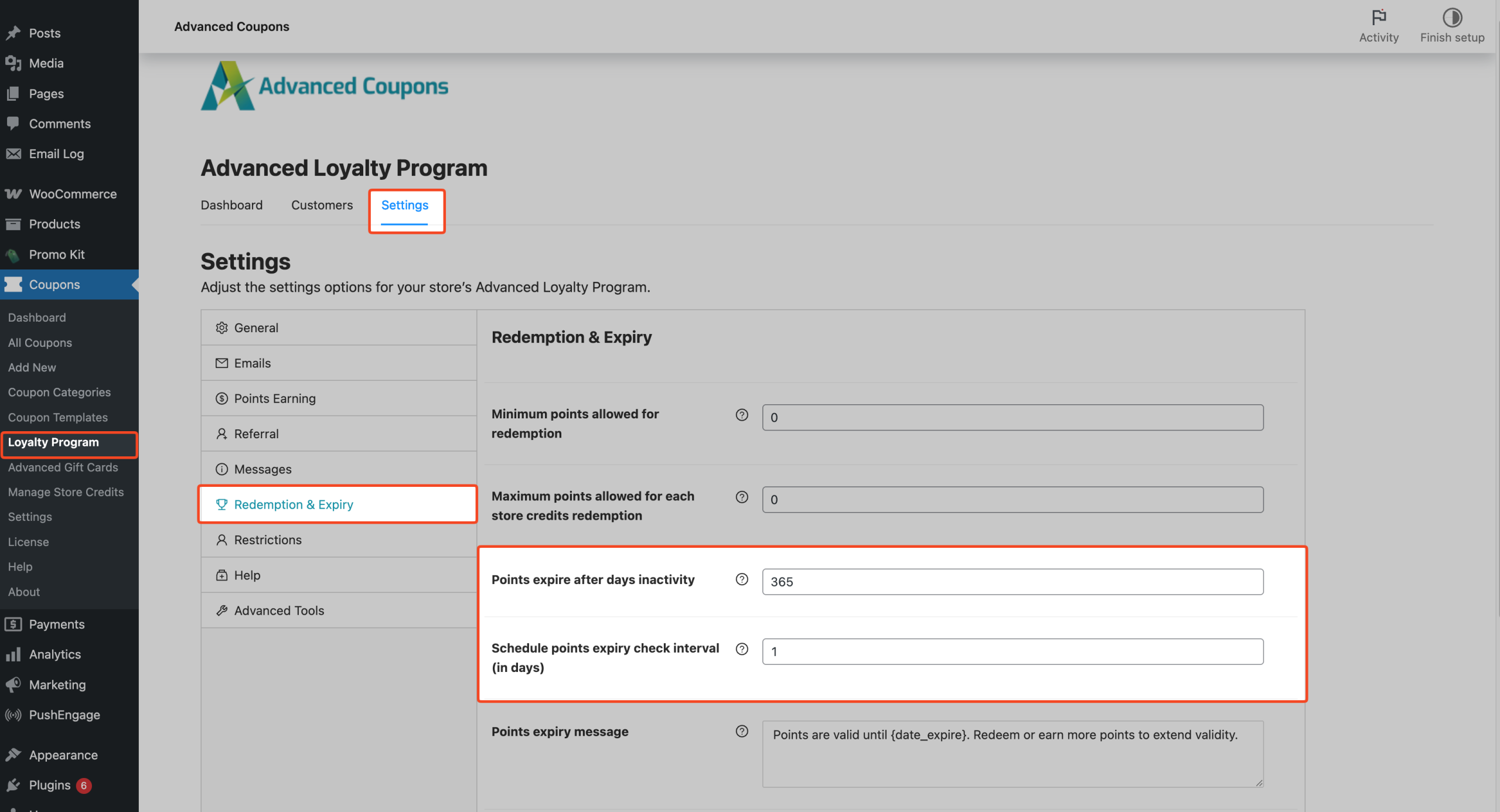
- Ve a Coupons → Loyalty Program → Settings en el administrador de WordPress.
- Abre la sección Redemption & Expiry en la barra lateral de configuración.
- Establece Points expire after days inactivity — por defecto 365. Introduce 0 para desactivar la caducidad.
- Establece Schedule points expiry check interval (in days) — por defecto 1 (diario). Introduce 0 para detener la comprobación recurrente.
- (Opcional) Edita Points expiry message para la página My Points. Incluye
{date_expire}donde quieras que aparezca la fecha de caducidad formateada.
Points expiry message aparece cuando Points expire after days inactivity es mayor que
0, el cliente tiene un saldo de puntos positivo y hay una fecha de caducidad calculada. Deja el campo en blanco para ocultar el mensaje. Por defecto: Los puntos son válidos hasta {date_expire}. Canjea o gana más puntos para extender la validez.
Cada campo se guarda automáticamente después de cambiarlo. Espera el breve aviso de éxito en el campo antes de continuar.
Programar el correo electrónico de recordatorio
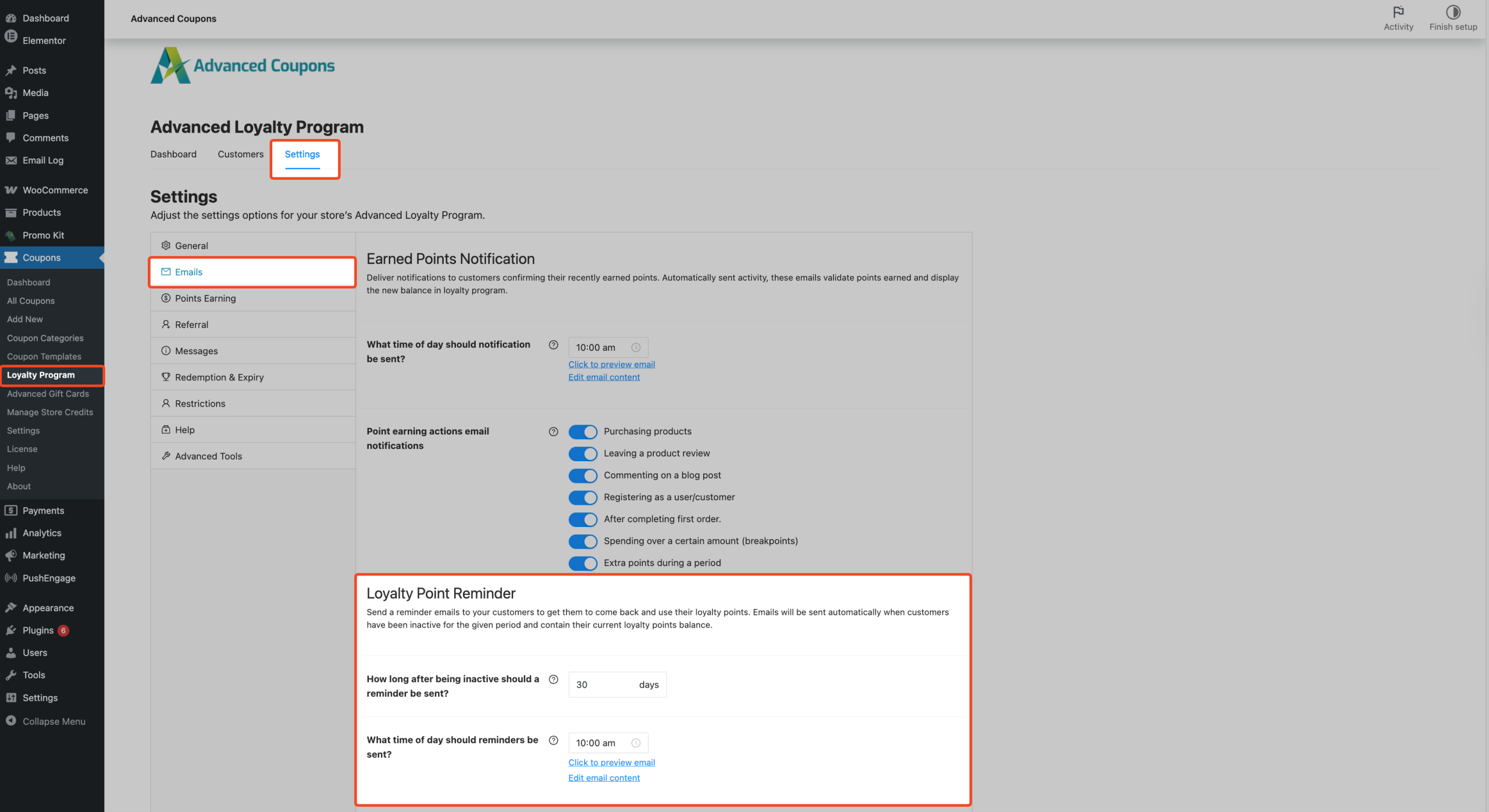
- Haz clic en Emails en la misma barra lateral de Coupons → Loyalty Program → Settings.
- En Loyalty Point Reminder, establece How long after being inactive should a reminder be sent? (por defecto 30 días). Ganar o canjear puntos reinicia el programa de recordatorios porque esas acciones actualizan el registro de puntos de fidelidad.
- Establece What time of day should reminders be sent? (por defecto 10:00 am hora de la tienda). Los recordatorios se repiten según ese horario mientras el cliente permanezca inactivo y tenga un saldo de puntos positivo.
Cada campo se guarda automáticamente después de cambiarlo. Espera el breve aviso de éxito en el campo antes de continuar.
Habilitar y editar el correo electrónico de recordatorio
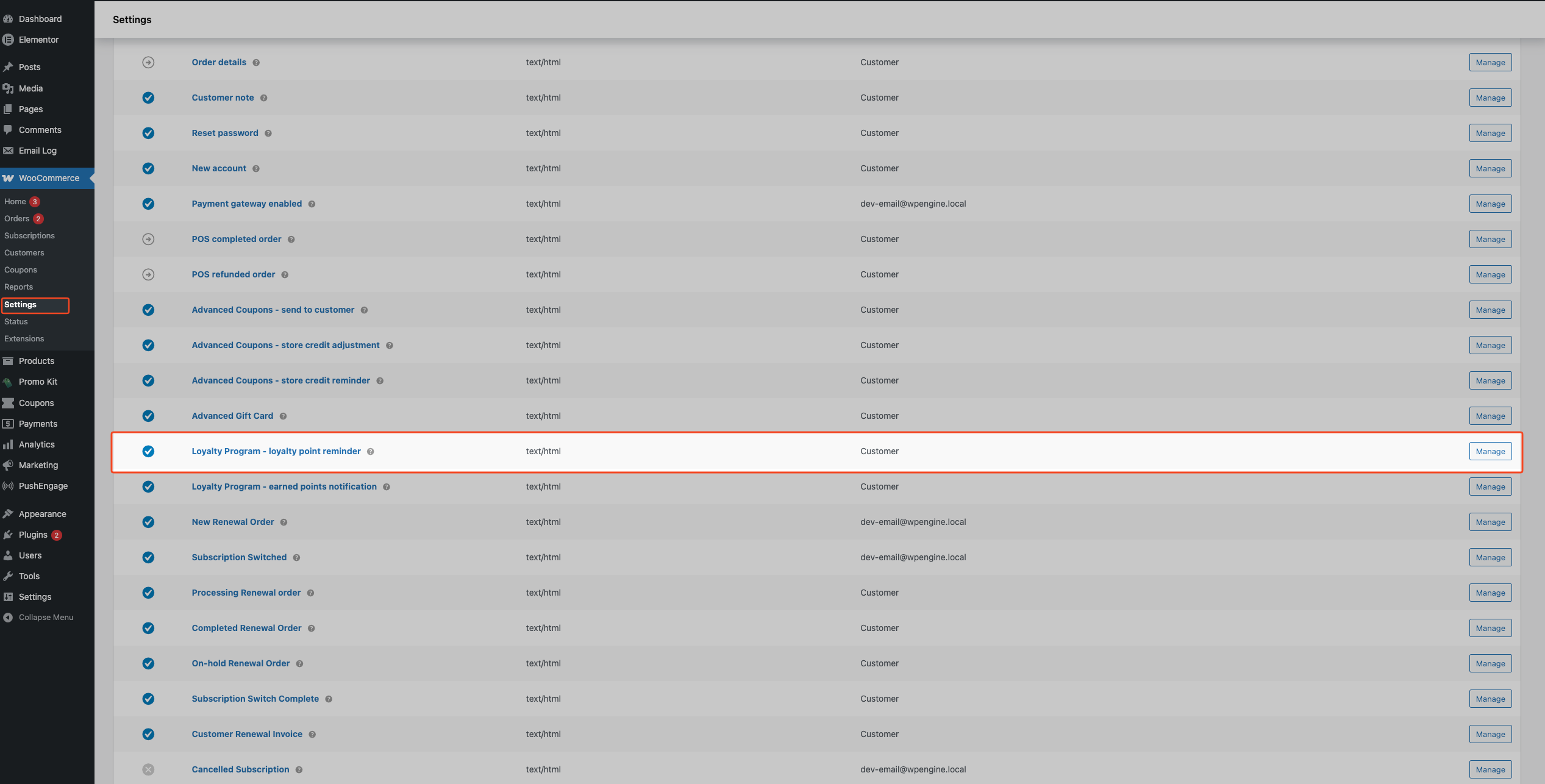
- Ve a WooCommerce → Ajustes → Correos en el administrador de WordPress.
- Haz clic en Programa de fidelización – recordatorio de puntos de fidelidad en la lista de correos.
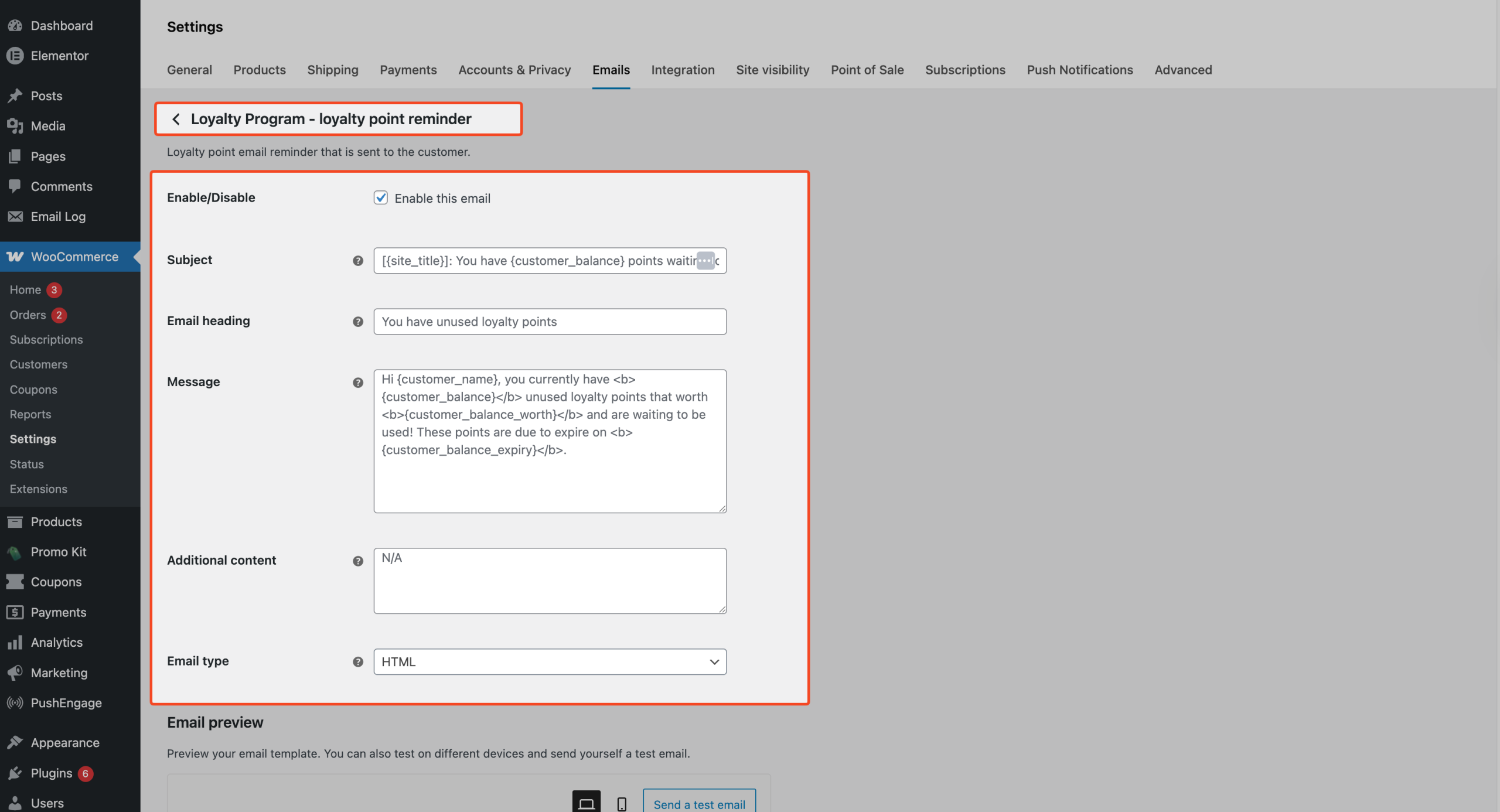
- Marca Activar este correo para activar el recordatorio.
- (Opcional) Edita Asunto, Encabezado del correo, Mensaje, Contenido adicional o Tipo de correo según sea necesario. Usa los marcadores de posición de la tabla en Lo que ven los clientes; por ejemplo,
{customer_balance_expiry}en el cuerpo del mensaje muestra la fecha de caducidad formateada. - Haz clic en Guardar cambios.
Lo que ven los clientes
Los clientes que han iniciado sesión abren Mi cuenta → Mis {Puntos} (la etiqueta del menú usa tu ajuste de Nombre de los puntos; el valor predeterminado es Mis puntos). Cuando Los puntos caducan tras días de inactividad es mayor que 0, el Mensaje de caducidad de puntos no está vacío y tienen un saldo de puntos positivo, ven tu mensaje con {date_expire} reemplazado por la fecha de caducidad calculada en el formato de fecha/hora de la tienda.
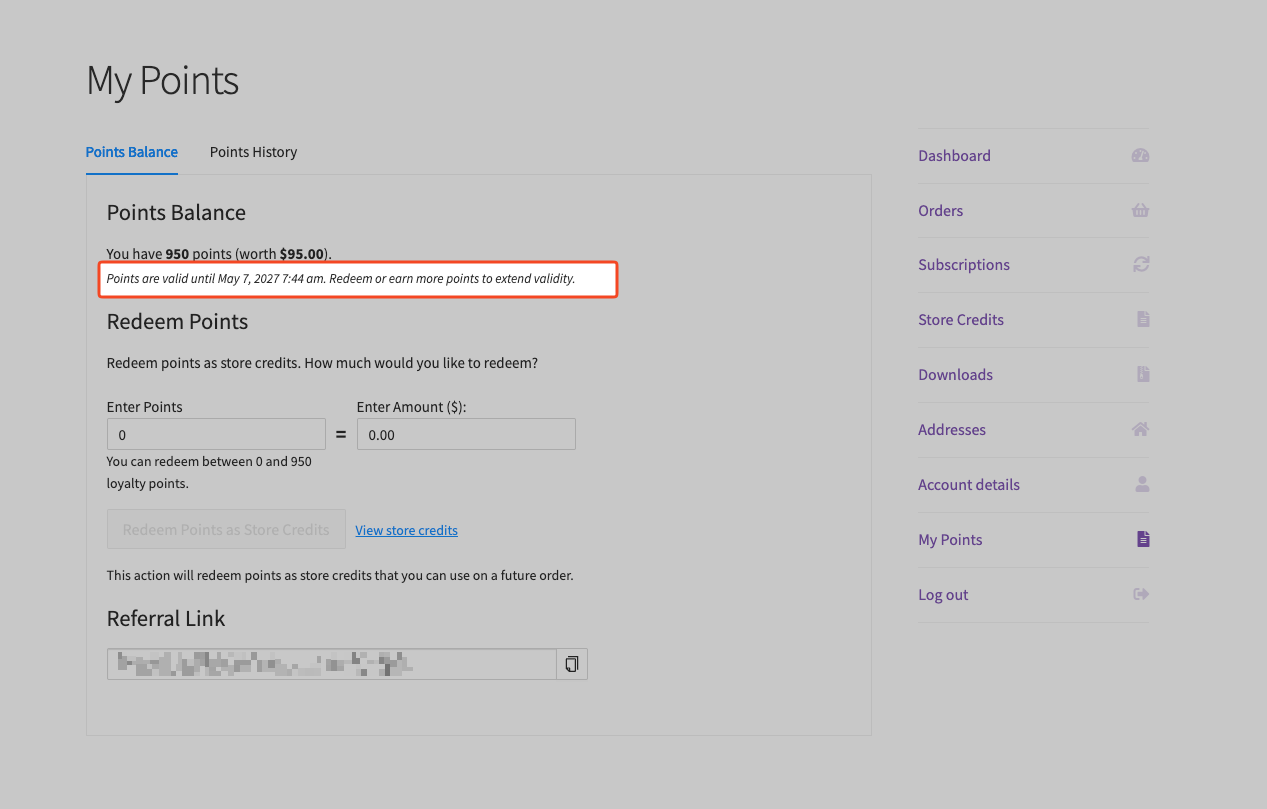
Si el Recordatorio de puntos de fidelidad está activado en los ajustes de correo de WooCommerce, los clientes también reciben un correo de recordatorio según la programación que establezcas. La tabla siguiente enumera los marcadores de posición disponibles para estas dos funciones.
| Marcador de posición | Dónde usar | Se resuelve como |
|---|---|---|
{date_expire} | Mensaje de caducidad de puntos (página Mis puntos) | Fecha de caducidad formateada |
{customer_balance_expiry} | Cuerpo del correo de recordatorio | Fecha de caducidad formateada |
{customer_balance} | Asunto y cuerpo del correo de recordatorio | Saldo de puntos del cliente |
{customer_balance_worth} | Cuerpo del correo de recordatorio | Valor monetario del saldo |
{customer_name} | Asunto y cuerpo del correo de recordatorio | Nombre del cliente |
{customer_email} | Cuerpo del correo de recordatorio | Dirección de correo electrónico del cliente |
Solución de problemas
Los puntos no caducan en el día esperado
Ve a Cupones → Programa de fidelización → Ajustes → Ayuda y haz clic en Recrear acción programada de caducidad de puntos. Un banner de éxito dice La acción programada se ha recreado.
Si la caducidad sigue sin ejecutarse, confirma que Los puntos caducan tras días de inactividad no es 0 y que Intervalo de comprobación de caducidad de puntos (en días) no es 0. Si estableciste el intervalo de comprobación en 0 anteriormente, cámbialo a un valor superior a 0, guarda el campo y vuelve a ejecutar Recrear acción programada de caducidad de puntos.
- En una instalación multisitio de WordPress, la sección Ayuda en Cupones → Programa de fidelización → Ajustes solo aparece en el sitio principal de la red. Ejecuta Recrear acción programada de caducidad de puntos desde ese sitio, o pide a tu proveedor de alojamiento o agencia que lo haga.
Los clientes no ven la línea de caducidad en Mis puntos
Comprueba que el mensaje de caducidad de puntos no esté vacío, que los puntos caducan tras días de inactividad sea mayor que 0 y que el cliente tenga un saldo de puntos positivo. Recuerda que el marcador de posición {date_expire} es obligatorio siempre que quieras que la fecha aparezca en ese mensaje.
Los correos electrónicos de recordatorio nunca se envían
Verifica que el correo electrónico esté habilitado en WooCommerce → Ajustes → Correos electrónicos → Programa de fidelización – recordatorio de puntos de fidelización. Los recordatorios solo se envían cuando el cliente todavía tiene un saldo de puntos positivo en el momento del envío.
Preguntas frecuentes
¿Ganar o canjear puntos reinicia la cuenta atrás de caducidad?
Sí. El Programa de Fidelización Avanzado calcula la caducidad a partir de la última actividad del libro de contabilidad de fidelización del cliente (la entrada más reciente en el registro de puntos de fidelización). La nueva actividad de ganancia o canjeo actualiza esa marca de tiempo de "última actividad" y adelanta la fecha de caducidad.
¿Es el Recordatorio de Puntos de Fidelización lo mismo que la caducidad automática?
No. El correo electrónico de recordatorio impulsa a los clientes basándose en la programación del Recordatorio de Puntos de Fidelización en Cupones → Programa de Fidelización → Ajustes → Correos electrónicos, mientras que los puntos caducan tras días de inactividad impulsa el trabajo de fondo de caducidad independiente. Puedes usar cualquiera de las dos funciones por separado o ambas juntas.
¿Dónde puedo editar el texto del correo electrónico de recordatorio?
Utiliza WooCommerce → Ajustes → Correos electrónicos → Programa de fidelización – recordatorio de puntos de fidelización para el asunto, el encabezado y el contenido del cuerpo.
¿Necesitas ayuda?
Si tienes alguna pregunta o encuentras algún problema, estamos aquí para ayudarte.
- Usuarios Premium: Abre un ticket de soporte.
- Usuarios gratuitos: Visita nuestro foro comunitario en el foro de soporte de Advanced Coupons.

