
El Advanced Loyalty Program en Advanced Coupons te ayuda a crear un sistema de recompensas flexible basado en puntos que mantiene a tus clientes comprometidos y aumenta el valor de vida de tus clientes (CLV).
Al otorgar puntos por compras, referencias y otras acciones, puedes fomentar la repetición de compras y convertir a los compradores satisfechos en defensores leales de la marca.
Esto es lo que ofrece el Programa de Fidelización y cómo se presenta a tus clientes:
Visualización del Programa de Fidelización para los clientes
El programa de fidelización crea múltiples puntos de contacto en tu tienda para mostrar a los clientes el valor que están obteniendo:
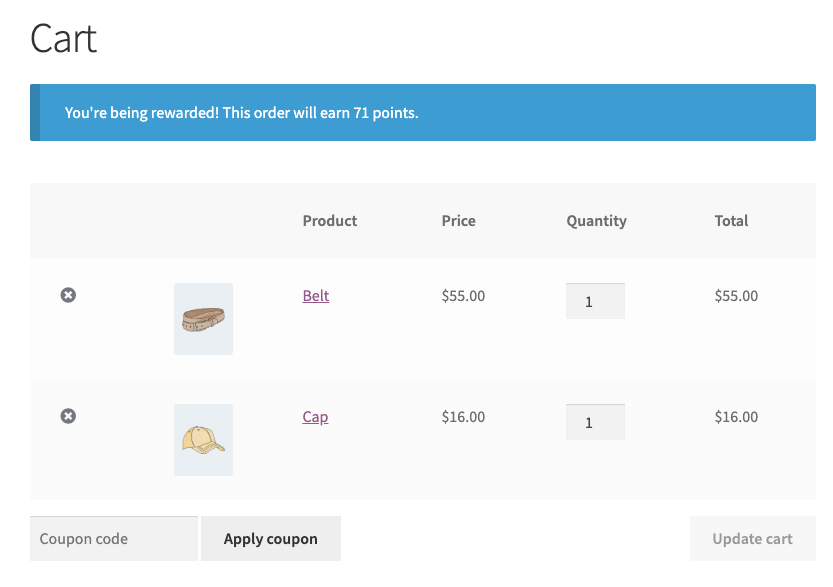
En el carrito
La página del carrito muestra a los clientes un resumen de los puntos que pueden ganar por su pedido. Consulte la configuración Mensaje de puntos a ganar en el carrito a continuación para saber cómo controlar este mensaje.
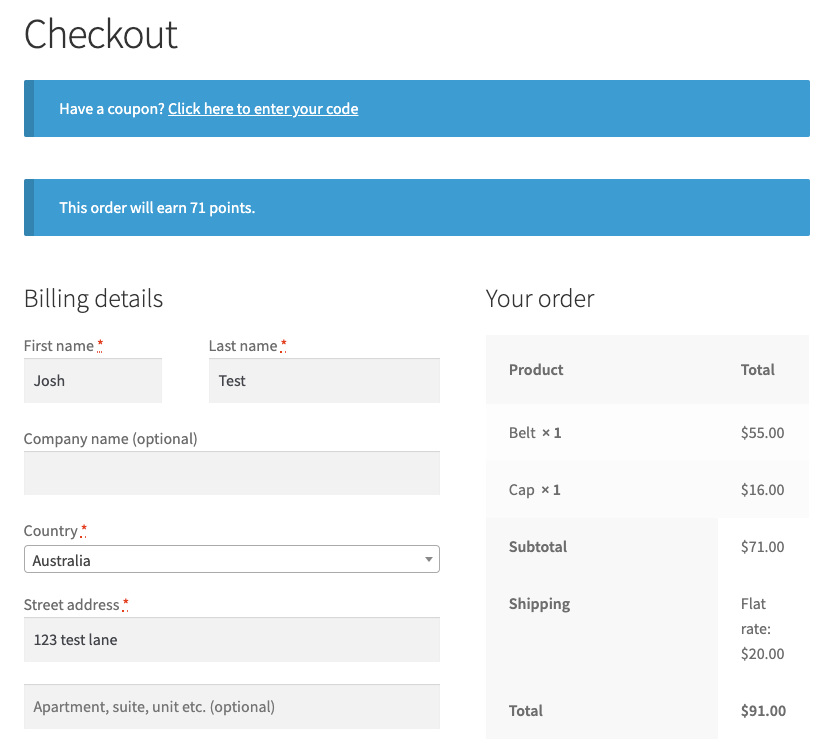
En la página de pago
La página de pago muestra a los clientes un resumen de los puntos que pueden ganar por su pedido. Consulte la configuración Mensaje de puntos a ganar en el pago a continuación para saber cómo controlar este mensaje.
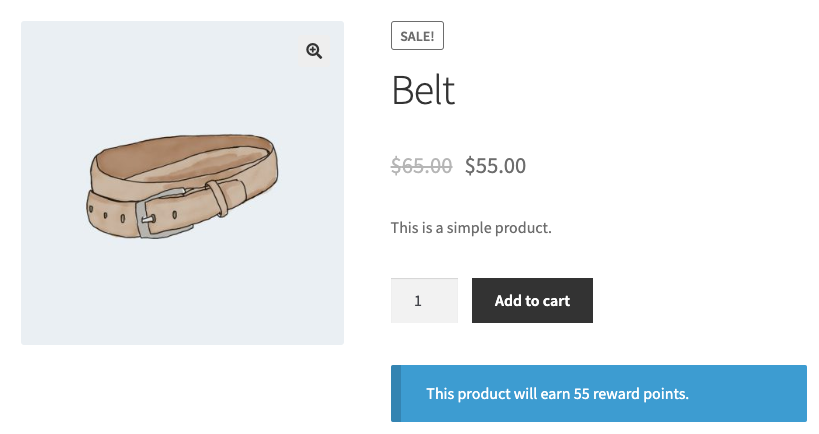
Páginas de producto
La página del producto muestra cuántos puntos pueden ganar los clientes al comprar ese producto. Consulte la configuración Mensaje de puntos a ganar en el producto a continuación para saber cómo controlar este mensaje.
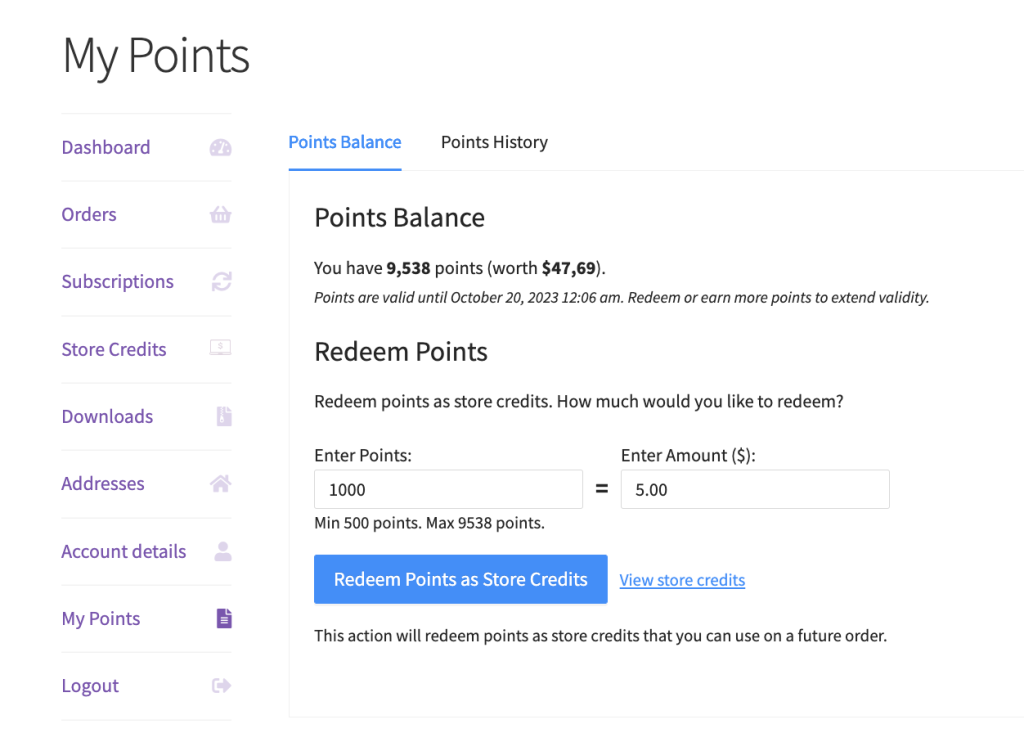
En el área Mi Cuenta
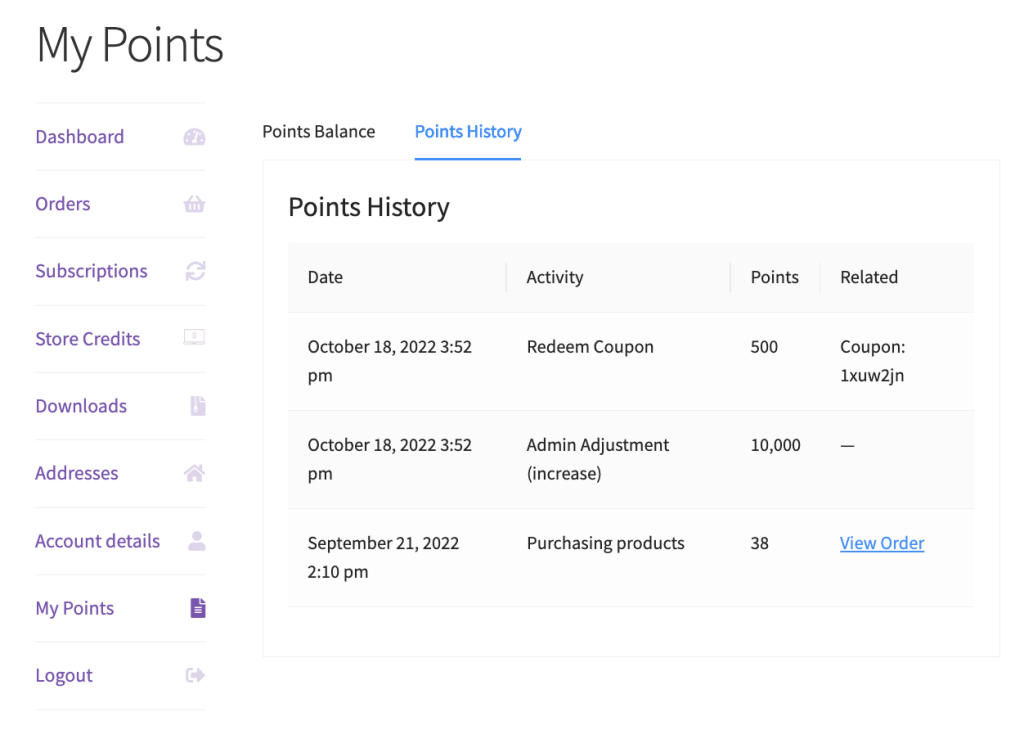
El área Mi cuenta incluye una página Mis puntos con cuatro pestañas: Saldo de puntos, Historial de puntos, Recompensas de puntos y Preferencias de correo electrónico.
En conjunto, estas pestañas muestran el saldo de puntos del cliente, el formulario de canje, las recompensas canjeables, los cupones canjeados y el historial de puntos.
Ajustes
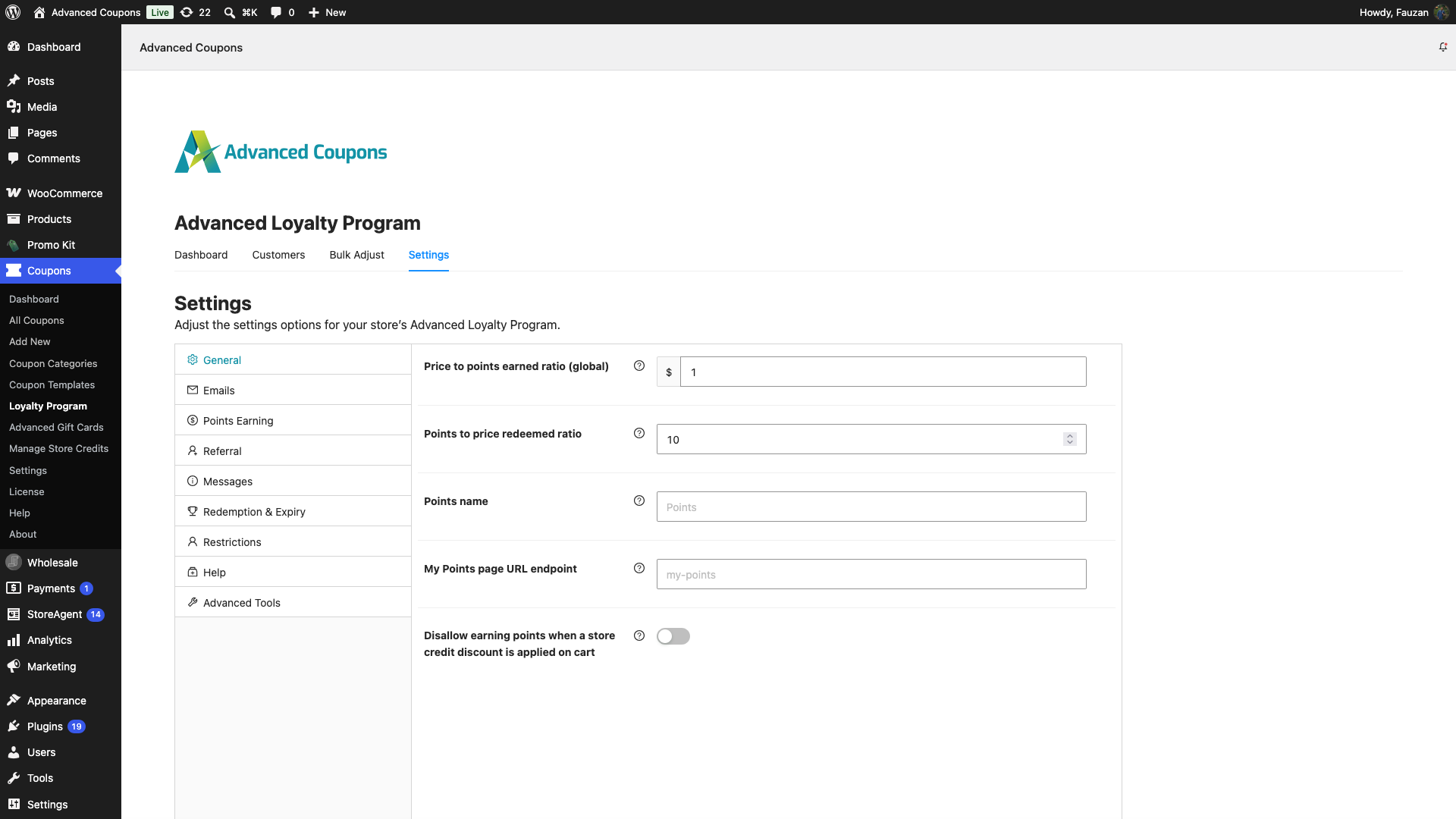
Puede encontrar la configuración de su programa de fidelización en Cupones > Programa de fidelización, en la pestaña Configuración. La configuración está agrupada en pestañas, y las listas a continuación nombran la pestaña para cada configuración.
Si no ve el submenú Programa de fidelización en Cupones, asegúrese de que el plugin Advanced Loyalty Program esté instalado y activo.
Pestaña General
- Relación precio-puntos ganados (global): Establezca cuántos puntos ganan los clientes por cada dólar gastado.
Por ejemplo:- Una relación de 1 significa que los clientes ganan 1 punto por cada euro.
- Una relación de 5 significa que ganan 5 puntos por cada euro.
- Relación puntos-precio canjeado: Establezca el valor de cada punto cuando los clientes lo canjeen. Ingrese un número entero. El valor más bajo que puede ingresar es 1, y el valor predeterminado es 10.
Por ejemplo:- Una relación de 1 hace que cada punto valga 1,00 €.
- Una relación de 10 significa que los clientes necesitan 10 puntos para obtener 1,00 € de descuento.
- Nombre de los puntos: Cambie la etiqueta predeterminada "Puntos" por cualquier nombre que se ajuste a su marca.
Pestaña Ganancia de puntos
- Opciones de cálculo de puntos: Elija qué partes del pedido cuentan para los puntos. Descuentos e Impuestos están marcados por defecto, y Envío y Tarifas no lo están.
- Umbral mínimo para ganar puntos: Establezca un gasto mínimo para que un cliente sea elegible para acumular puntos por un pedido. Una vez que un pedido sea elegible, el cliente recibirá puntos por el subtotal completo.
- Estado(s) del pedido para otorgar puntos de fidelidad: Elija los estados del pedido que otorgan puntos. Por defecto, los puntos se otorgan cuando un pedido está En proceso o Completado.
Pestaña Restricciones
- No permitir la acumulación de puntos para roles: Elija qué roles NO deben acumular puntos por compras. Si los usuarios con esos roles realizan una compra, no acumularán puntos ni verán la sección de puntos en sus páginas de Mi cuenta o de pago.
Pestaña Canje y Caducidad
- Puntos mínimos permitidos para canje: Establezca el número mínimo de puntos que los clientes deben tener antes de poder canjearlos como crédito de tienda.
- Canjear puntos automáticamente a crédito de tienda y Canjear automáticamente una vez que el saldo de puntos alcance: Convierte los puntos de un cliente en crédito de tienda automáticamente cuando su saldo alcance el umbral que establezcas. Consulta la nota de canje automático en Recompensas de puntos a continuación antes de activar esta opción.
Pestaña de mensajes
Cada mensaje utiliza el marcador de posición {points} para mostrar la cantidad de puntos. Deja un mensaje en blanco para desactivarlo.
- Mensaje de puntos a ganar en el carrito: Muestra un mensaje en la página del carrito con la cantidad de puntos que el pedido actual puede ganar.
- Mensaje de puntos a ganar en el pago: Muestra un mensaje en la página de pago con la cantidad de puntos que el pedido actual puede ganar.
- Mensaje de puntos a ganar en el producto: Muestra un mensaje en la página del producto individual con la cantidad de puntos que ese producto puede ganar.
Ganar puntos
Los clientes deben crear una cuenta para ganar puntos. Los usuarios invitados no pueden ganar puntos porque el sistema necesita un ID de usuario.
Cuando los clientes realizan un pedido:
- El sistema comprueba si el rol del cliente puede ganar puntos.
- Si el cliente crea una cuenta durante el proceso de pago, aún así obtiene puntos por ese pedido.
- Los clientes reciben puntos una vez que el pedido alcanza uno de los estados establecidos en Estado(s) del pedido para cuándo otorgar puntos de fidelidad. Por defecto, estos son Procesando o Completado (después del pago).
Por defecto, los clientes ganan puntos sobre los productos del pedido, menos los descuentos, más los impuestos, multiplicados por tu Relación precio a puntos ganados (global). Puedes cambiar qué se tiene en cuenta con la configuración de Opciones de cálculo de puntos en la pestaña Ganar puntos (Descuentos, Impuestos, Envíos, Tasas).
Otras formas de ganar puntos de bonificación incluyen:
- Puntos extra en el primer pedido o al registrarse en la cuenta
- Bonificaciones por niveles de gasto más altos
- Dejar reseñas de productos
- Comentar en las entradas del blog
- Períodos promocionales especiales
Estas opciones te dan flexibilidad para recompensar una variedad de acciones del cliente.
Canjear puntos
Los clientes pueden autogestionar sus puntos y canjearlos por créditos de tienda en el momento que les convenga.
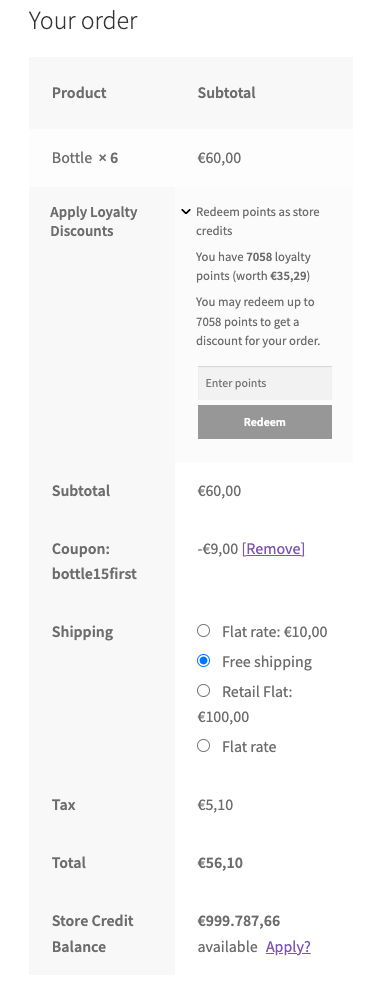
Pueden canjear puntos desde la pestaña Saldo de puntos en la página Mis puntos, o directamente en la página de pago.
Saldo de puntos
Esta sección muestra cuántos puntos ha acumulado el cliente y su valor en crédito de tienda. Cada nueva compra extiende la validez de los puntos.
Canjear puntos
Los clientes pueden canjear puntos como créditos en la tienda.
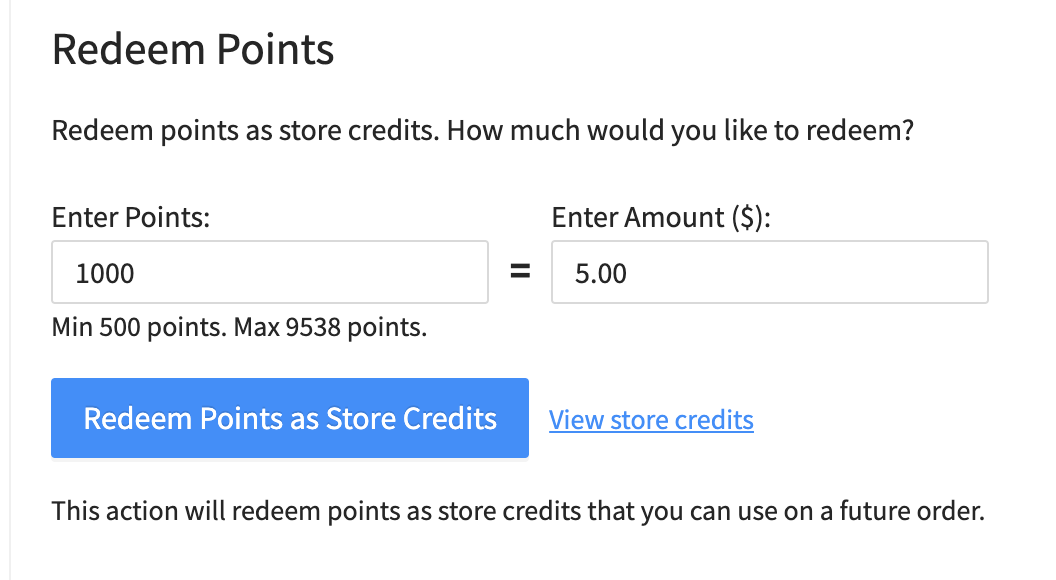
El formulario de canje se actualiza sin recargar la página.
Después de que los clientes canjean puntos, el sistema los añade a sus créditos de tienda. Pueden ver los registros de canje en el Historial de puntos y ver su crédito total en la página Créditos de tienda en Mi cuenta.
Puntos mínimos permitidos para canje
La configuración Puntos mínimos permitidos para canje establece el número más bajo de puntos que los clientes pueden canjear a la vez.
Si introducen menos puntos, el sistema deshabilita el botón de canjear.

Recompensas de puntos
Además de convertir puntos en crédito de tienda, puedes permitir que los clientes gasten sus puntos en productos o cupones específicos que elijas como recompensas.
Las recompensas aparecen en una pestaña dedicada Recompensas en la página Mis puntos, junto a Saldo de puntos, Historial de puntos y Preferencias de correo electrónico. La pestaña utiliza tu Nombre de puntos configurado, por lo que con el nombre por defecto se muestra como Recompensas de puntos.
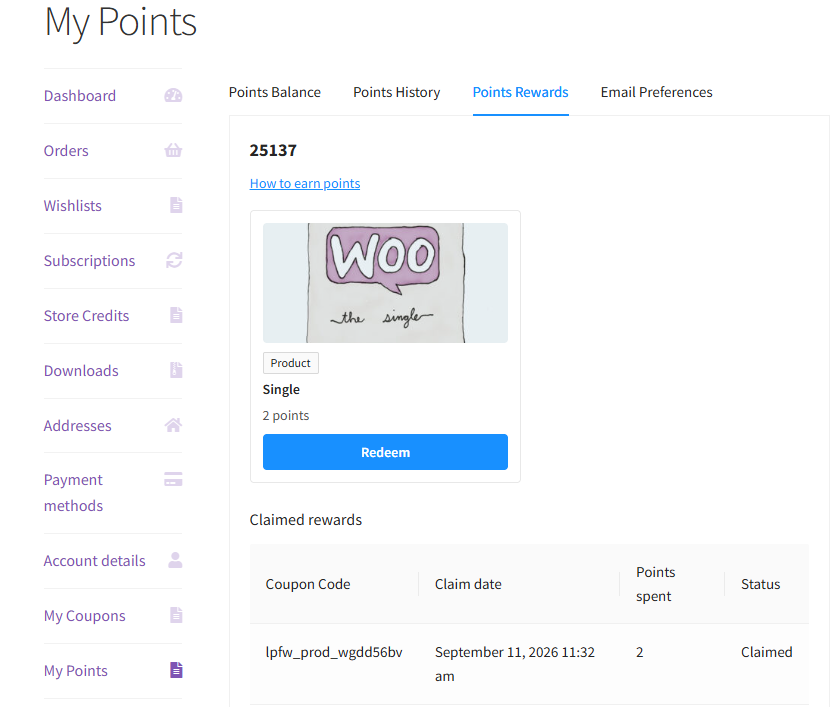
Ofrecer un producto como recompensa
- Edita el producto que deseas ofrecer como recompensa.
- En el cuadro Datos del producto, abre la pestaña General.
- Marca Ofrecer como Recompensa de Fidelización.
- Comprueba el valor Puntos requeridos para canjear y cámbialo si deseas un coste diferente.
- Actualiza el producto.
Para un producto simple, Puntos requeridos para canjear se rellena automáticamente cuando marcas la casilla. El valor es el precio actual del producto (el precio de oferta, si hay uno establecido) multiplicado por tu Relación puntos a precio canjeado, redondeado al número entero superior. Por ejemplo, un producto de 48 € con una relación de 10 cuesta 480 puntos.
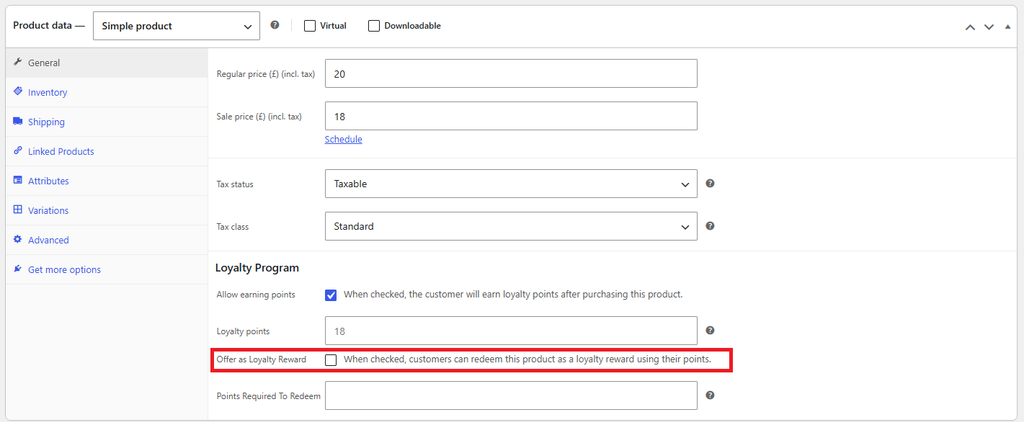
El stock de la recompensa sigue el estado de stock del propio producto. Si más tarde desmarcas Ofrecer como Recompensa de Fidelización, el producto se elimina de la pestaña Recompensas de cara al futuro, pero cualquier cupón que los clientes ya hayan reclamado para él seguirá funcionando.
Ofrecer una variación como recompensa
Para un producto variable, activas la recompensa para el producto primero y luego para cada variación que desees ofrecer.
- Edita el producto variable.
- En el cuadro Datos del producto, abre la pestaña General.
- Marca Ofrecer como Recompensa de Fidelización.
- Abre la pestaña Variaciones y expande la variación que deseas ofrecer.
- Marca la casilla de la variación Ofrecer como recompensa de fidelidad.
- Introduce los Puntos necesarios para canjear de la variación.
- Repite los pasos 4 a 6 para cada variación que desees ofrecer, y luego actualiza el producto.
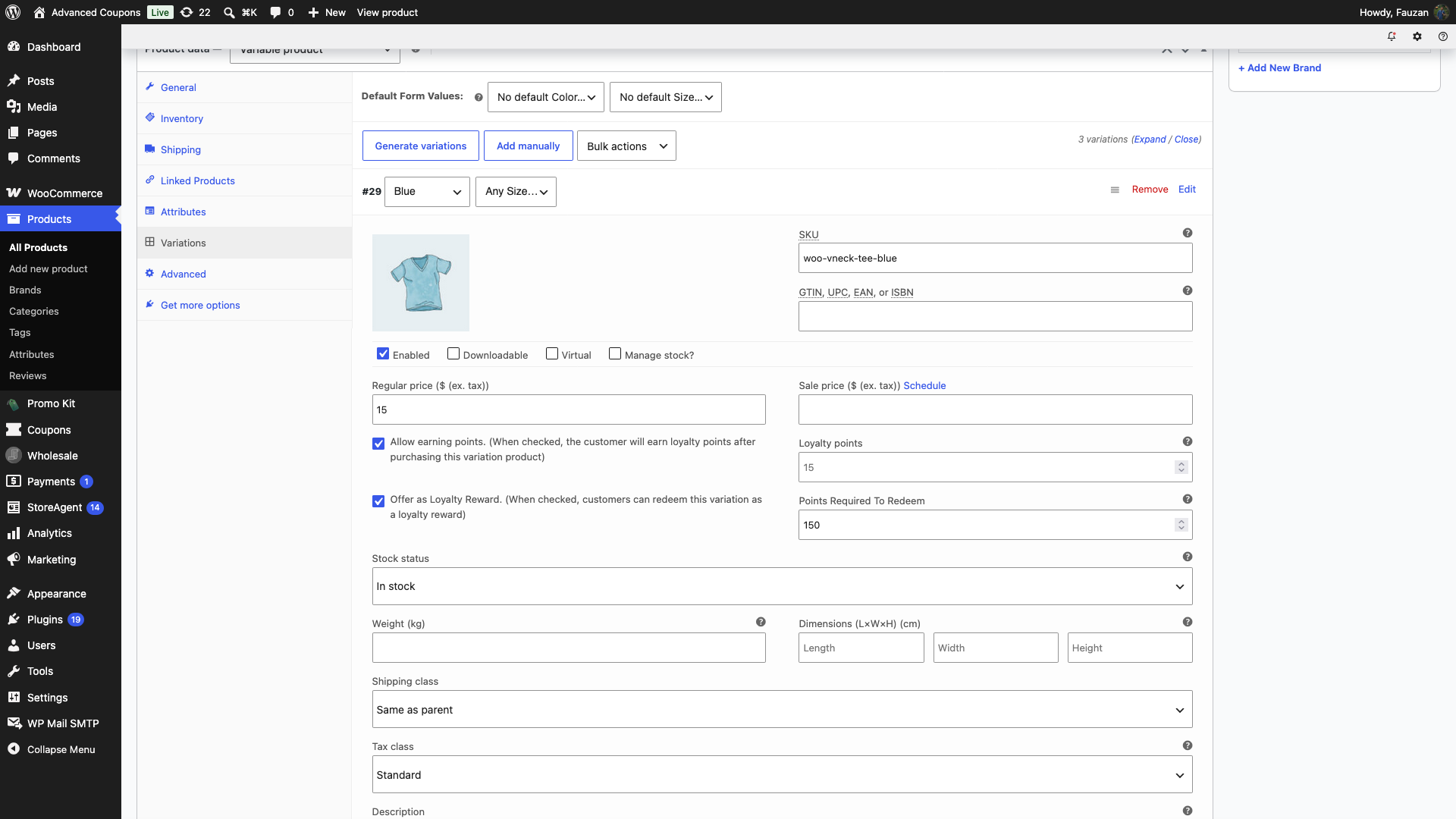
Ten en cuenta estos puntos al configurar las recompensas de variación:
- Los campos de recompensa de variación aparecen en gris hasta que marques Ofrecer como recompensa de fidelidad en la pestaña General.
- Introduce un valor de Puntos necesarios para canjear para cada variación que ofrezcas.
- Solo las variaciones con su propia casilla marcada aparecen como recompensas. El stock sigue el estado de stock de cada variación.
En la tienda, una recompensa de producto variable aparece como una sola tarjeta que muestra su coste de puntos más bajo, por ejemplo, “Desde 150 puntos”. Al hacer clic en Canjear, el cliente puede elegir qué variación reclamar.
Ofrecer un cupón como recompensa
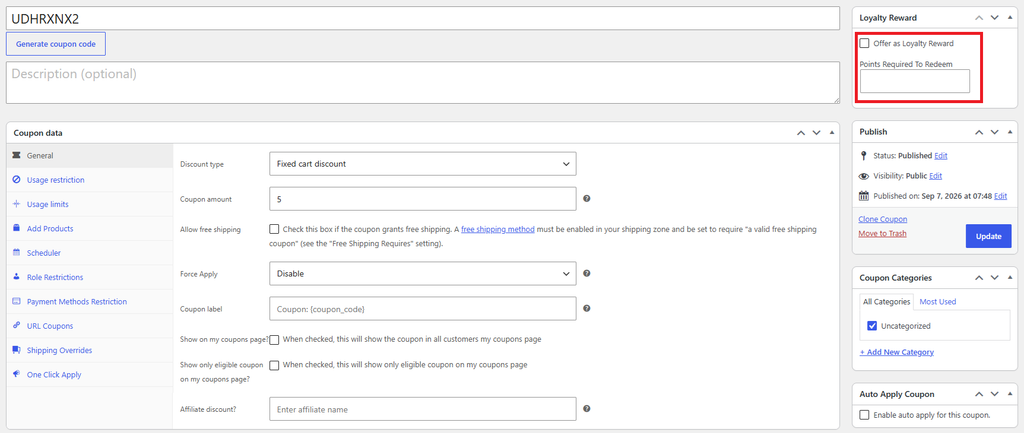
También puedes ofrecer un cupón como recompensa. Crea un cupón nuevo solo para esta recompensa, y luego márcalo como recompensa.
- Ve a Cupones > Añadir nuevo y configura el descuento del cupón.
- En el cuadro Recompensa de Fidelización de la barra lateral, marca Ofrecer como Recompensa de Fidelización.
- Introduce los Puntos Requeridos para Canjear. Los cupones no tienen un precio para calcular un valor predeterminado, por lo que debes establecerlo manualmente.
- Publica el cupón.
Cómo los clientes reclaman una recompensa
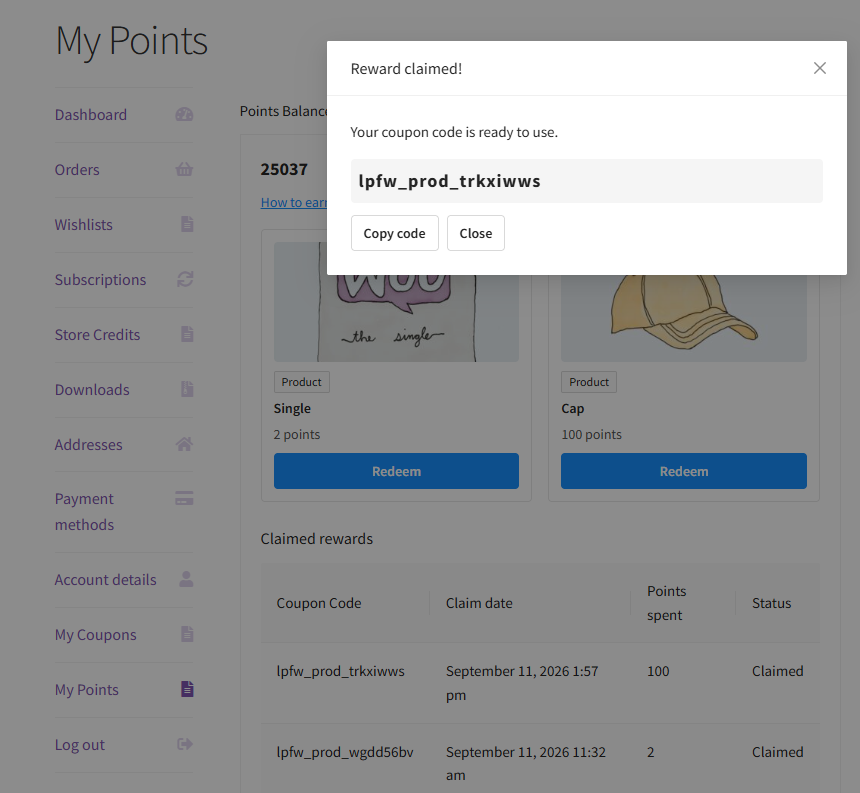
Cada tarjeta de recompensa en la pestaña Recompensas muestra la imagen del producto (o un icono de cupón), su nombre, una insignia de Producto o Cupón, y su coste en puntos.
- Si el cliente no tiene suficientes puntos, el botón Canjear está deshabilitado y muestra un mensaje como “Necesitas 200 puntos más”. La recompensa permanece visible para que el cliente sepa que está disponible una vez que gane más.
- Si la recompensa está agotada, el botón muestra “Agotado” en su lugar, incluso si el cliente puede permitírsela.
- El saldo de puntos del cliente se muestra en la parte superior de la pestaña, junto con un enlace “Cómo ganar puntos” para quienes necesiten más.
Para canjear una recompensa:
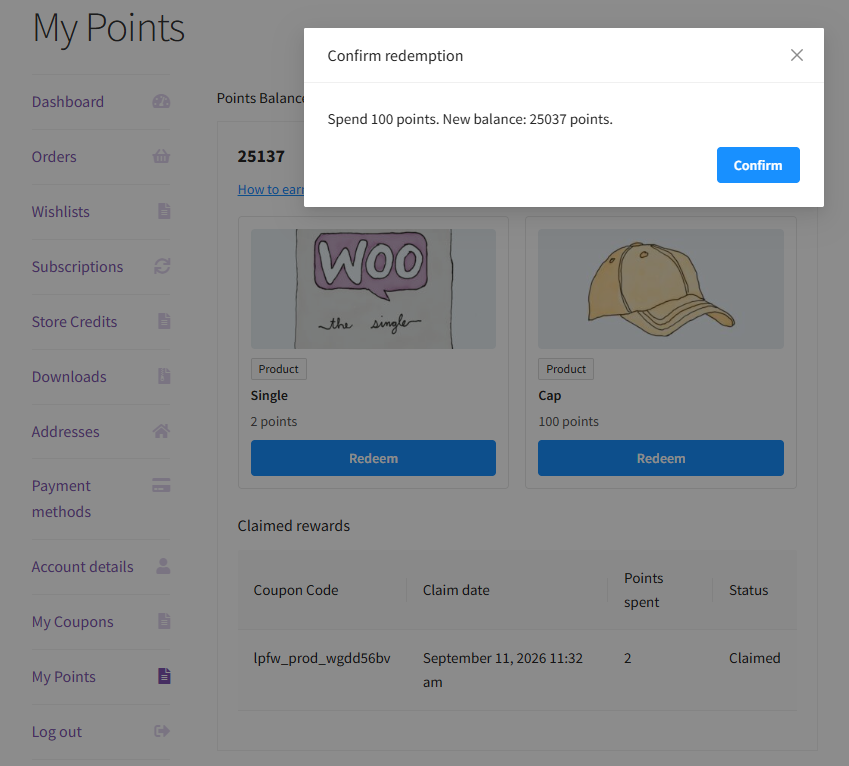
- El cliente hace clic en Canjear en una recompensa disponible.
- Una ventana emergente de confirmación muestra cuántos puntos se gastarán y el saldo resultante, por ejemplo “Gastar 800 puntos. Nuevo saldo: 250 puntos.”
- Después de confirmar, la recompensa se canjea y se genera un código de cupón de un solo uso. El cliente puede copiarlo con el botón Copiar código e introducirlo en la página de pago como cualquier otro cupón.
Los clientes también reciben un correo electrónico de confirmación de reclamación de recompensa con su código de cupón e instrucciones sobre cómo usarlo. Puedes personalizar el asunto, encabezado, mensaje e instrucciones de “Cómo usar” de este correo electrónico en WooCommerce > Ajustes > Correos electrónicos > Programa de fidelidad – confirmación de reclamación de recompensa.
Recompensas y canje automático de crédito de tienda
Si ofreces recompensas, desactiva Canjear automáticamente puntos por crédito de tienda en la pestaña de ajustes Canje y Caducidad.
Cuando el canje automático está activado, los puntos de un cliente se convierten en crédito de tienda tan pronto como su saldo alcanza el umbral de Canjear automáticamente una vez que el saldo de puntos alcance. Por defecto, se convierte todo el saldo, por lo que el cliente podría no tener suficientes puntos restantes para reclamar una recompensa.
Recompensas por recomendación
La función Recompensas por Referencia permite a tus clientes actuales hacer crecer tu tienda compartiendo un enlace de referencia especial.
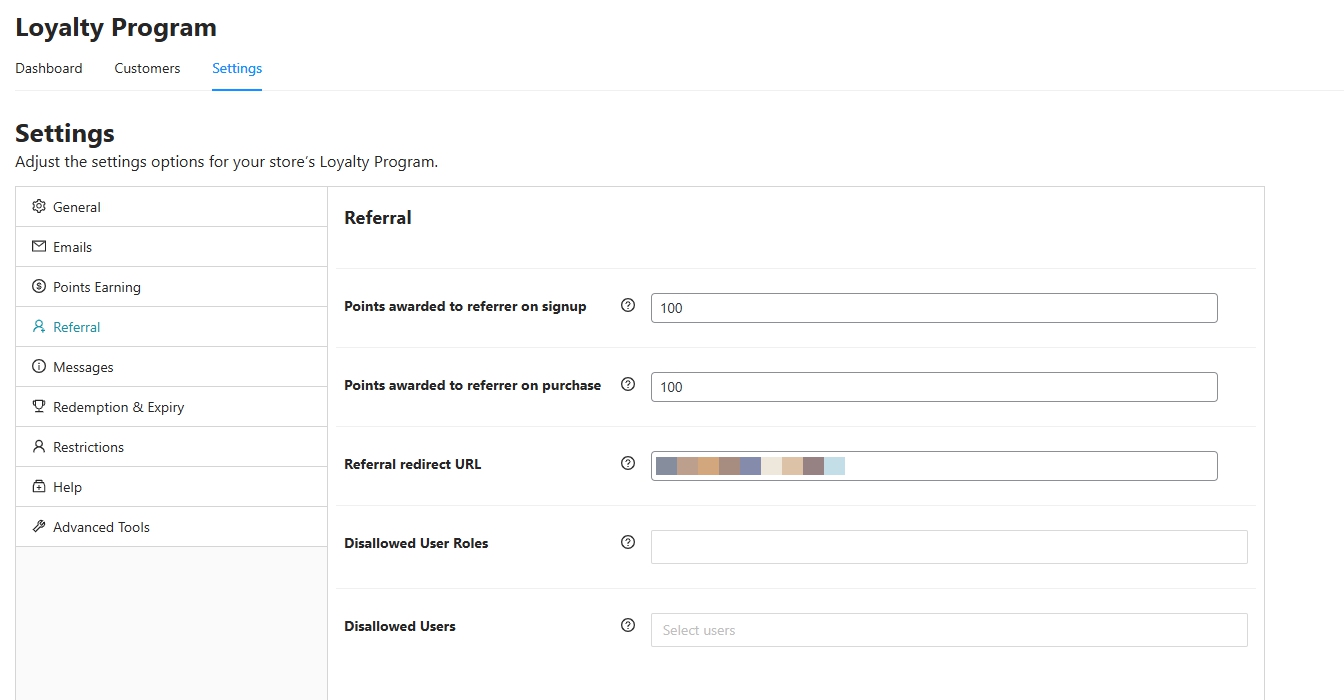
Desde la pestaña de configuración de Referencia, puedes personalizar:
- Puntos otorgados al referente al registrarse: Otorga puntos cuando alguien se registra a través de un enlace de referencia.
- Puntos otorgados al referente en la compra: Otorga puntos cada vez que se completa el pedido de un cliente referido.
- URL de redirección de referencia: Elige a dónde enviar a los usuarios después de que hagan clic en el enlace de referencia (por ejemplo, tu página de inicio, página de tienda o una página de destino especial).
- Roles de usuario no permitidos y Usuarios no permitidos: Excluye ciertos roles de usuario o usuarios específicos de ganar puntos de referencia para ayudar a prevenir abusos.
Las Recompensas por Referencia ayudan a tu tienda a crecer orgánicamente convirtiendo a los clientes en defensores, y aumentan tu Valor de Vida del Cliente (CLV) al fomentar más compras repetidas y la adquisición de nuevos clientes.
Para obtener instrucciones detalladas de configuración, consulta Cómo configurar recompensas de referencia en el Programa de fidelidad.
Resumen
El Programa de Fidelización te permite:
- Recompensar a los clientes por comprar y referir amigos
- Mostrar puntos en toda tu tienda (carrito, pago, páginas de productos, Mi Cuenta)
- Establecer tasas de ganancia, reglas de canje y restricciones avanzadas
- Rastrear la actividad de puntos para ver qué impulsa la participación
- Permite a los clientes canjear puntos directamente por recompensas de productos o cupones específicos
En conjunto, estas funciones ayudan a aumentar las compras repetidas y a hacer crecer tu Valor de Vida del Cliente (CLV).
Ayuda y Soporte
Contamos con un equipo de soporte dedicado para Advanced Coupons que conocen muy bien nuestros productos, WooCommerce y la industria. Le invitamos a utilizar su experiencia en cualquier momento y en cualquier lugar del mundo.
Si eres un cliente existente, por favor ve al formulario de solicitud de tickets de soporte y envíanos un mensaje.
Si eres un usuario de plugin gratuito, por favor envíanos una solicitud de soporte en el foro, monitorizamos activamente los foros de soporte de WordPress.org para el plugin gratuito y ayudamos a nuestros usuarios allí lo mejor que podemos.

