
Los clientes que no pueden saber si ganaron puntos (o que olvidan que tienen un saldo) generan tickets de soporte evitables. Advanced Loyalty Program envía cuatro correos electrónicos transaccionales para cerrar esa brecha: una notificación de puntos ganados que confirma los puntos después de una actividad que califica, un recordatorio de puntos de fidelidad que insta a los clientes inactivos sobre un saldo no utilizado (incluida la fecha de caducidad calculada en el texto predeterminado), una notificación de ajuste de puntos que confirma un cambio manual del saldo y una confirmación de reclamación de recompensa que envía al cliente su nuevo código de cupón cada vez que reclama una recompensa con sus puntos.
Esta guía cubre dónde programar y activar cada envío dentro de la administración del Programa de Fidelización, cómo los cuatro correos electrónicos se conectan con el editor de correo electrónico de WooCommerce, cómo los clientes se excluyen de los correos electrónicos que no desean y cómo anular las plantillas desde tu tema.
Requisitos previos
- WooCommerce está instalado y configurado para enviar correos electrónicos desde tu tienda (SMTP o correo del host como lo harías normalmente).
- Advanced Loyalty Program 1.8.4 o posterior está activo. La sección de configuración Emails y los dos tipos de correo electrónico de WooCommerce se agregaron en la versión 1.8.4. Los interruptores por acción en Point earning actions email notifications llegaron más tarde, en la versión 1.8.8, así que usa la versión 1.8.8 o posterior si deseas controlar los correos electrónicos por acción de ganancia.
- 1.9.2 o posterior si deseas que los clientes se excluyan de los correos electrónicos de fidelización con un enlace de Cancelar suscripción o la pestaña Preferencias de correo electrónico.
- 1.9.4 o posterior si deseas la notificación de ajuste de puntos, enviada cuando un administrador utiliza la herramienta de Ajuste masivo. Consulta Cómo ajustar puntos de fidelidad en masa para muchos clientes.
- 1.9.5 o posterior si deseas la confirmación de reclamación de recompensa, enviada cuando un cliente canjea puntos por una recompensa.
- Advanced Coupons (gratuito) está activo, por lo que la aplicación de administración del Programa de Fidelización está disponible en Coupons → Loyalty Program.
Cómo configurar el momento y los desencadenantes de los correos electrónicos de fidelización
Abrir la configuración de correos electrónicos
- Inicia sesión en WordPress como administrador de la tienda.
- Ve a Coupons → Loyalty Program.
- Haz clic en la pestaña Settings.
- Abre la sección Emails.
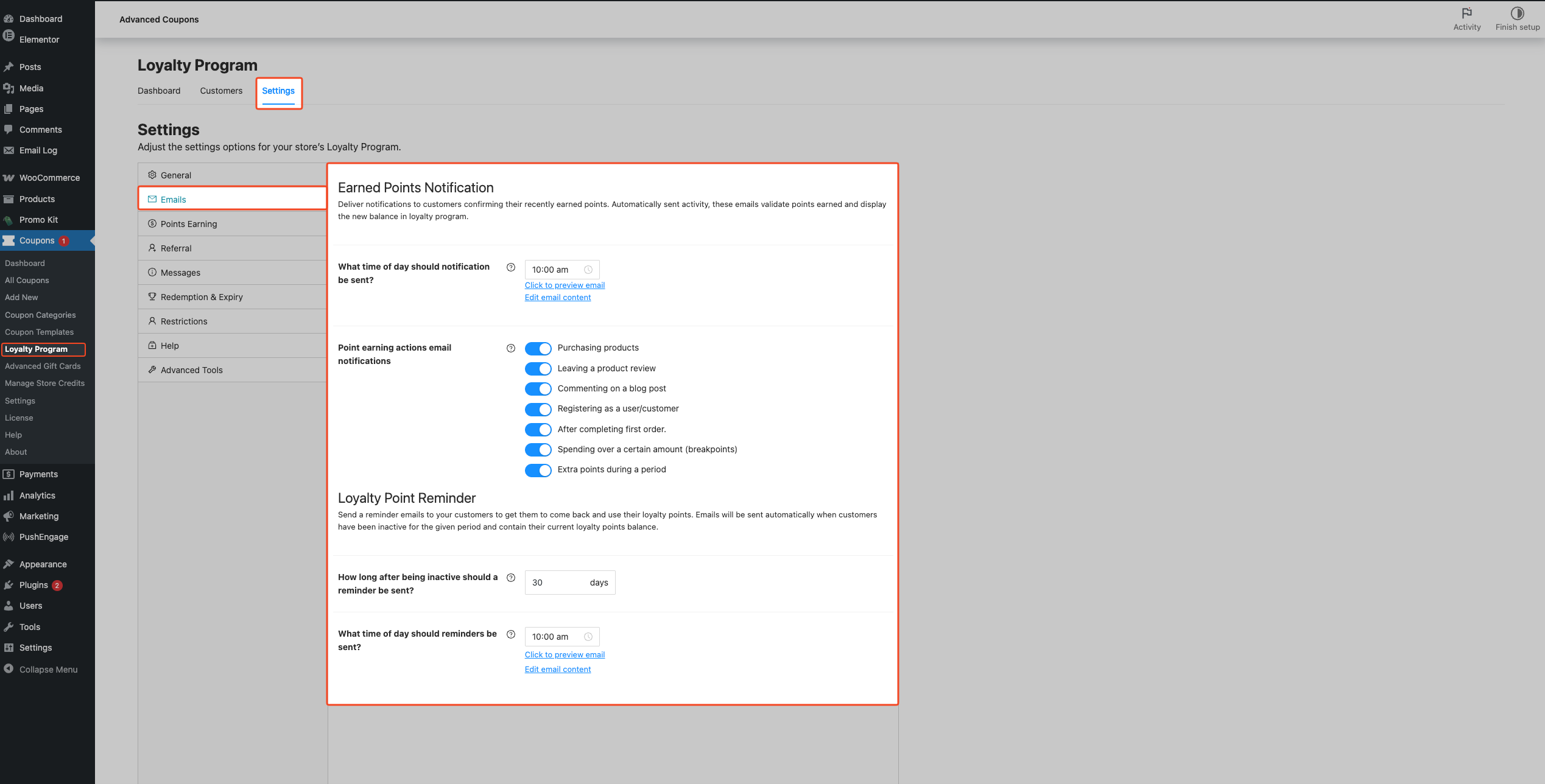
Esta pantalla guarda cada campo de forma individual a medida que lo cambias. Aparece un breve aviso de confirmación en la esquina después de cada cambio, por ejemplo, “¿A qué hora del día se debe enviar la notificación? actualizado correctamente”. No hay un botón de guardar global para hacer clic.
Programa cuándo se envían los correos electrónicos de puntos ganados
- En Earned Points Notification, establece ¿A qué hora del día se debe enviar la notificación? a la hora del reloj en que deseas que el plugin envíe los correos electrónicos de puntos ganados. Esto utiliza la zona horaria de tu tienda de la configuración general de WooCommerce.
Elige qué acciones de ganancia activan los correos electrónicos
Estos interruptores se corresponden con las formas en que los clientes ganan puntos, que configuras en otra parte de la configuración del Programa de Fidelización. Desactivar un interruptor detiene el correo electrónico para esa acción. No detiene la ganancia de puntos.
- En Point earning actions email notifications, activa o desactiva cada interruptor de acción. El plugin envía un correo electrónico de puntos ganados solo para las acciones cuyo interruptor está activado.
- Comprar productos
- Dejar una reseña de producto
- Comentar en una entrada de blog
- Registrarse como usuario/cliente
- Después de completar el primer pedido.
- Gastar una cierta cantidad (umbrales)
- Puntos extra durante un período
Programa el recordatorio de inactividad
- En Loyalty Point Reminder, establece ¿Cuánto tiempo después de estar inactivo se debe enviar un recordatorio? en días.
- Establece ¿A qué hora del día se deben enviar los recordatorios? a la hora del reloj a la que deseas que se envíen los recordatorios.
La información sobre la herramienta en pantalla describe la inactividad en términos de actividad de pedidos. El plugin también reancla el recordatorio a las actualizaciones del libro de registro de puntos de fidelidad, cubierto en Cómo se programan los recordatorios de puntos de fidelidad a continuación, así que trata este valor como tu ventana de retraso de recordatorio en lugar de un recuento estricto de inactividad de pedidos.
Previsualiza o edita cada plantilla de correo electrónico
- Usa Haz clic para previsualizar el correo electrónico junto a cualquiera de los bloques para abrir una vista previa en el navegador vinculada a tu propio registro de usuario.
- Usa Editar contenido del correo electrónico para acceder directamente al editor de correos electrónicos de WooCommerce para ese tipo de correo electrónico, donde se encuentran el asunto, el encabezado, el cuerpo y las opciones relacionadas.
Esta pantalla solo tiene bloques para la notificación de puntos ganados y el recordatorio de puntos de fidelidad. La notificación de ajuste de puntos y la confirmación de reclamación de recompensa no tienen bloques aquí. Edítalos en WooCommerce → Ajustes → Correos electrónicos, cubierto en la siguiente sección.
Cuándo usar cada configuración
- Límite de frecuencia de una vez al día: establece ¿A qué hora del día se debe enviar la notificación? a una única hora local de la tienda (por ejemplo, 10:00 a. m.). Cada cliente recibe como máximo un correo electrónico de puntos ganados para esa ventana programada; si llegan varias ganancias antes de la hora de envío, solo se envía la última ganancia y se descartan las anteriores (ver Cómo se envían las notificaciones de puntos ganados a continuación).
- Tienda de alto volumen / rotación rápida: mantén ¿Cuánto tiempo después de estar inactivo se debe enviar un recordatorio? corto (7-14 días) para que los clientes se enteren de un saldo no utilizado antes de que olviden la tienda.
- Tienda con compras consideradas / rotación lenta: una ventana más larga (30-60 días) evita recordar a los clientes que simplemente no han llegado a su próximo ciclo de compra.
- Programa más silencioso: desactiva los interruptores en Notificaciones por correo electrónico de acciones de obtención de puntos para las ganancias de bajo valor (por ejemplo, Comentar en una entrada de blog) y deja solo las de alta señal (por ejemplo, Comprar productos y Después de completar el primer pedido.).
Cómo personalizar cada correo electrónico en WooCommerce
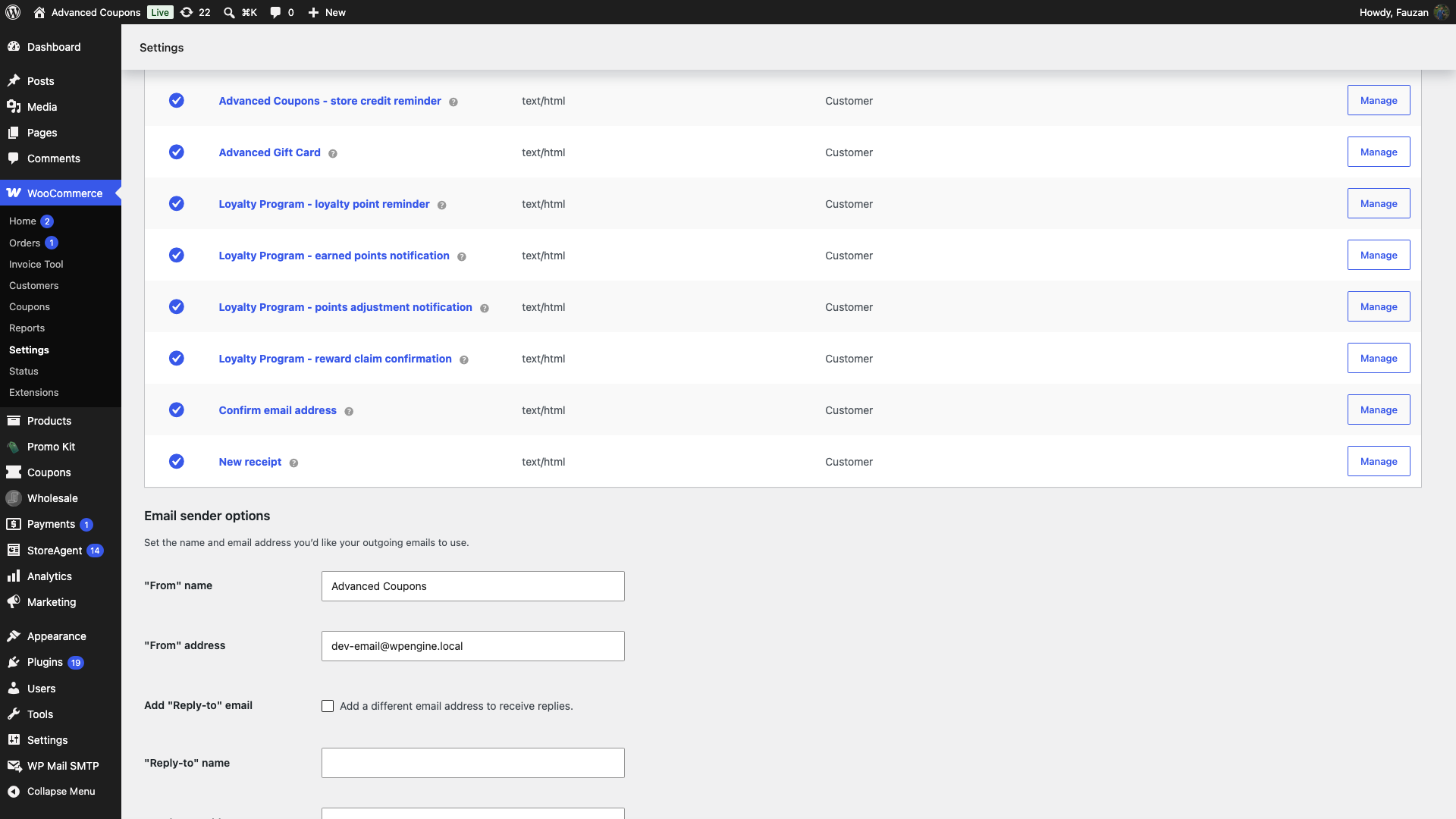
- Ve a WooCommerce → Ajustes → Correos electrónicos.
- Abre Loyalty Program – earned points notification, Loyalty Program – loyalty point reminder, Loyalty Program – points adjustment notification o Loyalty Program – reward claim confirmation de la lista (el título de cada fila coincide exactamente con esa cadena).
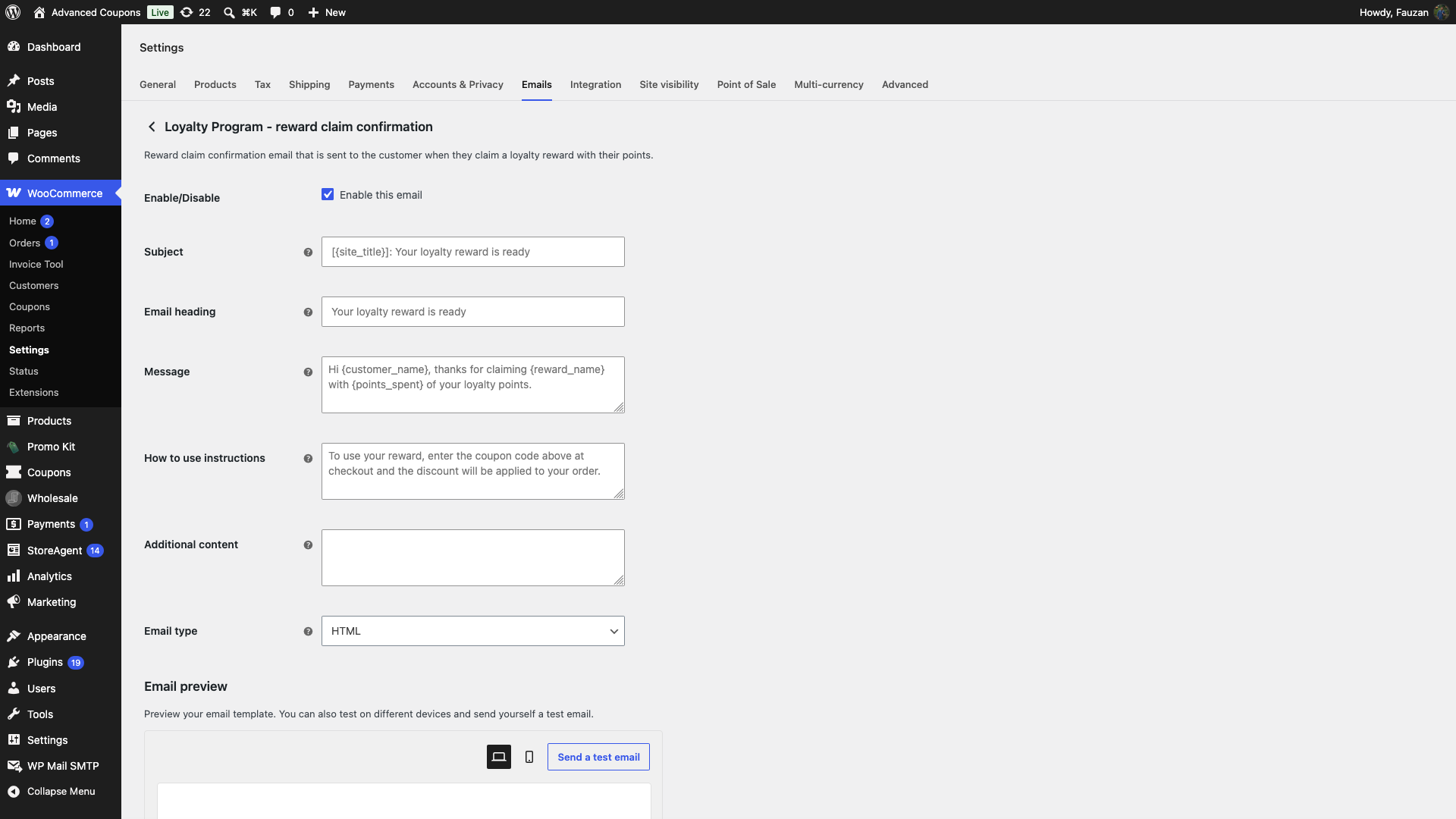
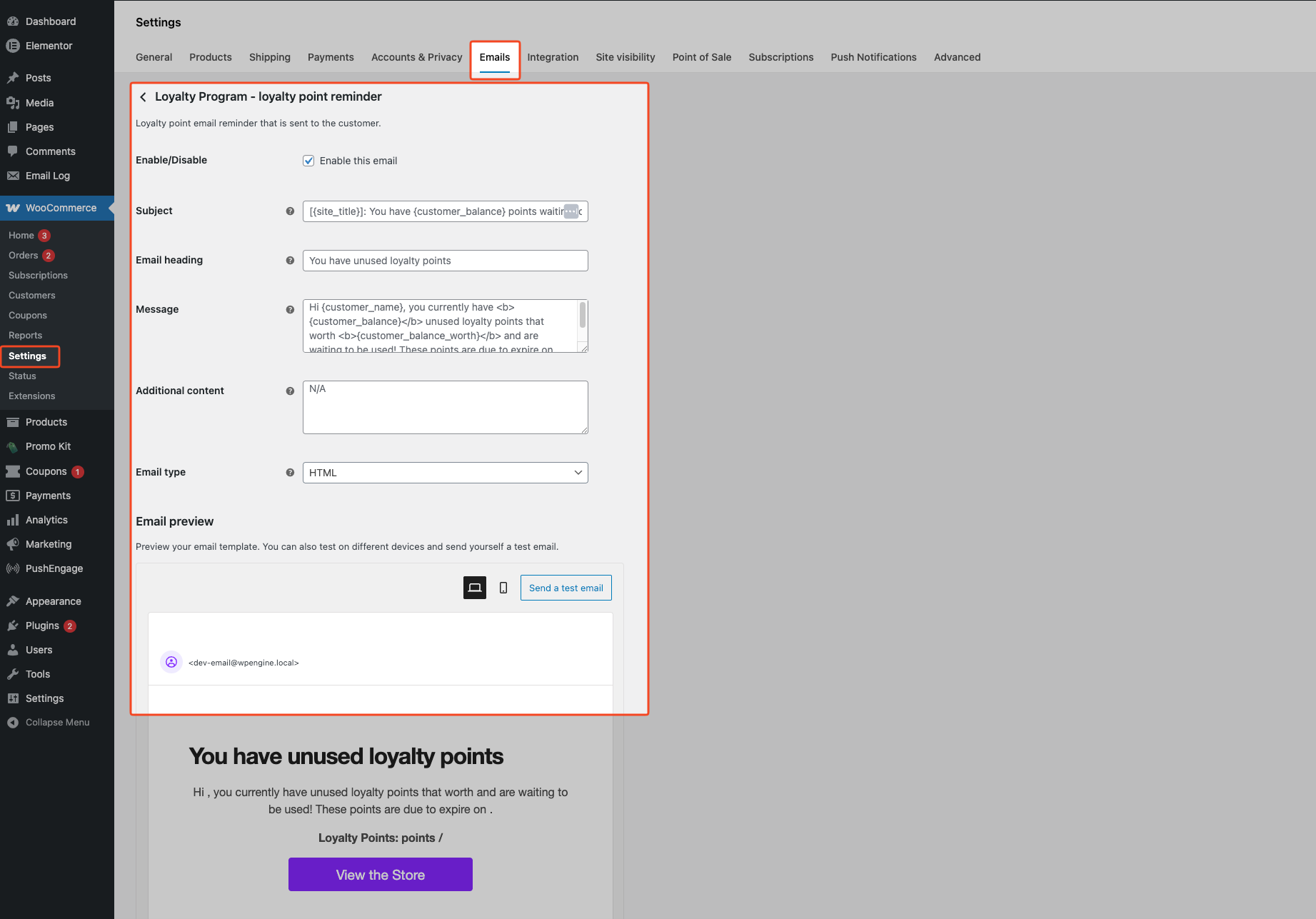
- Comprueba que Activar este correo electrónico esté marcado. Los cuatro correos electrónicos están activados por defecto, así que desmárcalo solo si no deseas que ese correo electrónico se envíe.
- Edita Asunto, Encabezado del correo electrónico, Mensaje, Contenido adicional y Tipo de correo electrónico según sea necesario. Consulta Marcadores de posición disponibles a continuación para ver los tokens que acepta cada correo electrónico.
- La confirmación de reclamación de recompensa tiene un campo adicional, Instrucciones de uso. Úsalo para el texto que indica a los clientes cómo usar su código de cupón. Aparece debajo de los detalles de la recompensa en el correo electrónico.
- Haz clic en Guardar cambios.
No hay un campo de destinatario separado en ninguna de estas pantallas. En el momento del envío, el plugin establece el destinatario en el correo electrónico de la cuenta de WooCommerce del cliente en el código.
Tal como viene de fábrica, las líneas de asunto que ve el cliente son “[{site_title}]: ¡Has ganado {customer_earned_points} puntos!” para la notificación de puntos ganados, “[{site_title}]: ¡Tienes {customer_balance} puntos esperando ser usados!” para el recordatorio de inactividad, “[{site_title}]: Tu saldo de puntos de fidelidad ha sido actualizado” para la notificación de ajuste de puntos y “[{site_title}]: Tu recompensa de fidelidad está lista” para la confirmación de reclamación de recompensa. Anula cualquiera de estas escribiendo tu propio texto en el campo Asunto de la pantalla de ese correo electrónico.
Cómo se envían las notificaciones de puntos ganados
- Cuando se crea una nueva entrada de puntos de fidelidad ganados, el plugin comprueba que el correo electrónico Programa de fidelidad – notificación de puntos ganados esté habilitado en WooCommerce y que el interruptor correspondiente en Notificaciones por correo electrónico de acciones de ganancia de puntos esté activado para esa acción de ganancia.
- Si ambas comprobaciones son correctas, el plugin pone en cola un único trabajo de Action Scheduler con el hook
lpfw_earned_points_notification_trigger(grupoLPFW) para la hora configurada en ¿A qué hora del día se debe enviar la notificación?. Si llega otra ganancia para el mismo cliente antes de que se ejecute, el trabajo pendiente se cancela y se reemplaza, para que los clientes no reciban spam; la carga útil en cola siempre refleja la última ganancia programada para esa ventana. - A la hora de enviar, WooCommerce carga la plantilla Programa de fidelidad – notificación de puntos ganados, rellena los marcadores con el saldo del cliente y los detalles de la ganancia en cola, y envía el correo electrónico siempre que Habilitar este correo electrónico esté activado y el cliente tenga una dirección de correo electrónico válida.
Cómo se programan los recordatorios de puntos de fidelidad
- Cada vez que se crea o actualiza una entrada de puntos de fidelidad para un cliente, el plugin comprueba que Programa de fidelidad – recordatorio de puntos de fidelidad esté habilitado en WooCommerce, y luego programa
lpfw_loyalty_point_reminder_trigger(grupoLPFW) para el número de días establecido en ¿Cuánto tiempo después de estar inactivo se debe enviar un recordatorio?, a las ¿A qué hora del día se deben enviar los recordatorios?. El plugin cancela cualquier recordatorio pendiente anterior para ese cliente primero, de modo que solo quede un recordatorio futuro en cola. - Cuando se ejecuta el trabajo, el cliente todavía debe tener un saldo de puntos positivo. Si el saldo es cero o inferior, el envío se detiene sin enviar ningún correo electrónico.
- El texto predeterminado del Mensaje menciona puntos que caducan el
{customer_balance_expiry}. Esa fecha proviene del saldo de fidelidad y las reglas de caducidad de tu tienda, que configuras por separado en Cupones → Programa de fidelidad → Ajustes → Canje y caducidad (consulta Cómo configurar la caducidad de los puntos de fidelidad). La programación en sí está impulsada por el retraso del recordatorio y los campos de hora anteriores, no por el cron de caducidad.
Cómo se envían las notificaciones de ajuste de puntos
- Desde Cupones → Loyalty Program → Ajuste Masivo, cuando un administrador aumenta, disminuye o restablece los puntos de uno o más clientes y marca Enviar notificación por correo electrónico a los usuarios antes de aplicar el cambio.
- El plugin dispara
lpfw_points_adjustment_notification_triggerpara cada cliente afectado inmediatamente. No hay una programación diaria para este correo electrónico. WooCommerce envía entonces Programa de fidelidad – notificación de ajuste de puntos si ese correo electrónico está habilitado. - El correo electrónico no se envía para una ejecución de Eliminar todas las entradas, y no se envía cuando el ajuste de un cliente no resulta en ningún cambio real, por ejemplo, al restablecer un saldo que ya es cero.
Cómo se envían las confirmaciones de reclamación de recompensa
- Cuando un cliente reclama una recompensa de producto o una recompensa de cupón con sus puntos, el plugin crea un cupón nuevo de uso único para esa reclamación. El cupón solo funciona para la dirección de correo electrónico de la cuenta del cliente.
- El correo electrónico se envía de inmediato en cada reclamación, por lo que no hay una programación que configurar. WooCommerce envía Programa de fidelidad – confirmación de reclamación de recompensa si ese correo electrónico está habilitado y la cuenta de usuario del cliente todavía existe.
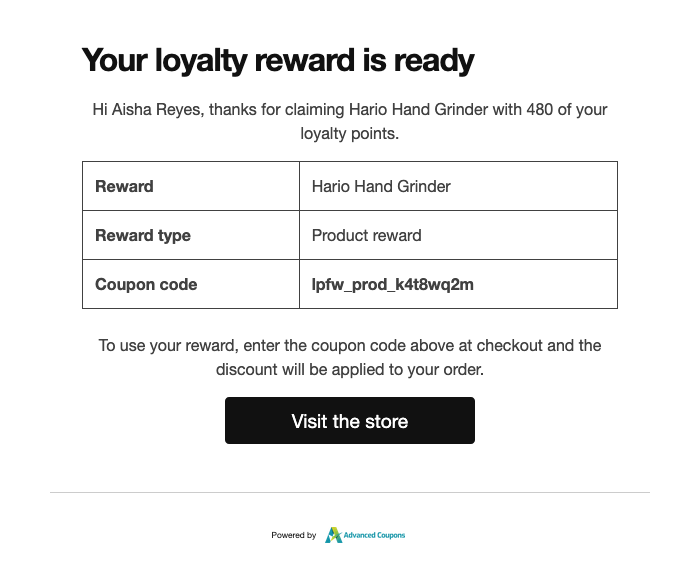
- El correo electrónico muestra el texto de tu Mensaje, luego una tabla con la Recompensa, el Tipo de recompensa y el Código de cupón. Debajo de la tabla están el texto de tus Instrucciones de uso y un botón Visitar la tienda que enlaza a la página de tu tienda.
- Por defecto, el encabezado es “Tu recompensa de fidelidad está lista” y el mensaje es “Hola {customer_name}, gracias por reclamar {reward_name} con {points_spent} de tus puntos de fidelidad.”
- Este correo electrónico es un recibo de la reclamación. No tiene un enlace de Cancelar suscripción ni un interruptor en la pestaña Preferencias de correo electrónico del cliente, por lo que los clientes no pueden darse de baja.
Cómo los clientes se dan de baja de los correos electrónicos de fidelidad
Los clientes pueden detener la notificación de puntos ganados, el recordatorio de puntos de fidelidad y la notificación de ajuste de puntos sin contactarte. Tienen dos maneras de hacerlo.
- Enlace para cancelar suscripción: el pie de página de cada uno de estos tres correos electrónicos dice “¿No quieres recibir estos correos electrónicos? Cancelar suscripción. Puedes volver a habilitarlos en cualquier momento desde las preferencias de tu cuenta.” Un clic en Cancelar suscripción desactiva ese correo electrónico para ese cliente. No necesitan iniciar sesión.
- Pestaña Preferencias de correo electrónico: en Mi cuenta → Mis puntos → Preferencias de correo electrónico, los clientes activan o desactivan cada correo electrónico con su propio interruptor: Correos electrónicos de recordatorio de puntos de fidelidad, Notificaciones de puntos ganados y Notificaciones de ajuste de puntos.
La pestaña solo muestra un interruptor para un correo electrónico que has habilitado en WooCommerce. Si los tres correos electrónicos están desactivados, la pestaña no aparece. Después de que un cliente renuncia, el plugin omite ese correo electrónico para ellos, incluido un recordatorio que ya estaba en cola. Pueden volver a activarlo desde la misma pestaña.
La confirmación de reclamación de recompensa no forma parte de esto. Siempre se envía al cliente mientras está habilitada en WooCommerce.
Anulaciones de plantillas y vista previa
Vista Previa
- Desde Cupones → Programa de fidelidad → Ajustes → Correos electrónicos, usa Haz clic para previsualizar el correo electrónico junto a cualquiera de los bloques. El enlace abre una vista previa de admin-ajax en una nueva pestaña utilizando un nonce de vista previa vinculado a tu usuario.
Plantillas HTML y de texto sin formato
- Anula las plantillas HTML copiando los archivos del plugin en tu tema:
wp-content/plugins/loyalty-program-for-woocommerce/templates/emails/earned-points-notification.php→yourtheme/woocommerce/emails/earned-points-notification.phpwp-content/plugins/loyalty-program-for-woocommerce/templates/emails/loyalty-point-reminder.php→yourtheme/woocommerce/emails/loyalty-point-reminder.phpwp-content/plugins/loyalty-program-for-woocommerce/templates/emails/points-adjustment.php→yourtheme/woocommerce/emails/points-adjustment.phpwp-content/plugins/loyalty-program-for-woocommerce/templates/emails/reward-claim.php→yourtheme/woocommerce/emails/reward-claim.php - Las versiones de texto plano siguen el mismo patrón: copia de
templates/emails/plain/earned-points-notification.php,templates/emails/plain/loyalty-point-reminder.php,templates/emails/plain/points-adjustment.phpytemplates/emails/plain/reward-claim.phpayourtheme/woocommerce/emails/plain/…. - Para una copia más rápida, abre el correo electrónico en WooCommerce → Ajustes → Correos electrónicos. En Plantilla HTML, haz clic en Copiar archivo a tema para copiar el archivo a tu tema activo, o en Ver plantilla para leerlo primero.
Para deshabilitar un flujo más tarde, borre los modificadores relevantes en Notificaciones por correo electrónico de acciones de obtención de puntos, desmarque Habilitar este correo electrónico para ese tipo de correo electrónico de WooCommerce, o ambos.
Marcadores de posición disponibles
Puedes usar estos tokens en los campos Asunto, Encabezado del correo electrónico, Mensaje y Contenido adicional, y en las Instrucciones de uso en la confirmación de reclamación de recompensa. Se reemplazan con los valores propios del cliente cuando se envía el correo electrónico. Cada correo electrónico solo acepta su propio conjunto de tokens. Un token de otro correo electrónico no se resolverá.
Los cuatro correos electrónicos también aceptan los tokens estándar de WooCommerce {site_title} (el nombre de tu tienda, del título del sitio de WordPress), {site_address}, {site_url} y {store_email}.
Notificación de puntos ganados y recordatorio de puntos de fidelidad
{customer_name}: el nombre para mostrar del cliente.{customer_email}: la dirección de correo electrónico de la cuenta del cliente.{customer_balance}: su saldo de puntos actual.{customer_balance_worth}: ese saldo como importe de moneda.{customer_balance_expiry}: cuándo caduca el saldo, si tiene la caducidad activada.
Solo notificación de puntos obtenidos
{customer_earned_points}: los puntos obtenidos en la acción que desencadenó el correo electrónico.{customer_earned_points_worth}: esos puntos obtenidos como importe de moneda.{customer_earned_points_action}: la acción por la que obtuvo los puntos, por ejemplo, una compra o una reseña de producto.
El recordatorio de inactividad no acepta los tres tokens de puntos obtenidos, porque no hay una única acción desencadenante detrás de él.
Notificación de ajuste de puntos
{customer_name},{customer_email},{customer_balance}y{customer_balance_worth}: mismo significado que arriba, usando el saldo del cliente después del ajuste.{customer_adjusted_points}: el número de puntos cambiados en este ajuste.{adjustment_type}: la operación realizada, por ejemplo, aumentado, disminuido o restablecido.{adjustment_note}: la nota opcional del administrador introducida para esta ejecución de Ajuste Masivo.
Confirmación de reclamación de recompensa
{customer_name}y{customer_email}: mismo significado que arriba.{reward_name}: el título del producto para una recompensa de producto. Para una recompensa de cupón, es el código del cupón que configuraste como recompensa, no el nuevo código que recibe el cliente.{reward_type}: Recompensa de producto o Recompensa de cupón.{coupon_code}: el código de cupón de un solo uso generado para esta reclamación.{points_spent}: el número de puntos que el cliente canjeó por la recompensa.
Solución de problemas
Los clientes no reciben correos electrónicos de puntos obtenidos
Abre WooCommerce → Ajustes → Correos electrónicos y confirma que Habilitar este correo electrónico está activado para Programa de fidelización – Notificación de puntos ganados. Luego abre Cupones → Programa de fidelización → Ajustes → Correos electrónicos y confirma que el interruptor de acción correspondiente está activado en Notificaciones por correo electrónico de acciones de ganancia de puntos. En WooCommerce → Estado → Acciones programadas, busca lpfw_earned_points_notification_trigger en el grupo LPFW para confirmar que se ha puesto en cola y completado un envío. Si solo a un cliente le falta el correo electrónico, pídele que compruebe que las Notificaciones de puntos ganados están activadas en su pestaña de Preferencias de correo electrónico.
El recordatorio de fidelización nunca llega
Confirme que Programa de fidelización – recordatorio de puntos de fidelidad está habilitado en WooCommerce → Ajustes → Correos electrónicos, y que el cliente todavía tiene un saldo de puntos superior a cero cuando se ejecuta la tarea. Inspeccione lpfw_loyalty_point_reminder_trigger en WooCommerce → Estado → Acciones programadas (grupo LPFW). Si las tareas permanecen Pendientes, su cron de sitio o la cola de Action Scheduler no se están procesando. Compruebe el estado de WP-Cron y la configuración de cron de su host. Si solo a un cliente le faltan recordatorios, pídale que compruebe que Correos electrónicos de recordatorio de puntos de fidelidad está activado en su pestaña Preferencias de correo electrónico.
Los clientes no reciben el correo electrónico de ajuste de puntos
Confirme que Enviar notificación por correo electrónico a los usuarios se marcó en la pantalla Ajuste masivo antes de aplicar el ajuste, y que Habilitar este correo electrónico está activado para Programa de fidelización – notificación de ajuste de puntos en WooCommerce → Ajustes → Correos electrónicos. Este correo electrónico nunca se envía para una ejecución de Eliminar todas las entradas o para un ajuste que no resulte en ningún cambio real. También se omite para un cliente que desactivó Notificaciones de ajuste de puntos en su pestaña Preferencias de correo electrónico.
La confirmación de reclamación de recompensa nunca llega
Confirme que Programa de fidelización – confirmación de reclamación de recompensa está habilitado en WooCommerce → Ajustes → Correos electrónicos, y que la reclamación se completó. Una reclamación completada añade el nuevo cupón a la lista Cupones de recompensa en la página Mis puntos del cliente. Este correo electrónico no tiene opción de exclusión, por lo que si un cliente nunca lo recibe, compruebe su dirección de correo electrónico de cuenta y el filtrado de spam en su lugar.
Los marcadores de posición aparecen vacíos en las previsualizaciones
Previsualice con una cuenta de cliente real que tenga actividad de puntos, o ajuste el texto del Asunto y el Mensaje para que los marcadores de posición opcionales que falten sean aceptables. Algunos marcadores de posición solo se rellenan cuando el cliente tiene historial de actividad, por ejemplo, el último ganado utilizado en las previsualizaciones.
El panel Vista previa del correo electrónico en la pantalla de confirmación de reclamación de recompensa en WooCommerce muestra el nombre del cliente, los puntos y las tres filas de recompensa en blanco, porque no hay ninguna reclamación real detrás de la vista previa. Una reclamación real los rellena.
Preguntas frecuentes
¿El correo electrónico de recordatorio se envía exactamente cuando los puntos están a punto de caducar?
No. La hora de envío se controla mediante tus ajustes de ¿Cuánto tiempo después de estar inactivo se debe enviar un recordatorio? y ¿A qué hora del día se deben enviar los recordatorios? después de cada actualización del registro de puntos. El mensaje predeterminado incluye el {customer_balance_expiry} calculado, pero la caducidad en sí se configura por separado en Cupones → Programa de fidelización → Ajustes → Canje y caducidad.
¿Puedo enviar un recordatorio único a un cliente?
Sí. Abra Cupones → Programa de fidelización → Clientes, localice la fila del cliente y haga clic en Recordar. El plugin abre una ventana modal Enviar un recordatorio con botones Vista previa y Enviar. El recordatorio manual se ejecuta junto con la programación automática. Si el cliente desactivó Correos electrónicos de recordatorio de puntos de fidelidad, el plugin tampoco envía el recordatorio manual.
¿Dónde se almacenan los registros de las opciones de correo electrónico de WooCommerce?
WooCommerce almacena los campos de cada correo electrónico bajo claves de opción estándar: woocommerce_lpfw_earned_points_notification_settings, woocommerce_lpfw_loyalty_point_reminder_settings, woocommerce_lpfw_points_adjustment_notification_settings y woocommerce_lpfw_reward_claim_settings. No los edite directamente. Utilice siempre el editor de correo electrónico de WooCommerce para que los valores permanezcan validados y serializados correctamente.
¿Necesitas ayuda?
Si tienes alguna pregunta o encuentras algún problema, estamos aquí para ayudarte.
- Usuarios Premium: Abrir un ticket de soporte
- Usuarios gratuitos: Visita nuestro foro comunitario en la página de soporte de WordPress.org del plugin Advanced Coupons.

