
Ajustar puntos de fidelidad un cliente a la vez es lento cuando necesitas recompensar a todo un grupo, o borrar una campaña fallida. Advanced Loyalty Program 1.9.4 añade una pantalla de Ajuste en Masa para que puedas filtrar clientes, previsualizar el cambio y luego poner el trabajo en cola.
Esta guía te guía a través del filtrado de usuarios, la elección de una operación, el establecimiento de un aumento o una disminución, la confirmación de la ejecución y la observación del progreso. Es diferente de una edición de cliente individual en la pestaña Clientes, que se cubre en Cómo gestionar puntos de fidelidad en el panel de administración del programa de fidelidad.
Requisitos previos
- Advanced Loyalty Program 1.9.4 o posterior está instalado y activo.
- Has iniciado sesión como administrador (o un rol que puede gestionar el programa de fidelidad).
- Sabes qué clientes quieres cambiar (rol, rango de puntos, fecha de registro o usuarios específicos).
Abrir la pestaña Ajuste en Masa
- En el administrador de WordPress, vaya a Cupones → Programa de fidelidad.
- Haz clic en la pestaña Ajuste en Masa.
La pantalla carga primero el estado de la última operación. Si una ejecución anterior todavía está en cola o en curso, verás esa vista de progreso en lugar del formulario de filtro. Solo se puede ejecutar una operación en masa a la vez.
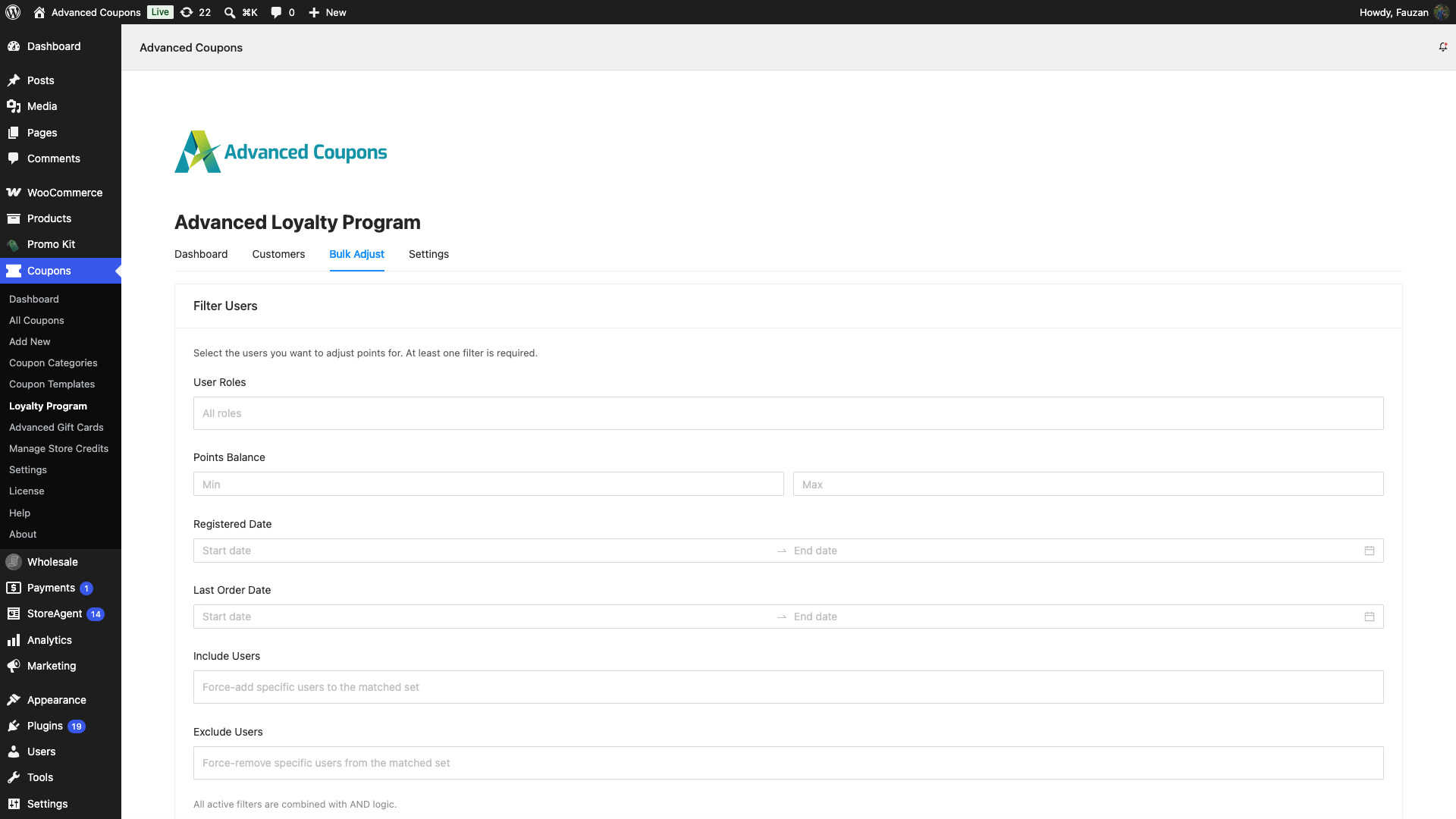
Filtrar los clientes
La tarjeta Filtrar Usuarios necesita al menos un filtro. Los filtros se combinan con la lógica Y. No puedes elegir una fecha futura.
- Establece al menos uno de: Roles de Usuario, Saldo de Puntos mínimo/máximo, Fecha de Registro, Fecha del Último Pedido, Incluir Usuarios o Excluir Usuarios.
- Haz clic en Vista previa de usuarios.
El selector de roles predeterminado muestra Cliente y Suscriptor. Usa Incluir Usuarios para añadir forzosamente personas que los filtros omitieron. Usa Excluir Usuarios para sacar personas. Escribe al menos 2 caracteres en Incluir Usuarios o Excluir Usuarios para buscar.
Haz clic en Restablecer Filtros si necesitas empezar de cero. Confirma con Restablecer en la ventana emergente, o Cancelar.
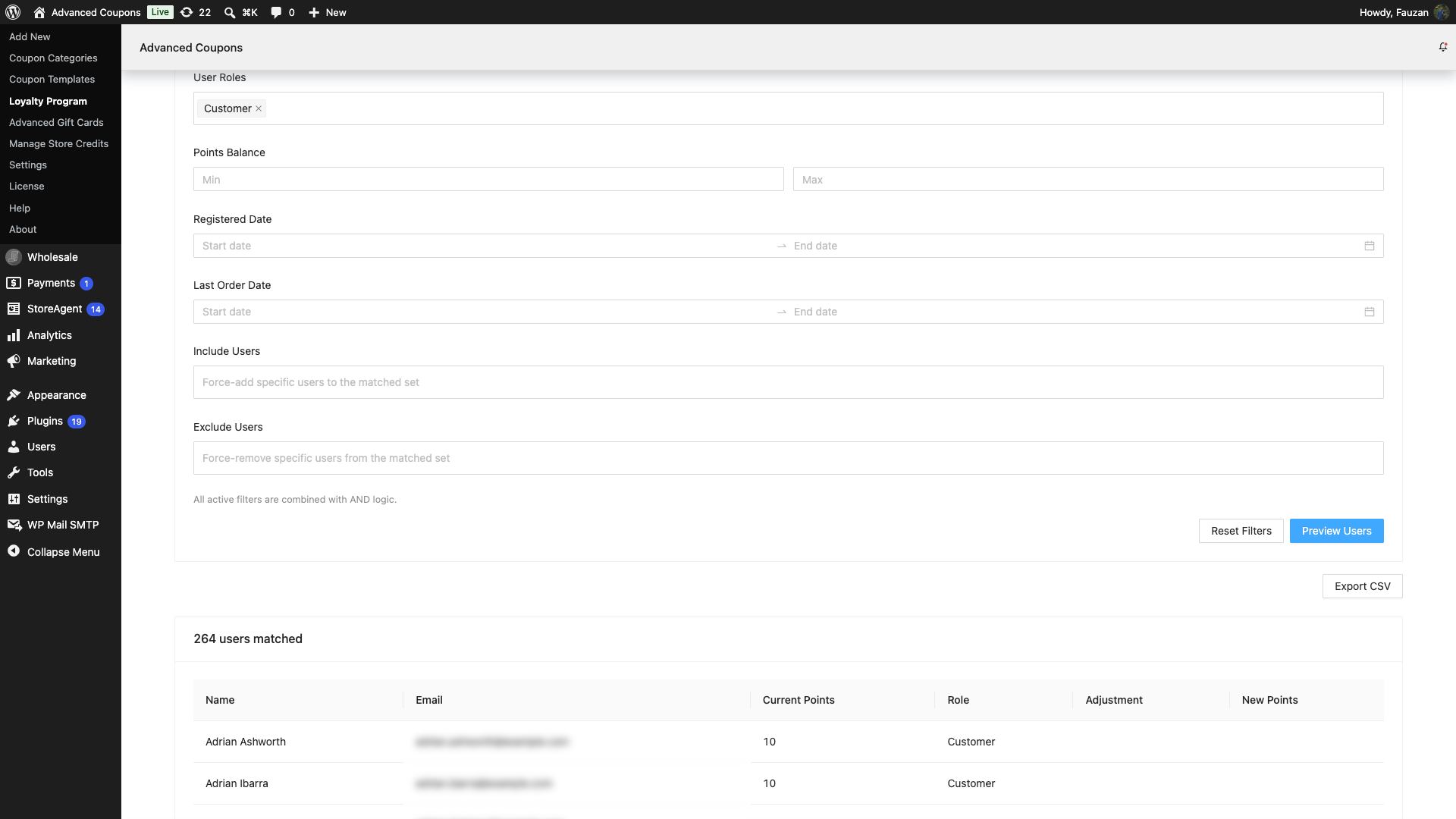
Leer la tabla de previsualización
Después de una previsualización exitosa, la tabla muestra Nombre, Correo electrónico, Puntos actuales, Rol, Ajuste y Puntos nuevos. El encabezado muestra cuántos usuarios coincidieron. Si no coincide nadie, verás "No se encontraron usuarios que coincidan con tus filtros".
Puedes hacer clic en Exportar CSV para descargar el ID de usuario, Nombre, Correo electrónico y Puntos actuales del conjunto coincidente.
Elegir el ajuste
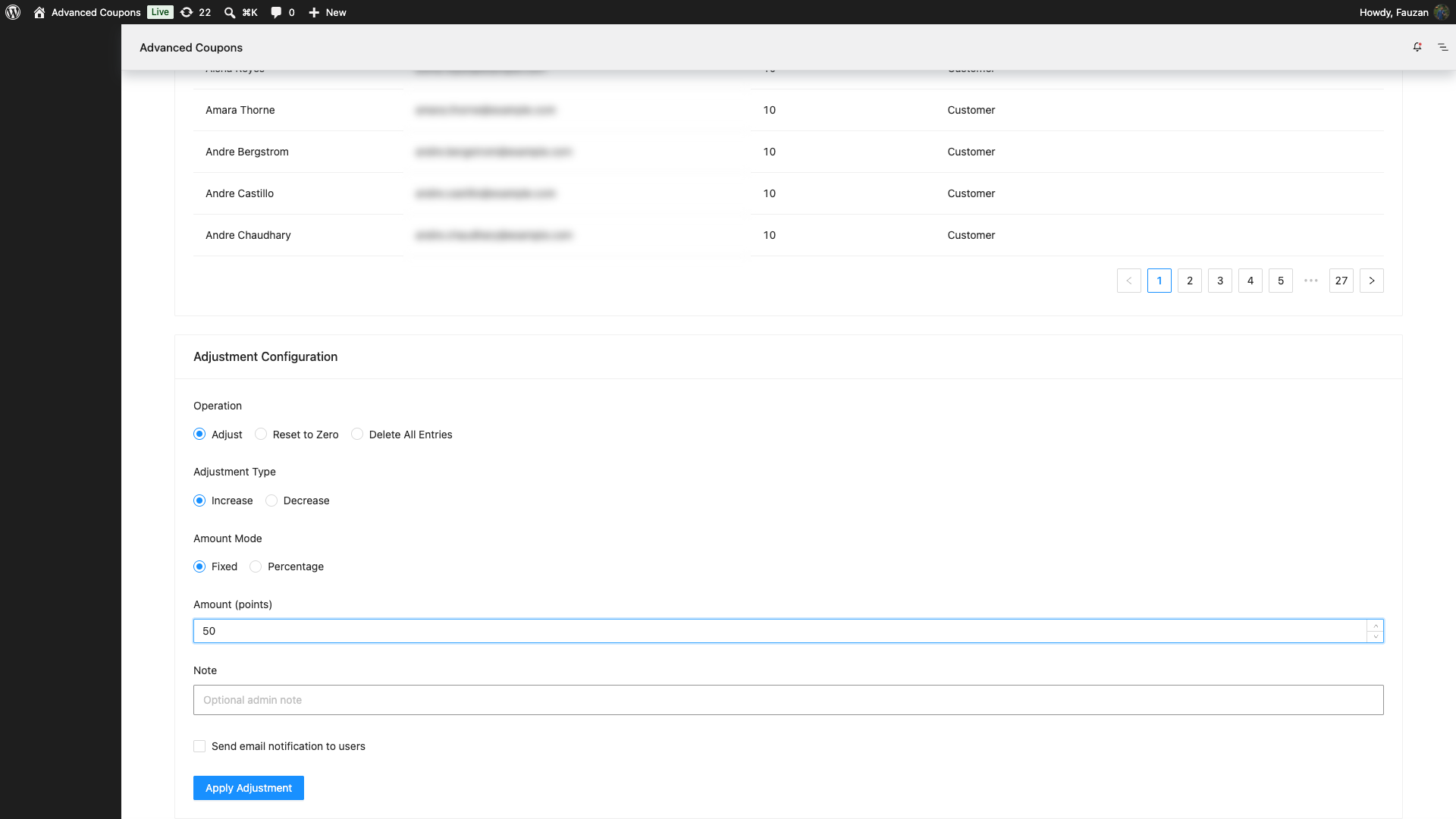
La tarjeta Configuración de Ajuste aparece solo después de una previsualización que coincidió con al menos un usuario.
- En Operación, elige Ajustar, Restablecer a Cero o Eliminar todas las entradas.
- Para Ajustar, establece el Tipo de Ajuste a Aumentar o Disminuir.
- Para Ajustar, establece el Modo de Cantidad a Fijo o Porcentaje, y luego introduce una cantidad superior a 0.
- Para Ajustar o Restablecer a Cero, opcionalmente introduce una Nota (máximo 255 caracteres).
- Opcionalmente, marca Enviar notificación por correo electrónico a los usuarios.
- Haz clic en Aplicar Ajuste.
Lo que hace cada operación:
Ajustar es la opción predeterminada. Los importes porcentuales deben ser superiores a 0 y no más de 100. El porcentaje se redondea a puntos enteros. Se omiten los clientes cuyos puntos se redondearían a 0.
Restablecer a Cero registra una entrada de disminución que lleva el saldo a 0. El historial se mantiene. Se omiten los clientes que ya están en 0.
Eliminar todas las entradas elimina permanentemente el registro de puntos de los clientes coincidentes. La advertencia dice: “Esta acción es irreversible”. Eliminar no tiene campo de nota y no envía ningún correo electrónico.
Confirmar y ejecutar
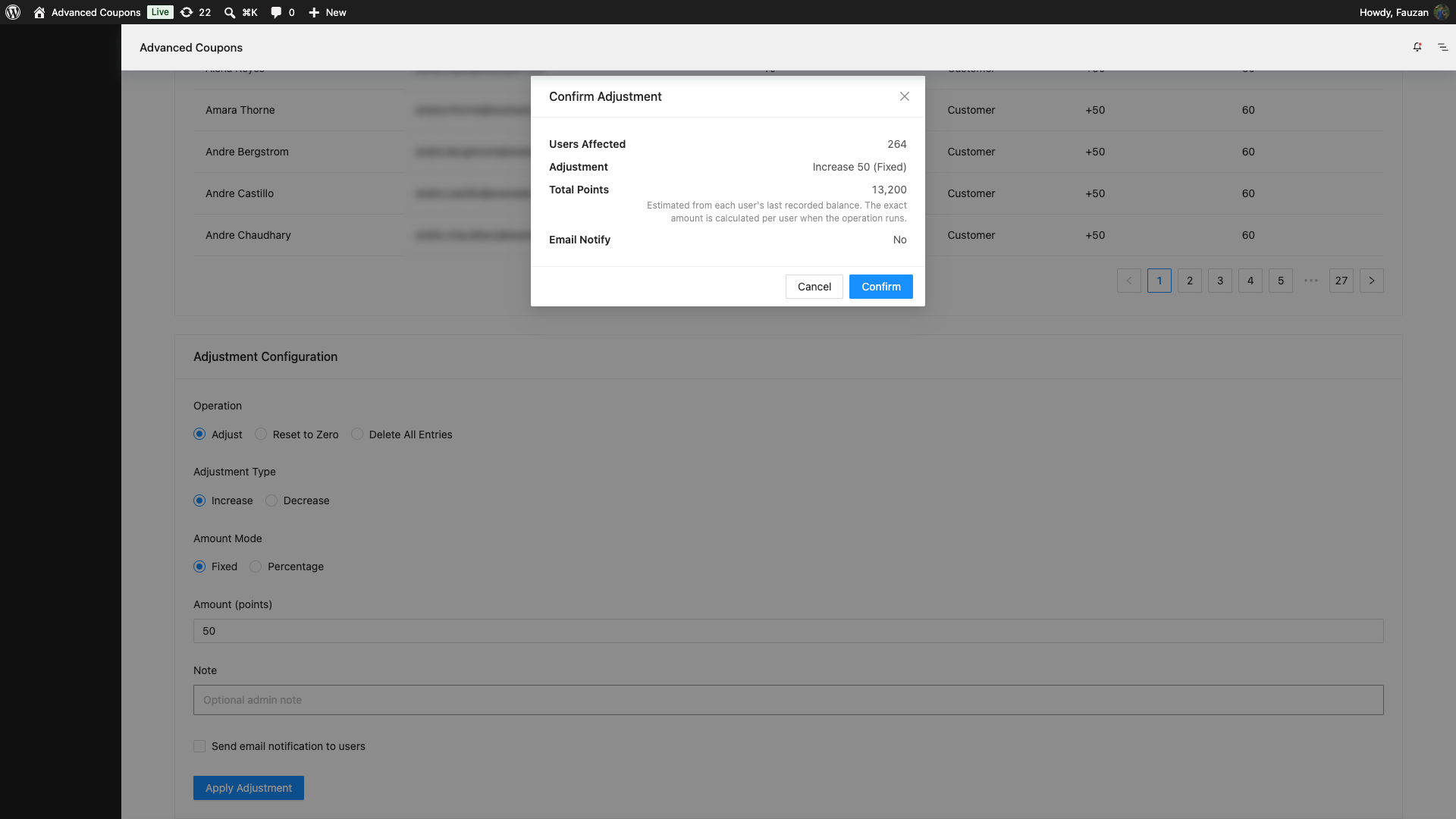
Al hacer clic en Aplicar, se vuelve a ejecutar la vista previa con tus importes actuales y, a continuación, se abre una ventana modal de confirmación: Confirmar Ajuste o Confirmar: Eliminar todas las entradas para eliminar.
Para Ajustar y Restablecer a Cero, la ventana modal muestra Usuarios Afectados, Ajuste, Puntos Totales y Notificar por correo electrónico. Puntos Totales es una estimación del último saldo registrado de cada cliente. El plugin calcula el importe exacto por cliente cuando se ejecuta el trabajo.
Para Eliminar todas las entradas, la ventana modal solo muestra Usuarios Afectados y Operación. Haz clic en Confirmar para poner el trabajo en cola o en Cancelar.
Una notificación de éxito dice “Ajuste masivo iniciado”. El trabajo se ejecuta en segundo plano. Puedes salir de la página y volver.
Ver progreso
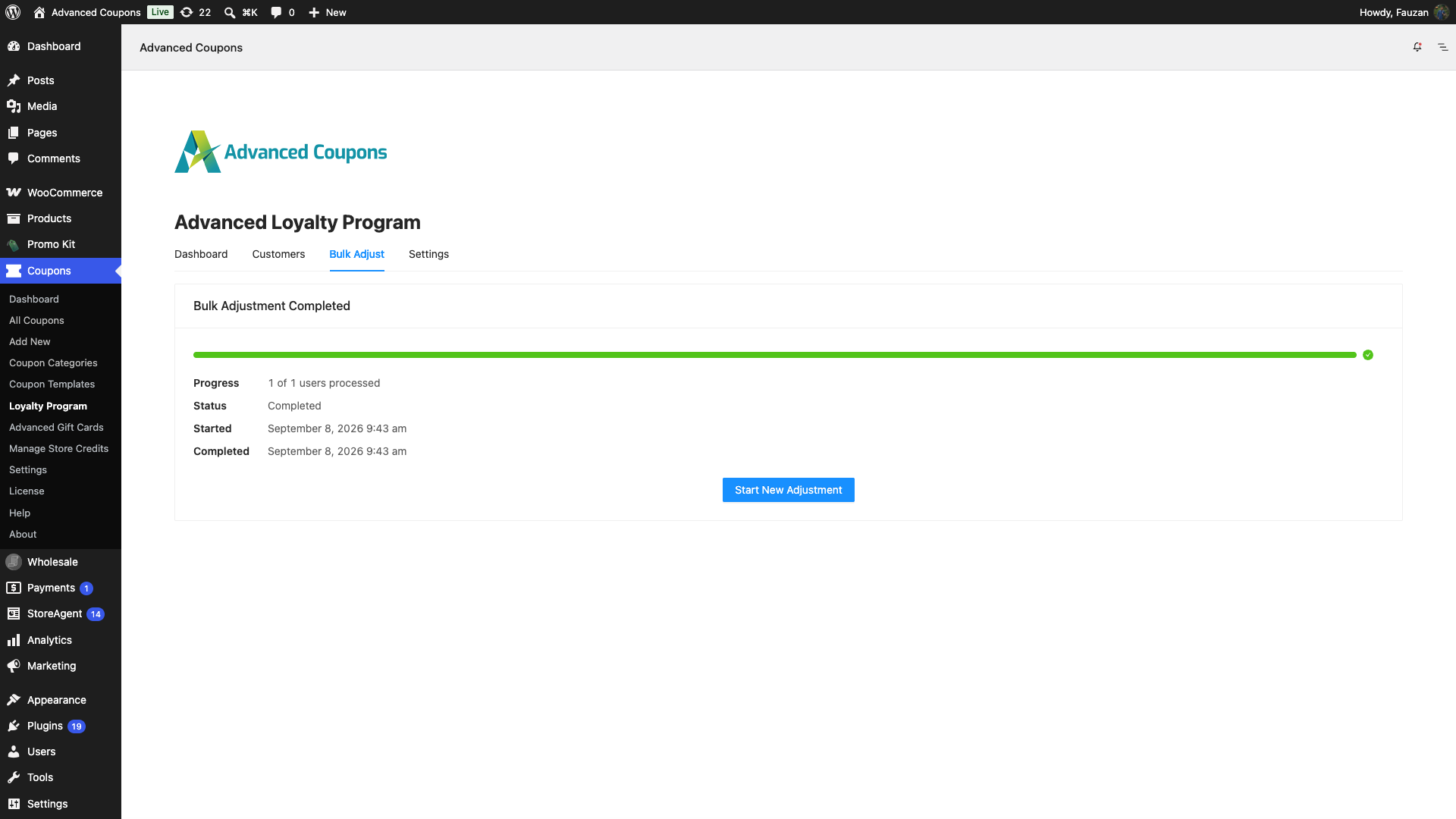
Mientras se ejecuta, verás Ajuste masivo en cola o Ajuste masivo en curso, con los recuentos de Progreso, Estado, Iniciado y Procesado. La actualización se realiza cada 5 segundos aproximadamente.
Cuando finaliza, verás Ajuste masivo completado o Ajuste masivo fallido. Haz clic en Iniciar nuevo ajuste para borrar ese registro y volver al formulario de filtro. No puedes iniciar otro trabajo masivo hasta que descartes uno finalizado o hasta que se complete uno en curso.
Solución de problemas
Vista previa de usuarios permanece deshabilitada. Establece al menos un filtro. La información sobre herramientas es “Establece al menos un filtro para previsualizar usuarios”.
El saldo mínimo no puede ser mayor que el saldo máximo. Intercambia los números de Saldo de Puntos para que el mínimo sea menor o igual al máximo.
La fecha “Desde” no puede ser posterior a la fecha “Hasta”. Corrige el rango de Fecha de registro o Fecha del último pedido.
No se pudo verificar si ya se está ejecutando una operación masiva. Haz clic en Reintentar en el banner de estado. Un trabajo en curso desde otra pestaña bloqueará un nuevo inicio.
Eliminar parece demasiado peligroso. Usa Restablecer a Cero en su lugar si solo necesitas saldos en 0 y quieres conservar el historial.
Preguntas frecuentes
¿Es esto lo mismo que editar un cliente en la pestaña Clientes?
No. Clientes es una persona a la vez. Ajuste Masivo es un grupo filtrado, previsualizado y luego puesto en cola.
¿Pueden ejecutarse dos trabajos masivos a la vez?
No. El plugin mantiene un único bloqueo de trabajo en curso. Espera a que finalice el trabajo actual y luego haz clic en Iniciar nuevo ajuste.
¿Los disminuciones porcentuales van por debajo de cero?
Los saldos no se vuelven negativos. El redondeo porcentual que aplicaría 0 puntos omite a ese usuario.
Artículos relacionados
- Cómo Ajustar Manualmente los Puntos del Programa de Fidelización
- Cómo administrar puntos de fidelidad en el panel de administración del programa de fidelización
- Cómo ajustar, restablecer o eliminar créditos de tienda de clientes en bloque
¿Necesitas ayuda?
Si tienes alguna pregunta o encuentras algún problema, estamos aquí para ayudarte.
- Usuarios Premium: Abrir un ticket de soporte
- Usuarios gratuitos: Visita nuestro foro comunitario

