
Advanced Loyalty Program te permite agregar o eliminar puntos manualmente para cualquier cliente directamente desde el administrador de WordPress, lo que resulta útil para corregir errores, recompensar a los clientes fuera de las reglas normales de obtención de puntos o ajustar saldos después de un problema de soporte. Cada ajuste se registra en el historial de puntos del cliente como "Ajuste de administrador (aumento)" o "Ajuste de administrador (disminución)" con tu nombre de usuario de administrador.
Requisitos previos
- WooCommerce está instalado y activo.
- Se ha instalado y activado Advanced Coupons for WooCommerce (gratuito).
- Advanced Loyalty Program está instalado y activo.
- Su cuenta de usuario tiene la capacidad Gestionar WooCommerce (por ejemplo, Administrador o Gerente de la tienda).
Cómo ajustar manualmente los puntos de fidelización de un cliente
1. Abra la pantalla de clientes del Programa de Fidelización
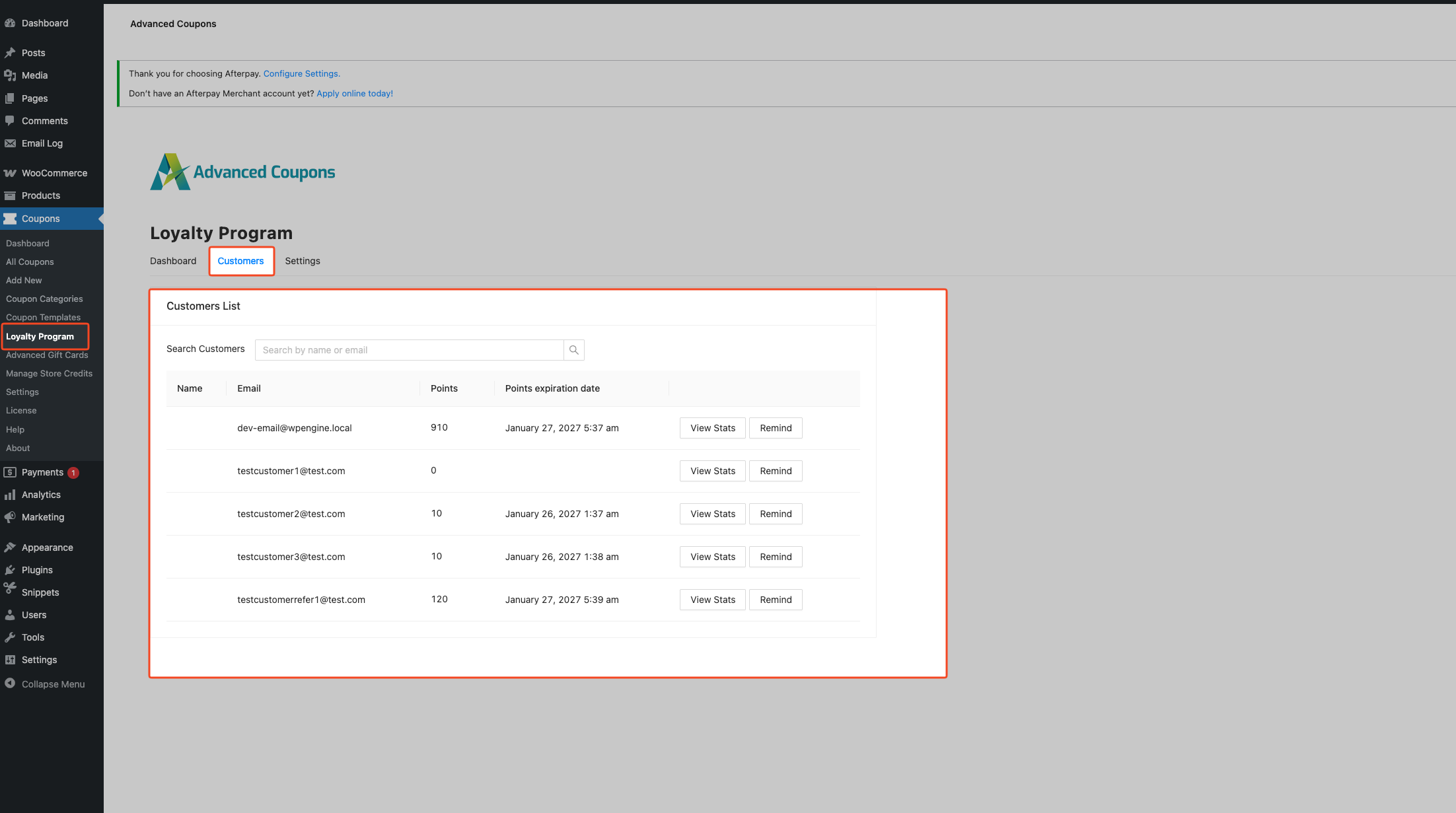
- En el administrador de WordPress, ve a Cupones en el menú de la izquierda (el menú principal de Advanced Coupons).
- Haga clic en Programa de Fidelización. Esto abre la pantalla donde puede buscar clientes y ajustar sus puntos.
2. Busque y seleccione al cliente
- Utilice la búsqueda o la lista de clientes para encontrar al cliente cuyos puntos desea ajustar.
- Haga clic en el cliente para que se muestren sus detalles y el saldo de puntos actual.
- Tenga en cuenta el saldo de puntos actual que se muestra. Al disminuir los puntos, no puede eliminar más que este saldo.
3. Aumentar puntos (añadir puntos al cliente)
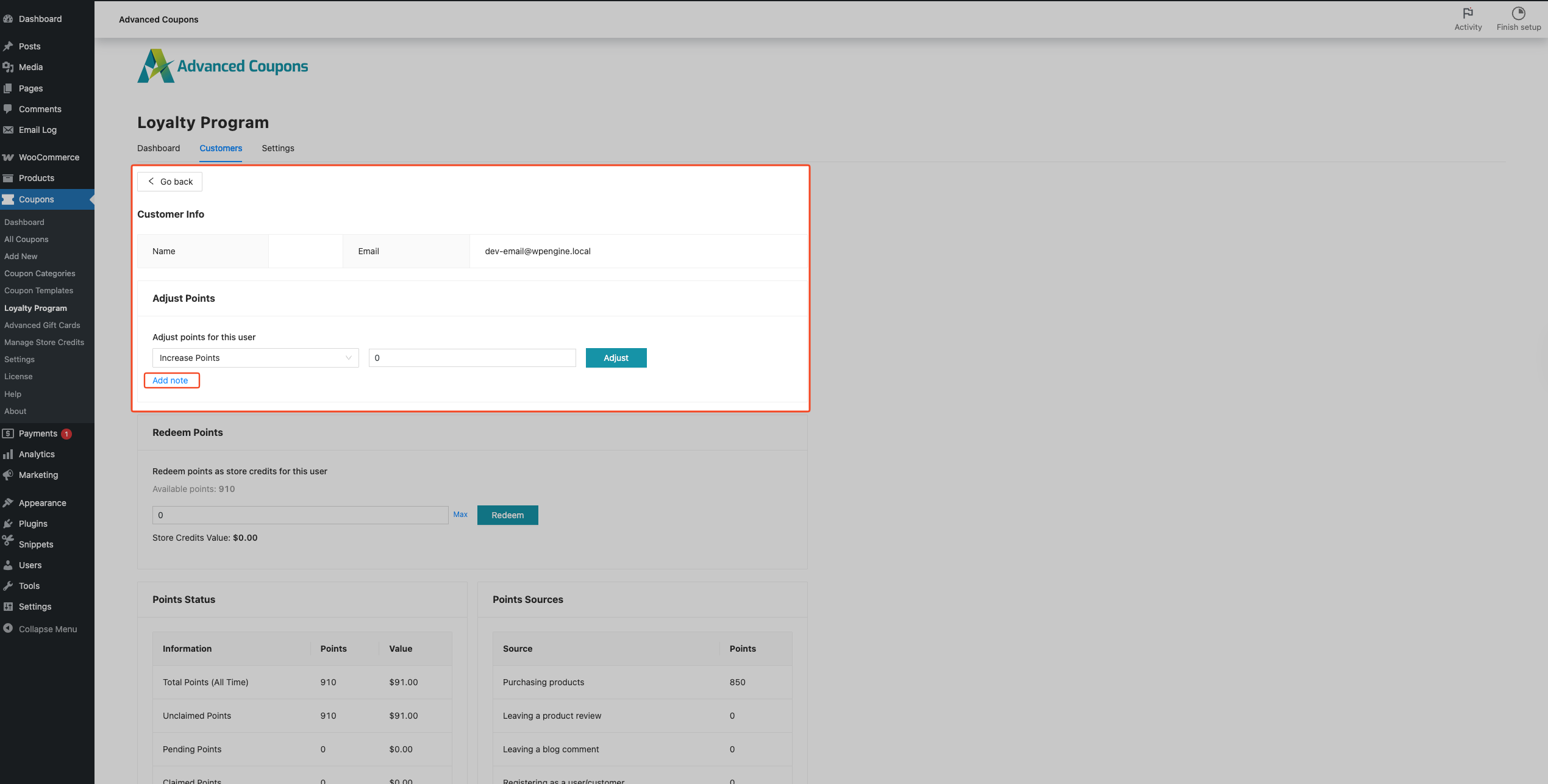
- En el área de ajuste de puntos, elija Aumentar (o "Añadir puntos").
- Introduzca el número de puntos a añadir (número entero positivo).
- Opcionalmente, introduzca Notas (por ejemplo, "Recompensa manual por comentarios", "Corrección del pedido n.º 1234"). Las notas se almacenan con el ajuste y aparecen en el historial de puntos del cliente.
- Haga clic en Aplicar para guardar el ajuste.
- Confirme que el saldo se ha actualizado y que la nueva fila muestra Ajuste de administrador (aumento) con su nombre de administrador en el historial de puntos.
4. Disminuir puntos (eliminar puntos del cliente)
- En el área de ajuste de puntos, elija Disminuir (o "Eliminar puntos").
- Introduzca el número de puntos a eliminar. El sistema elimina solo hasta su saldo actual; si introduce un número mayor, solo se eliminará el saldo disponible.
- Opcionalmente, introduzca Notas (por ejemplo, "Corrección de duplicado de obtención", "Ajuste de soporte"). Las notas se almacenan y se muestran en el historial de puntos.
- Haga clic en Aplicar para guardar el ajuste.
- Confirme que el saldo se ha actualizado y que la nueva fila muestra Ajuste de administrador (disminución) con su nombre de administrador en el historial de puntos.
5. Verifique el ajuste en el historial de puntos
- En la misma pantalla del cliente, desplácese hasta la sección Historial de puntos.
- Busque la nueva fila con la fecha y hora de su ajuste.
- Confirma que la actividad muestra “Ajuste de administrador (aumento)” o “Ajuste de administrador (disminución)” y que los puntos y las notas coinciden con lo que introdujiste.
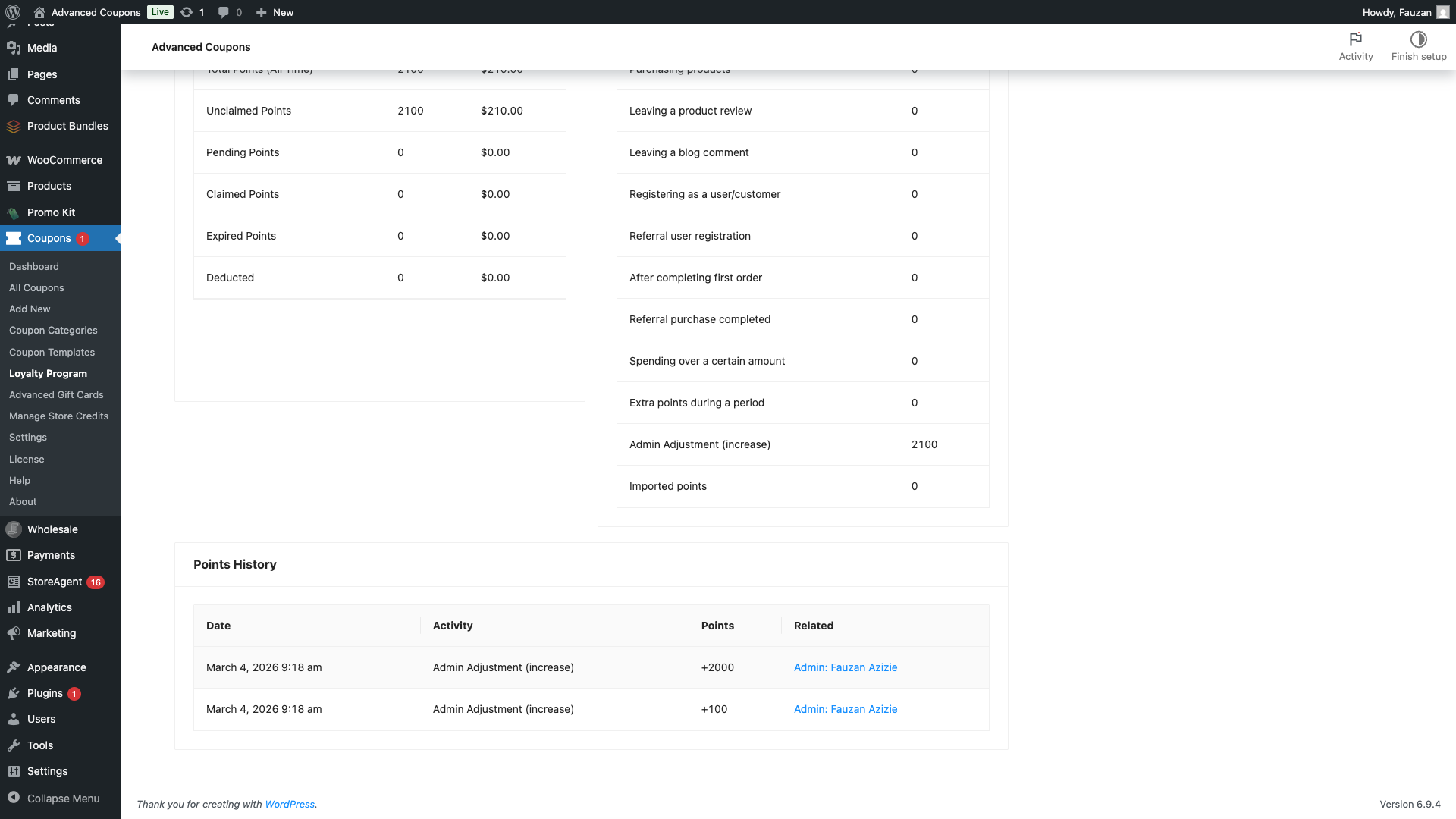
Los ajustes manuales se registran como entradas separadas y cuentan para el saldo total de puntos del cliente, manteniendo el historial preciso para informes y soporte.
Solución de problemas
No veo una opción de Programa de Fidelización ni una forma de ajustar puntos.
Asegúrate de que Advanced Loyalty Program y Advanced Coupons (gratuito) estén instalados y activos. Tu usuario debe tener la capacidad de Gestionar WooCommerce. Si el submenú Programa de Fidelización aún no aparece, intenta actualizar o borrar la caché. Si usas un plugin de menú de administrador personalizado, comprueba que no esté ocultando los submenús de Cupones.
La disminución no eliminó la cantidad total que introduje.
El sistema nunca elimina más que el saldo actual del cliente. Si introdujiste un número superior al saldo disponible, solo se eliminó ese saldo. Comprueba el saldo mostrado antes de disminuir e introduce un número igual o inferior a este.
El ajuste no se muestra en el historial de puntos.
Después de aplicar un ajuste, actualiza el historial de puntos del cliente o vuelve a abrir el registro del cliente. Si el saldo se actualizó pero falta la nueva fila, comprueba que estás viendo al cliente correcto. Si el problema persiste, desactiva temporalmente otros plugins para descartar conflictos con el administrador del Programa de Fidelización.
Preguntas frecuentes
¿Puedo establecer los puntos de un cliente a un número exacto en una sola acción?
El plugin solo admite acciones de aumento y disminución. Para alcanzar un saldo exacto, calcula la diferencia con el saldo actual y aplica un ajuste (por ejemplo, si tienen 100 puntos y quieres 250, añade 150; si tienen 100 y quieres 30, disminuye 70).
¿Quién puede ajustar puntos manualmente?
Cualquier usuario con la capacidad Gestionar WooCommerce, normalmente Administrador o Gerente de la tienda. El historial de puntos registra qué administrador realizó cada ajuste.
¿Los ajustes manuales afectan a las reglas de caducidad o canje de puntos?
Sí, los ajustes manuales cambian el saldo total del cliente como cualquier otro evento de acumulación o canje. Las reglas de caducidad y canje (por ejemplo, puntos mínimos para canjear) siguen aplicándose al saldo actualizado.
¿Puedo deshacer un ajuste?
No hay una opción de deshacer integrada. Invierte el efecto realizando el ajuste opuesto y añade una nota explicando la corrección (por ejemplo, si añadiste 50 por error, disminuye 50 con una nota “Corrección: aumento accidental”).
¿De dónde provienen “Ajuste de administrador (aumento)” y “Ajuste de administrador (disminución)”?
Estas etiquetas son cómo el plugin registra los ajustes manuales en el historial de puntos, indicando que el cambio fue realizado por un administrador en el backend de WordPress, no por un pedido, canje o regla automática.
¿Necesitas ayuda?
Si tienes alguna pregunta o encuentras algún problema, estamos aquí para ayudarte.
- Usuarios Premium: Abrir un ticket de soporte

