
Repartir un bono de crédito para toda la tienda, liquidar saldos obsoletos al final de un año fiscal o limpiar créditos de prueba antes de lanzar, todo ello implica tocar cientos de cuentas de clientes. La herramienta Ajuste en Bloque de Advanced Coupons Premium hace las tres cosas desde una única pantalla guiada. Esta guía te muestra cómo encontrar a los clientes adecuados, elegir entre ajustar, restablecer y eliminar su crédito, y ejecutar el trabajo de forma segura.
Advanced Coupons Premium 4.0.9 convirtió esta herramienta en un asistente de tres pasos y añadió pasos de confirmación adicionales a las dos operaciones destructivas. Si has utilizado la versión anterior de formulario único, los controles son los mismos pero ahora están distribuidos en Encontrar usuarios, Configurar y Revisar y ejecutar.
Antes de empezar
- Advanced Coupons Premium instalado y activado. Los créditos de tienda son una función Premium, por lo que el plugin gratuito muestra un aviso de actualización en esta pestaña en lugar de la herramienta.
- El módulo Créditos de Tienda activado. Si está desactivado, el elemento del menú Gestionar Créditos de Tienda se oculta por completo. Consulta Advanced Coupons: Cómo Usar Crédito de Tienda (Guía de Configuración).
- Una cuenta que pueda administrar WooCommerce. Los gerentes de tienda y administradores cumplen los requisitos.
- Una copia de seguridad reciente de la base de datos si planeas usar Restablecer a Cero o Eliminar Todas las Entradas. Ninguna de las dos acciones se puede deshacer desde dentro del plugin.
Haz la copia de seguridad antes de empezar en lugar de en la pantalla de confirmación. Una vez que una ejecución destructiva está en cola, la única forma de volver atrás es restaurando la base de datos.
Abrir la herramienta de Ajuste en Bloque
- En tu menú de administrador de WordPress, ve a Cupones > Gestionar Créditos de Tienda.
- Selecciona la pestaña Ajuste en Bloque.
La pestaña se abre en el primer paso del asistente con un aviso de Cómo funciona en la parte superior. Puedes descartar ese aviso, y permanecerá oculto hasta que recargues la página.
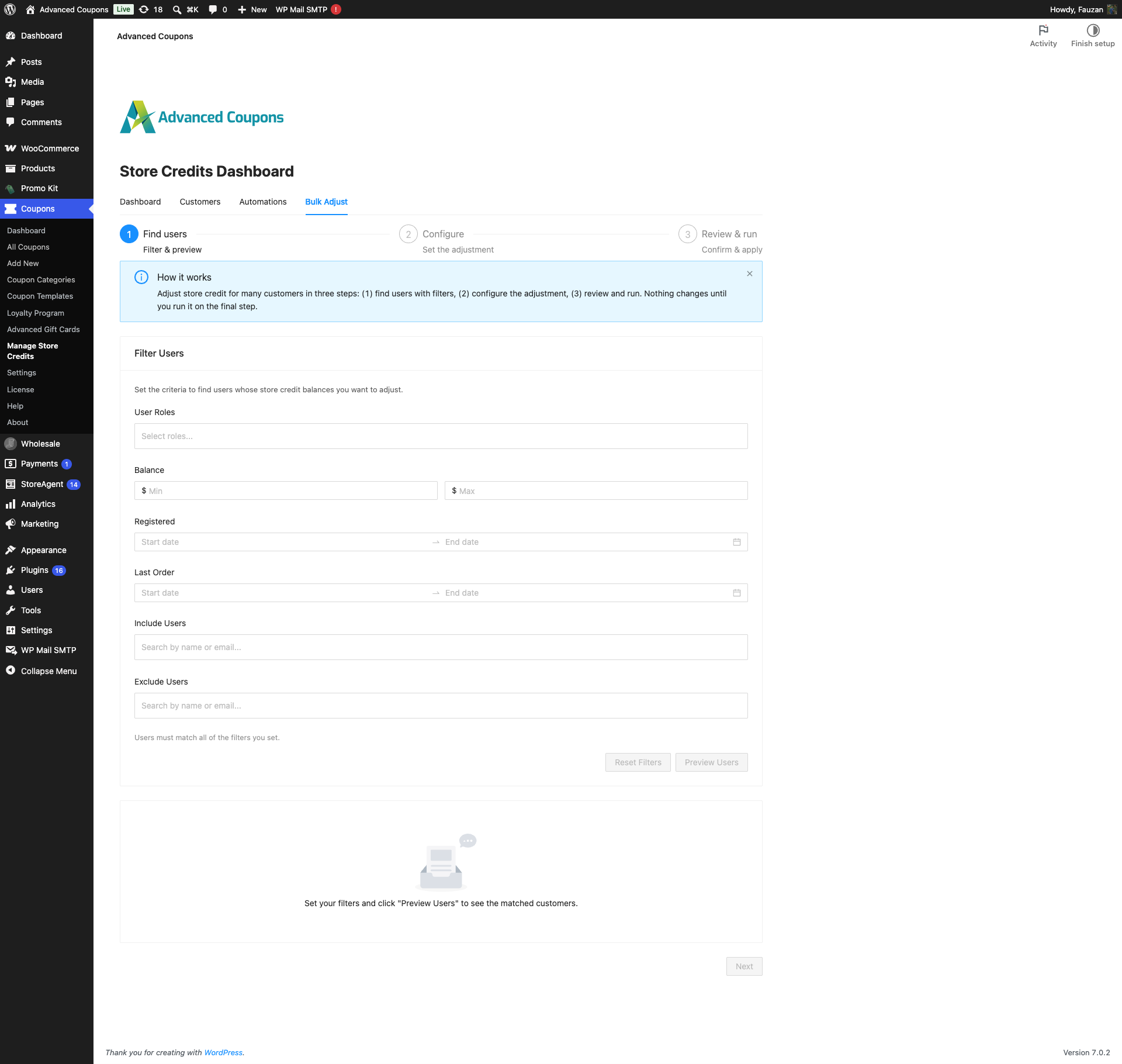
El encabezado del paso en la parte superior muestra dónde te encuentras y funciona como navegación. Los pasos que aún no has desbloqueado no se pueden hacer clic, por lo que no puedes saltar directamente al botón de ejecución.
| Paso | Subtítulo | Lo que haces |
|---|---|---|
| Encontrar usuarios | Filtrar y previsualizar | Crea la lista de clientes que la operación afectará y previsualízala. |
| Configurar | Establecer el ajuste | Elige la operación y, para los ajustes, la cantidad. |
| Revisar y ejecutar | Confirmar y aplicar | Comprueba el resumen, confirma e inicia el trabajo. |
Nada cambia en la cuenta de ningún cliente hasta que confirmas en el tercer paso.
Paso 1: encuentra los clientes que quieres cambiar
Todo en la tarjeta Filtrar Usuarios reduce la misma lista. Los filtros se combinan, por lo que un cliente tiene que coincidir con todos los filtros que establezcas. Eso es lo que te dice la línea Los usuarios deben coincidir con todos los filtros que establezcas debajo de los campos.
| Filtrar | Qué coincide |
|---|---|
| Roles de usuario | Solo los roles que elijas. La lista ofrece Cliente y Suscriptor, ya que los roles de personal rara vez son lo que buscas al ajustar clientes en bloque. |
| Saldo | Clientes cuyo saldo de crédito actual en la tienda se encuentra entre los valores Mín y Máx. Establece solo un lado para dejar el otro abierto. |
| Registrado | Clientes cuya cuenta fue creada dentro del rango de fechas. Ambos extremos están incluidos. |
| Último pedido | Clientes con al menos un pedido dentro del rango de fechas. Solo cuentan los pedidos en curso, en espera y completados, por lo que un pedido cancelado, fallido o reembolsado no incluirá a un cliente. |
| Incluir usuarios | Añade los clientes que nombres incluso si no cumplen los otros filtros. Útil para un cliente con el rol incorrecto que aún debería recibir el crédito. |
| Excluir usuarios | Elimina los clientes que nombres. Las exclusiones se aplican al final, por lo que un cliente excluido nunca podrá volver a la lista. |
- Establece uno o más filtros. Busca Incluir usuarios y Excluir usuarios por nombre o correo electrónico.
- Haz clic en Vista previa de usuarios.
- Vista previa de usuarios permanece en gris hasta que se establezca al menos un filtro o usuario. Al pasar el ratón por encima se explica por qué: Establece al menos un filtro o usuario para obtener una vista previa.
- Las fechas futuras no se pueden seleccionar en Registrado o Último pedido, ya que ningún cliente existente puede coincidir con ellas.
- Restablecer filtros borra todo el formulario. Primero pregunta ¿Borrar todos los filtros? y también te devuelve al primer paso.
La vista previa enumera los clientes coincidentes con un recuento de %s usuarios coincidentes encima de la tabla y un botón Exportar CSV para que puedas mantener un registro de quién estaba en el ámbito antes de ejecutar nada. Las columnas de la tabla son Nombre, Correo electrónico, Saldo actual y Rol.
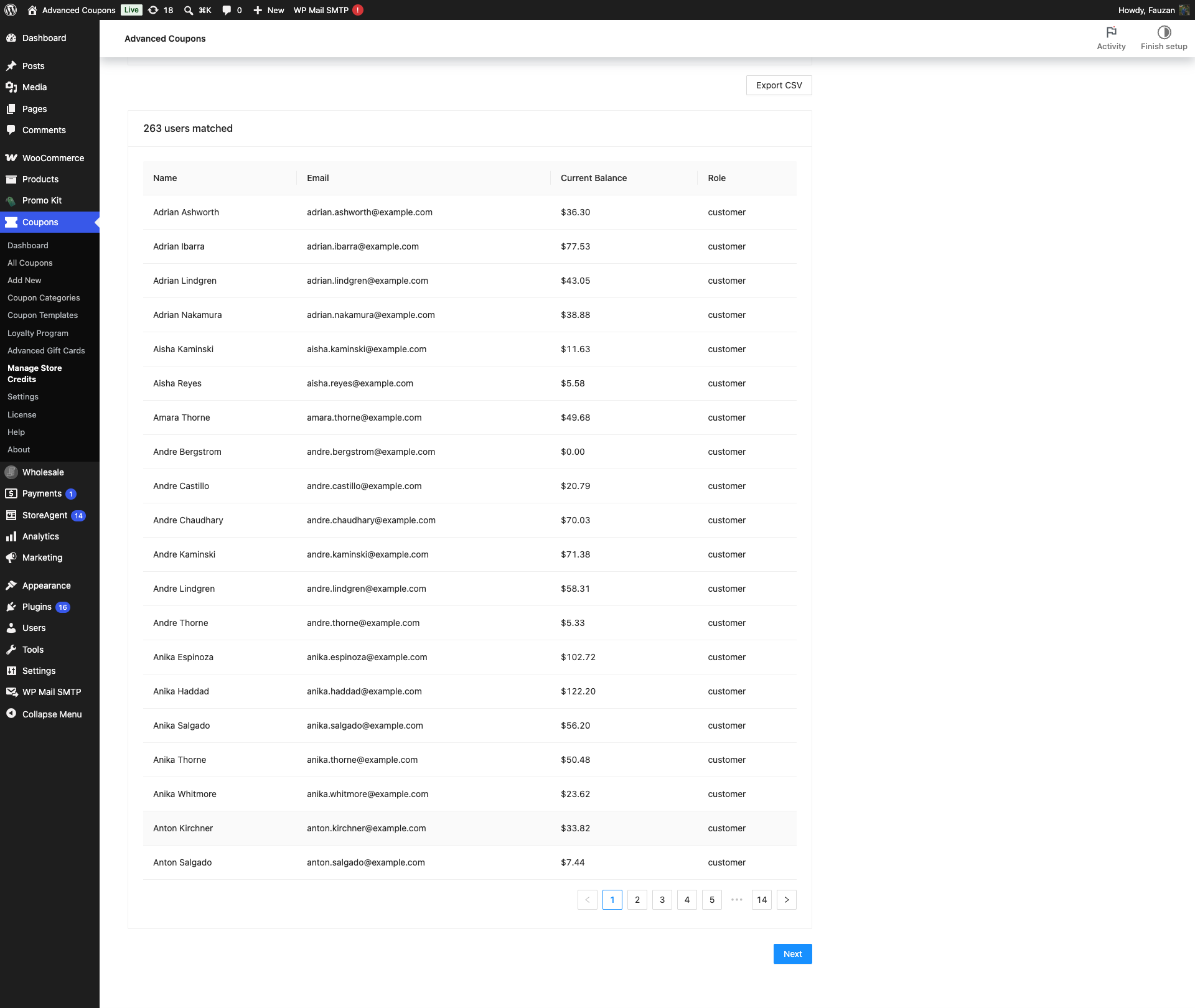
Haz clic en Siguiente para continuar. Solo se activa una vez que una vista previa ha devuelto al menos un cliente, y al pasar el ratón por encima del botón desactivado dice Previsualiza al menos un usuario coincidente para continuar.
Editar un filtro después de la vista previa desactiva Siguiente de nuevo a propósito. Eso evita que una operación se ejecute contra un conjunto de clientes diferente al que realmente miraste.
Paso 2: elige qué hace la operación
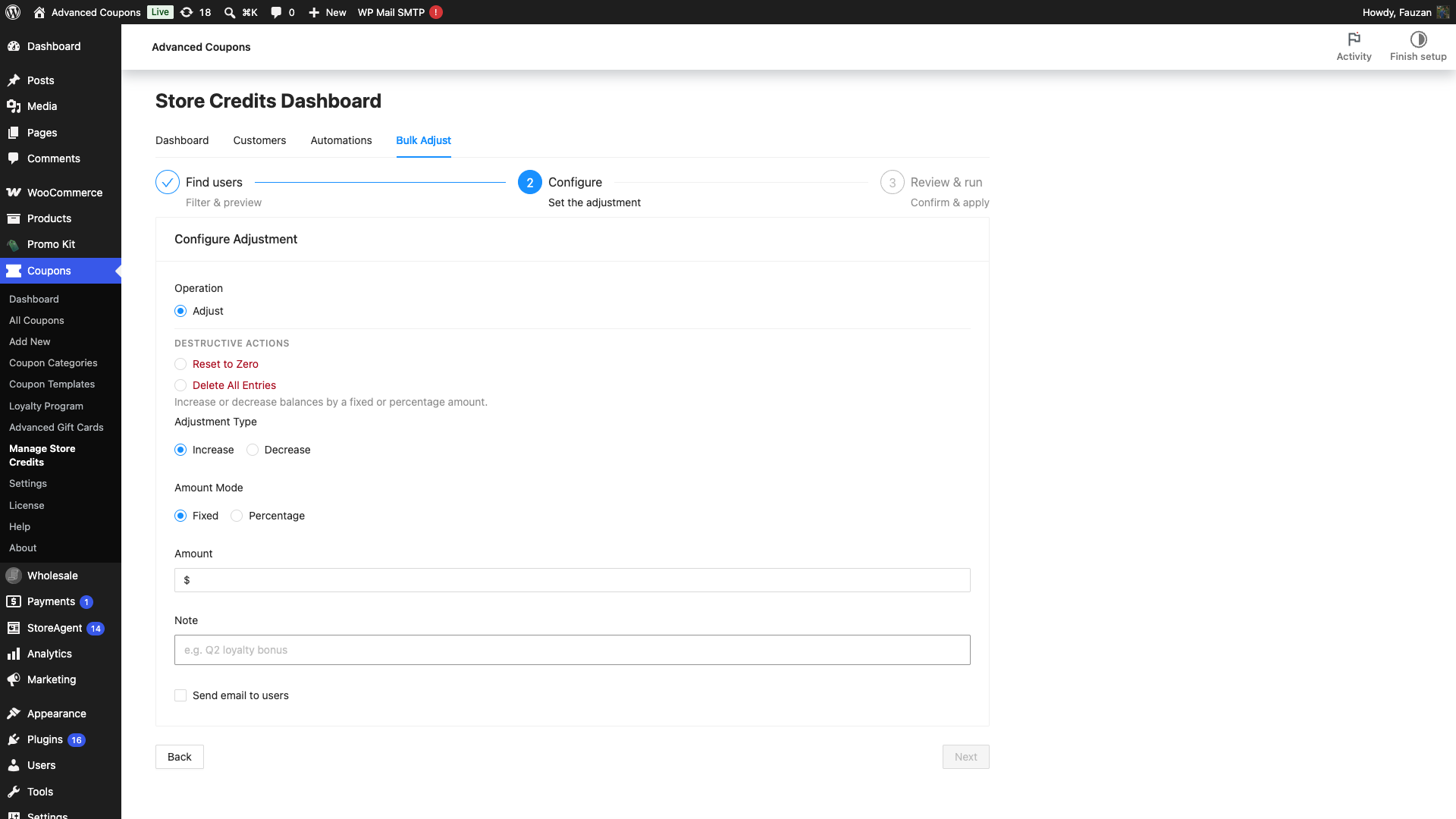
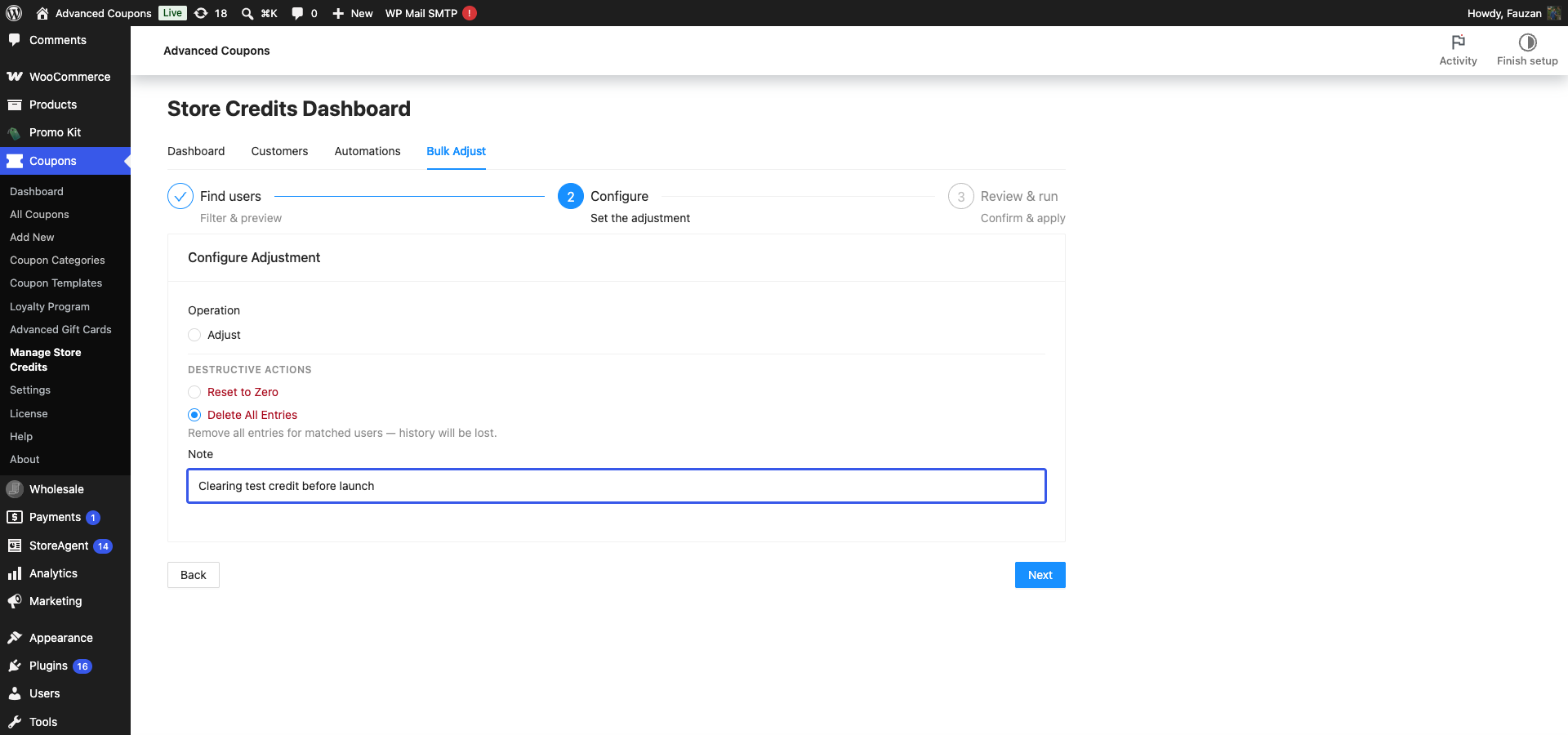
La tarjeta Configurar ajuste se abre con una opción de Operación. Se selecciona Ajustar por defecto y se presenta por sí sola. Las dos opciones destructivas se encuentran debajo, en un encabezado de Acciones destructivas, deliberadamente separadas para que un clic de rutina no pueda borrar datos.
| Operación | Qué hace | Saldo posterior | Historial de crédito | Reversible |
|---|---|---|---|---|
| Ajustar | Aumenta o disminuye el saldo de cada cliente coincidente en una cantidad fija o un porcentaje | Saldo anterior más o menos la cantidad | Se agrega una nueva entrada por cada cambio | No |
| Restablecer a cero | Escribe una entrada de disminución por el saldo restante total de cada cliente | Cero | Se mantiene en su totalidad, y se agrega una entrada más que registra lo que se liquidó | No |
| Eliminar todas las entradas | Elimina cada entrada de crédito de tienda perteneciente a cada cliente coincidente | Cero | Borrado completamente | No |
Esta es la distinción que vale la pena aclarar antes de hacer clic en nada. Restablecer a cero vacía la cartera pero deja los recibos, para que aún puedas ver lo que un cliente ganó y gastó. Eliminar todas las entradas desecha la cartera y los recibos.
Ajustar: aumentar o disminuir saldos
Seleccionar Ajustar muestra la línea de ayuda Aumentar o disminuir saldos en una cantidad fija o porcentual y revela los campos de cantidad.
- Establece el Tipo de ajuste en Aumentar o Disminuir.
- Establece el Modo de cantidad en Fijo o Porcentaje.
- Introduce la Cantidad.
- (Opcional) Escribe una Nota.
- (Opcional) Marca Enviar correo electrónico a los usuarios.
- Cambiar entre Fijo y Porcentaje borra la cantidad, ya que los dos funcionan en escalas diferentes.
- Las cantidades fijas muestran el símbolo de la moneda de tu tienda y dos decimales. Los porcentajes aceptan hasta 1000.
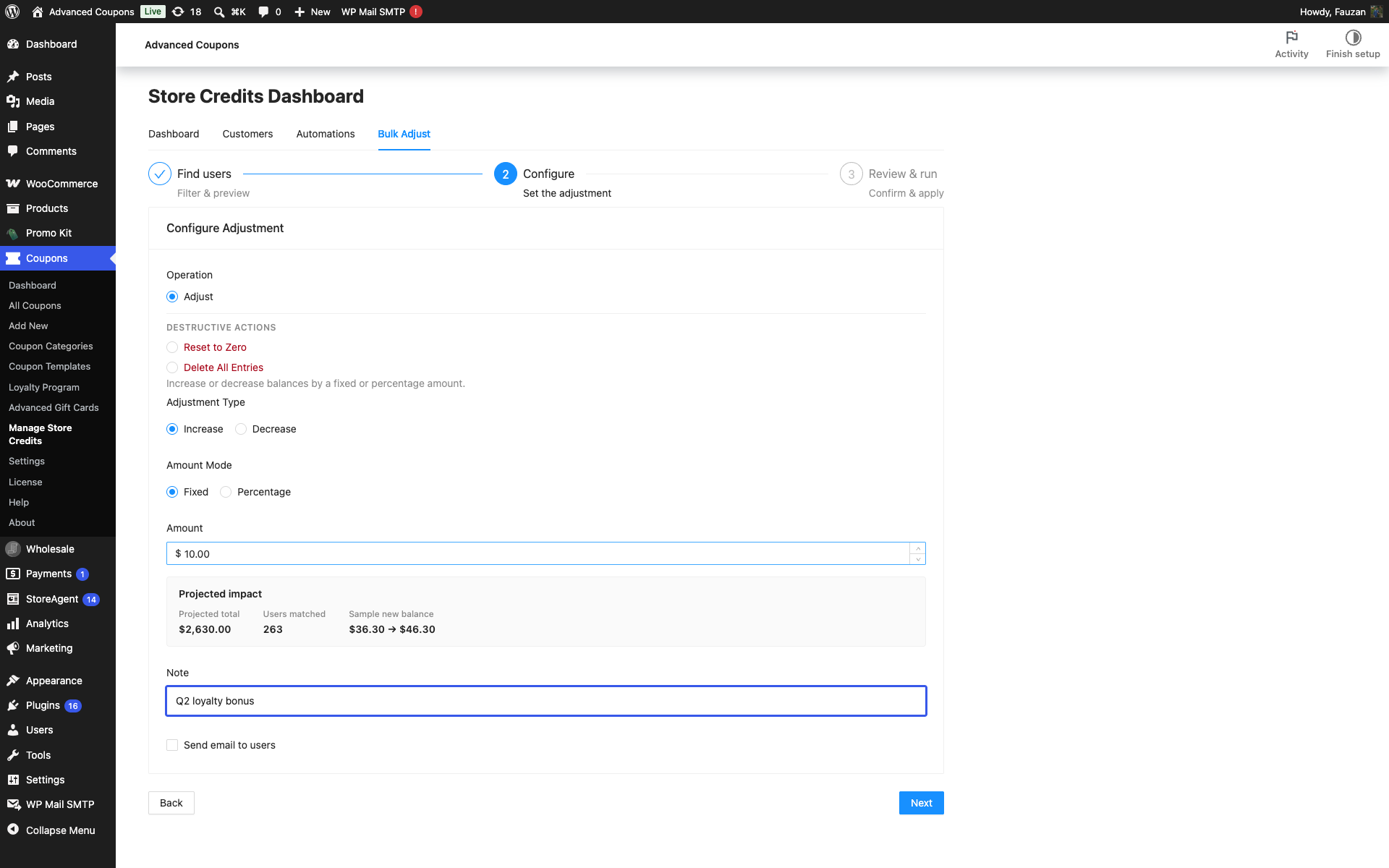
- La Nota se guarda en cada entrada de crédito que genera la ejecución, por lo que, por ejemplo, el bono de fidelidad del segundo trimestre aparece en el historial de crédito de cada cliente.
- Enviar correo electrónico a los usuarios es una opción para esta ejecución únicamente. El correo electrónico de ajuste de crédito de la tienda aún debe estar habilitado en la configuración de correo electrónico de tu WooCommerce, de lo contrario, no se enviará nada. Consulta Cómo habilitar notificaciones por correo electrónico para ajustes de crédito de tienda.
Tan pronto como la cantidad sea válida, aparecerá un panel de Impacto proyectado debajo del campo con tres cifras: Total proyectado en todos los usuarios coincidentes, Usuarios coincidentes y un Saldo nuevo de muestra que muestra el antes y el después de un cliente real. Se actualiza a medida que escribes y muestra Actualizando vista previa… mientras se pone al día.
Restablecer a cero: borrar saldos, conservar historial
Seleccionar Restablecer a cero muestra la línea de ayuda Establecer saldo a cero, conservar historial y oculta los campos de cantidad, ya que no hay nada que establecer. Solo la Nota permanece disponible.
Detrás de escena, la ejecución escribe una única entrada de disminución por el saldo restante total de cada cliente. Es por eso que el historial sobrevive: el libro mayor conserva cada entrada anterior y agrega una línea más que muestra exactamente cuánto se liquidó y por quién. Los clientes con un saldo ya en cero se omiten en lugar de recibir una entrada vacía.
- La casilla de verificación Enviar correo electrónico a los usuarios está oculta para esta operación, por lo que un restablecimiento nunca envía un correo electrónico de cambio de saldo a un cliente.
- La nota que escribes se almacena en la entrada de disminución, lo que la convierte en el lugar más fácil para registrar por qué ocurrió el restablecimiento.
Eliminar todas las entradas: eliminar saldos e historial
Seleccionar Eliminar todas las entradas muestra la línea de ayuda Eliminar todas las entradas de los usuarios coincidentes: el historial se perderá. Solo Nota permanece disponible aquí también.
Esta ejecución elimina cada fila de crédito de tienda perteneciente a cada cliente coincidente y fuerza su saldo a cero. Su historial de crédito desaparece del plugin: no hay entradas anteriores, ni registro de la eliminación en la lista de crédito del cliente. Como no queda rastro del libro mayor para inspeccionar, cada eliminación se registra en el registro de WooCommerce en su lugar, bajo la fuente acfwp-bulk-store-credits, registrando quién la ejecutó, qué cliente se vio afectado, cuántas entradas se eliminaron y cuál era el saldo de antemano. Puede leerlos en WooCommerce > Estado > Registros.
Recurra a esta opción solo cuando realmente desee que los datos desaparezcan, como al borrar créditos de prueba de una tienda que está a punto de lanzar. Si su objetivo es un borrón y cuenta nueva que aún pueda auditar más tarde, use Restablecer a cero en su lugar.
Paso 3: revisar y ejecutar
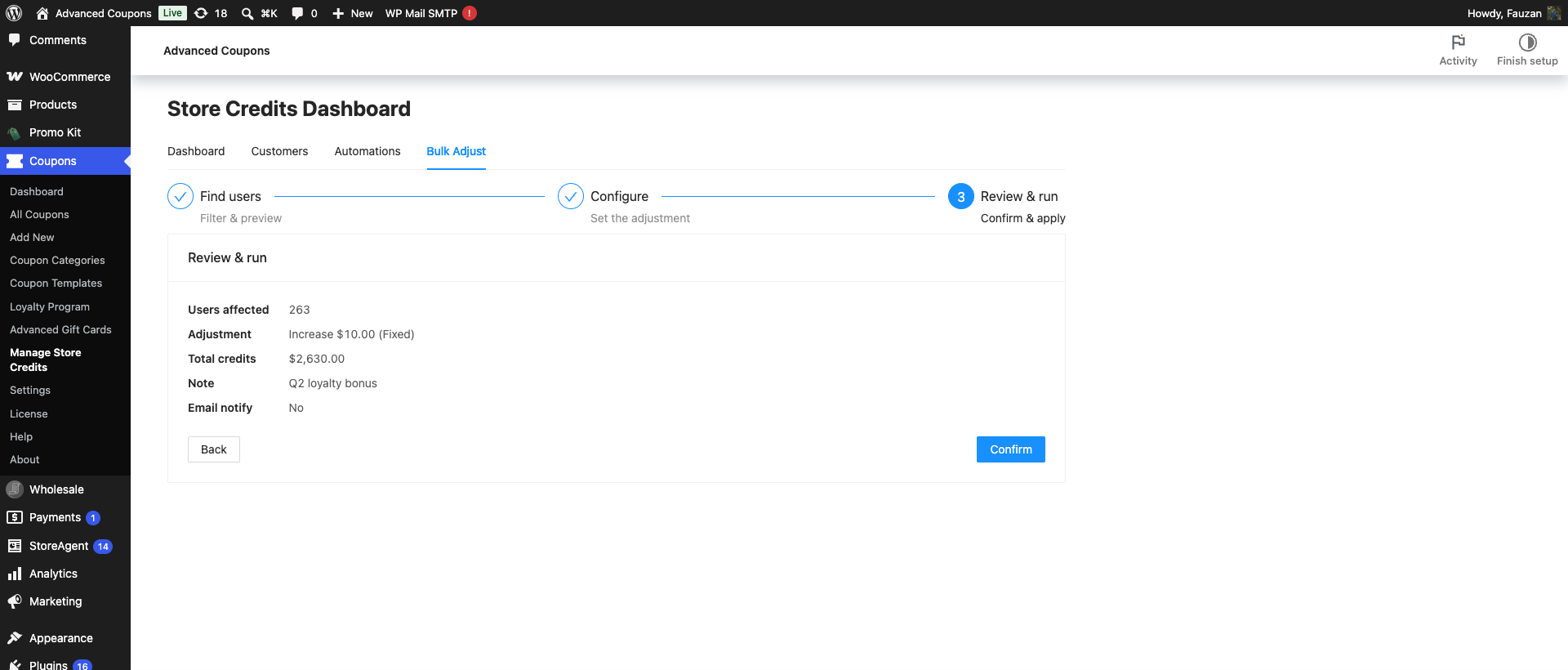
El paso Revisar y ejecutar es donde realmente comienza la operación. Muestra un resumen que debe leer línea por línea: Usuarios afectados, la operación o ajuste, Créditos totales para ajustes, su Nota si estableció una y Notificar por correo electrónico.
- Verifique el resumen con lo que esperaba, especialmente Usuarios afectados.
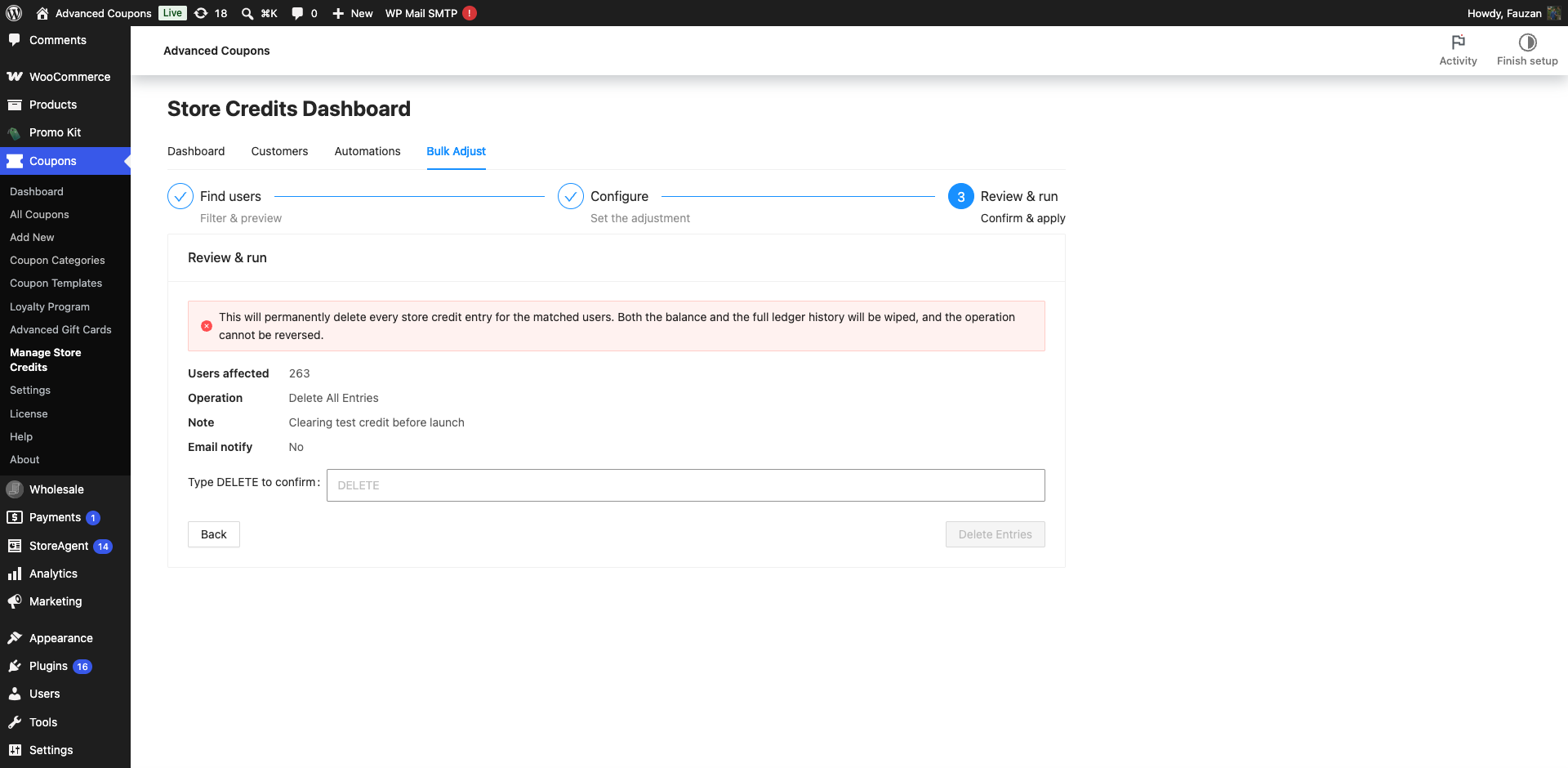
- Para una eliminación, escriba DELETE en el campo Escriba DELETE para confirmar.
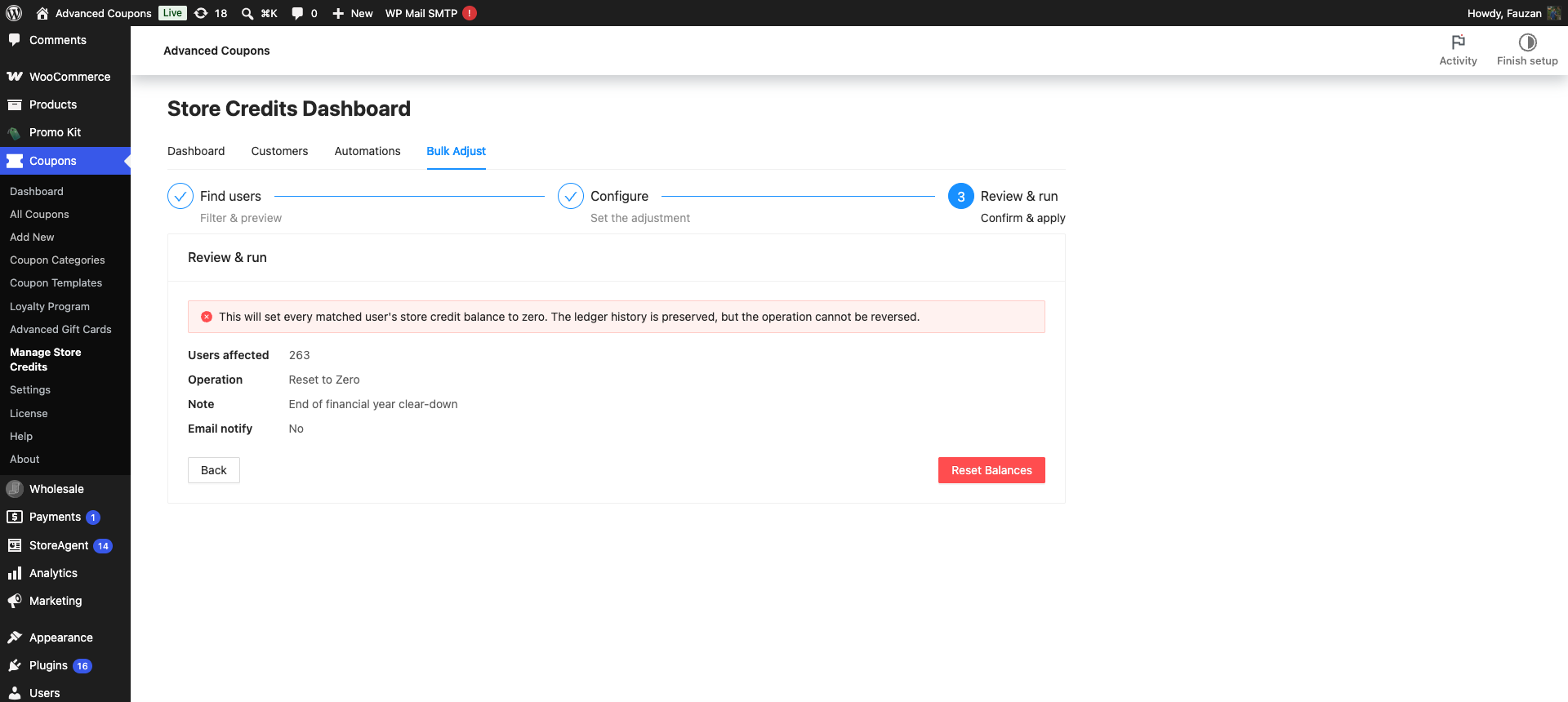
- Haga clic en el botón de ejecución: Confirmar para un ajuste, Restablecer saldos para un restablecimiento o Eliminar entradas para una eliminación.
Todavía puede hacer clic en Atrás desde aquí y cambiar cualquier cosa. Nada ha sucedido todavía.
Las barreras de seguridad en las ejecuciones destructivas
Ambas operaciones destructivas reciben una advertencia roja en la parte superior del paso, y el botón de ejecución se estiliza como una acción de peligro en lugar del botón primario habitual.
- Un restablecimiento advierte: Esto establecerá el saldo de crédito de tienda de cada usuario coincidente a cero. El historial del libro mayor se conserva, pero la operación no se puede revertir.
- Una eliminación advierte: Esto eliminará permanentemente cada entrada de crédito de tienda para los usuarios coincidentes. Tanto el saldo como el historial completo del libro mayor se borrarán, y la operación no se puede revertir.
Una eliminación agrega una puerta más. Eliminar entradas permanece deshabilitado hasta que escriba la palabra DELETE en el campo de confirmación. Retroceder y volver a ingresar borra ese campo, por lo que una confirmación anterior nunca puede preaprobar una segunda ejecución.
Qué sucede después de ejecutarlo
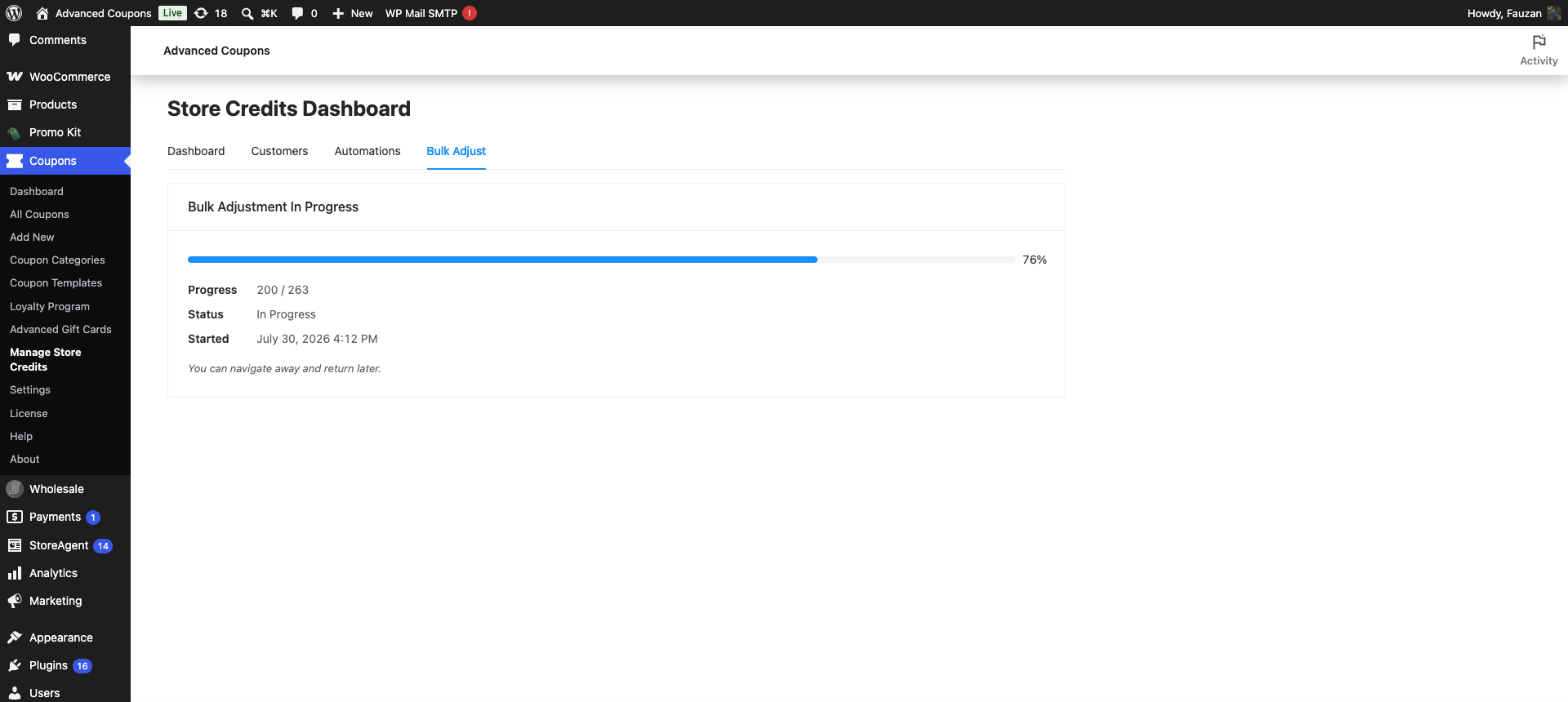
Confirmar programa el trabajo en lugar de procesarlo en su navegador. Recibe un mensaje de Ajuste masivo programado con éxito y el asistente es reemplazado por un panel de progreso. Así es como se comporta cada ejecución, en una tienda con 12 clientes o 12.000.
Los clientes se procesan en lotes de 200, y cada lote se pone en cola unos segundos después de que el anterior finaliza. Ejecutarlos uno tras otro en lugar de todos a la vez evita que un trabajo grande abrume su servidor.
El panel de progreso muestra una barra de finalización, Progreso como un recuento de procesados sobre total, Estado y Comenzado. Se actualiza cada pocos segundos por sí solo, y la línea Puedes navegar a otra página y volver más tarde significa lo que dice: cerrar la pestaña no detiene el trabajo. Vuelve a la pestaña Ajuste Masivo y el panel continuará donde lo dejó.
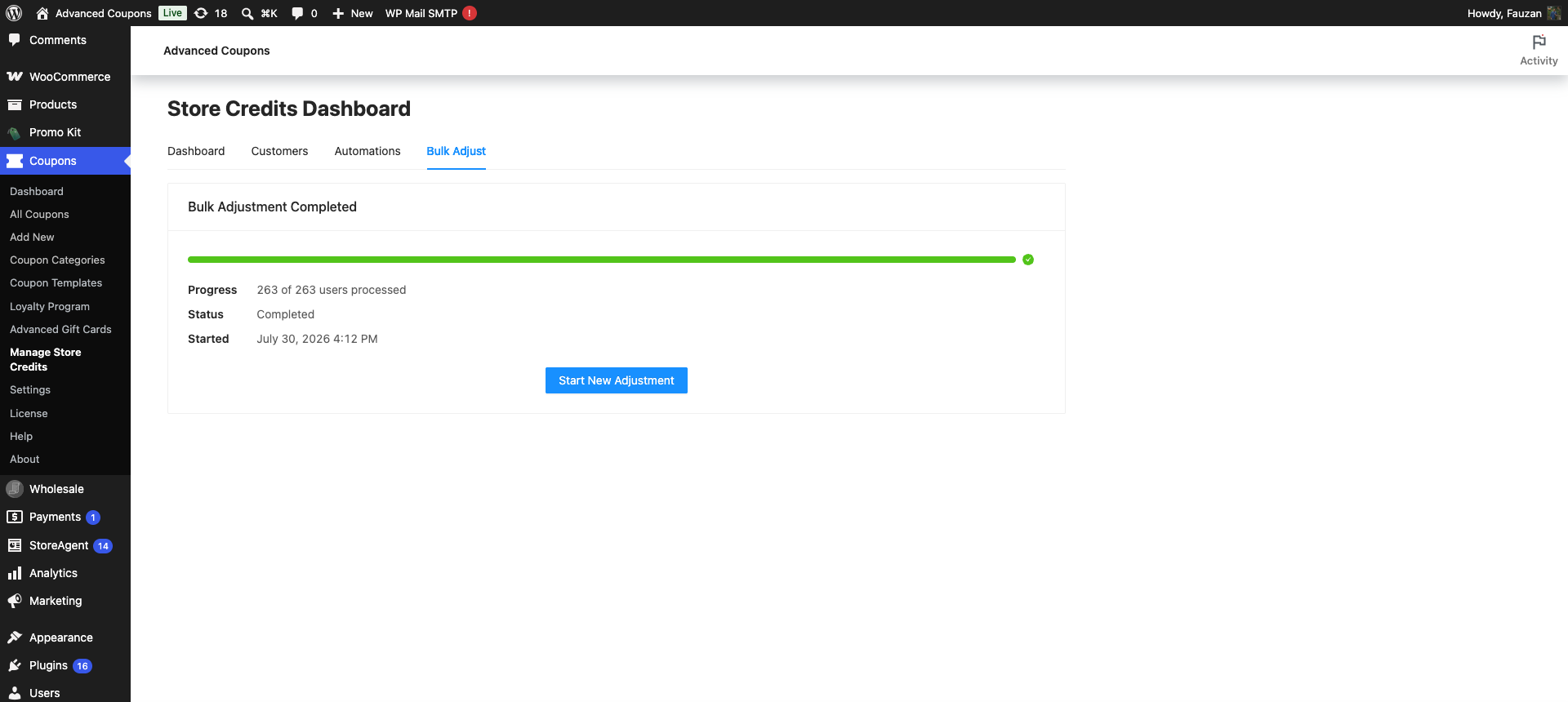
Cuando finaliza, el encabezado se convierte en Ajuste Masivo Completado y el recuento dice X de Y usuarios procesados. Las tres operaciones comparten estos encabezados, por lo que un restablecimiento o eliminación completado también se etiqueta como ajuste masivo. Haz clic en Iniciar Nuevo Ajuste para borrar el panel y comenzar de nuevo. Si lo dejas, el registro completado se borra solo después de 24 horas.
Solo una operación masiva puede ejecutarse a la vez. Confirmar una segunda ejecución mientras una está en curso se rechaza con Ya hay un ajuste masivo de crédito de tienda en progreso. Por favor, espere a que se complete.
Límites que vale la pena conocer
| Límite | Lo que significa |
|---|---|
| Una ejecución a la vez | No se puede iniciar una segunda operación hasta que la actual finalice. |
| 50.000 clientes por ejecución | Los filtros que coinciden con más que esto se rechazan, en la vista previa, exportación y ejecución. Acota los filtros y divide el trabajo. |
| Al menos un filtro | Se rechaza un conjunto de filtros vacío, por lo que no puedes dirigirte accidentalmente a todos los usuarios del sitio. |
| Las disminuciones se detienen en cero | Una disminución se limita al saldo disponible del cliente, por lo que nadie queda con un saldo negativo. |
| Los porcentajes se resuelven en el momento de la ejecución | Un porcentaje se calcula sobre el saldo de cada cliente cuando se ejecuta su lote, no sobre la cifra de la vista previa. |
Solución de problemas
El botón Siguiente está desactivado en el primer paso
Haz clic en Vista Previa de Usuarios y asegúrate de que el resultado sea al menos un cliente. Si cambiaste un filtro después de la vista previa, vuelve a previsualizar: un filtro editado bloquea deliberadamente Siguiente para que la ejecución no pueda dirigirse a una lista que no has visto.
Vista Previa de Usuarios está desactivado
Establece al menos un filtro, o añade a alguien en Incluir Usuarios. La herramienta no previsualizará una lista sin filtrar.
Los filtros coincidieron con demasiados usuarios
Añade un filtro más específico, como un rango Registrado más ajustado o un mínimo de Saldo, luego divide el trabajo en varias ejecuciones. Una sola operación tiene un límite de 50.000 clientes.
Ya hay un ajuste masivo en progreso
Abre la pestaña Ajuste Masivo y lee el panel de progreso. Espera a que llegue a Ajuste Masivo Completado, luego haz clic en Iniciar Nuevo Ajuste. Si el panel muestra una advertencia de que no pudo verificar si una operación está en curso, haz clic en Reintentar para volver a consultar.
Un restablecimiento finalizó pero algunos clientes no tienen una nueva entrada
Esos clientes ya estaban a cero. Un reinicio los omite en lugar de escribir una entrada de valor cero, y aún cuentan para el total procesado.
Los clientes no recibieron un correo electrónico sobre su ajuste
Marca Enviar correo electrónico a los usuarios en el paso Configurar, y comprueba que el correo electrónico de ajuste de crédito de la tienda esté habilitado en WooCommerce > Ajustes > Correos electrónicos. La casilla de verificación es una opción para una ejecución, y no puede anular un correo electrónico deshabilitado. Los reinicios y eliminaciones nunca envían correos electrónicos a los clientes, por lo que la casilla de verificación está oculta para ellos.
Las cantidades cambiaron entre la vista previa y el resultado
Esto es esperado en el modo Porcentaje. El porcentaje de cada cliente se calcula a partir de su saldo en el momento en que se ejecuta su lote, por lo que un cliente que gasta crédito entre tu vista previa y la ejecución recibe un ajuste menor. Usa el modo Fijo cuando necesites que cada cliente reciba exactamente la misma cantidad.
El progreso no ha avanzado en mucho tiempo
Los lotes se ejecutan a través de la cola de acciones programadas de WooCommerce. Comprueba WooCommerce > Estado > Acciones programadas para ver acciones pendientes o fallidas en el grupo acfwp_bulk_adjust. Una cola que no se ejecuta generalmente apunta a un cron de WordPress estancado en lugar de a la herramienta masiva.
Preguntas frecuentes
¿Puedo deshacer una ejecución masiva?
No. Ninguna de las tres operaciones se puede revertir desde dentro del plugin. Un ajuste se puede contrarrestar con un ajuste opuesto, pero un reinicio o una eliminación requiere una restauración de la base de datos, por lo que la copia de seguridad es importante.
¿Un reinicio elimina el historial de crédito de un cliente?
No. Un reinicio pone el saldo a cero y deja cada entrada anterior en su lugar, más una nueva entrada que muestra lo que se ha liquidado. Solo Eliminar todas las entradas elimina el historial.
¿Se notificará a los clientes cuando reinicie o elimine su crédito?
No. La opción de correo electrónico solo existe para los ajustes y está oculta para ambas operaciones destructivas.
¿Tengo que mantener la página abierta mientras se ejecuta?
No. El trabajo se ejecuta en segundo plano, por lo que puedes cerrar la pestaña y consultar el panel de progreso más tarde.
¿Puedo hacer esto sin la pantalla de administración?
Sí. Premium registra un comando WP-CLI, wp acfwp store-credits bulk-adjust, que acepta las mismas operaciones a través de --type=increase, --type=decrease, --type=reset y --type=delete. Añadir --dry-run enumera los clientes que afectaría sin cambiar nada.
¿Está disponible el Ajuste Masivo en el plugin gratuito?
No. La pestaña Ajuste Masivo en el plugin gratuito muestra una indicación de actualización en lugar de la herramienta.
¿Qué sigue?
- Advanced Coupons: Cómo usar el crédito de tienda (Guía de configuración)
- Cómo habilitar notificaciones por correo electrónico para ajustes de crédito de tienda
- Cómo eliminar entradas de crédito de tienda no válidas en Advanced Coupons
- Cómo importar créditos de tienda desde otros plugins
¿Necesitas ayuda?
Si tienes alguna pregunta o encuentras algún problema, estamos aquí para ayudarte.
- Usuarios Premium: Abrir un ticket de soporte
- Usuarios gratuitos: Visita nuestro foro comunitario

