
Si te estás mudando desde otro plugin de créditos de tienda, reconstruir los saldos un cliente a la vez se vuelve tedioso y arriesgado rápidamente. Advanced Coupons for WooCommerce incluye un importador integrado que extrae los saldos de créditos de tienda de terceros compatibles a los saldos de créditos de tienda de Advanced Coupons.
Qué hace este importador
El importador lee los datos de créditos de tienda compatibles vinculados a los correos electrónicos de los usuarios de WordPress, luego crea una entrada de crédito de tienda de Advanced Coupons con la nota Créditos de tienda importados de [Nombre del plugin].
Solo se incluyen en la importación los clientes que ya tienen una cuenta de usuario de WordPress en tu sitio. Los registros vinculados a pagos de invitados, usuarios eliminados, correos electrónicos no coincidentes, cupones no publicados, tipos de cupón no compatibles o montos no positivos se omiten durante la importación.
Puedes ejecutar el importador de nuevo de forma segura. Almacena cuánto se importó ya por cliente y solo importa la diferencia restante, por lo que al volver a ejecutar no se duplican los saldos importados previamente.
Requisitos previos
- WooCommerce está instalado y activo.
- Se instala y activa la versión 4.6.8 o superior de Advanced Coupons for WooCommerce (Gratis) (el importador de créditos de tienda de terceros se incluyó en la versión 4.6.8 según el registro de cambios del plugin en WordPress.org).
- El módulo Créditos de tienda está habilitado en la pestaña Módulos en Cupones → Ajustes (consulta la guía de inicio rápido de la versión gratuita para obtener una descripción general).
- Tu plugin de origen está instalado y activo cuando ejecutas la importación. Plugins compatibles:
- Se recomienda encarecidamente una copia de seguridad completa del sitio y de la base de datos antes de ejecutar cualquier migración.
Cómo importar créditos de tienda
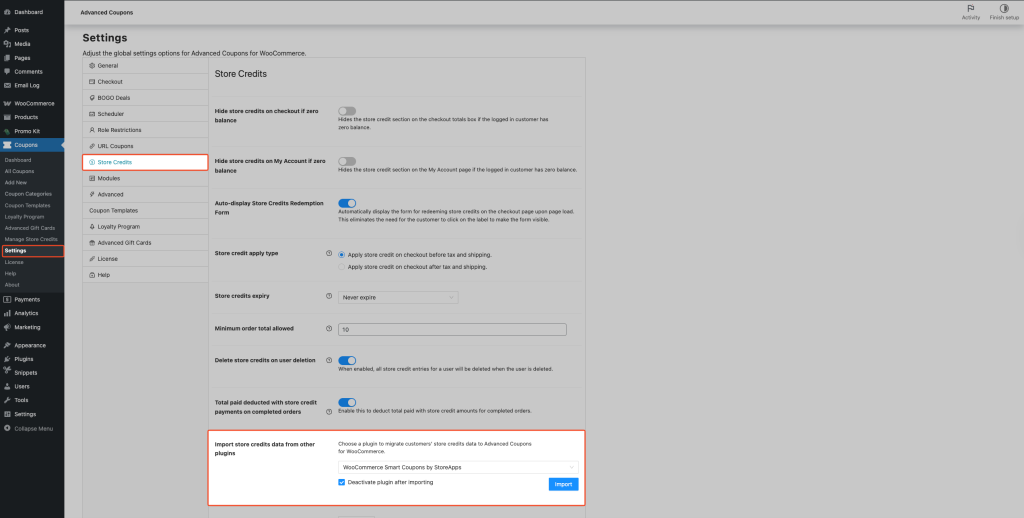
- Ve a Cupones → Ajustes en tu administrador de WordPress.
- Haz clic en la pestaña Store Credits.
- Desplázate hasta Importar datos de créditos de tienda de otros plugins.
- Abre el menú desplegable Seleccionar un plugin… y elige tu plugin de origen.
- Desactivar plugin después de importar está marcado por defecto. Desmárcalo solo si deseas que el plugin de origen permanezca activo después de que la importación se complete.
- Haz clic en el botón Importar.
Advanced Coupons inicia la importación en segundo plano a través de la cola Action Scheduler de WooCommerce. El estado de la importación aparece con Progreso de importación para el plugin [Nombre del plugin], y el porcentaje se actualiza a medida que el importador procesa a los clientes en lotes.
Después de que la importación finaliza, aparece un resumen en lugar del área de progreso con tres filas: Procesados, Fallidos y Créditos de tienda importados en total. Procesados es el número total de clientes en lotes que finalizaron con éxito. Fallidos es el número total de clientes en lotes que generaron errores, por lo que el fallo de un solo lote cuenta a cada cliente de ese lote como fallido.
Verificar los saldos de los clientes después de la importación
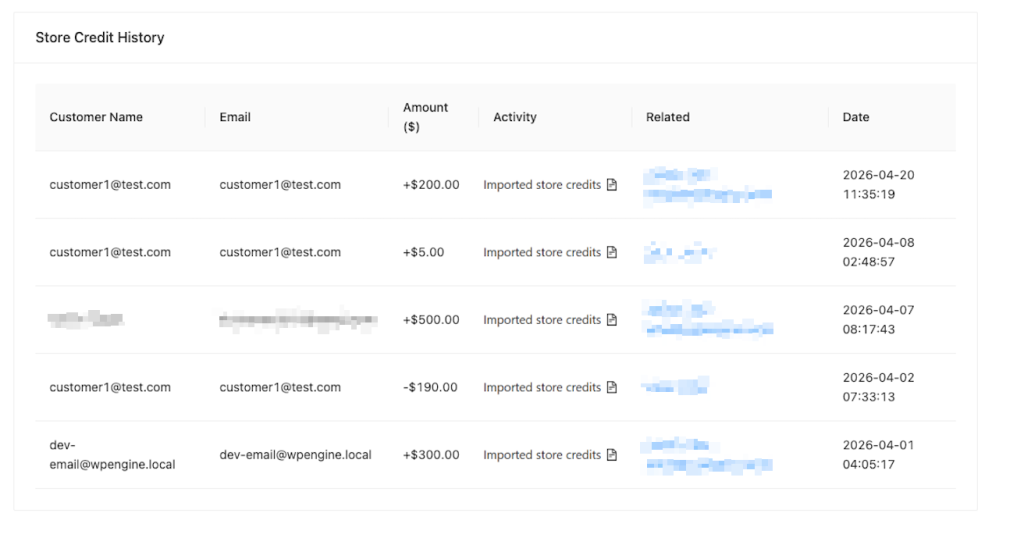
- Vaya a Cupones → Administrar créditos de tienda una vez que la importación se complete.
- Compare los recuentos de clientes para que el número de clientes importados coincida con el recuento de clientes elegibles de su plugin de origen.
- Compruebe cuentas conocidas. En la página Administrar créditos de tienda, busque 2 o 3 correos electrónicos de clientes conocidos y verifique que cada saldo importado coincida con el del plugin de origen.
- Confirme la nota de importación. Abra las entradas importadas y verifique que cada una incluya la nota Créditos de tienda importados desde [Nombre del plugin] para que los saldos importados sean fáciles de identificar más tarde.
- Compare los totales generales. Verifique los Créditos de tienda totales importados en el resumen de importación con el saldo total elegible de origen.
Si hay diferencias, generalmente provienen de registros omitidos (usuarios invitados o eliminados, correos electrónicos no coincidentes, datos de cupones no elegibles o montos cero).
Solución de problemas
El plugin de origen no aparece en el menú desplegable
El importador solo enumera los plugins que están instalados, activos y admitidos.
- Vaya a Plugins y confirme que el plugin de origen está activo.
- Regrese a Cupones → Ajustes → Créditos de tienda y vuelva a comprobar.
Si no hay ningún plugin compatible activo, el importador devuelve este texto exacto: No se encontraron plugins de terceros compatibles. Instale uno para habilitar las importaciones de créditos de tienda.
Ve "No hay datos de créditos de tienda de clientes para importar."
Esto aparece cuando no se encuentran registros de importación elegibles para el plugin seleccionado. Las causas comunes son la falta de datos de origen vinculados a clientes, la ausencia de montos de crédito de tienda positivos que califiquen, o que todos los saldos previamente elegibles ya se hayan importado por completo.
Revise sus datos de origen y confirme que los créditos estén vinculados a cuentas de usuario registradas de WordPress.
La importación parece estar atascada o no progresa
La importación se ejecuta a través de Action Scheduler. Vaya a Herramientas → Acciones programadas y busque el hook acfw_import_third_party_store_credits.
Si ve acciones fallidas, vuelva a ejecutar la importación desde Cupones → Ajustes → Créditos de tienda después de resolver el problema subyacente. Volver a ejecutar es seguro porque los montos previamente importados se rastrean por cliente.
Ve "No hay procesos de importación detectados para el plugin seleccionado. Por favor, inténtelo de nuevo."
Este mensaje aparece cuando la verificación de progreso no puede encontrar un trabajo en segundo plano coincidente para el plugin seleccionado, a menudo después de que una ejecución ya ha finalizado, después de que un intento fallido no dejó acciones programadas, o cuando una pestaña del navegador obsoleta sigue consultando.
Actualice Cupones → Ajustes → Créditos de tienda, seleccione nuevamente el plugin de origen y haga clic en Importar para iniciar una nueva ejecución si todavía necesita importar datos.
Preguntas frecuentes
¿Puedo importar desde ambos plugins compatibles?
Sí. Ejecute una importación por plugin. Una vez que la primera importación se complete, seleccione el segundo plugin y ejecute Importar nuevamente.
¿Ejecutar la importación dos veces duplicará los saldos de mis clientes?
No. El importador almacena los montos importados por cliente y solo importa cualquier diferencia restante en ejecuciones posteriores.
¿Y si mi plugin de créditos de tienda no es compatible?
El importador actualmente solo admite WooCommerce Smart Coupons by StoreApps y Smart Coupons for WooCommerce by WebToffee. Si tu plugin no es uno de estos, no aparecerá en el menú desplegable del importador aunque esté activo. Como solución alternativa, añade saldos manualmente a través de Cupones → Gestionar créditos de tienda, y luego contacta con soporte para pedirnos que añadamos compatibilidad con tu plugin.
¿Qué pasa con el plugin de origen después de la importación?
Si marcas la casilla Desactivar plugin tras importar, Advanced Coupons desactiva el plugin de origen seleccionado cuando la importación se completa. Si la dejas sin marcar, el plugin de origen permanece activo.
¿Puedo deshacer la importación?
No hay reversión automática. Para revertir los cambios, ajusta o elimina las entradas de los clientes en Cupones → Gestionar créditos de tienda.
¿Necesitas ayuda?
Si tienes alguna pregunta o encuentras algún problema, estamos aquí para ayudarte.
- Usuarios Premium: Abrir un ticket de soporte
- Usuarios gratuitos: Visita nuestro foro comunitario en WordPress.org

