
Si tu tienda ha eliminado cuentas de clientes con el tiempo, podrías terminar con entradas de crédito de tienda no válidas que aún apuntan a esos usuarios antiguos. En este artículo, aprenderás a ejecutar la herramienta Eliminar entradas de crédito de tienda no válidas en Advanced Coupons para WooCommerce (Gratis), confirmar que la limpieza comenzó correctamente y evitar que el mismo problema vuelva a ocurrir. Seguir estos pasos ayuda a mantener tus datos de Créditos de Tienda más limpios para informes, auditorías y resolución de problemas.
Requisitos previos
- WooCommerce está instalado y activo.
- Advanced Coupons para WooCommerce (Gratis) está instalado y activo (versión 4.7.2 o superior; esta herramienta de limpieza se añadió en la 4.7.2).
- Si estás usando Advanced Coupons Premium, puede permanecer activo, pero esta herramienta de limpieza es parte de la configuración del plugin gratuito.
- Has iniciado sesión en WordPress como administrador (u otro rol que pueda administrar la configuración de WooCommerce).
Cómo eliminar entradas de crédito de tienda no válidas
- En tu panel de administración de WordPress, ve a Cupones → Ajustes.
- Haz clic en la pestaña Avanzados de la página de configuración.
- Busca Eliminar entradas de crédito de tienda no válidas.
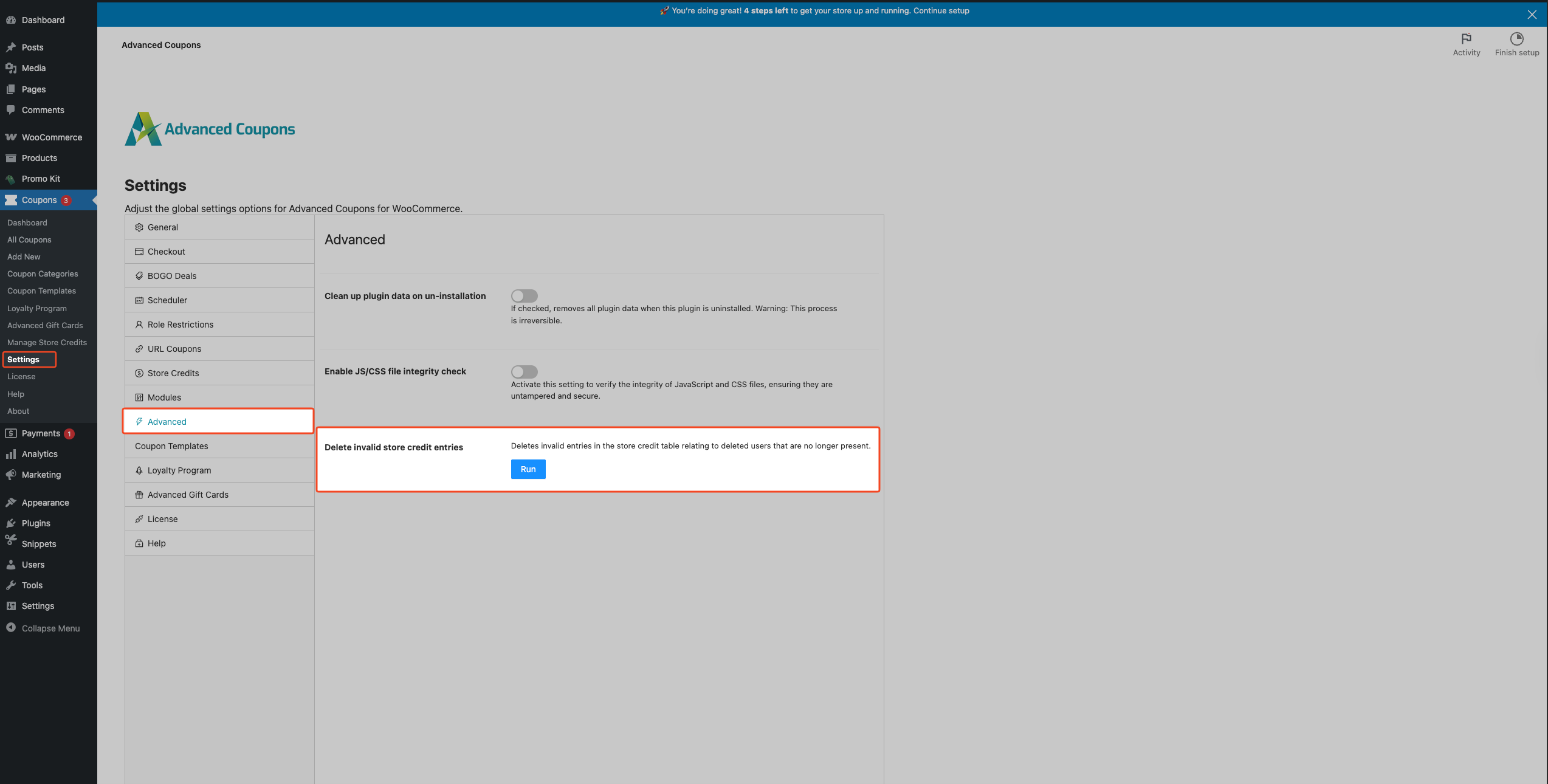
- Haz clic en Ejecutar.
- Espera el aviso de éxito. Verás "La limpieza se ha iniciado y se está ejecutando en segundo plano." (cuando Action Scheduler está disponible) o "La limpieza se ha completado." (si la limpieza se ejecuta de inmediato).
Solución de problemas
No encuentro la herramienta Eliminar entradas de crédito de tienda no válidas
Asegúrate de que el plugin Advanced Coupons (gratis) esté activo y de que estés viendo la página de configuración de Advanced Coupons.
La herramienta de limpieza solo se aplica cuando se usan Créditos de Tienda. En Cupones → Ajustes → Módulos, asegúrate de que el módulo Créditos de Tienda esté habilitado. Si está desactivado, la tabla de Créditos de Tienda puede no existir y la herramienta no puede ejecutarse como se espera.
Ve a Cupones → Ajustes, luego haz clic en la pestaña Avanzados.
Hice clic en Ejecutar, pero no parece pasar nada
En muchos sitios, la herramienta se ejecuta en segundo plano utilizando Action Scheduler. Después de hacer clic en Ejecutar, deberías ver: "La limpieza se ha iniciado y se está ejecutando en segundo plano."
Si no ves un aviso de éxito, ve a Herramientas → Acciones Programadas y busca la acción acfw_clear_detached_store_credit_entries. Si está pendiente o en ejecución, espera a que se complete. La herramienta de limpieza elimina entradas no válidas en lotes de 500 a la vez (para limitar la carga y evitar trabajos de larga duración en tablas grandes), por lo que las tiendas más grandes pueden tardar más.
La tabla de créditos de tienda no existe
Este error significa que falta la tabla de la base de datos de créditos de tienda en tu sitio.
Activa primero el módulo de Créditos de tienda en Cupones → Ajustes → Módulos. Sin ese módulo, la tabla puede que nunca se cree y verás este error al ejecutar la limpieza. Después de activar Créditos de tienda, desactiva y reactiva Advanced Coupons (gratuito) para volver a crear la tabla de créditos de tienda que falta, luego ejecuta la limpieza de nuevo.
Preguntas frecuentes
¿Qué se elimina exactamente con esta limpieza?
Solo se eliminan las entradas de crédito de tienda no válidas que pertenecen a usuarios eliminados (entradas donde el user_id almacenado ya no existe en la tabla de usuarios de WordPress).
¿Cambiará esto los saldos válidos de los clientes?
No. Esta herramienta se dirige a entradas de usuarios que ya no están presentes en el sitio.
¿Es esto reversible?
No. Esta herramienta elimina permanentemente las entradas no válidas de tu tabla de créditos de tienda.
¿Necesito Advanced Coupons Premium para esto?
No. Esta herramienta de limpieza está incluida en Advanced Coupons (gratuito).
¿Debo ejecutar esto regularmente?
Solo si eliminas frecuentemente cuentas de clientes (o importas/migras usuarios) y quieres mantener ordenada la tabla de créditos de tienda. De lo contrario, puedes ejecutarlo solo cuando sea necesario.
¿Qué pasa si quiero evitar estas entradas no válidas en el futuro?
Medida preventiva: Ve a Cupones → Ajustes → Créditos de tienda y activa Eliminar créditos de tienda al eliminar usuario.
¿Necesitas ayuda?
Si tienes alguna pregunta o encuentras algún problema, estamos aquí para ayudarte.
Usuarios Premium: Abre un ticket de soporte
Usuarios gratuitos: Visita nuestro foro comunitario en Soporte de WordPress.org

