

La mayoría de los propietarios de tiendas escuchan "order bump" y asumen que necesitan un plugin de embudo dedicado. Si ya usas Advanced Coupons Premium, puedes crear una oferta de pago similar con las funciones de cupón que quizás ya tengas.
Un order bump de WooCommerce puede ayudar a aumentar el valor promedio del pedido al ofrecer un complemento pequeño y relacionado a alguien que ya ha decidido comprar. La clave es hacer que la oferta sea fácil de entender y mostrarla solo cuando tenga sentido.
Esta guía cubre qué es un order bump de WooCommerce, cómo se diferencia de un upsell y cómo recrear la mecánica principal con Advanced Coupons cuando esa configuración se ajusta a tu proceso de pago.
¿QUÉ ES UN ORDER BUMP?
Un order bump es una oferta de complemento pequeña y opcional que se muestra al pagar, después de que el comprador haya elegido su compra principal pero antes de pagar. Está diseñado para ser aceptado o ignorado en un solo clic, sin salir de la página de pago.
Las características definitorias son el momento y el tamaño. Aparece en el momento del compromiso y pide una fracción de lo que el comprador ya está gastando. Un complemento de $9 frente a un carrito de $60 es una decisión mucho menor que un complemento de $40. A medida que el precio del aumento aumenta, la oferta comienza a sentirse menos como un complemento rápido y más como una compra separada.
Los complementos de pedido son comunes en las plataformas de cursos y los creadores de embudos, que es donde la mayoría de los propietarios de tiendas encuentran el término por primera vez. Sin embargo, la mecánica en sí no es específica de la plataforma, y nada de ella requiere software diseñado para embudos.
Complemento de pedido frente a venta adicional frente a venta cruzada
Estos tres se usan indistintamente y no son lo mismo. La diferencia está en cuándo aparece la oferta y cuánto pensamiento requiere.
| Complemento de pedido | Venta adicional | Venta cruzada | |
|---|---|---|---|
| Cuándo aparece | En el momento del pago, antes del pago | Después de la elección principal | Junto al producto |
| Qué ofrece | Complemento pequeño y de baja fricción | Versión de nivel superior de lo mismo | Producto complementario |
| Precio típico | Muy por debajo del valor del carrito | Por encima del original | Similar o inferior |
| Esfuerzo de decisión | Un clic | Requiere comparación | Requiere navegación |
| Riesgo si se hace mal | Ralentiza el proceso de pago | Se siente insistente | Distrae de la venta |
Una venta adicional pide al comprador que reconsidere lo que eligió. Un complemento de pedido deja la decisión original intacta y agrega una oferta relacionada pequeña, por lo que generalmente requiere menos deliberación. Si desea una visión más amplia de los otros dos, nuestra guía de estrategias de venta adicional los cubre adecuadamente, y hay ejemplos prácticos en ejemplos de venta adicional y cruzada con cupones.
Por qué los complementos de pedido aumentan el valor promedio del pedido
En el momento del pago, el comprador ya ha decidido comprar. Un complemento pequeño y relevante puede ser más fácil de considerar porque no le pide que revise la compra principal.
Tres cosas hacen que el potenciador sea efectivo:
- La decisión ya está tomada. No estás convenciendo a alguien para que compre. Estás preguntando si también quieren la pequeña cosa que está al lado.
- El ancla de precio es favorable. Frente a un carrito que han aceptado, un complemento de bajo valor parece menor.
- No hay navegación. Nada saca al comprador del proceso de pago, por lo que no hay una nueva oportunidad de abandono.
La otra cara de la moneda es que un potenciador mal elegido puede añadir fricción. Cualquier cosa que requiera un pensamiento adicional en el momento de pagar compite con la finalización del pedido, especialmente si el comprador tiene que detenerse y comparar opciones.
Ejemplos de potenciadores de pedido que funcionan
Los mejores potenciadores son obvios. El comprador debería entender la oferta sin tener que leer dos veces.
- El compañero consumible. Algo que el producto principal agota. Filtros, recambios, cuchillas, baterías.
- Protección o cuidado. Un kit de limpieza, una funda, un producto de garantía extendida. Bajo coste, claramente relacionado.
- El hermano pequeño. Un tamaño de viaje o una unidad individual del artículo que ya está en el carrito.
- Envoltura de regalo o presentación. Especialmente fuerte en la temporada de regalos.
- Un complemento digital. Una guía, plantilla o instrucciones de cuidado. Sin coste de cumplimiento.
Lo que tiende a no funcionar: cualquier cosa a un precio similar al del artículo principal, cualquier cosa que requiera una elección de tamaño o color, y cualquier cosa no relacionada con lo que ya está en el carrito.
Cómo crear un potenciador de pedido de WooCommerce
Advanced Coupons no incluye una función denominada "order bump", pero puedes recrear la configuración principal combinando "Add Products" con condiciones de carrito y un disparador de cupón. Si dejas Iconic Sales Booster, esta misma configuración puede reemplazar sus "order bumps" de pago, lo que cubrimos en nuestra guía alternativa a Iconic Sales Booster.
Si deseas potenciadores de pedido como una función nativa del proceso de pago, un plugin de embudo dedicado es la ruta más limpia. Usamos FunnelKit para el proceso de pago en nuestra propia tienda, e incluye plantillas de potenciadores de pedido diseñadas específicamente y pruebas A/B. También escribimos cómo fue realmente usarlo. Si ya usas Advanced Coupons Premium, la configuración a continuación muestra cómo crear una oferta similar con las herramientas de cupón que ya tienes.
La función relevante es Añadir productos, parte de Advanced Coupons Premium. Permite que un cupón añada productos especificados al carrito cuando se aplica el cupón, a un precio que controlas. Combinado con condiciones de carrito y "Aplicar con un clic" o "Aplicar automáticamente", puedes controlar qué carritos califican y cómo se activa el cupón.
Para esta configuración, Añadir productos, Aplicar con un clic y Aplicar automáticamente son funciones Premium. El plugin gratuito incluye seis tipos de condiciones de carrito, incluyendo Subtotal del carrito, Cantidad del carrito y Categorías de productos existentes en el carrito. Premium añade dieciséis tipos de condiciones más.
Paso 1: Configurar la tabla de Añadir productos
Crea un cupón como de costumbre, luego dale un código y una descripción claros para que puedas reconocer fácilmente la oferta. Para este ejemplo, estamos usando FREECAT2026 para ofrecer un bolso tote para gatos gratis cuando el carrito califique.
En el editor de cupones, abre el panel Añadir productos y activa primero Activar productos a añadir. Para cada producto que quieras que el cupón añada, configura el producto, la cantidad y cómo debe fijarse su precio.
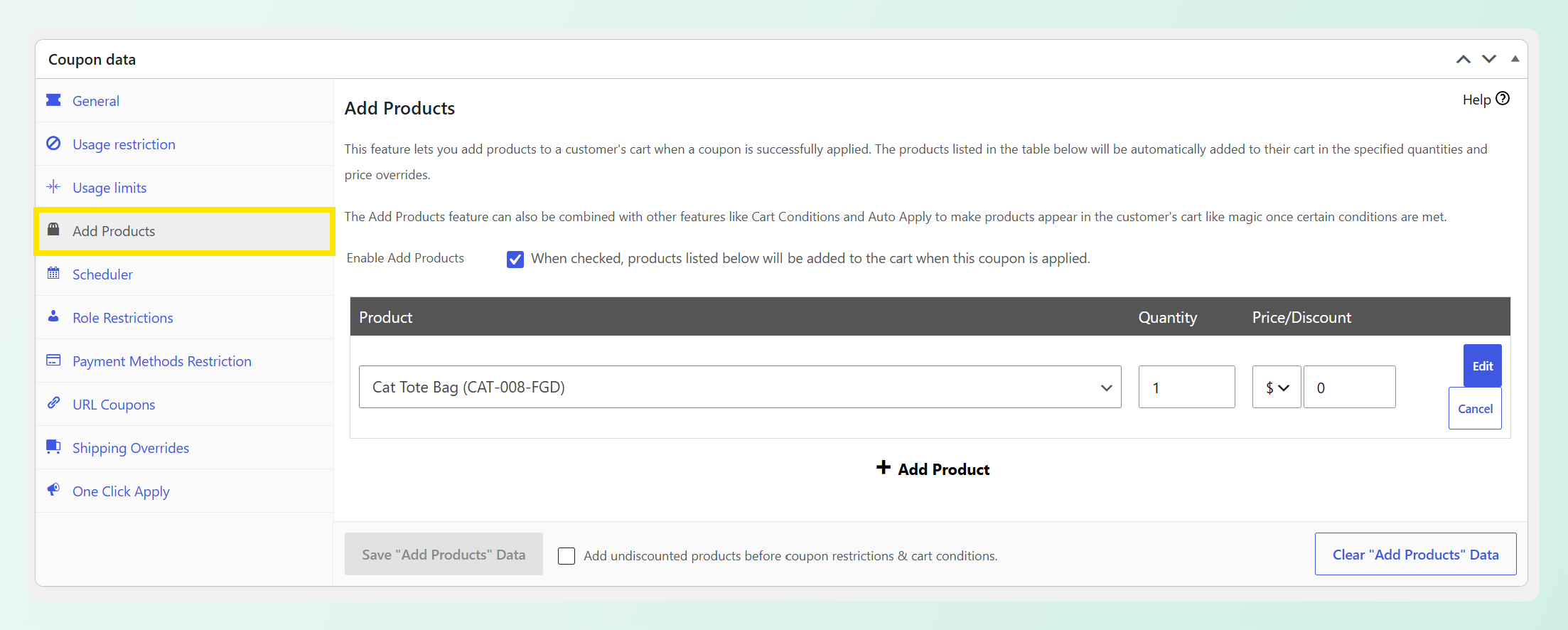
Hay cuatro opciones de precio: Sin descuento, Descuento fijo, Descuento porcentual y Anular precio. Anular suele ser la opción correcta para un impulso, ya que te permite establecer un precio fijo de impulso en lugar de expresarlo como un descuento sobre otra cosa.
Se admiten tanto productos simples como variables, incluidas variaciones específicas, para que puedas añadir un tamaño o color en particular.
Paso 2: Establecer el precio de impulso
Anular precio funciona bien cuando quieres que el impulso tenga un precio final fijo. El descuento porcentual es útil cuando quieres que la oferta se ajuste a medida que cambia el precio del producto.
Para este ejemplo, hemos configurado la Bolsa de Lona Cat para que utilice un precio anulado y así pueda añadirse como un artículo gratuito cuando el comprador reclame el cupón.
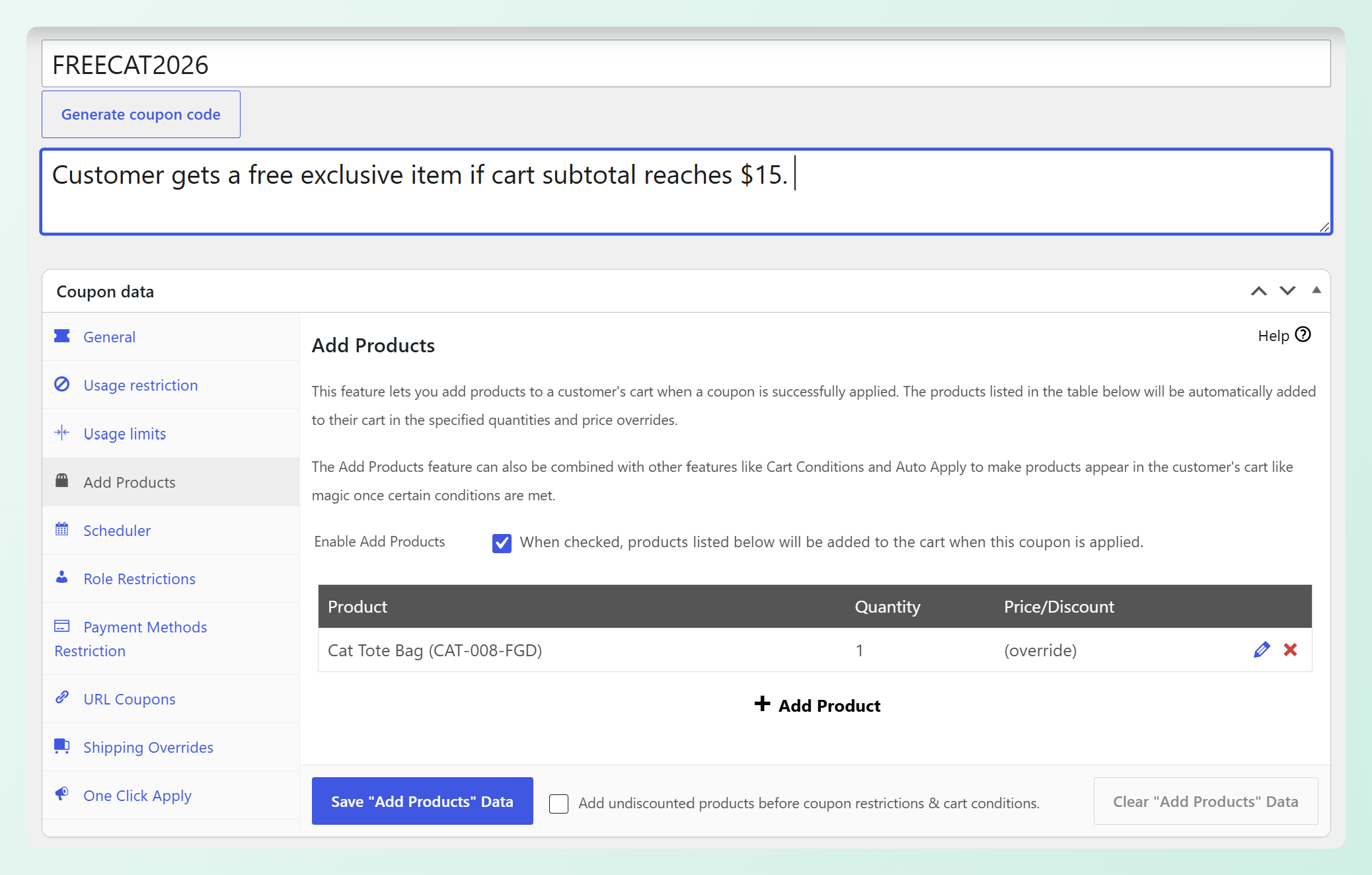
Usa Sin descuento solo si quieres añadir el producto sin cambiar su precio.
Paso 3: Añadir una condición de carrito para mantener la relevancia de la oferta
Las condiciones de carrito te permiten limitar la oferta a carritos en los que tenga sentido.
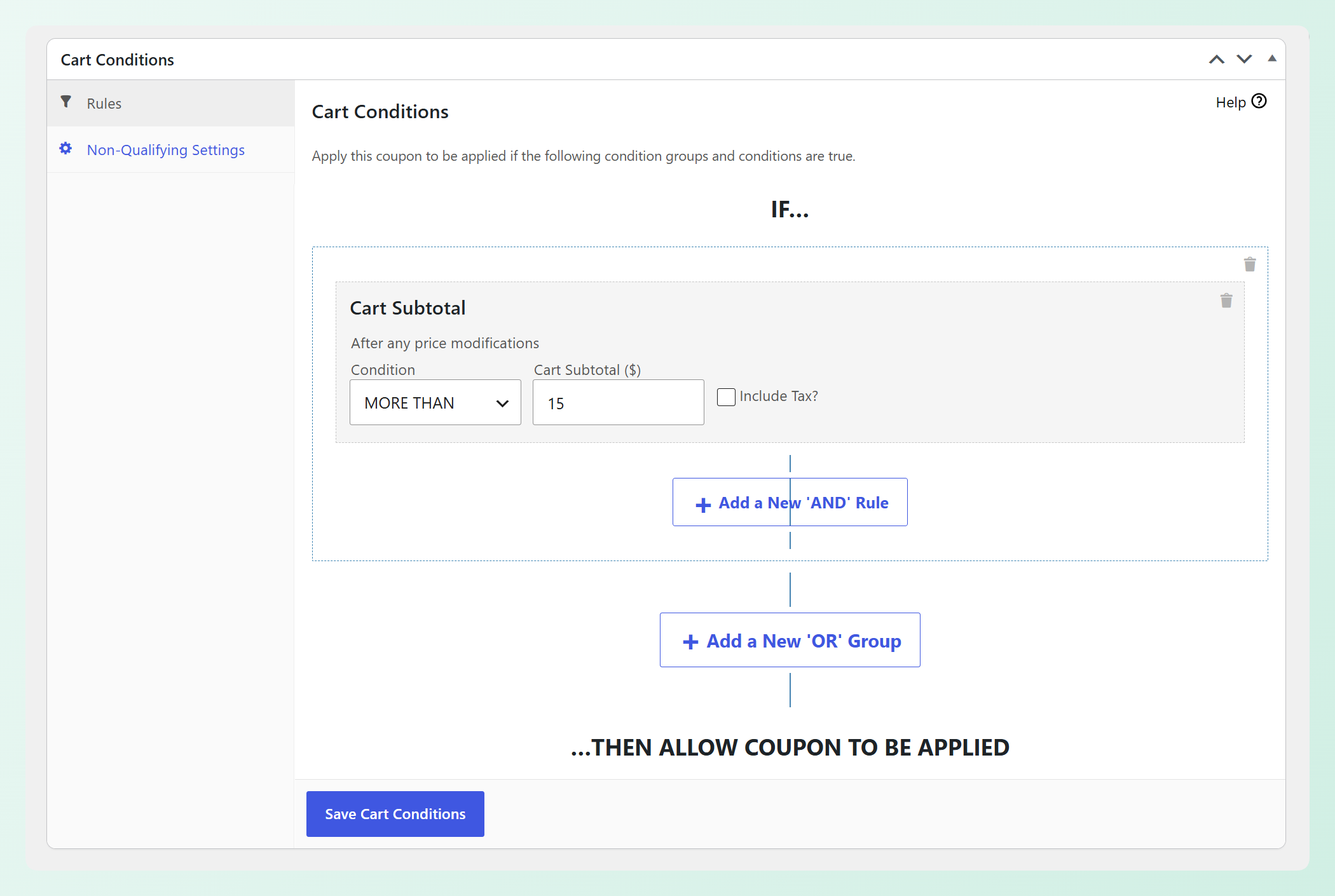
Condiciones útiles para un impulso: Subtotal del carrito, para que el complemento sea proporcional. Categorías de productos existentes en el carrito, para que el impulso esté realmente relacionado. Cantidad del carrito, si el impulso solo tiene sentido a partir de un cierto tamaño. Esas tres están en el plugin gratuito. Para dirigirte a un producto específico en lugar de a una categoría completa, necesitas Cantidad de producto en el carrito, que es una de las condiciones Premium.
En el ejemplo siguiente, hemos configurado Subtotal del carrito a MÁS DE 15 €. Esto significa que el cupón solo estará disponible una vez que el carrito del comprador supere esa cantidad.
Paso 4: Decide si el comprador acepta
Hay dos formas de activar el cupón, y crean experiencias de compra diferentes. Aplicación con un clic muestra a los compradores que cumplen los requisitos un aviso con un botón de aplicar, para que elijan si aplicar el cupón y añadir el producto configurado. Aplicación automática aplica el cupón tan pronto como el carrito cumple los requisitos, por lo que el artículo Añadir productos se inserta automáticamente. Ambas son funciones Premium.
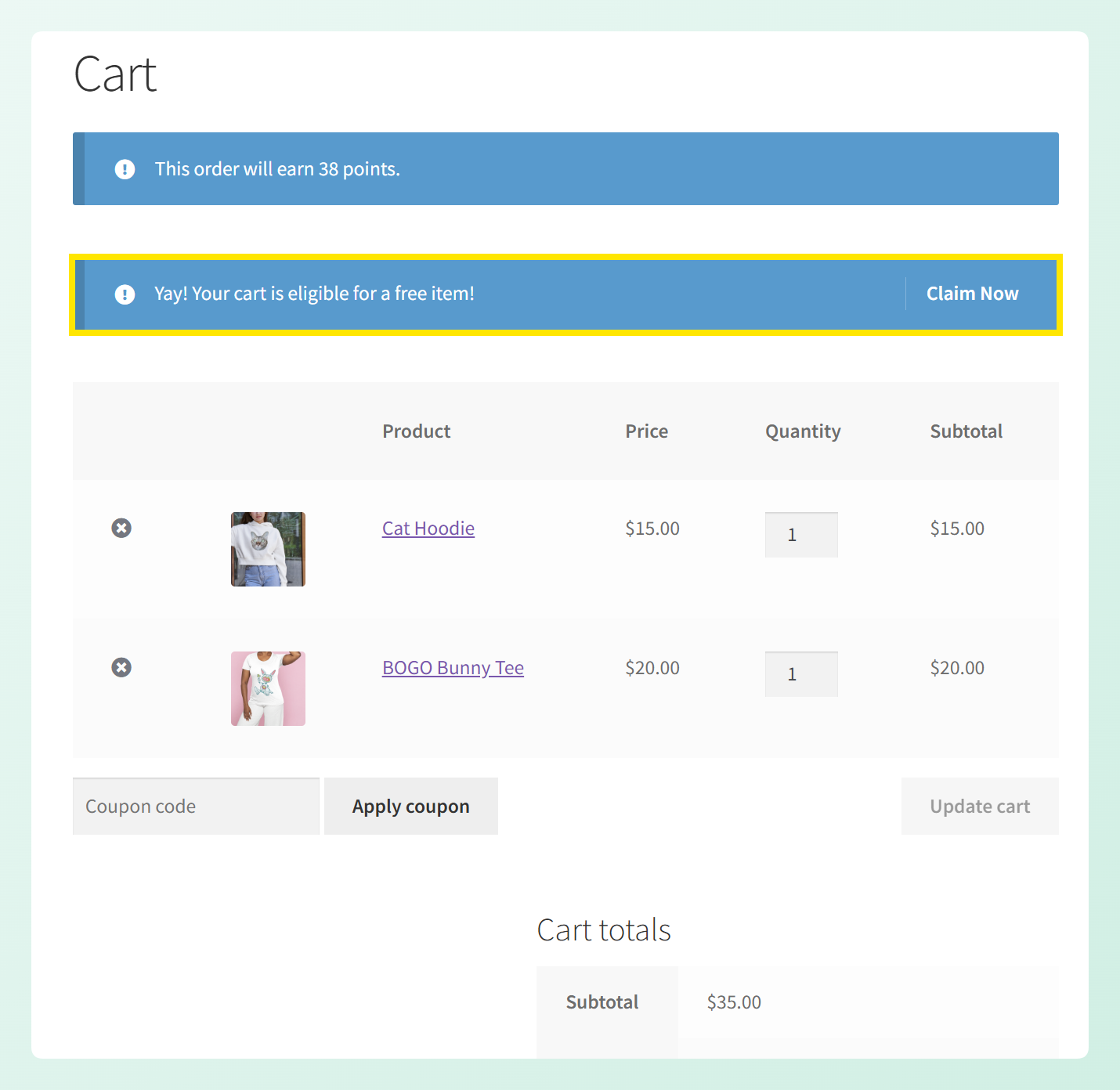
Para nuestro ejemplo, hemos activado Aplicación con un clic y hemos personalizado tanto el mensaje de notificación como el texto del botón. Los compradores que cumplan los requisitos verán que son elegibles para un artículo gratuito, junto con un botón de Reclamar ahora.
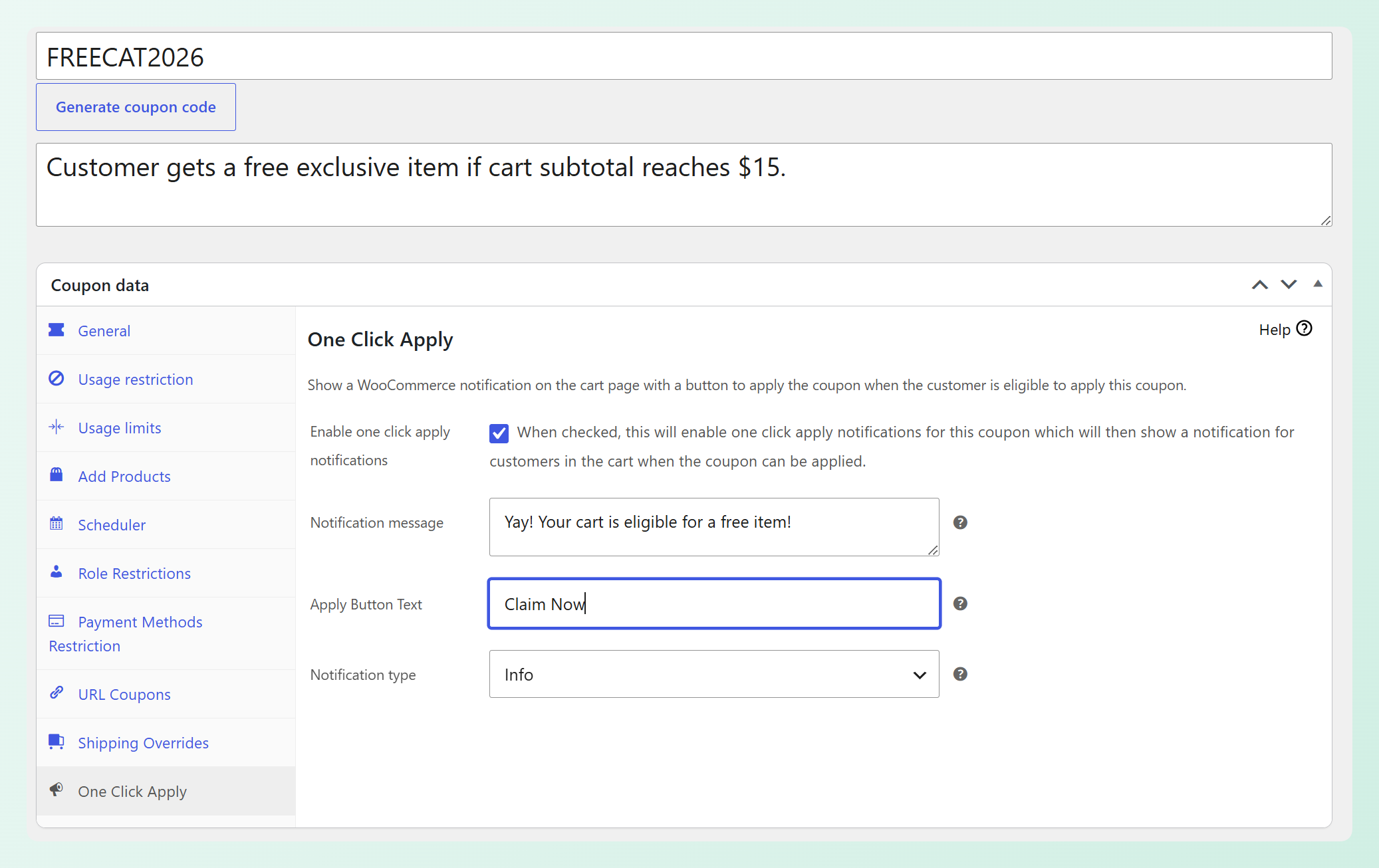
Para un "opt-in" clásico de pedido adicional, One Click Apply es la opción más parecida. Funciona tanto con las páginas clásicas de carrito y pago como con los bloques de carrito y pago de WooCommerce. Si deseas que el complemento se inserte automáticamente, Auto Apply puede encargarse de ello cuando las condiciones del carrito coincidan.
También puedes ver la opción añadir productos sin descuento antes de las restricciones de cupones y las condiciones del carrito. Solo afecta a las filas de Añadir productos configuradas como Sin descuento. Dado que un "bump" de pago normalmente usará un precio de anulación, un descuento fijo o un descuento porcentual, normalmente puedes dejar esta opción desactivada.
Paso 5: Prueba un carrito que cumpla los requisitos y otro que no.
Si estás usando One Click Apply, crea un carrito que cumpla los requisitos y confirma que aparece el aviso, luego haz clic en él y comprueba que el producto se añade al precio que estableciste. En nuestro ejemplo, el subtotal del carrito es superior a 15 $, por lo que el comprador ve el aviso de artículo gratuito y el botón Reclamar ahora.
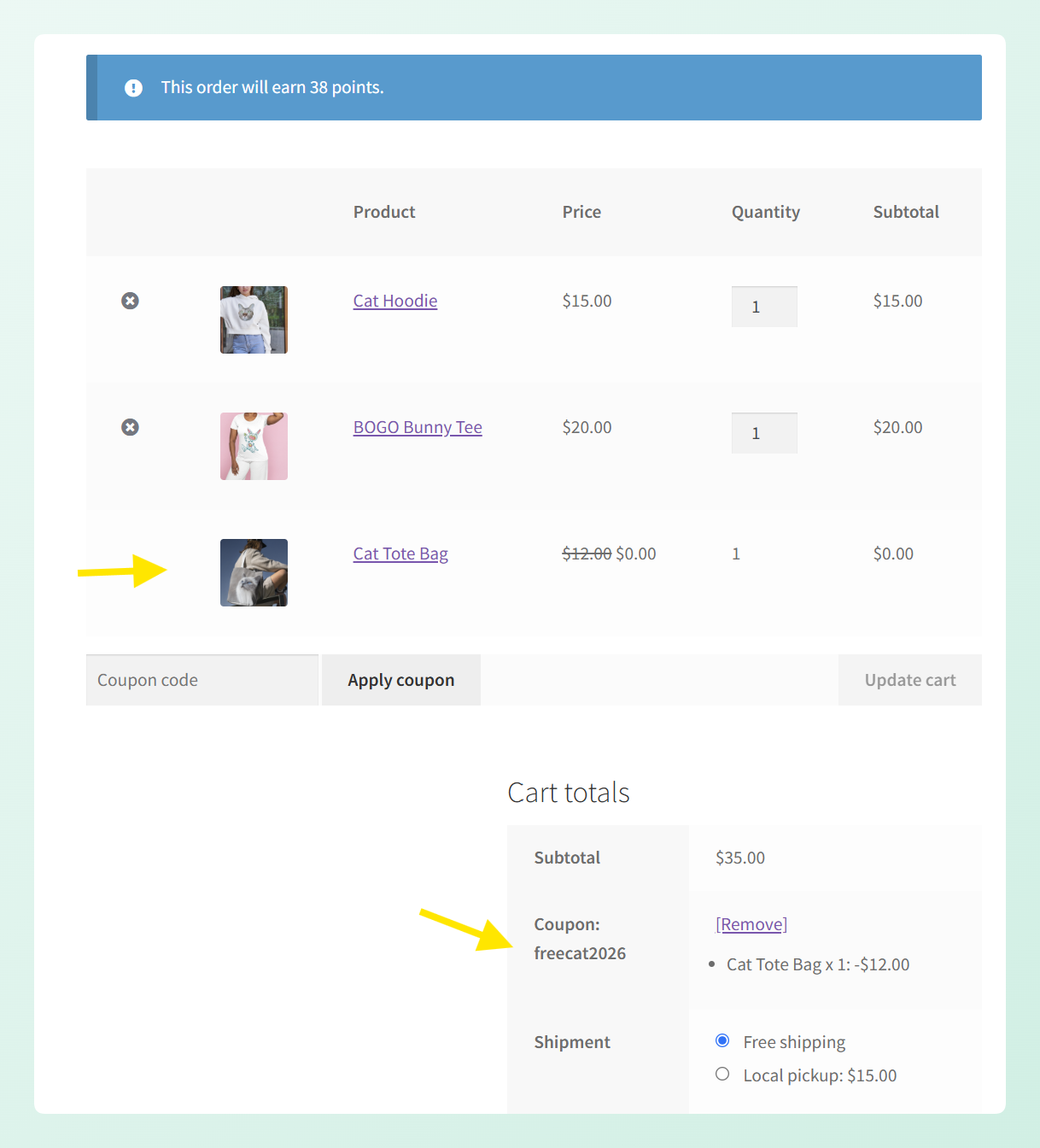
Después de hacer clic en Reclamar ahora, se aplica el cupón y el bolso de mano "Cat Tote Bag" configurado se añade al carrito al precio de anulación que establecimos.
Finalmente, crea un carrito que no cumpla los requisitos y confirma que el aviso no aparece. Si estás usando Auto Apply, confirma que el carrito que cumple los requisitos añade el producto automáticamente y el que no, no.
Qué ofrecer y cómo fijar el precio.
Mantén el precio del "bump" pequeño en relación con la compra principal del comprador. Debería sentirse como un complemento fácil, pero al mismo tiempo tener sentido para el producto que ofreces.
Elige un "bump" por oferta. Dos complementos compitiendo en el pago crean una comparación, y las comparaciones pertenecen a una etapa anterior del recorrido.
Si usas una condición de gasto mínimo, prueba carritos en ambos lados del umbral. Un carrito justo por encima debería calificar, mientras que uno justo por debajo no debería. Probar ambos lados te ayuda a detectar errores en las condiciones antes de que los clientes se topen con ellos.
El uso del cupón puede mostrar con qué frecuencia la oferta termina en un pedido, pero no mide cuántos compradores vieron el "bump" o hicieron clic en Reclamar ahora. Con Auto Apply, tampoco puede decirte si un comprador eligió activamente el complemento. Considera el uso como una señal básica de rendimiento en lugar de una tasa real de aceptación o conversión del "order bump".
Preguntas frecuentes
¿Qué es un order bump en WooCommerce?
Un order bump es un pequeño complemento opcional que se ofrece en el momento de pagar, después de que el comprador haya elegido su compra principal pero antes de realizar el pago. Tiene un precio muy inferior al valor del carrito y está diseñado para ser aceptado en un solo clic sin salir de la página de pago.
¿Cuál es la diferencia entre un order bump y un upsell?
Un upsell pide al comprador que cambie lo que eligió por una versión de mayor nivel, por lo que revisa una decisión que ya tomó. Un order bump deja intacta la elección original y simplemente añade un pequeño artículo relacionado, lo que generalmente requiere menos deliberación.
¿Necesito un plugin separado para los order bumps en WooCommerce?
No necesariamente. Advanced Coupons Premium puede recrear la mecánica de opt-in con Add Products, condiciones del carrito y One Click Apply tanto en las páginas clásicas de carrito y pago como en los bloques de Carrito y Pago de WooCommerce. No hay un elemento de menú llamado "order bump", pero los componentes están ahí. Si deseas diseños de bump creados específicamente y pruebas A/B, un plugin de embudo dedicado es la mejor opción, y nosotros usamos uno en nuestra propia tienda.
¿Qué debería ofrecer como order bump?
Algo pequeño, obviamente relacionado y que no requiera decisiones. Consumibles que el producto principal utiliza, artículos de protección o cuidado, un tamaño de viaje de lo que ya está en el carrito, envoltorio para regalo o un complemento digital sin coste de cumplimiento.
¿Puede un order bump aplicarse automáticamente?
Puedes añadir la oferta basada en cupones automáticamente con Auto Apply, pero esa es una experiencia de compra diferente a un order bump clásico de opt-in. Cuando las condiciones del carrito coinciden, Auto Apply aplica el cupón y el artículo Add Products configurado se inserta automáticamente. Auto Apply es una función Premium.
Empieza a añadir "order bumps" a tu pago.
Un buen "order bump" ofrece a los compradores una forma fácil de añadir algo útil antes de pagar, al tiempo que te da otra oportunidad de aumentar el valor del mismo pago.
Aquí es donde empezar:
- ¿Qué es un Order Bump?: el momento y el tamaño que lo definen.
- Order Bump vs Upsell vs Cross-Sell: elige la mecánica adecuada.
- Ejemplos de Order Bump que funcionan: elige algo obvio.
- Cómo crear un Order Bump en WooCommerce: Añadir productos más una condición de carrito.
- Qué ofrecer y cómo fijar el precio: mantenlo proporcionado y prueba ambos lados.
Si ya tienes Advanced Coupons Premium, puedes crear un flujo de trabajo de "order bump" de WooCommerce con Añadir productos, condiciones del carrito y Aplicación en un clic sin añadir otro plugin a tu configuración.




