

Una etiqueta de agotado de WooCommerce deja clara la disponibilidad del producto antes de que los compradores tengan que preguntarse por qué no pueden añadir un artículo a su carrito. La misma idea se aplica cuando el stock es bajo o acaba de volver: una etiqueta clara indica a los compradores lo que está sucediendo de un vistazo.
Esa claridad puede evitar callejones sin salida confusos y hacer que la urgencia real de bajo stock sea más fácil de notar.
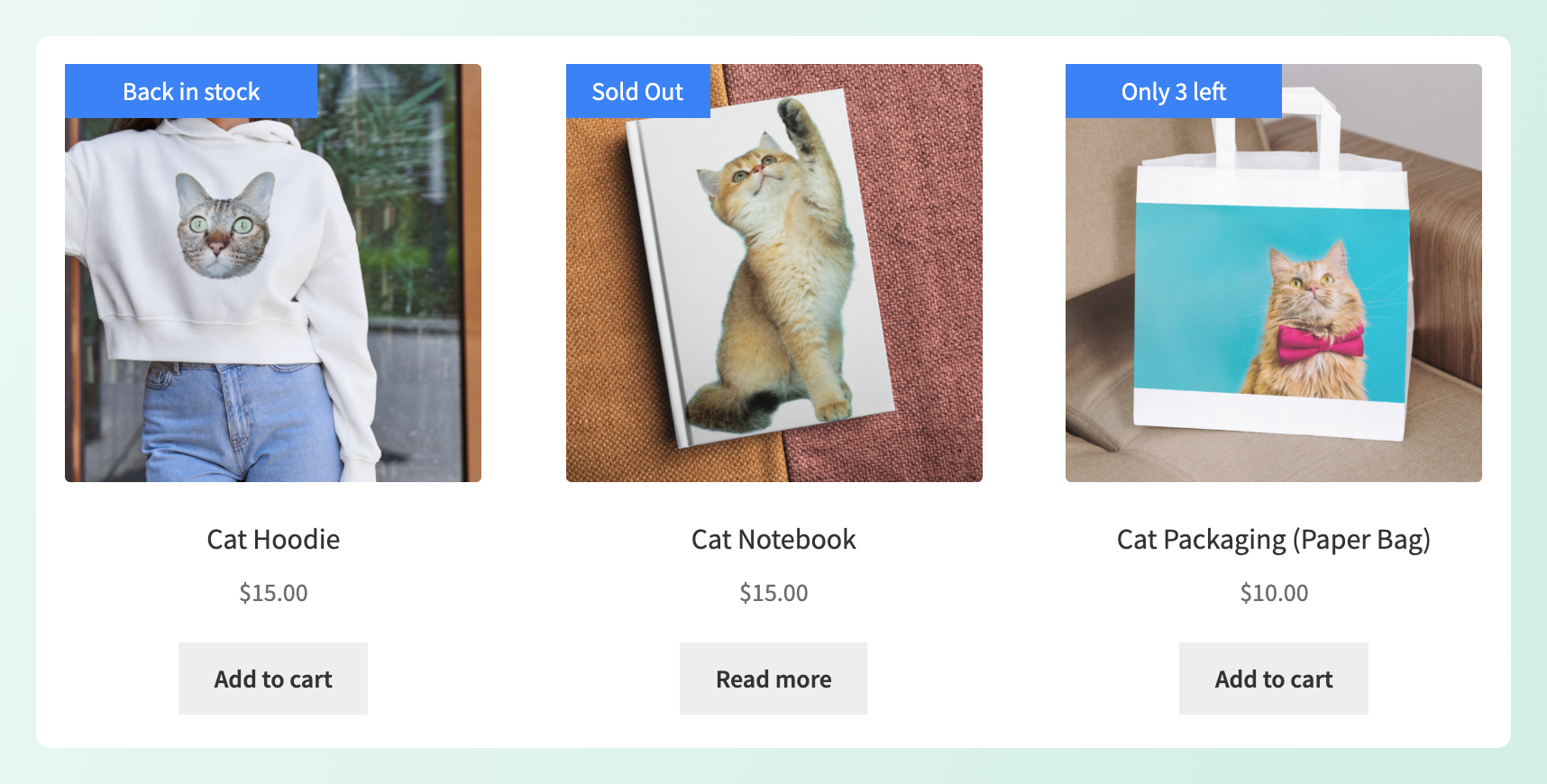
Crearemos tres etiquetas de stock útiles: una insignia de agotado, una insignia de stock bajo con un umbral que elijas y una etiqueta de reposición. Puedes configurarlas sin snippets ni un tema hijo.
¿Por qué las insignias de stock cambian el comportamiento de compra?
Las insignias de stock ayudan porque responden a una pregunta que los compradores ya tienen: ¿está este producto disponible ahora mismo? Los compradores en línea confían en la tienda para que ese estado sea claro.
El coste de permanecer en silencio es medible. Según la investigación del Baymard Institute sobre productos agotados, cuando a los usuarios simplemente se les dice que un artículo está agotado, es probable que el 30% abandone y busque el producto en otro lugar. El mismo estudio encontró que el 68% de los sitios de comercio electrónico no permiten a los compradores pedir un artículo temporalmente agotado, lo que puede convertir una brecha de inventario en un cliente perdido.
La escasez también funciona si la muestras pronto. Un experimento de 2023 publicado en el Journal of Distribution Science comparó mensajes de escasez de cantidad limitada y tiempo limitado en 108 participantes y descubrió que la versión de cantidad limitada producía una mayor intención de compra. Estudio pequeño, una categoría de producto, así que trátalo como una sugerencia a favor de la redacción de cantidad en lugar de una prueba.
Las compras en línea también representan una parte significativa del comercio minorista. La Oficina del Censo de EE. UU. situó el comercio electrónico minorista del segundo trimestre de 2026 en el 17,1% de las ventas minoristas totales de EE. UU., creciendo un 12,2% interanual frente al 6,7% del comercio minorista en general.
Una advertencia antes de construir nada. Una etiqueta que diga “Solo quedan 2” en un producto con 200 unidades en el almacén es engañosa y puede debilitar la confianza en futuras insignias. Vincula la etiqueta al número real de stock para que el mensaje siga siendo creíble. Para el caso más general, consulta cómo las etiquetas de producto aumentan las conversiones.
¿Snippet, Plugin de un solo propósito o etiquetas basadas en reglas?
Hay tres enfoques comunes que vale la pena comparar: código personalizado, un plugin dedicado para agotados o un sistema de etiquetas basado en reglas. La opción correcta depende de cuánta flexibilidad necesites más allá de un simple mensaje de agotado.
Un snippet puede ser gratuito y rápido, pero también depende de los hooks del tema que pueden cambiar. Una actualización del tema puede mover el hook, duplicar la insignia o eliminarla del lugar esperado. Los snippets básicos también pueden detenerse en is_in_stock(), lo que significa que no hay umbral de cantidad a menos que tú mismo crees esa lógica.
Un plugin de propósito único y agotado puede ser más duradero, pero su conjunto de características puede detenerse en ese único estado. Si no admite umbrales de cantidad, necesitaría código u otra herramienta para un mensaje como “Solo quedan 4”. Nuestra comparación de plugins de etiquetas de WooCommerce para promociones muestra cómo cinco opciones manejan las reglas y condiciones de visualización.
Las etiquetas basadas en reglas adoptan un enfoque diferente. Defines una condición una vez y los productos que coincidan pueden obtener la insignia automáticamente, incluidos los productos que agregues más tarde. El mismo motor lee el stock, el precio, la antigüedad del producto y la categoría, por lo que puedes crear etiquetas conscientes del stock con el mismo sistema de reglas que resalta los más vendidos y las novedades.
Lo que Advanced Promo Kit hace con el estado del stock
Advanced Promo Kit es un plugin de etiquetas y distintivos para WooCommerce que funciona con reglas en lugar de fragmentos. WooCommerce es el único plugin que requiere, por lo que puedes crear cada etiqueta de esta guía con Advanced Promo Kit por sí solo. Si también ejecutas el plugin gratuito Advanced Coupons, una integración opcional permite que tus etiquetas extraigan detalles de cupones, 2x1 y reembolsos.
Las etiquetas vienen en dos formas. Las etiquetas globales residen en el menú Promo Kit y se aplican a todos los productos que coinciden con sus condiciones. Las etiquetas específicas del producto se configuran en un solo producto y llevan un interruptor para excluir las etiquetas globales en ese producto, de modo que un mensaje único no colisione con las reglas de toda tu tienda.
Cuatro de las condiciones del plugin leen el stock:
- En Stock, Agotado, Bajo Pedido: cada una toma un operador "es" o "no es", por lo que una regla puede activarse en un estado o en todo excepto en ese estado.
- Cantidad en Stock: toma Igual a, No igual a, Mayor que, Mayor o igual que, Menor que y Menor o igual que, que es lo que hace posible una etiqueta de umbral.
- Grupos de condiciones: cada condición y cada grupo lleva su propio operador Y/O, evaluado de izquierda a derecha. El valor predeterminado es Y dentro de un grupo y O entre grupos.
- Marcadores de posición dinámicos: el texto de la etiqueta acepta una variable como
{stock_quantity}, insertada desde el panel Variable: Producto, y una etiqueta cuyo marcador de posición se resuelve en vacío se oculta automáticamente.
Si nunca antes has creado una etiqueta aquí, empieza con lo básico de cómo crear distintivos de producto personalizados en WooCommerce, luego vuelve para las condiciones de stock. Aquí tienes cómo se ven las tres etiquetas una vez creadas:
| Etiqueta | Condición(es) | Texto de la etiqueta | Notas |
|---|---|---|---|
| Agotado | Agotado, Es | Agotado | Dale un estilo que se lea de forma diferente a tus etiquetas de oferta |
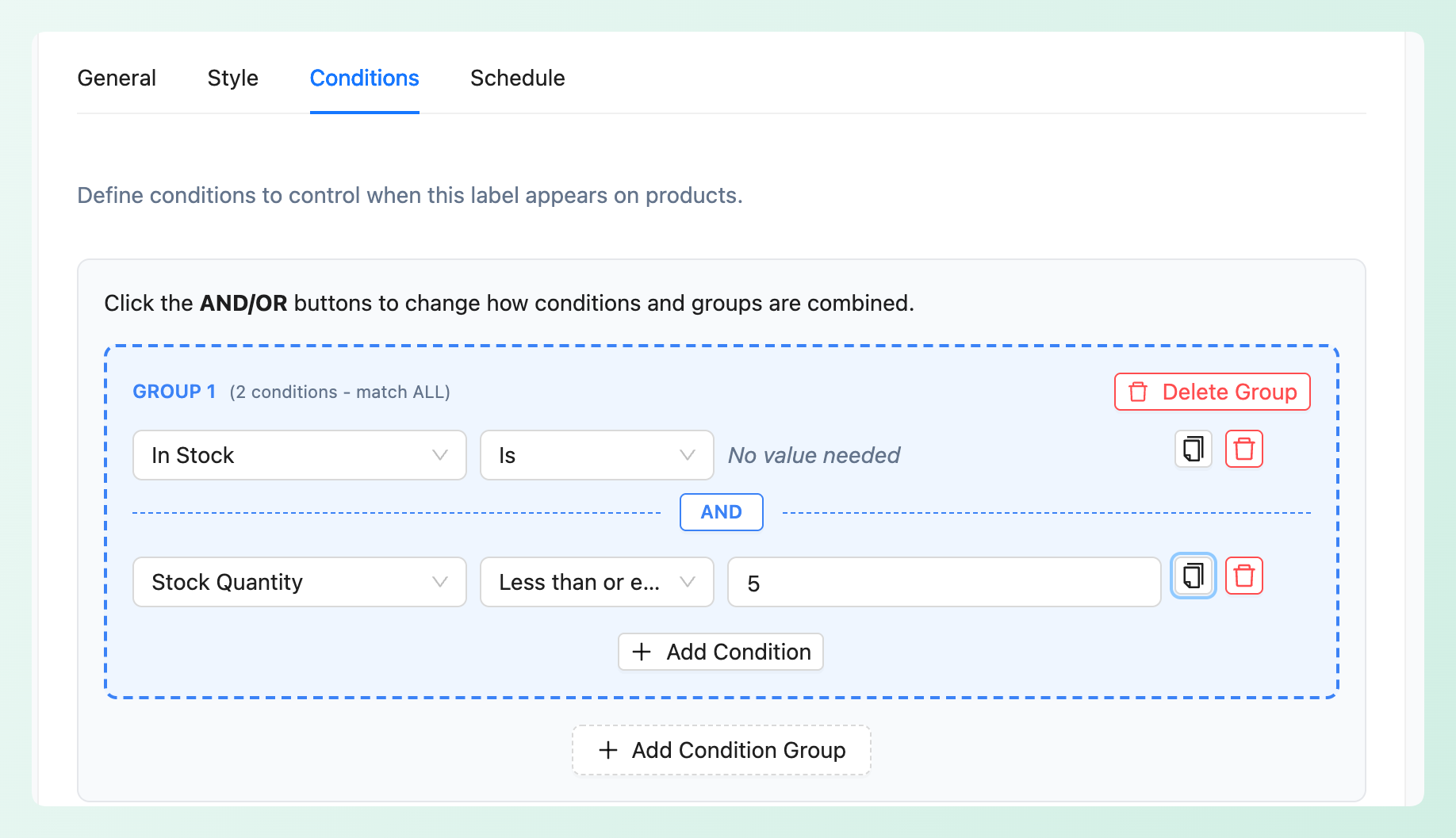
| Poco Stock | En Stock Es Y Cantidad en Stock Menor o igual a 5 | Solo quedan {stock_quantity} | Se oculta a sí misma cuando la cantidad está vacía; comprueba Coincidencia de Producto Variable para productos variables |
| De Vuelta en Stock | En Stock Es más una ventana de Programación, o una etiqueta específica del producto | De vuelta en stock | No hay detección automática de reposición; tú la programas o la activas |
Paso 1: Añadir una Etiqueta de "Agotado"
Crea una etiqueta global, escribe "Agotado" en Etiqueta de la etiqueta en la pestaña General, luego abre la pestaña Condiciones y añade una sola condición: Agotado con el operador Es. No toma valor. Esa es toda la regla. La etiqueta aparece en los productos agotados coincidentes y desaparece cuando el stock regresa.
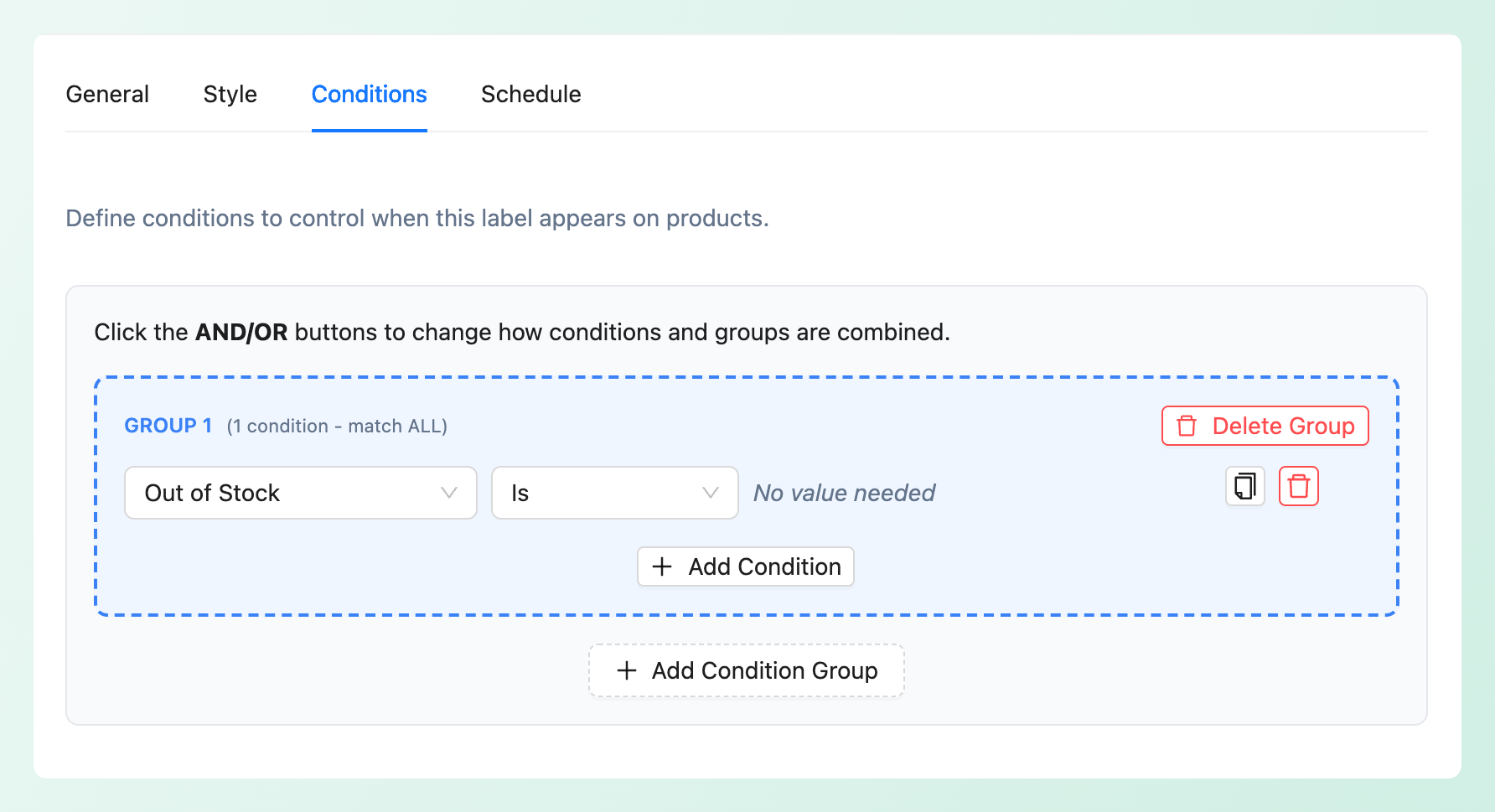
Estílo para que se lea como una señal de stop, no como una promoción. La pestaña Estilo te da el color de la etiqueta, ancho y alto, radio del borde, relleno, opacidad, rotación, degradado y sombra, con una vista previa en vivo mientras editas. El color del texto, el tamaño de la fuente y el peso se encuentran en la pestaña General junto al texto de la etiqueta. Una etiqueta gris apagado o plana oscura separa "no puedes comprar esto" de "esto está en oferta" de un vistazo.
La ubicación importa más que el color aquí. Establece la insignia En Imagen, colócala en una esquina que tu fotografía de producto no utilice, y luego revisa una cuadrícula de categoría para ver cómo se lee la insignia junto a otros productos. El conjunto completo de operadores y opciones de agrupación se encuentra en el artículo de la base de conocimientos sobre reglas y condiciones de visualización de etiquetas.
Paso 2: Añadir una insignia de "Pocas existencias" con un umbral
La etiqueta de pocas existencias necesita dos condiciones en el mismo grupo: En existencias con el operador Es, Y Cantidad de existencias con Menor o igual y tu umbral como valor. Ambas deben ser verdaderas, por eso el operador de grupo se mantiene en Y. Sin la parte de En existencias, un producto con cero existencias aún cumpliría "cantidad es 5 o menos" y obtendría la insignia incorrecta.
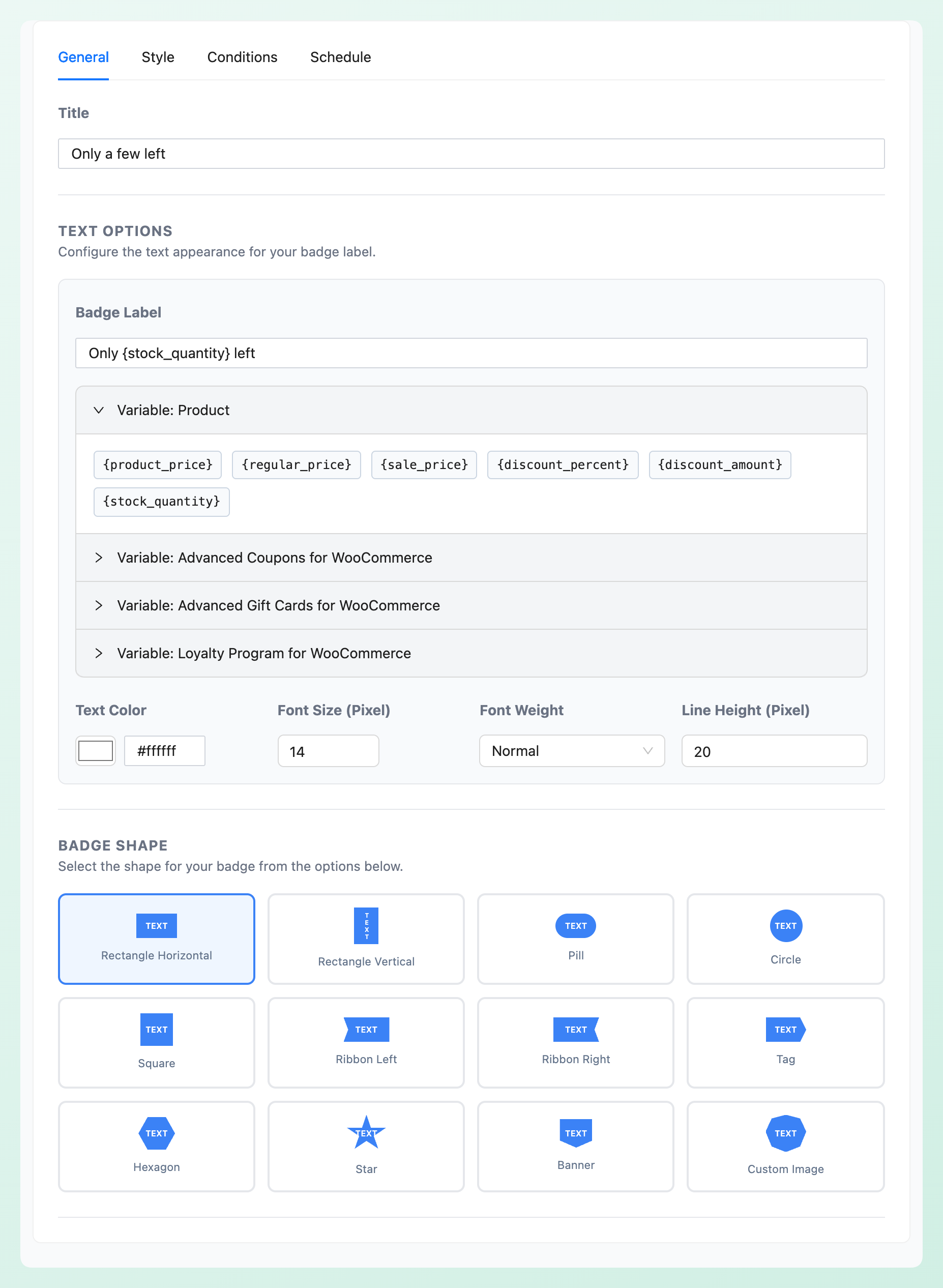
Para el texto, quédate en la pestaña General y expande Producto variable debajo de Etiqueta de insignia para insertar {stock_quantity} para que la insignia cuente hacia atrás por sí sola: "Solo quedan {stock_quantity}". Una etiqueta cuyo marcador de posición se resuelva en vacío se oculta automáticamente, por lo que los productos sin una cantidad de existencias utilizable no mostrarán una insignia incompleta como "Solo quedan".
El umbral en sí merece alguna reflexión.
Establece el umbral de pocas existencias basándote en la rapidez con la que se vende normalmente ese producto. Si el umbral es demasiado bajo, la insignia puede aparecer solo brevemente; si es demasiado alto, el mensaje puede dejar de sentirse genuinamente escaso. Empieza con un número que se ajuste al ritmo normal de ventas del producto, luego ajústalo según la frecuencia con la que aparezca la insignia.
Los productos variables necesitan una decisión más. En Ajustes > General, Coincidencia de producto variable controla cómo se juzga un producto variable frente a las condiciones de Precio, Cantidad de existencias y Porcentaje de descuento. Por defecto es "Usar valor mínimo", que prueba el producto en sí; cámbialo a "Coincidir cualquier variación" y la condición se activa tan pronto como una sola variación califica, por lo que una sudadera con 2 tallas pequeñas y 40 tallas grandes coincide con un umbral de "5 o menos" por la fuerza de esas dos tallas pequeñas.
Una cosa a saber de cualquier manera: {stock_quantity} lee el número de existencias del producto principal, por lo que si rastreas el inventario por variación, no hay ninguna cifra para que imprima y la etiqueta se oculta. Para una insignia de cuenta atrás en un producto variable, gestiona el stock a nivel de producto, o usa texto fijo como "Pocas existencias" en lugar del marcador de posición. El comportamiento se cubre en el artículo de la base de conocimientos sobre marcadores de posición dinámicos.
Paso 3: Añadir una insignia "Vuelto a tener existencias"
Advanced Promo Kit no tiene una condición de "reabastecido recientemente". Sus condiciones de stock son En existencias, Agotado, En espera y Cantidad de existencias, por lo que una insignia de "vuelto a tener existencias" necesita ser programada o activada manualmente en lugar de activada por el historial de reabastecimiento.
Puedes manejar esto de dos maneras.
Método A, una etiqueta global programada. Crea una etiqueta con la condición En stock, Sí, luego usa la pestaña Programación para establecer una fecha de inicio y una fecha de fin alrededor de tu reposición. La etiqueta se oculta fuera de la ventana sin que tengas que hacer nada. Esto encaja con un lanzamiento planificado donde un lote de productos llega en un día conocido.
Método B, una etiqueta específica del producto. Configura la etiqueta en el producto que ha vuelto, luego desactívala cuando el mensaje ya no sea necesario. Las etiquetas se pueden activar o desactivar, por lo que la configuración permanece lista para la próxima reposición. Esto funciona bien para reposiciones irregulares en algunos productos.
Usa una etiqueta global programada cuando conozcas la ventana de reposición con antelación. Para reposiciones irregulares en productos individuales, una etiqueta específica del producto te da un control más directo.
Estilismo, apilamiento y programación de tus etiquetas de stock
Por defecto, hasta tres etiquetas coincidentes pueden aparecer en un producto. Apilamiento automático de etiquetas múltiples está activado, Número máximo de etiquetas por producto es 3 y Espaciado de etiquetas está en 5px entre insignias apiladas. Mostrar en la página de detalles del producto también está activado, y las etiquetas también se muestran en los archivos de tienda, categoría y etiqueta.
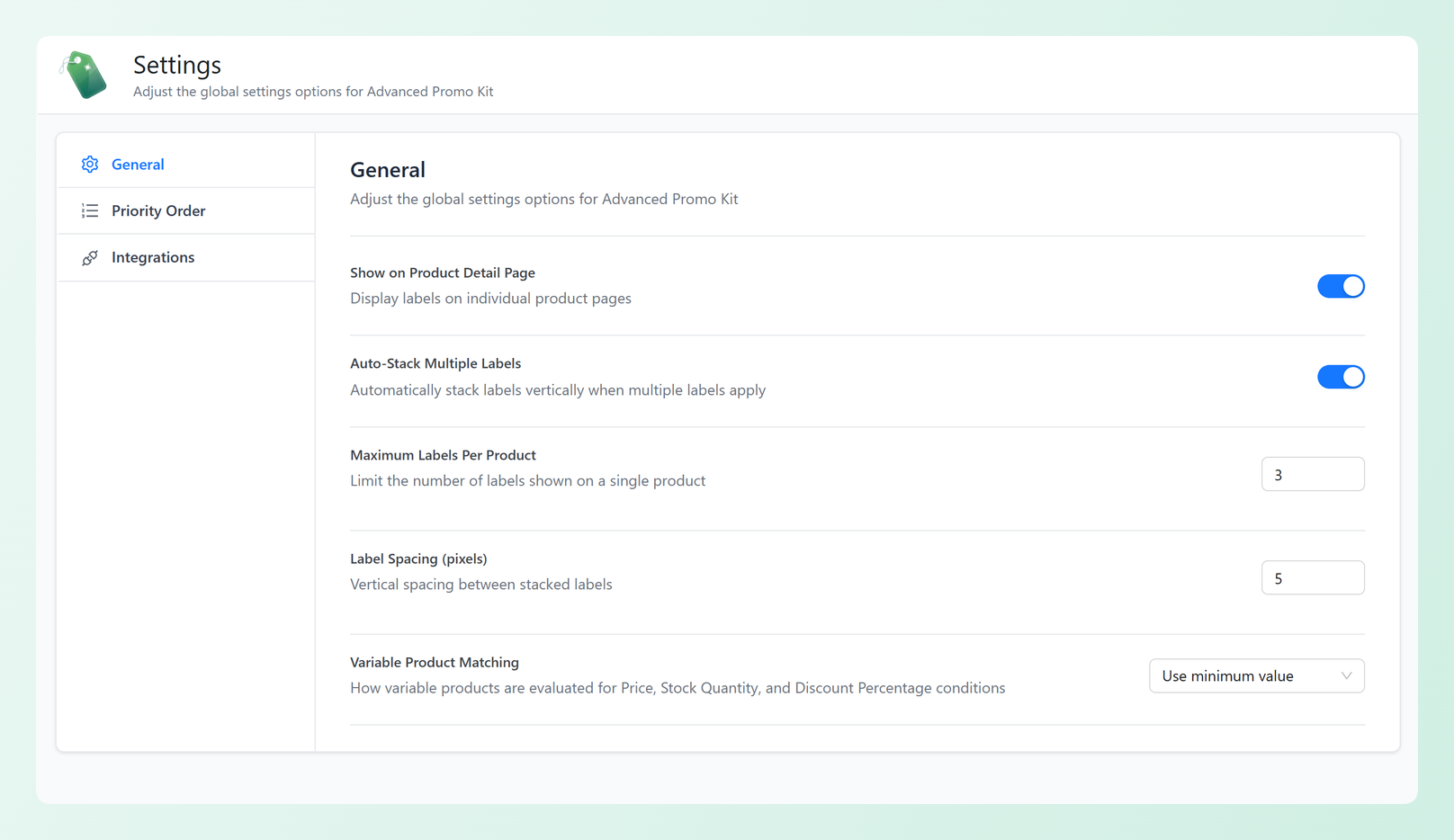
Hay doce formas de insignias disponibles: Rectángulo horizontal, Rectángulo vertical, Píldora, Círculo, Cuadrado, Cinta izquierda, Cinta derecha, Etiqueta, Hexágono, Estrella, Banner e Imagen personalizada para tus propios diseños. Cada insignia puede colocarse Sobre la imagen o Fuera de la imagen, en cualquiera de las cuatro esquinas, con desplazamientos de píxeles y una dirección de texto horizontal o vertical. La prioridad se establece arrastrando las etiquetas habilitadas en orden bajo Configuración > Orden de prioridad, donde las etiquetas de mayor prioridad aparecen primero, por lo que una insignia de agotado puede prevalecer sobre una promocional cuando ambas coinciden.
Usa esa jerarquía deliberadamente. Agotado debe verse diferente de tus insignias de oferta, bajo stock debe sentirse urgente sin gritar, y en stock debe leerse como una buena noticia. Si un producto coincide con más etiquetas de las que tu límite de visualización permite, la prioridad determina cuáles ven primero los compradores.
Preguntas frecuentes sobre las insignias de stock de WooCommerce
¿Cómo muestro una etiqueta de agotado de WooCommerce sin código?
Utiliza un plugin de etiquetas con condiciones de stock. En Advanced Promo Kit creas una etiqueta global, escribes "Agotado" en Etiqueta de insignia y añades una condición: Agotado con el operador Es. La insignia aparece entonces en los productos agotados que coinciden y desaparece cuando el stock vuelve, sin necesidad de editar plantillas.
¿Puedo mostrar cuántos artículos quedan en un producto?
Sí. Combina dos condiciones en un grupo: En stock Sí y Cantidad de stock Menor o igual que. Introduce tu umbral como valor, luego pon el marcador de posición {stock_quantity} en el texto de la insignia. La insignia muestra el número en vivo, por lo que "Solo quedan 4" se convierte en "Solo quedan 3" sin que nadie toque la etiqueta. Si la cantidad está vacía, la etiqueta se oculta.
¿Funcionan las insignias de stock en productos variables?
Sí, y una configuración decide cómo. La coincidencia de productos variables en Configuración > General evalúa un producto variable ya sea por el producto en sí, que es la opción predeterminada “Usar valor mínimo”, o al hacer coincidir cualquier variación. Se aplica a las condiciones de Precio, Cantidad de stock y Porcentaje de descuento, así que elígela antes de ajustar un umbral. Ten en cuenta que {stock_quantity} lee el número de stock del producto principal, por lo que si rastreas el stock por separado por talla o color, el marcador no tendrá nada que mostrar y la etiqueta se ocultará. Gestiona el stock a nivel de producto, o usa texto fijo, si deseas una insignia en ese producto.
¿Puede WooCommerce mostrar automáticamente una etiqueta de "vuelto a tener stock"?
No solo con una condición de stock. Advanced Promo Kit ofrece En stock, Agotado, Bajo pedido y Cantidad de stock, sin opción de "recientemente repuesto". Los métodos funcionales son una etiqueta global con En stock como condición y una ventana de programación en la pestaña Programación alrededor de la reposición, o una etiqueta específica del producto que activas cuando llega el stock.
¿Necesita Advanced Promo Kit Advanced Coupons?
No. WooCommerce es el único plugin que requiere Advanced Promo Kit, y las etiquetas de stock funcionan sin nada más instalado. Advanced Coupons es una de las tres integraciones opcionales, junto con Advanced Gift Cards y Advanced Loyalty Program, y cada una simplemente añade más información que tus etiquetas pueden mostrar: descuentos de cupones, ofertas 2x1 y ofertas de reembolso en el caso de Advanced Coupons. Las encontrarás en Configuración > Integraciones. Además, el plugin está diseñado para funcionar con la mayoría de los temas y constructores de páginas modernos de WooCommerce.
Pon a trabajar tus niveles de stock
Las etiquetas de stock conectan la información del inventario con lo que ven los compradores en la tienda. A medida que el estado o la cantidad de stock de un producto cambian en WooCommerce, las etiquetas correspondientes pueden actualizarse con él, para que los compradores obtengan señales de disponibilidad más claras sin que tengas que editar cada insignia manualmente.
Aquí está el orden de creación:
- Decide primero cómo se ve una etiqueta creíble: Cómo las insignias de stock cambian el comportamiento de compra
- Una condición cubre el punto muerto: Paso 1: Añadir una insignia de “Agotado”
- Dos condiciones y un marcador te dan un umbral: Paso 2: Añadir una insignia de “Stock Bajo” con un umbral
- Prográmalo o actívalo cuando los productos vuelvan a estar en stock: Paso 3: Añadir una insignia de “Disponible en breve”
- Establece el límite y las prioridades para que las etiquetas más importantes se muestren primero: Estilo, apilamiento y programación de tus etiquetas de stock
Crea primero la regla de agotado, porque es una condición y elimina un punto muerto que puede enviar a los compradores a otro lugar. Luego, añade la etiqueta de umbral y deja que tu catálogo muestre lo que se está agotando. Las etiquetas y distintivos de producto de Advanced Promo Kit te permiten gestionar los tres en el mismo sistema de etiquetas.




