
Los marcadores de contenido dinámico te permiten escribir el texto de la etiqueta una vez y que muestre automáticamente los datos del producto en tiempo real — como el precio actual, el porcentaje de descuento o la cantidad en stock — en cada producto en el que aparezca. En lugar de una etiqueta estática que diga “20% de descuento”, puedes usar {discount_percent} y la etiqueta mostrará el descuento real para cada producto. Este artículo explica cada marcador disponible, cómo insertarlos en tus etiquetas y cómo se comportan las etiquetas basadas en marcadores cuando un valor no está disponible.
Cómo añadir un marcador a una etiqueta
- Ve a Promo Kit → Etiquetas y abre la etiqueta que deseas editar, o crea una nueva. Cómo crear etiquetas de producto en Advanced Promo Kit
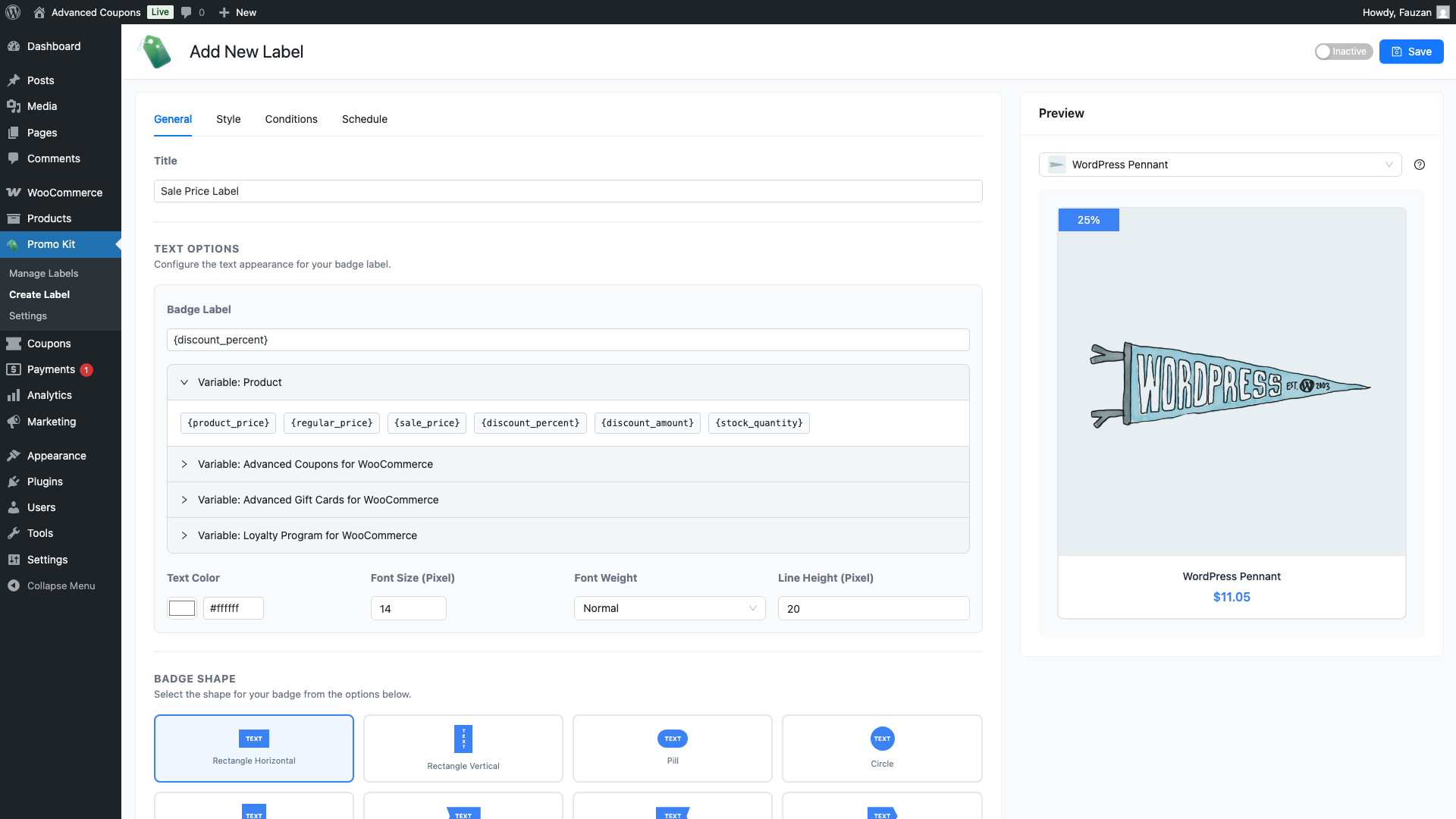
- En la pestaña General, busca el panel Variables en el lado derecho del editor. Si está colapsado, haz clic en él para expandirlo.
- Debajo de Variable: Producto, verás una lista de códigos de marcador disponibles.
- Haz clic en cualquier código de marcador para insertarlo al final del campo Texto de la etiqueta. También puedes escribir marcadores directamente en el texto de la etiqueta; distinguen entre mayúsculas y minúsculas, así que usa el formato exacto que se muestra.
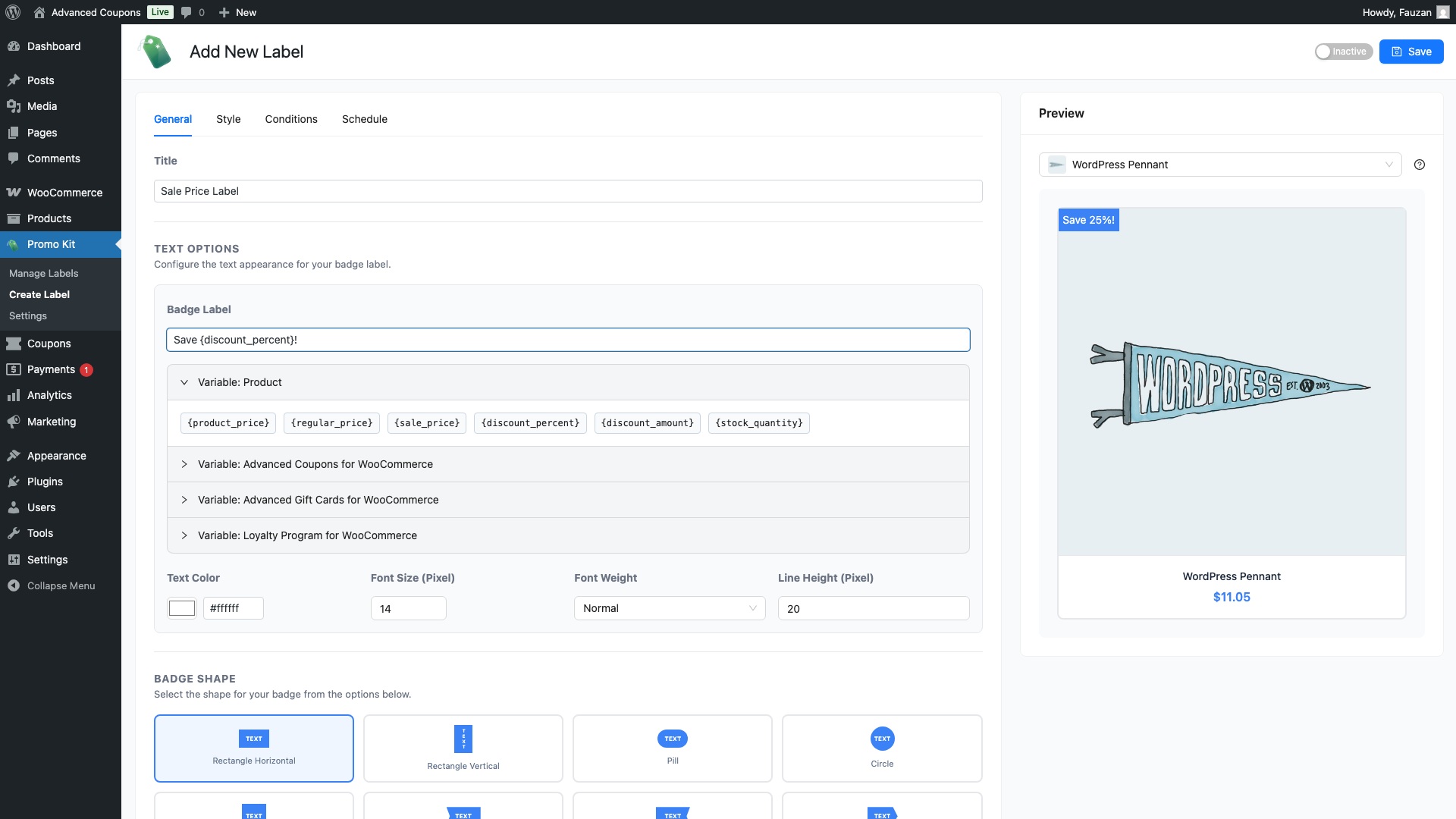
- La Vista previa de la etiqueta se actualiza inmediatamente para mostrar valores de ejemplo, no datos reales del producto.
- Haz clic en Guardar cuando hayas terminado.
Marcadores disponibles
Estos marcadores están integrados en Advanced Promo Kit y funcionan en cualquier producto sin configuración adicional.
| Marcador de posición | Lo que muestra | Vacío cuando |
|---|---|---|
{precio_producto} | El precio de venta actual del producto: el precio en oferta si el producto está en oferta, de lo contrario el precio normal. Formateado con la configuración de moneda de tu WooCommerce. | Nunca vacío para productos con precio establecido. |
{precio_regular} | El precio normal (no en oferta) del producto, formateado con la configuración de moneda de tu WooCommerce. | Nunca vacío para productos con precio normal establecido. |
{precio_oferta} | El precio en oferta del producto, formateado con la configuración de moneda de tu WooCommerce. | Vacío cuando el producto no está actualmente en oferta. |
{porcentaje_descuento} | El porcentaje de descuento entre el precio normal y el precio en oferta, formateado como un número seguido de % (por ejemplo, 25%). | Vacío cuando el producto no está actualmente en oferta. |
{monto_descuento} | El descuento absoluto: la diferencia entre el precio normal y el precio en oferta, formateado con la configuración de moneda de tu WooCommerce (por ejemplo, 10,00 $). | Vacío cuando el producto no está actualmente en oferta. |
{cantidad_stock} | El número de unidades actualmente en stock. | Vacío cuando la gestión de inventario no está habilitada para el producto. |
Placeholders de integración
Si ha habilitado alguna de las integraciones de la familia Advanced Coupons en Promo Kit → Ajustes → Integraciones Referencia de ajustes de Advanced Promo Kit, aparecerán secciones de placeholders adicionales en el panel Variables.
| Marcador de posición | Requiere | Lo que muestra |
|---|---|---|
{ac_coupon-COUPONCODE} | Advanced Coupons para WooCommerce Cómo mostrar información de descuento de Advanced Coupons en las etiquetas de producto | Información sobre un cupón específico: su valor de descuento, detalles de la oferta 2x1 o el importe de los créditos de tienda. Reemplace COUPONCODE con su código de cupón real. |
{agc_gift_card_value} | Advanced Gift Cards para WooCommerce Cómo mostrar los valores de las tarjetas regalo en las etiquetas de producto | El valor del producto de tarjeta regalo. |
{lp_points} | Advanced Loyalty Program Cómo mostrar puntos de fidelidad en las etiquetas de los productos | El número de puntos de fidelización que el cliente gana al comprar el producto. |
Si el plugin requerido no está instalado o activo, la sección de placeholder correspondiente no aparecerá en el panel Variables y el código del placeholder no se procesará en la tienda.
Cómo funciona la vista previa
La vista previa de la insignia en el editor de etiquetas utiliza valores de ejemplo fijos en lugar de datos reales del producto. Esto le permite ver cómo quedará su etiqueta sin necesidad de verla en una página de producto real. Los valores de ejemplo utilizados en la vista previa son:
{product_price}→ 29,99 ${regular_price}→ 39,99 ${sale_price}→ 29,99 ${discount_percent}→ 25 %{discount_amount}→ 10,00 ${stock_quantity}→ 15
En su tienda en vivo, estos valores se reemplazan con los datos reales de cada producto en el momento en que se carga la página.
Cuándo se ocultan las etiquetas basadas en placeholders
Antes de mostrar una etiqueta, Advanced Promo Kit comprueba cada placeholder en el texto de la insignia. Si algún placeholder se resuelve como un valor vacío para un producto determinado, la etiqueta no se muestra en ese producto.
Ejemplos comunes:
- Una etiqueta con el texto ¡Ahorra un {discount_percent}! no aparecerá en productos que no estén actualmente en oferta, porque
{discount_percent}está vacío para esos productos. - Una etiqueta que utiliza
{stock_quantity}no aparecerá en productos donde la gestión de inventario de WooCommerce esté deshabilitada, porque la cantidad de inventario no se rastrea.
Este comportamiento es intencional: evita que las etiquetas muestren texto incompleto o engañoso. Si desea que una etiqueta aparezca en todos los productos independientemente del estado de la oferta, utilice {product_price} o {regular_price}, que nunca están vacíos para productos con un precio establecido, o utilice texto estático.
Preguntas frecuentes
¿Puedo mezclar texto estático y placeholders en la misma etiqueta?
Sí. Puede combinar texto y placeholders libremente; por ejemplo, ¡Solo quedan {stock_quantity} en stock! o Ahora {product_price} — antes {regular_price}.
¿Por qué mi etiqueta no se muestra en algunos productos?
Si el texto de la etiqueta contiene un marcador de posición que se resuelve como vacío para un producto (por ejemplo, {sale_price} en un producto que no está en oferta), la etiqueta se ocultará para ese producto. Comprueba qué marcadores de posición estás utilizando y si los datos de los que dependen existen para los productos afectados.
¿Distinguen mayúsculas y minúsculas los marcadores de posición?
Sí. Los marcadores de posición deben introducirse exactamente como se muestran: en minúsculas y entre llaves. {Product_Price} no se reconocerá; usa {product_price}.
¿Puedo usar varios marcadores de posición en la misma etiqueta?
Sí. Puedes usar tantos marcadores de posición como quieras en el texto de una sola etiqueta. Sin embargo, si alguno de ellos se resuelve como vacío para un producto, toda la etiqueta se ocultará para ese producto.
El texto de mi marcador de posición se ve apretado en la insignia. ¿Cómo lo soluciono?
Los marcadores de posición dinámicos a menudo producen valores resueltos más largos de los que las dimensiones predeterminadas de la insignia pueden contener. Ve a la pestaña Estilo y aumenta Ancho (Píxel) y Alto (Píxel); prueba con 240-280 píxeles de ancho y 36-40 píxeles de alto como punto de partida. Para obtener una guía completa sobre el estilo de las insignias, consulta Cómo crear etiquetas de producto en Advanced Promo Kit.
¿Necesitas ayuda?
Si tienes alguna pregunta o encuentras algún problema, estamos aquí para ayudarte.
- Usuarios Premium: Abrir un ticket de soporte
- Usuarios gratuitos: Visita nuestro foro comunitario

