
La página de Ajustes en Advanced Promo Kit es donde controla cómo se comportan las etiquetas en toda su tienda. Puede limitar cuántas etiquetas aparecen por producto, ajustar el espacio entre etiquetas apiladas, desactivar la visualización de etiquetas en páginas de productos individuales y habilitar o deshabilitar integraciones con Advanced Coupons, Advanced Gift Cards y Loyalty Program. Esta referencia cubre todas las opciones disponibles.
Acceso a los Ajustes
Vaya a Promo Kit → Ajustes en la barra lateral de administración de WordPress. Advanced Promo Kit La página de ajustes está dividida en tres secciones, accesibles desde el panel de navegación izquierdo: General, Orden de Prioridad e Integraciones.
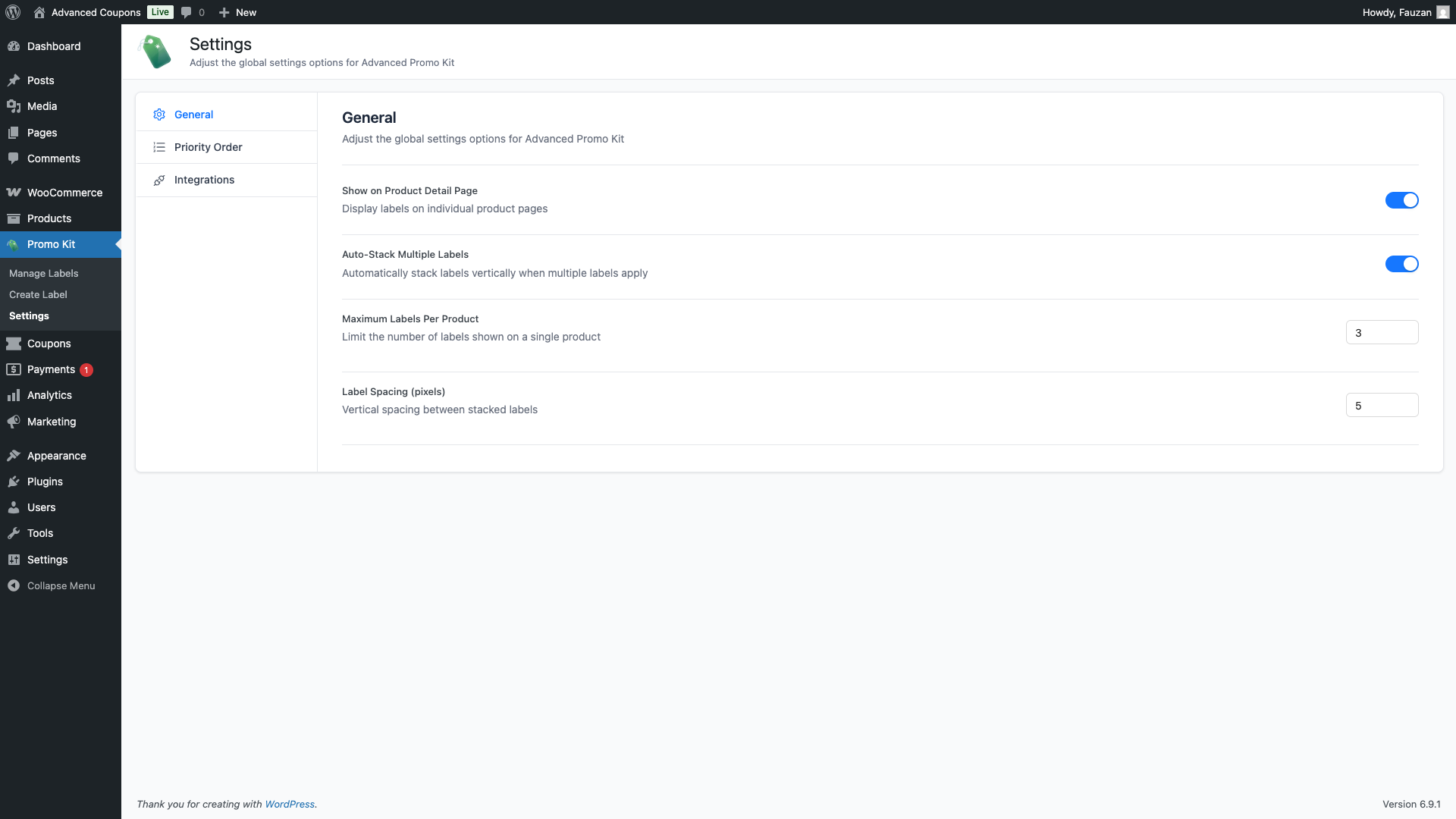
Ajustes Generales
La pestaña General controla cómo se muestran las etiquetas en su tienda. Los cambios surten efecto inmediatamente; no hay botón de Guardar. Cada interruptor o campo numérico se guarda automáticamente al interactuar con él.
| Configuración | Descripción | Predeterminado |
|---|---|---|
| Mostrar en la Página de Detalles del Producto | Cuando está habilitado, las etiquetas aparecen en las páginas de productos individuales, así como en la página de la tienda. Deshabilite esto para mostrar las etiquetas solo en las páginas de archivo/tienda y no en la página de producto individual. | Activado |
| Apilar automáticamente múltiples etiquetas | Cuando está habilitado, varias etiquetas fluyen verticalmente usando el espaciado establecido a continuación. Cuando está deshabilitado, cada etiqueta se posiciona usando su propia configuración de posición de insignia, por lo que las etiquetas pueden superponerse. El número de etiquetas que se muestran se establece mediante el número máximo de etiquetas por producto en cualquier caso. | Activado |
| Etiquetas Máximas por Producto | El número máximo de etiquetas que pueden aparecer en cualquier producto individual. Acepta un valor entre 1 y 10. Las etiquetas específicas del producto siempre cuentan para este límite y siempre aparecen primero. | 3 |
| Espaciado de Etiquetas (píxeles) | El espacio vertical entre etiquetas apiladas, en píxeles. Acepta un valor entre 0 y 50. Solo se aplica cuando Apilar automáticamente múltiples etiquetas está habilitado y se muestran más de una etiqueta. | 5 |
Orden de Prioridad
La pestaña Orden de Prioridad le permite controlar qué etiquetas globales aparecen primero cuando múltiples etiquetas coinciden con un producto. La lista muestra todas las etiquetas habilitadas actualmente. Arrastre una etiqueta hacia arriba para darle mayor prioridad; aparecerá antes que las etiquetas más abajo en la lista.
Solo las etiquetas globales habilitadas aparecen en esta lista. Las etiquetas deshabilitadas no se muestran y no ocupan un espacio de prioridad. Las etiquetas específicas del producto (asignadas directamente en la pantalla de edición de un producto) siempre aparecen antes que las etiquetas globales, independientemente del orden establecido aquí.
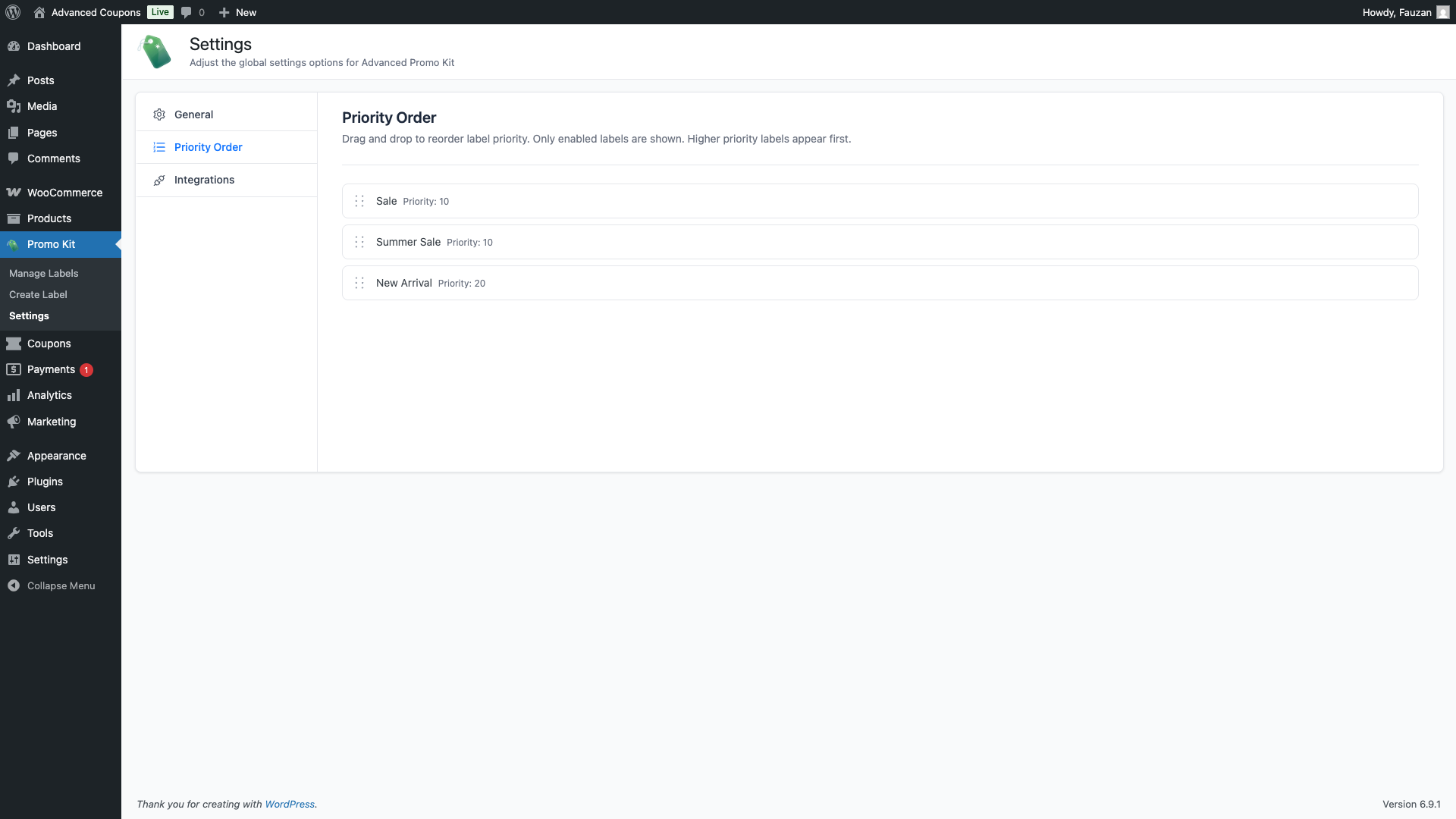
Integraciones
La pestaña Integraciones le permite habilitar o deshabilitar las integraciones integradas de Advanced Promo Kit con otros complementos de la familia Advanced Coupons. Cada integración desbloquea variables de marcador de posición dinámicas adicionales que puede usar dentro del texto de la insignia.
Si el complemento requerido no está instalado o activo, el interruptor de integración está atenuado y aparece un enlace Más información debajo de la descripción. Instale y active el complemento primero, luego regrese aquí para habilitar la integración.
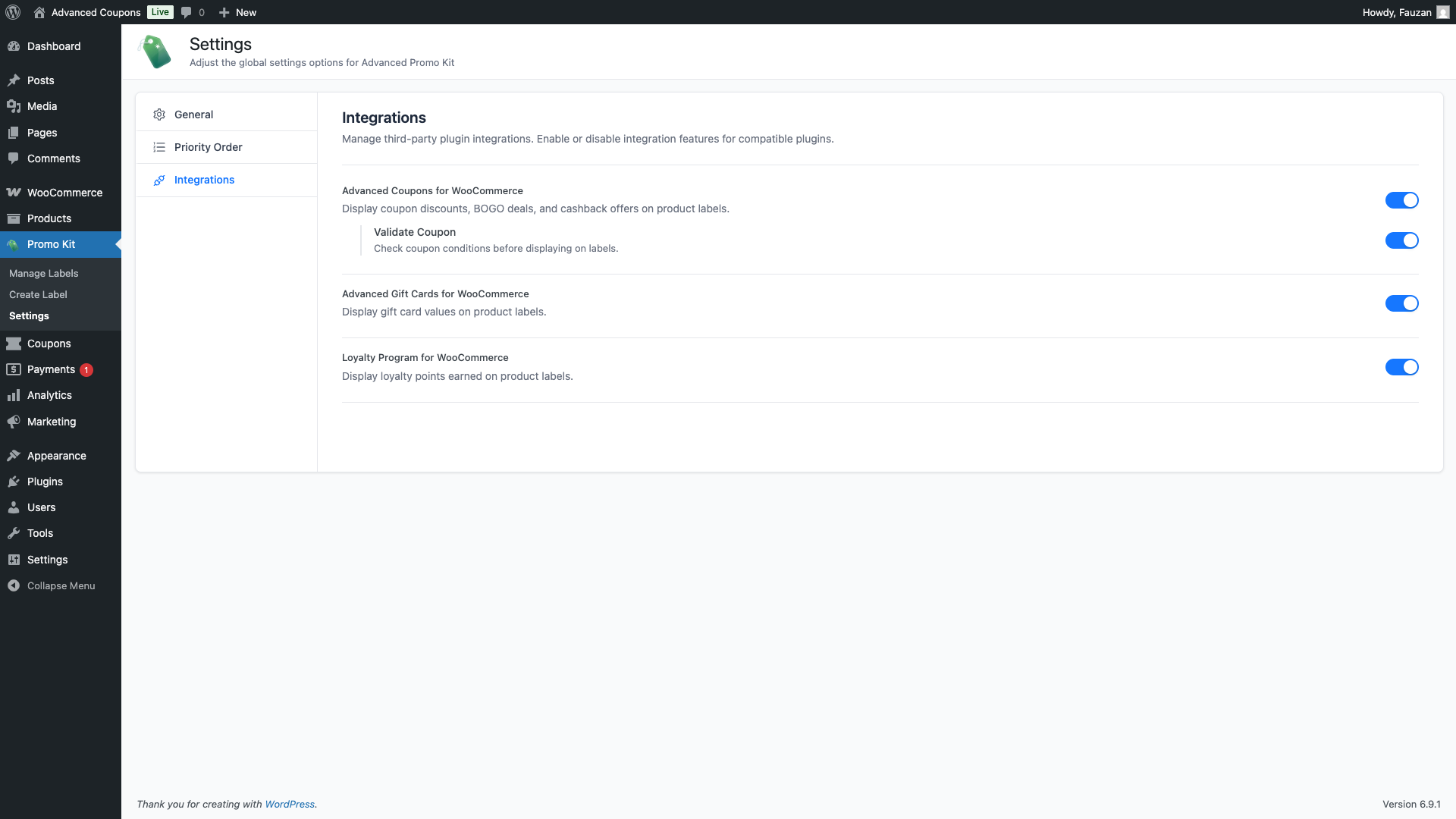
| Integración | Lo que desbloquea | Sub-opciones |
|---|---|---|
| Advanced Coupons para WooCommerce Cómo mostrar información de descuento de Advanced Coupons en las etiquetas de producto | Añade el marcador de posición {ac_coupon-COUPONCODE}. Úsalo para mostrar dinámicamente el valor del descuento de un cupón, detalles de ofertas BOGO, reembolsos de créditos de tienda u otra información del cupón en el texto de la etiqueta. | Validar cupón (predeterminado: desactivado) — cuando está habilitado, Advanced Promo Kit verifica si el cupón sigue siendo válido y si se cumplen sus condiciones antes de mostrarlo en una etiqueta. Si el cupón ha caducado o no se cumplen las condiciones, la etiqueta se oculta. Deshabilita esto para tiendas más sencillas donde la caducidad del cupón no afecta la visualización de la etiqueta. |
| Advanced Gift Cards para WooCommerce Cómo mostrar los valores de las tarjetas de regalo en las etiquetas de producto | Añade el marcador de posición {agc_gift_card_value}. Úsalo para mostrar el valor de un producto de tarjeta regalo en su etiqueta. | Ninguno |
| Programa de Fidelización para WooCommerce Cómo mostrar puntos de fidelidad en las etiquetas de producto | Añade el marcador de posición {lp_points}. Úsalo para mostrar el número de puntos de fidelidad que un cliente gana al comprar el producto. | Ninguno |
Preguntas frecuentes
¿Necesito guardar después de cambiar una configuración?
No. Cada configuración se guarda automáticamente en el momento en que activas el interruptor o cambias el número. Verás un breve mensaje de éxito en la parte superior de la pantalla confirmando que el cambio se ha guardado.
¿Por qué mi interruptor de integración está atenuado?
El plugin requerido para la integración no está instalado o no está activo en tu sitio. Instala y activa el plugin (Advanced Coupons, Advanced Gift Cards o Loyalty Program) y luego recarga la página de Configuración. El interruptor se volverá interactivo.
¿Qué comprueba realmente “Validar cupón”?
Cuando está habilitado, Advanced Promo Kit verifica que el cupón exista, no haya caducado y cumpla sus propias condiciones de uso (como importe mínimo de pedido o límites de uso) antes de incluirlo en una etiqueta. Si alguna comprobación falla, la etiqueta no se muestra para ese producto. Esto es útil si deseas que las etiquetas basadas en cupones desaparezcan automáticamente cuando finaliza la promoción.
¿Necesitas ayuda?
Si tienes alguna pregunta o encuentras algún problema, estamos aquí para ayudarte.
- Usuarios Premium: Abrir un ticket de soporte
- Usuarios gratuitos: Visita nuestro foro comunitario

