
Cuando un producto es una tarjeta de regalo creada con Advanced Gift Cards para WooCommerce, puedes mostrar su valor directamente en la etiqueta del producto usando el marcador de posición {agc_gift_card_value}. El valor aparece formateado como moneda — por ejemplo, $150.00 — y la etiqueta solo se muestra en los productos de tarjeta de regalo reales, por lo que puedes aplicarla en toda la tienda sin preocuparte de que aparezca en productos normales. Este artículo te guía a través de la activación de la integración y el uso del marcador de posición en una etiqueta.
Lo que necesitarás
- Advanced Promo Kit instalado y activo
- Advanced Gift Cards para WooCommerce Advanced Gift Cards para WooCommerce instalado y activo — el interruptor de integración está en gris si este plugin no está en ejecución
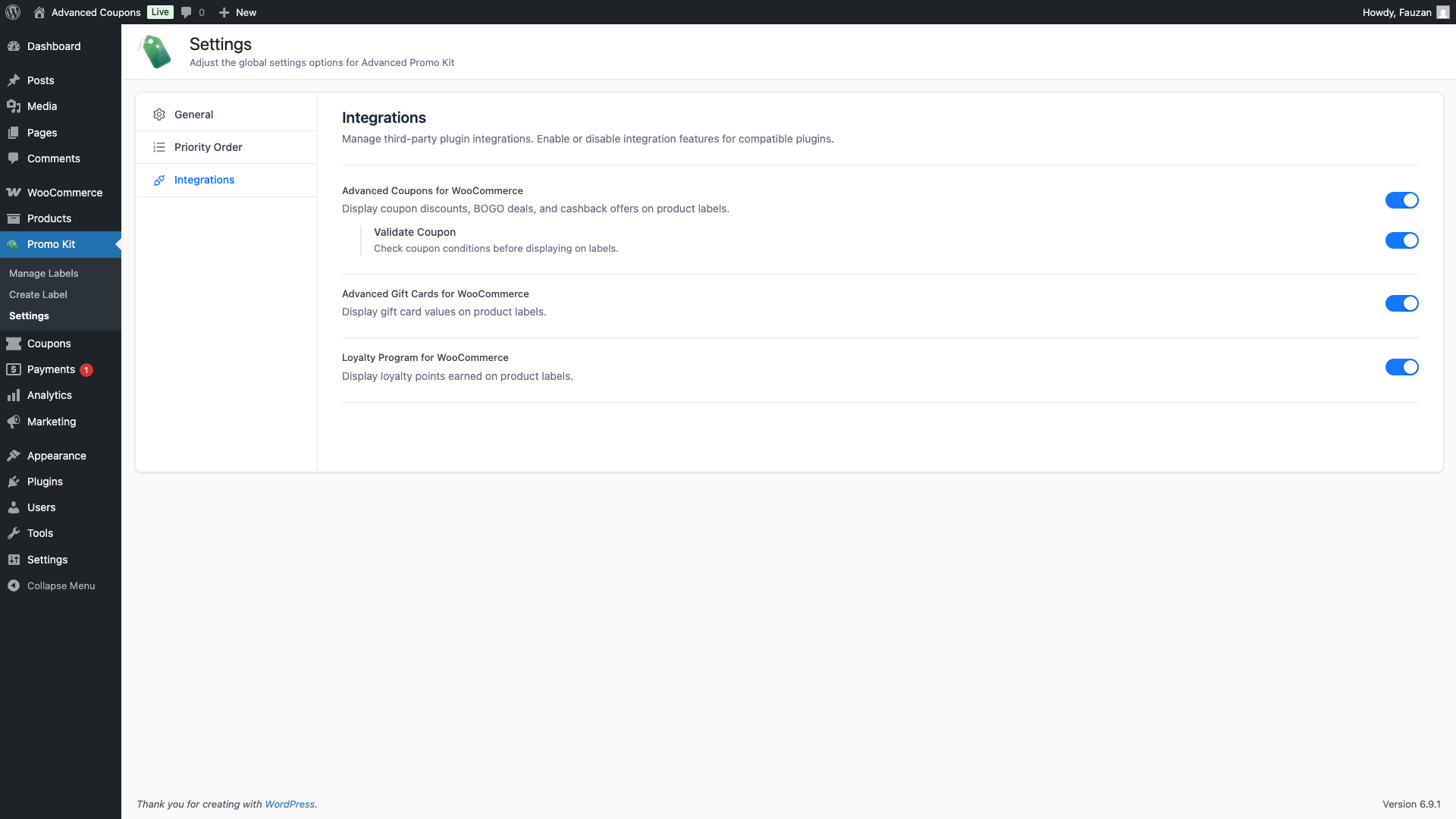
Paso 1: Activar la integración de Advanced Gift Cards
- Ve a Promo Kit → Ajustes en la barra lateral de administración de tu WordPress.
- Haz clic en Integraciones en el panel de navegación izquierdo.
- Busca Advanced Gift Cards para WooCommerce y activa su interruptor.
El interruptor se guarda automáticamente — no se necesita botón de Guardar. Una vez activado, el marcador de posición {agc_gift_card_value} estará disponible en el editor de etiquetas.
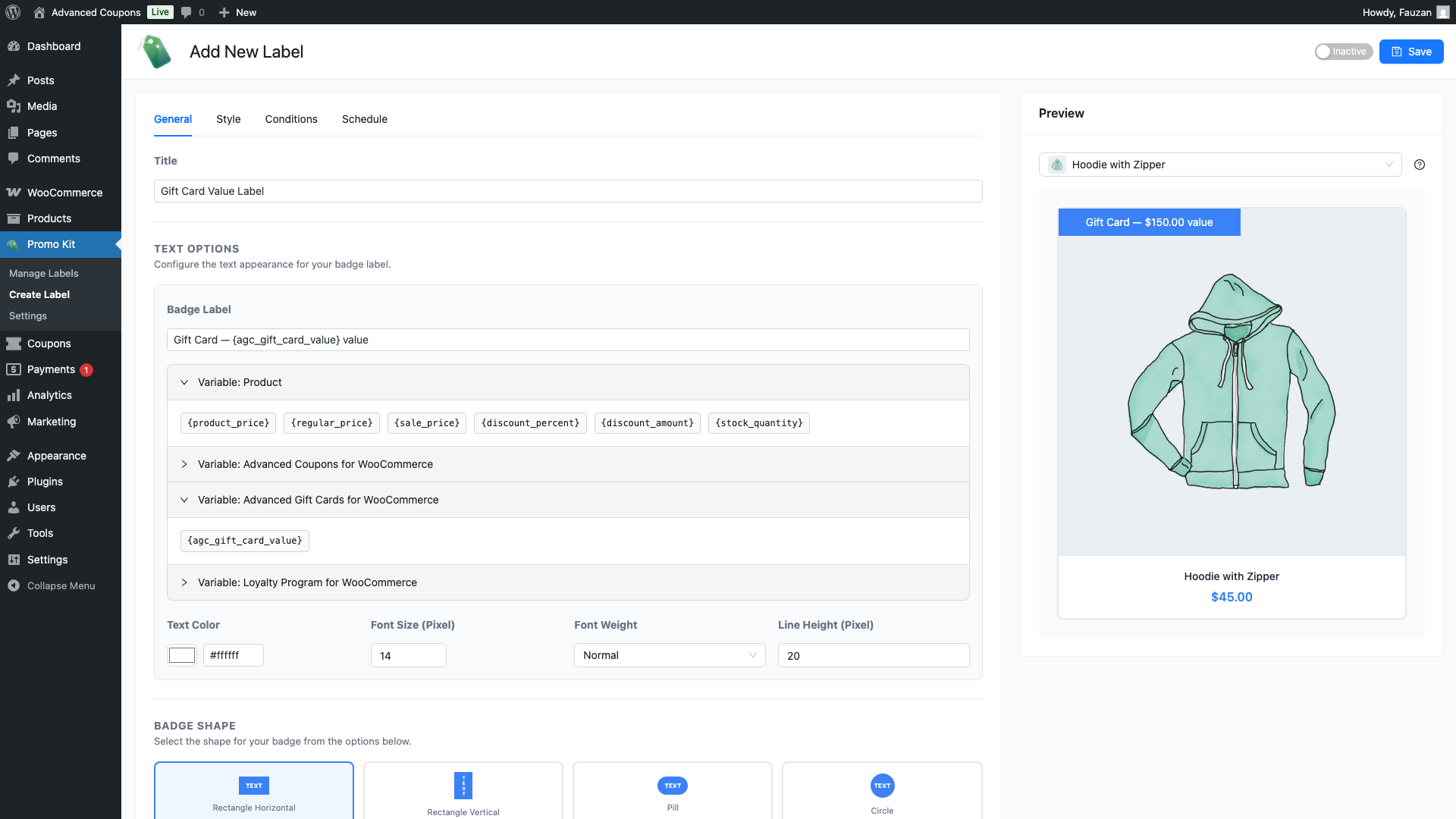
Paso 2: Añadir el marcador de posición del valor de la tarjeta de regalo a una etiqueta
- Ve a Promo Kit → Crear etiqueta (o abre una etiqueta existente para editarla). Cómo crear etiquetas de producto en Advanced Promo Kit
- En la pestaña General, haz clic en el panel Variables a la derecha para expandirlo.
- En Variable: Advanced Gift Cards para WooCommerce, haz clic en
{agc_gift_card_value}para insertarlo en el campo Texto de la insignia. - Escribe el texto de tu etiqueta alrededor del marcador de posición. Por ejemplo: Tarjeta de regalo — valor {agc_gift_card_value}
- Estiliza la etiqueta en la pestaña Estilo, luego establece las condiciones de visualización en la pestaña Condiciones.
- Haz clic en Guardar.
La vista previa de la insignia en el editor muestra un valor de ejemplo de $150.00 para {agc_gift_card_value}. En tu tienda en vivo, el valor real se lee del precio de cada producto de tarjeta de regalo, tal como se establece en WooCommerce.
Cuando la etiqueta está oculta
Advanced Promo Kit oculta la etiqueta si {agc_gift_card_value} se resuelve como vacío para un producto determinado. Esto ocurre en dos situaciones:
- El producto no es una tarjeta de regalo. Si un producto es un producto estándar de WooCommerce en lugar de uno creado como tarjeta de regalo a través de Advanced Gift Cards para WooCommerce, el marcador de posición se resuelve como vacío y la etiqueta se oculta para ese producto.
- Advanced Gift Cards for WooCommerce no está activo. Si el plugin se desactiva después de habilitar la integración,
{agc_gift_card_value}no se podrá resolver y la etiqueta se ocultará en todos los productos.
Esto significa que puedes aplicar una etiqueta usando {agc_gift_card_value} a toda tu tienda y solo aparecerá en los productos de tarjetas de regalo reales, sin necesidad de condiciones adicionales.
Preguntas frecuentes
¿Cómo se formatea el valor de la tarjeta de regalo?
El valor se formatea como una cantidad de moneda de WooCommerce, utilizando el mismo símbolo de moneda, separador decimal y posición que hayas configurado en WooCommerce → Ajustes → General. Por ejemplo, una tarjeta de regalo de 150 $ se muestra como 150,00 $.
¿El interruptor de integración está en gris? ¿Qué hago?
Advanced Gift Cards for WooCommerce no está instalado o está desactivado en tu sitio. Instálalo y actívalo primero, luego regresa a Promo Kit → Ajustes → Integraciones y recarga la página. El interruptor se activará.
¿Puedo combinar {agc_gift_card_value} con otros marcadores de posición en la misma etiqueta?
Sí. Cómo usar marcadores de posición de contenido dinámico en etiquetas de producto Por ejemplo, Tarjeta de regalo — valor {agc_gift_card_value} (¡ahorra {discount_percent}!) usa dos marcadores de posición. Si alguno se resuelve como vacío para un producto, la etiqueta no se mostrará para ese producto.
Mi texto de insignia se ve apretado o cortado. ¿Cómo lo soluciono?
Abre la pestaña Estilo y aumenta Ancho (Píxel) y Alto (Píxel). El tamaño predeterminado (160 × 30 px) se adapta a texto corto, pero las etiquetas más largas se benefician de algo como 240–280 px de ancho y 36–40 px de alto. La vista previa se actualiza en tiempo real para que puedas ajustar hasta que se vea bien.
¿Necesitas ayuda?
Si tienes alguna pregunta o encuentras algún problema, estamos aquí para ayudarte.
- Usuarios Premium: Abrir un ticket de soporte
- Usuarios gratuitos: Visita nuestro foro comunitario

