
Si aplicas promociones usando Advanced Coupons for WooCommerce, puedes extraer los detalles de descuento de cualquier cupón directamente en una etiqueta de producto, automáticamente. Esto significa que una etiqueta puede mostrar texto como 25% de descuento, 10 € de descuento, Compra 2 y llévate 1 gratis o 15% de reembolso basado en el cupón real que configures, sin necesidad de actualizaciones manuales de texto cuando el descuento cambie.
Esta guía te muestra cómo habilitar la integración, insertar un marcador de posición de cupón en el texto de tu etiqueta y entender qué muestra cada tipo de cupón.
Requisitos
- Advanced Promo Kit — instalado y activado
- Advanced Coupons for WooCommerce Advanced Coupons for WooCommerce (gratuito o premium) — instalado y activado. El interruptor de integración aparecerá en gris si este plugin no está activo.
- Al menos un cupón creado en Cupones → Todos los cupones
Paso 1: Habilitar la integración de Advanced Coupons
- En tu administrador de WordPress, ve a Promo Kit → Ajustes Referencia de ajustes de Advanced Promo Kit.
- Haz clic en la pestaña Integraciones.
- Busca la fila Advanced Coupons for WooCommerce y actívala.
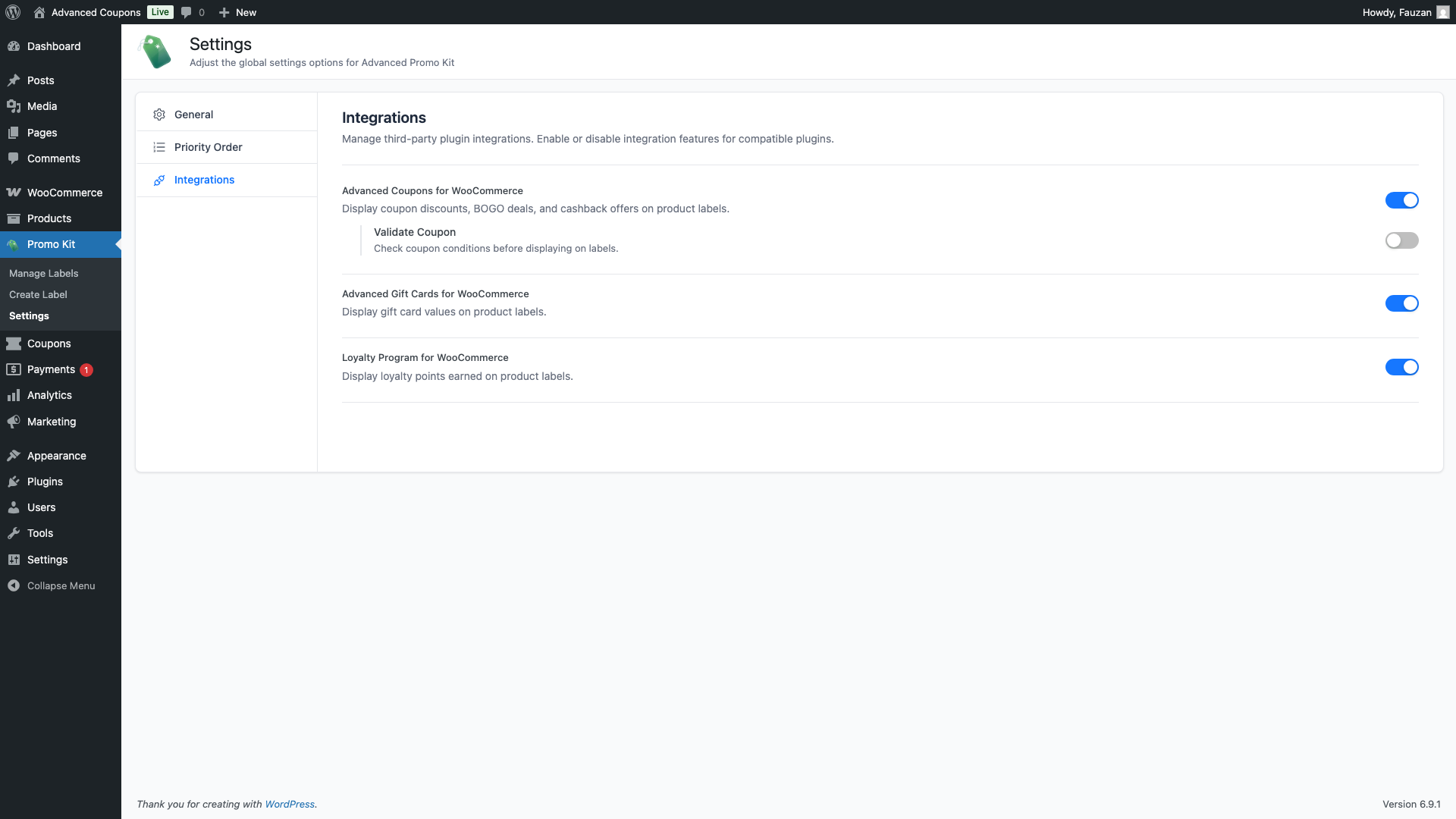
Una vez habilitada, aparece una subopción Validar cupón. Esta está desactivada por defecto; consulta la sección Opción Validar cupón a continuación para obtener detalles sobre cuándo usarla.
Paso 2: Insertar un marcador de posición de cupón en una etiqueta
Con la integración habilitada, aparece un campo de búsqueda de cupones en el panel Variables cada vez que creas o editas una etiqueta.
- Ve a Promo Kit → Crear etiqueta (o edita una etiqueta existente).
- En la pestaña General, busca el panel Variables en el lado derecho del campo de texto de la insignia.
- Desplázate hasta la sección Advanced Coupons for WooCommerce dentro de Variables.
- Escribe al menos dos caracteres de un código de cupón en el cuadro de búsqueda; por ejemplo, escribe ver para encontrar un cupón llamado VERANO25. Selecciónalo del menú desplegable.
- Haz clic en Insertar. El marcador de posición
{ac_coupon-SUMMER25}se inserta en el texto de tu insignia en la posición del cursor. - Construye tu texto de etiqueta completo alrededor de él; por ejemplo: Ahorra {ac_coupon-SUMMER25} Hoy.
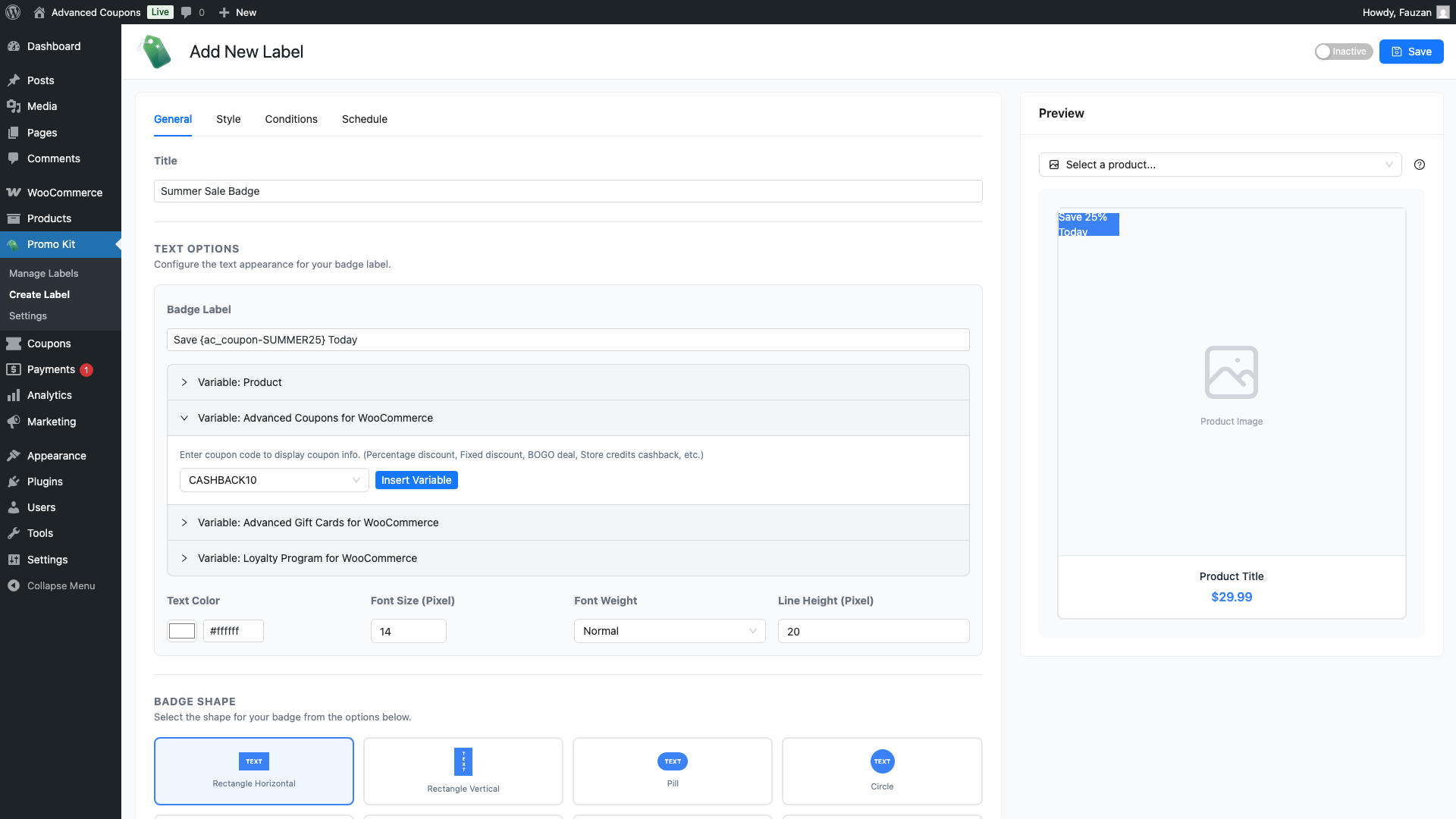
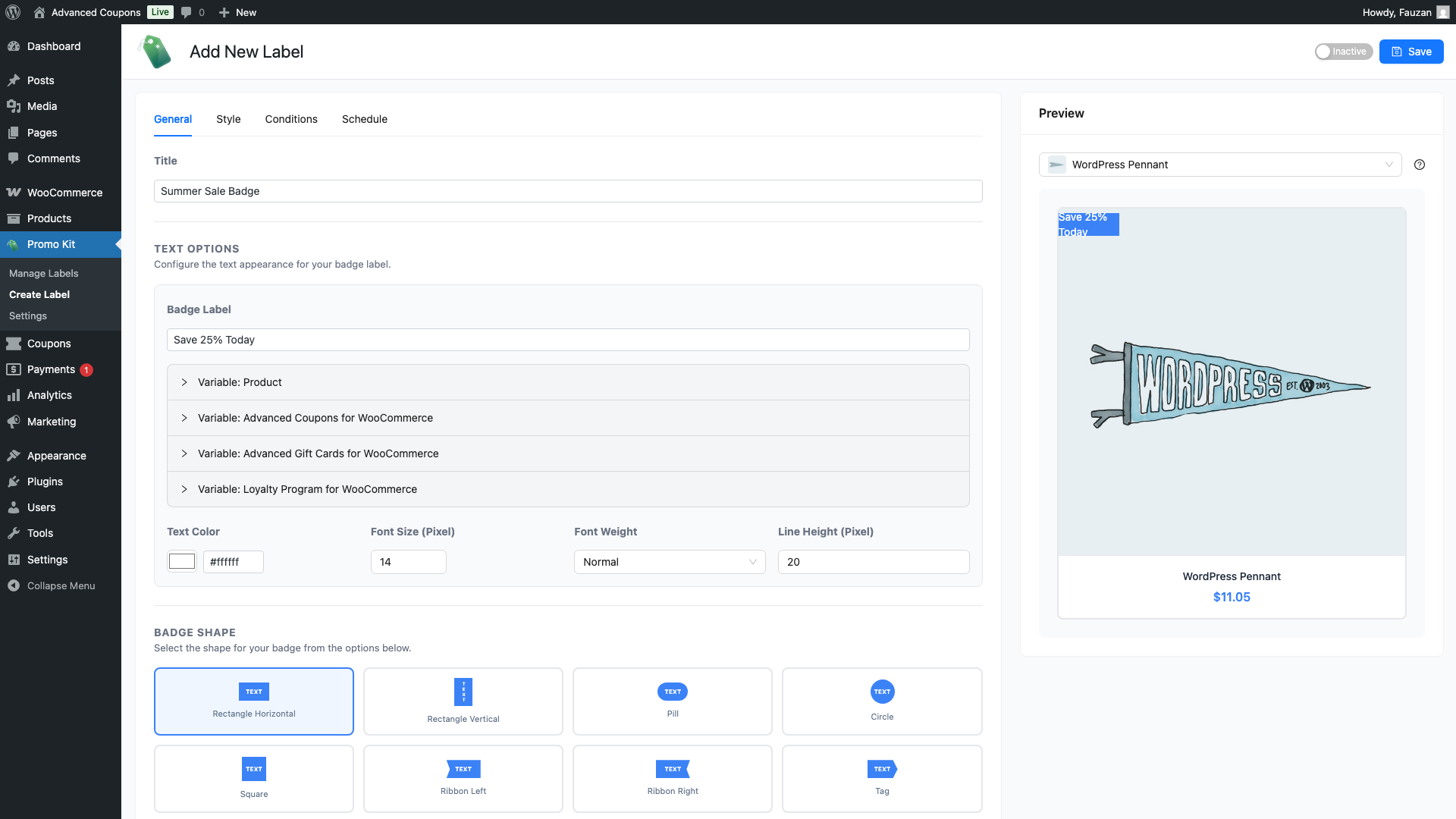
La vista previa en vivo a la derecha se actualiza inmediatamente para mostrar el texto del descuento resuelto; por ejemplo, Ahorra 25% Hoy, para que puedas ver exactamente cómo se verá la etiqueta en tu tienda antes de guardar.
Qué muestra cada tipo de cupón
El texto que aparece en la etiqueta depende del tipo de descuento del cupón en Advanced Coupons. Aquí tienes una referencia para cada tipo:
| Tipo de cupón | Valor de cupón de ejemplo | Texto mostrado en la etiqueta |
|---|---|---|
| Descuento porcentual | 25% | 25% |
| Descuento fijo en el carrito | 10 € de descuento en el carrito | $10.00 |
| Descuento fijo en el producto | 5 € de descuento en productos específicos | 5,00 € (solo se muestra en los productos a los que se aplica el cupón) |
| Oferta 2x1 (gratis) | Compra 2 y llévate 1 gratis | Compra 2 y llévate 1 gratis |
| Oferta 2x1 (descuento parcial) | Compra 2 y llévate 1 al 50 % de descuento | Compra 2 y llévate 1 al 50 % de descuento |
| Créditos de tienda — reembolso porcentual | 15 % de reembolso | 15 % de reembolso |
| Créditos de tienda — reembolso fijo | 10 € de reembolso | 10,00 € de reembolso |
Nota sobre descuentos fijos en productos: Si el cupón está restringido a productos o categorías específicos, la etiqueta solo se mostrará en los productos a los que realmente se aplique el cupón. En todos los demás productos, el marcador de posición se resuelve como texto vacío y la etiqueta se oculta.
Nota sobre ofertas 2x1: La etiqueta solo se muestra en los productos que aparecen en las condiciones de “compra” de la oferta 2x1. Los productos configurados como artículos de “obtener” (pero no como artículos de “compra”) no mostrarán la etiqueta.
La opción Validar cupón
Cuando la opción Validar cupón está activada, Advanced Promo Kit comprueba que el cupón sea válido y no haya caducado antes de mostrar la etiqueta. Si el cupón no supera la validación, el marcador de posición se resuelve como texto vacío y la etiqueta se oculta de ese producto.
Esta opción está desactivada por defecto. A continuación, se indica cuándo considerar activarla:
- Actívala si tus cupones tienen fechas de caducidad y quieres que las etiquetas desaparezcan automáticamente cuando finaliza una promoción, sin tener que desactivar la etiqueta manualmente.
- Déjala desactivada si quieres que la etiqueta muestre siempre la información del descuento, independientemente de si el cupón es utilizable actualmente. Esta es la mejor opción para promociones perennes en las que el cupón está siempre activo.
Ejemplos prácticos
Ejemplo 1: Insignia de descuento porcentual
Tienes un cupón SAVE25 que ofrece un 25 % de descuento. En el texto de tu etiqueta, introduce:
25 % de descuento
En la página de la tienda, esto se muestra como: 25 % de descuento
Ejemplo 2: Insignia de oferta 2x1
Tienes un cupón 2x1 BOGODEAL configurado como “Compra 1 y llévate 1 gratis”. En el texto de tu etiqueta, introduce:
Oferta: Deal: {ac_coupon-BOGODEAL}
En la página de la tienda, esto se muestra como: Oferta: Compra 1 y llévate 1 gratis
Ejemplo 3: Insignia de reembolso de créditos de tienda
Tienes un cupón de créditos de tienda CASHBACK10 que ofrece 10 $ de reembolso. En el texto de tu etiqueta, introduce:
Gana {ac_coupon-CASHBACK10}
En la página de la tienda, esto se muestra como: Gana 10,00 $ de reembolso
Preguntas frecuentes
El interruptor de integración está atenuado, ¿qué significa?
Significa que Advanced Coupons for WooCommerce no está instalado ni activado actualmente en tu sitio. Instala y activa el plugin primero, luego regresa a Promo Kit → Ajustes → Integraciones para activar el interruptor.
¿Puedo usar varios marcadores de cupón en una sola etiqueta?
Sí. Puedes insertar varios marcadores {ac_coupon-CODE} en el texto de una etiqueta; por ejemplo, Ahorra {ac_coupon-SAVE10} o consigue {ac_coupon-BOGODEAL}. Cada marcador se resuelve de forma independiente. Si alguno de ellos se resuelve como texto vacío (por ejemplo, el cupón no se aplica a ese producto), la etiqueta completa se oculta para ese producto.
¿La etiqueta se mostrará en todos los productos o solo en los productos a los que se aplica el cupón?
Depende del tipo de cupón. Los cupones de porcentaje y de carrito fijo no son específicos del producto, por lo que la etiqueta se muestra en todos los productos que coinciden con las condiciones de la etiqueta. Los descuentos fijos por producto y las ofertas 2x1 son específicos del producto; la etiqueta solo se muestra en los productos a los que realmente se aplica el cupón.
¿Qué sucede cuando caduca un cupón?
Por defecto (con Validar cupón desactivado), la etiqueta sigue mostrando el texto del descuento incluso después de que el cupón haya caducado. Activa Validar cupón en los ajustes de integración para que la etiqueta desaparezca automáticamente una vez que el cupón haya caducado.
¿Necesitas ayuda?
Si tienes alguna pregunta o encuentras algún problema, estamos aquí para ayudarte.
- Usuarios Premium: Abrir un ticket de soporte
- Usuarios gratuitos: Visita nuestro foro comunitario

