
A veces necesita una insignia que aparezca solo en un producto: un banner de "Edición Limitada" en un solo artículo o un mensaje de oferta personalizado que no se aplique en ningún otro lugar de su tienda. Advanced Promo Kit le permite crear una etiqueta específica del producto directamente en la pantalla de edición del producto de WooCommerce, sin condiciones que configurar. Esta guía le muestra dónde encontrar el creador de etiquetas y cómo usarlo.
Requisitos
- Advanced Promo Kit Advanced Promo Kit instalado y activo
- WooCommerce instalado y activo
- Una cuenta de administrador o de gerente de tienda
Paso 1: Abrir el producto en WooCommerce
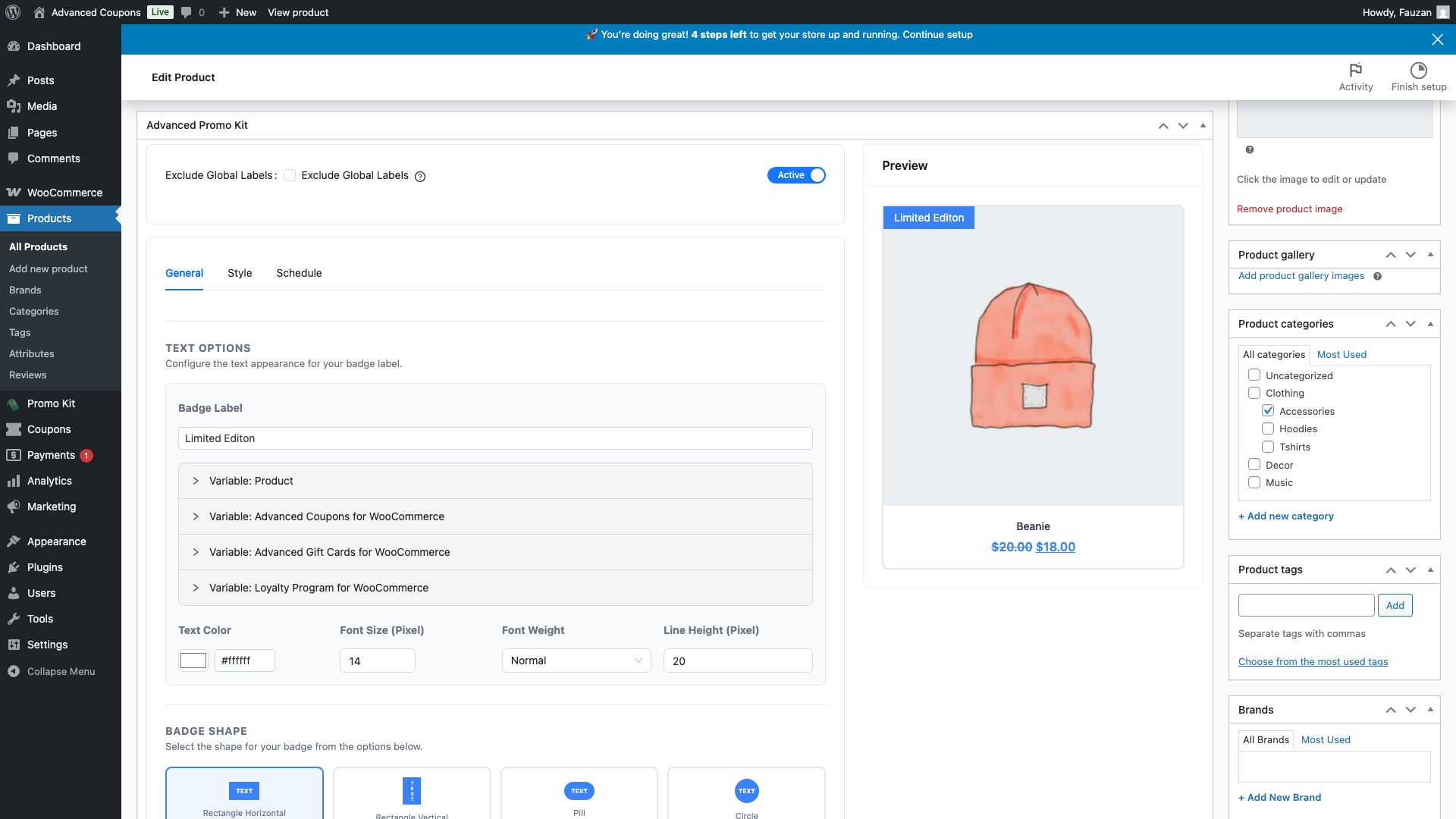
Vaya a Productos → Todos los productos y abra el producto que desea etiquetar. Desplácese hacia abajo, pasando las pestañas de datos del producto, hasta llegar al metabox de Advanced Promo Kit.
Paso 2: Configurar la etiqueta
El creador de etiquetas en el metabox funciona de la misma manera que en Promo Kit → Crear etiqueta Cómo crear etiquetas de producto en Advanced Promo Kit. Obtiene tres pestañas: General, Estilo y Programación, pero sin pestaña de Condiciones. No necesita condiciones aquí porque esta etiqueta ya está vinculada a este único producto.
En la pestaña General:
- Introduzca el texto de la insignia que desea mostrar, por ejemplo Edición Limitada
- Utilice el panel de Variables para insertar valores dinámicos como el precio del producto o el importe de la oferta.
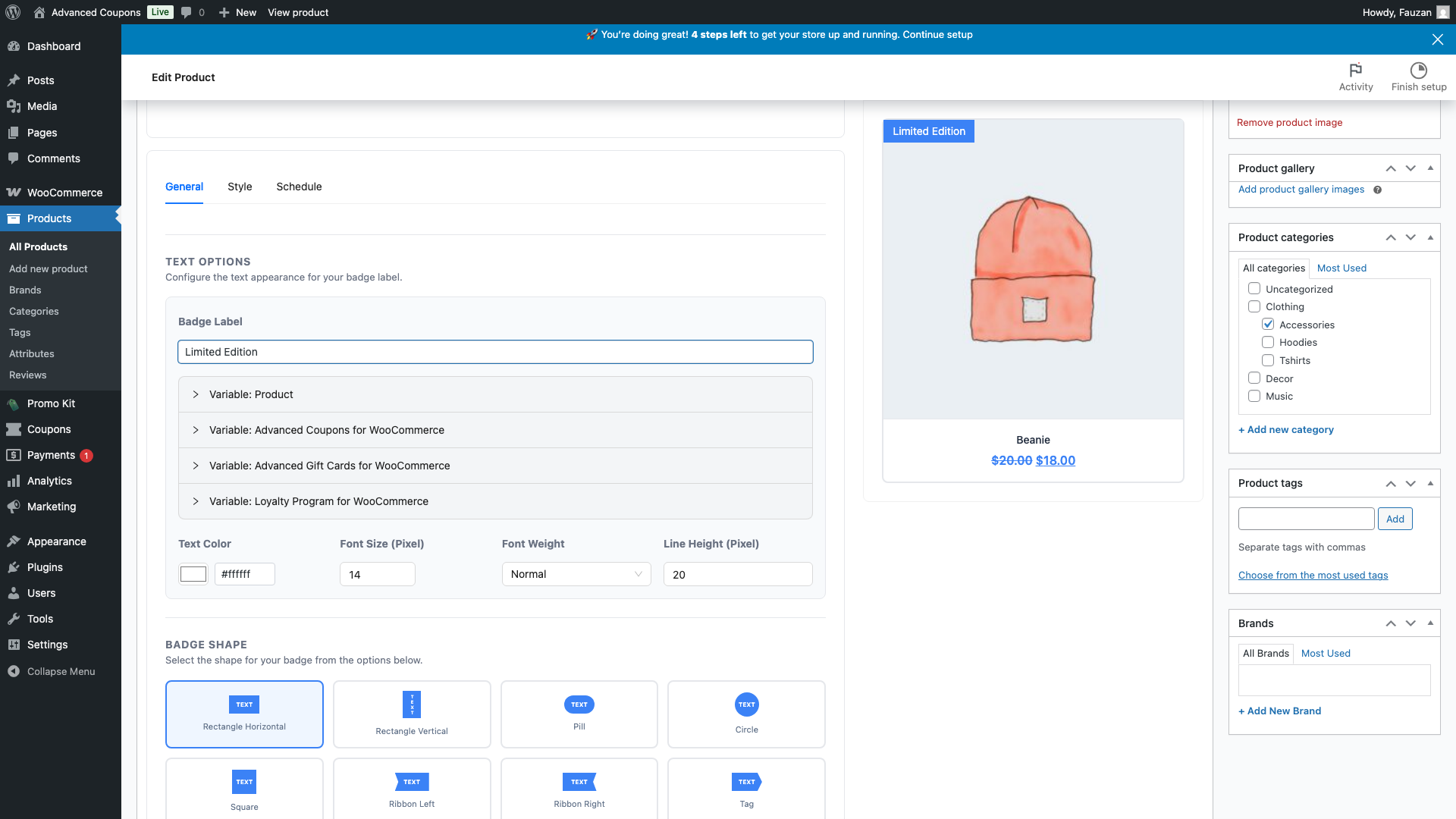
- La vista previa en vivo de la derecha muestra cómo queda su insignia en la imagen real de este producto.
Cambie a la pestaña Estilo para elegir la forma de la insignia, los colores, la fuente y otras opciones visuales. Cambie a la pestaña Programación si desea que la insignia aparezca solo durante un período de fechas específico.
Paso 3: Establecer el estado de la etiqueta
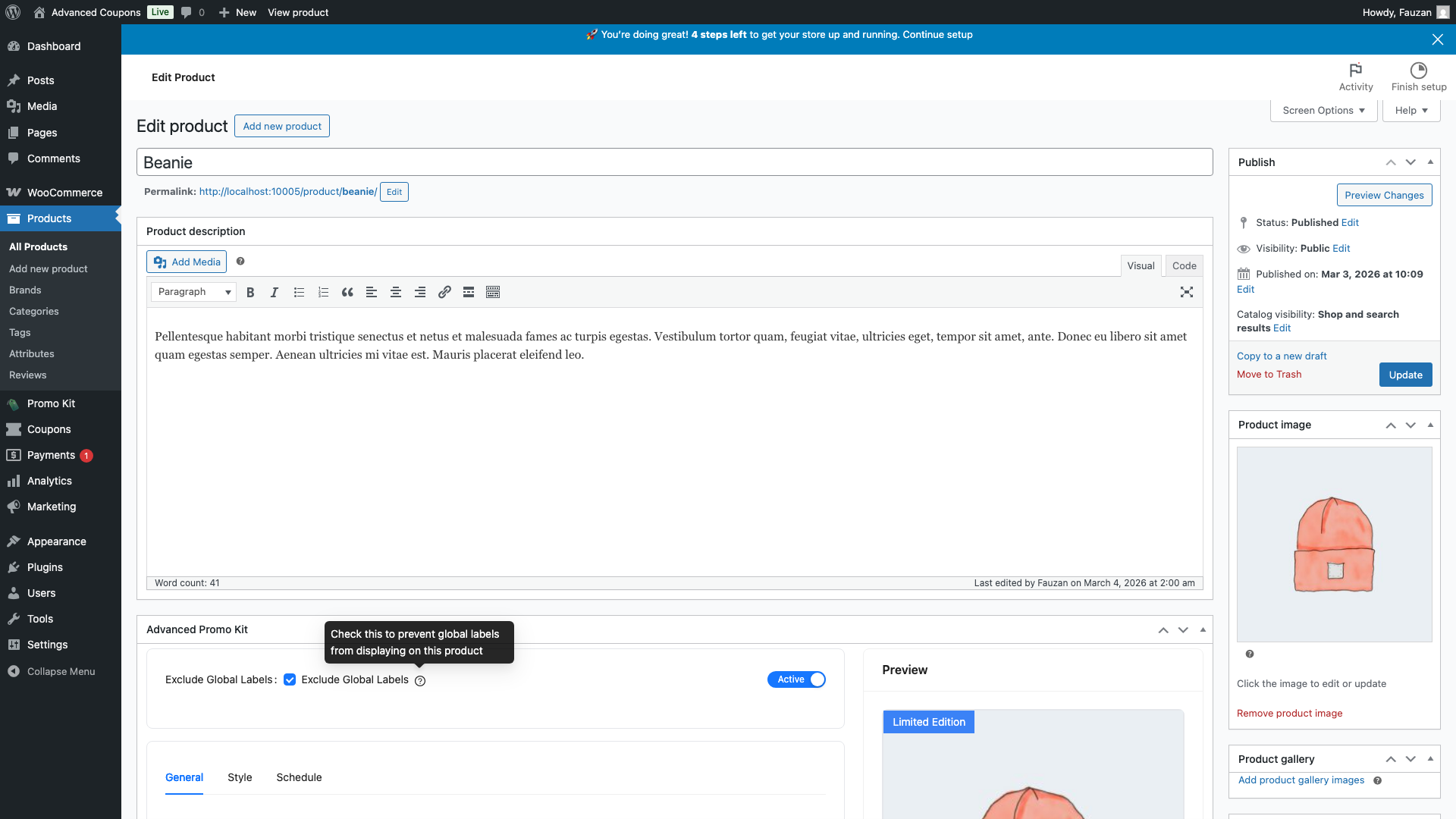
En la parte superior del metabox, utilice el interruptor Activo / Inactivo para controlar si la etiqueta se muestra en el frontend. Establézcalo en Activo para mostrar la insignia, o déjelo en Inactivo para guardar la etiqueta sin mostrarla todavía.
Paso 4: Elegir si excluir etiquetas globales
La casilla de verificación Excluir etiquetas globales controla si las etiquetas globales (creadas en Promo Kit → Crear etiqueta) también aparecen en este producto junto con su etiqueta específica del producto.
- Desmarcada (predeterminado): su etiqueta específica del producto se muestra junto con cualquier etiqueta global que coincida con este producto.
- Marcada: solo se muestra su etiqueta específica del producto en este producto; se suprimen todas las etiquetas globales, independientemente de sus condiciones.
Utilice "Excluir etiquetas globales" cuando un producto necesite una insignia completamente única y desee evitar que aparezcan promociones de toda la tienda en él.
Paso 5: Guardar el producto
Haga clic en Actualizar (o Publicar si es un producto nuevo) en el panel de publicación de WordPress. La etiqueta específica del producto se guarda con el producto; no hay un botón de Guardar separado en el metabox.
Tu insignia ahora aparece en el listado de ese producto en la página de la tienda y en su página de producto individual.
Cómo las etiquetas específicas del producto se relacionan con las etiquetas globales
Cuando un producto tiene una etiqueta específica del producto y etiquetas globales coincidentes, así es como interactúan:
- La etiqueta específica del producto siempre aparece primero; tiene la máxima prioridad de visualización en Advanced Promo Kit
- Las etiquetas globales luego llenan los espacios de insignia restantes, hasta el límite de Etiquetas Máximas por Producto en Promo Kit → Ajustes (predeterminado: 3)
- Si está marcada la opción Excluir etiquetas globales, la etiqueta específica del producto es la única que se muestra; no aparecen etiquetas globales en este producto
- Solo se admite una etiqueta específica del producto por producto
Preguntas frecuentes
¿La etiqueta específica del producto se mostrará tanto en la página de la tienda como en la página del producto individual?
Sí; de forma predeterminada, se muestra en ambas, al igual que las etiquetas globales. Puedes desactivar la visualización en la página del producto en Promo Kit → Ajustes usando la opción Mostrar en la página del producto.
¿Qué sucede si tengo varias etiquetas globales que coinciden con este producto?
La etiqueta específica del producto siempre aparece primero. Las etiquetas globales luego llenan los espacios restantes hasta el límite de Etiquetas Máximas por Producto. Si ese límite es 3 y tienes una etiqueta específica del producto, también pueden aparecer hasta 2 etiquetas globales.
¿Puedo usar condiciones en una etiqueta específica del producto?
No. La pestaña Condiciones no está disponible en el metabox del producto; no es necesaria porque la etiqueta ya está limitada a un producto. Si necesitas lógica de visualización basada en condiciones, usa Promo Kit → Crear etiqueta para crear una etiqueta global en su lugar.
¿Necesitas ayuda?
Si tienes alguna pregunta o encuentras algún problema, estamos aquí para ayudarte.
- Usuarios Premium: Abrir un ticket de soporte
- Usuarios gratuitos: Visita nuestro foro comunitario

