
La pantalla Gestionar etiquetas es tu base para cada etiqueta global en Advanced Promo Kit. Desde aquí puedes ver todas tus etiquetas de un vistazo, activarlas o desactivarlas, duplicar una etiqueta para usarla como punto de partida para una nueva, eliminar etiquetas que ya no necesites y aplicar cambios a varias etiquetas a la vez usando acciones masivas.
Acceder a Gestionar etiquetas
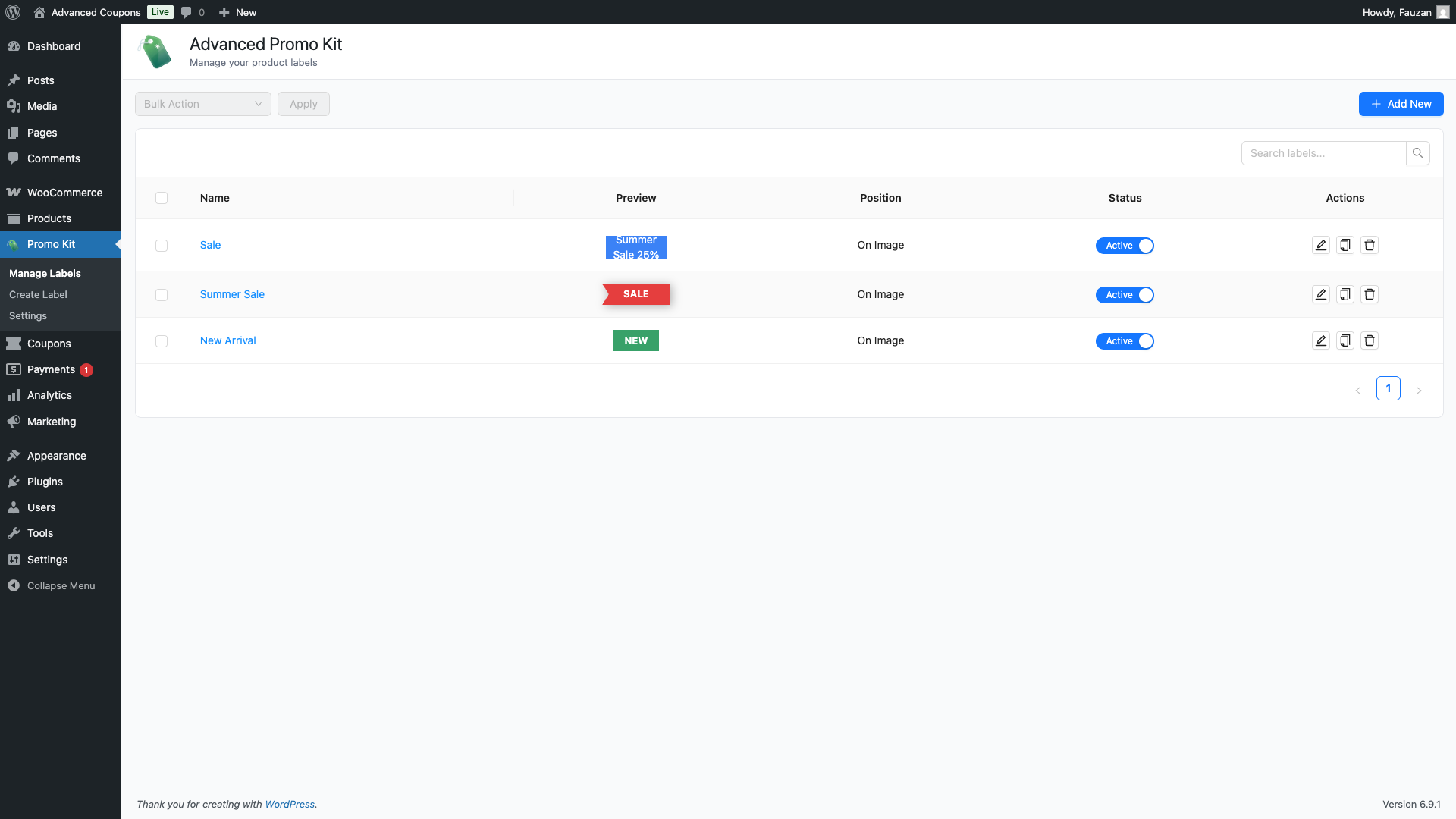
Ve a Promo Kit → Gestionar etiquetas en la barra lateral de administración de tu WordPress. Advanced Promo Kit La página enumera todas tus etiquetas globales en una tabla.
Comprender la lista de etiquetas
Cada fila de la tabla representa una etiqueta global. Las columnas te dicen:
| Columna | Qué muestra |
|---|---|
| Nombre | El nombre interno que le diste a la etiqueta. Haz clic en él para abrir el editor de etiquetas. Cómo crear etiquetas de producto en Advanced Promo Kit |
| Vista Previa | Una vista previa en vivo de cómo se ve la insignia con su estilo actual. |
| Posición | Dónde se coloca la insignia en la imagen del producto; por ejemplo, En la imagen o Fuera de la imagen. |
| Estado | Un interruptor que muestra si la etiqueta está actualmente activa o inactiva. |
| Acciones | Botones de acceso rápido para editar, duplicar o eliminar la etiqueta. |
Esta lista solo muestra etiquetas globales. Las etiquetas asignadas directamente a un producto específico (etiquetas específicas del producto Cómo asignar una etiqueta a un producto específico en Advanced Promo Kit) se gestionan desde la pantalla de edición del producto y no aparecen aquí.
Cómo activar o desactivar una etiqueta
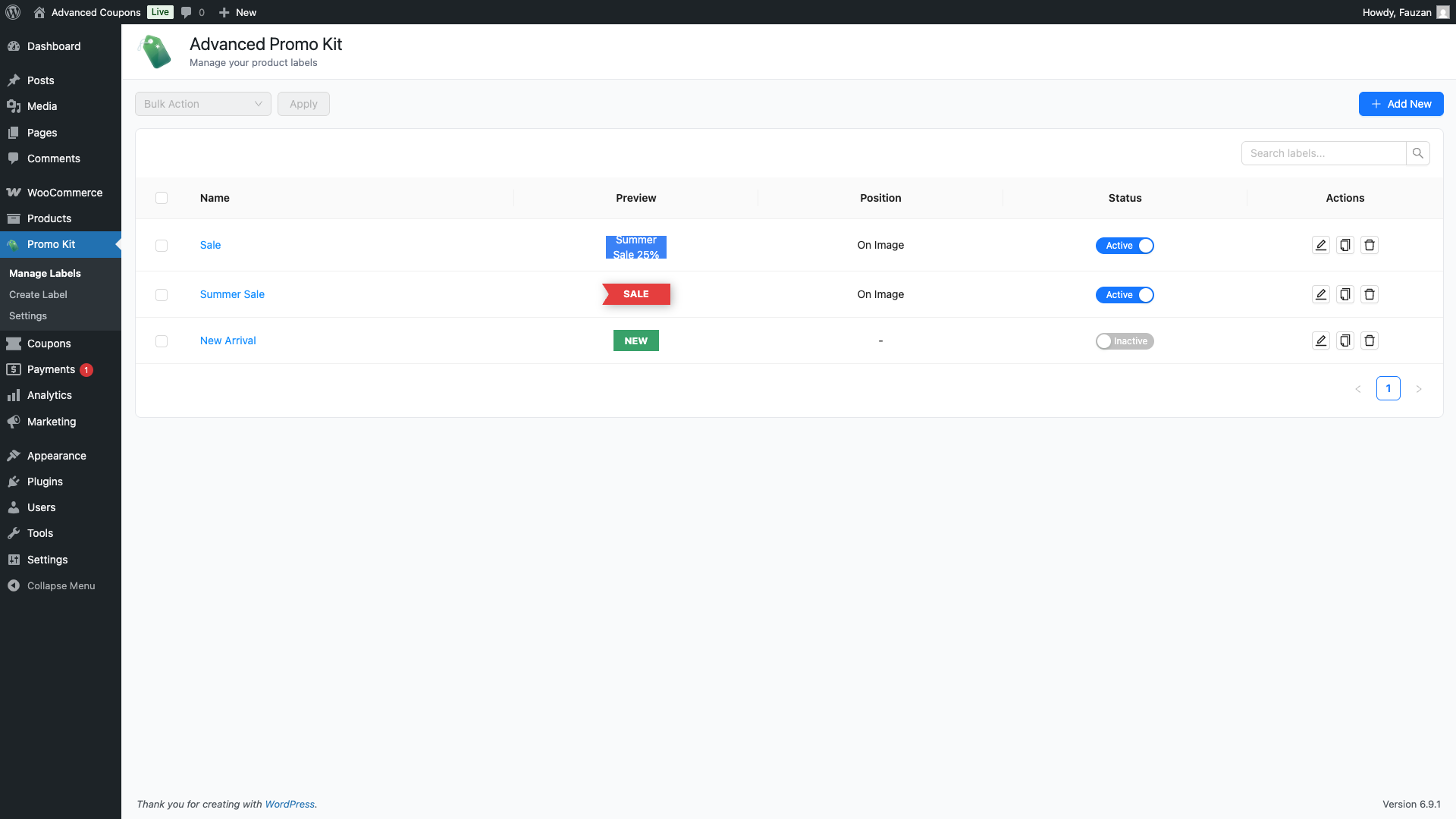
La columna Estado contiene un interruptor para cada etiqueta. Una etiqueta activa es elegible para aparecer en tu tienda (sujeto a sus condiciones de visualización). Una etiqueta inactiva se guarda pero nunca se muestra.
- Localiza la etiqueta en la tabla.
- Haz clic en el interruptor de la columna Estado para activarlo o desactivarlo.
- Un mensaje de éxito confirma que el cambio se guardó.
Cómo editar una etiqueta
Haz clic en el Nombre de la etiqueta en la tabla, o haz clic en el icono del lápiz en la columna Acciones. Ambos abren el editor de etiquetas donde puedes cambiar el texto, el estilo, las condiciones y la programación de la insignia.
Cómo duplicar una etiqueta
Duplicar una etiqueta copia toda su configuración (texto, estilo, condiciones y programación) en una nueva etiqueta. El duplicado se guarda como inactivo por defecto para que no aparezca en tu tienda hasta que estés listo.
- Encuentra la etiqueta que quieres duplicar.
- Haz clic en el icono de copia en la columna Acciones.
- Aparece un diálogo de confirmación. Haz clic en Duplicar para confirmar.
- La nueva etiqueta aparece en la lista con (Copia) añadido a su nombre y su estado establecido en Inactiva.
- Haz clic en el nombre de la nueva etiqueta para abrirla en el editor y realizar tus cambios.
Cómo Eliminar una Etiqueta
La eliminación de una etiqueta es permanente. No se puede recuperar después de eliminarla.
- Busca la etiqueta que deseas eliminar.
- Haz clic en el icono de la papelera en la columna Acciones.
- Aparece un diálogo de confirmación advirtiendo que esta acción no se puede deshacer. Haz clic en Eliminar para confirmar.
Uso de Acciones Masivas
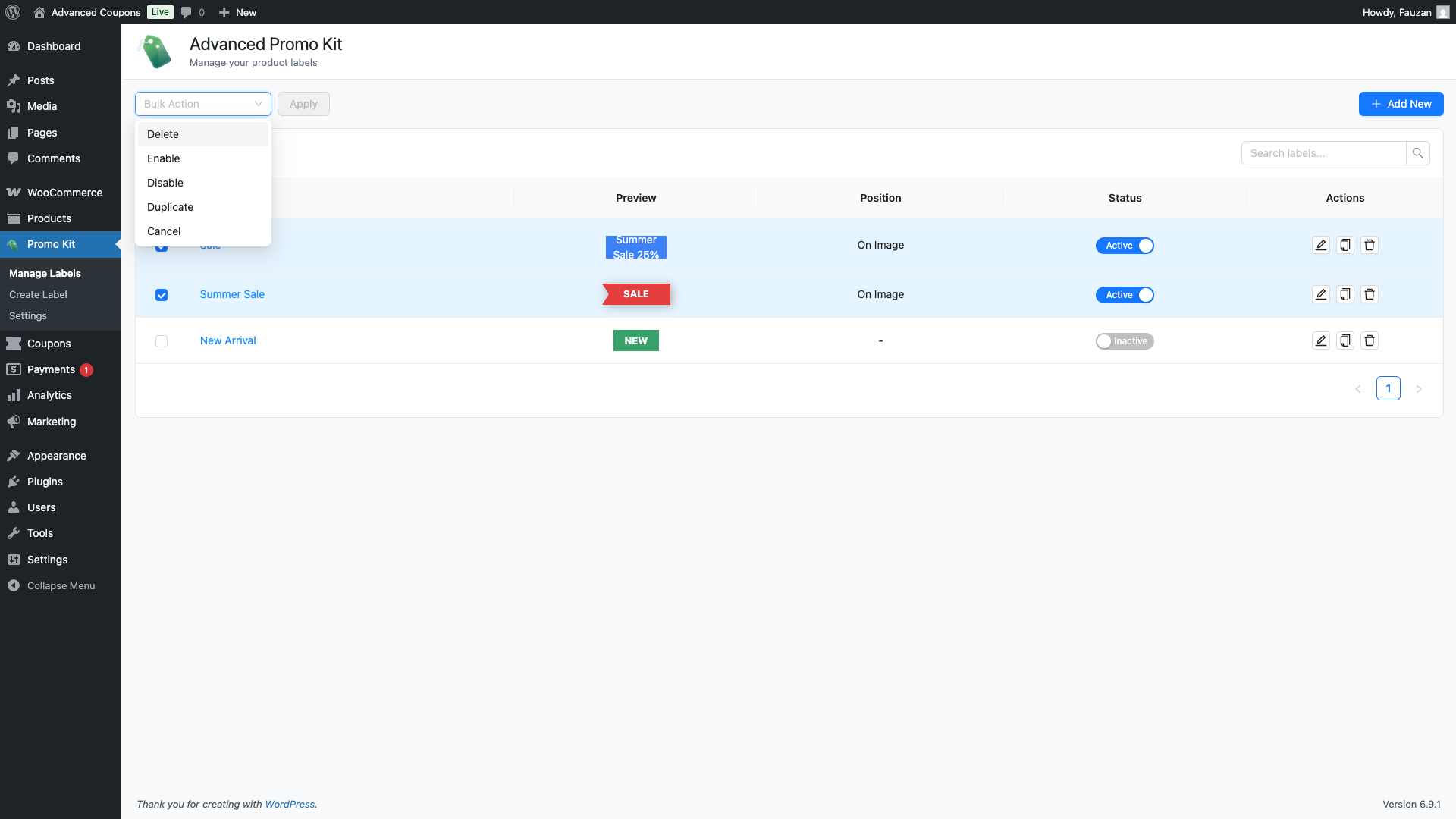
Las acciones masivas te permiten aplicar un cambio a varias etiquetas a la vez. Los controles de acciones masivas se encuentran en la parte superior izquierda de la página, encima de la tabla.
- Selecciona las etiquetas sobre las que deseas actuar marcando las casillas de verificación en el lado izquierdo de la tabla. Puedes marcar la casilla en la cabecera de la tabla para seleccionarlas todas.
- Abre el menú desplegable Acción Masiva y elige una acción:
| Acción | Qué hace |
|---|---|
| Habilitar | Establece todas las etiquetas seleccionadas como Activas. |
| Deshabilitar | Establece todas las etiquetas seleccionadas como Inactivas. |
| Duplicar | Crea una copia inactiva de cada etiqueta seleccionada, añadiendo (Copia) a cada nombre. |
| Eliminar | Elimina permanentemente todas las etiquetas seleccionadas. Esto no se puede deshacer. |
| Cancelar | Borra la selección actual sin realizar ningún cambio. |
- Haz clic en Aplicar.
- Aparece un diálogo de confirmación. Revisa la acción y haz clic en Confirmar para continuar.
Búsqueda de Etiquetas
Utiliza el cuadro Buscar etiquetas… en la parte superior derecha de la tabla para filtrar la lista. La búsqueda comprueba el nombre de la etiqueta, el texto de la insignia y la posición. Borra la búsqueda para volver a la lista completa.
Control de la Prioridad de Visualización de Etiquetas
Cuando varias etiquetas son elegibles para aparecer en el mismo producto, Advanced Promo Kit utiliza la prioridad para decidir cuáles se muestran primero. La prioridad se gestiona desde Promo Kit → Ajustes → Orden de Prioridad, no desde la pantalla Gestionar Etiquetas. Arrastra las etiquetas hacia arriba o hacia abajo en la lista de Orden de Prioridad para cambiar el orden en que aparecen en tu tienda.
Las etiquetas específicas del producto —etiquetas asignadas directamente en la pantalla de edición de un producto— siempre aparecen antes que las etiquetas globales independientemente del orden de prioridad que establezcas. Las etiquetas globales ocupan los espacios restantes hasta el máximo establecido en Ajustes → General → Etiquetas Máximas por Producto.
Preguntas frecuentes
¿Afecta a mis productos la eliminación de una etiqueta?
Sí. Una vez eliminada una etiqueta, ya no aparecerá en ningún producto. Si no está seguro de si todavía necesita una etiqueta, desactívela en lugar de eliminarla; las etiquetas desactivadas se ocultan de la tienda pero se guardan y se pueden volver a activar en cualquier momento.
¿Por qué el menú desplegable de Acción Masiva aparece en gris?
Necesita seleccionar al menos una etiqueta antes de que el menú desplegable se active. Marque una o más casillas de verificación en la tabla, luego el menú desplegable estará disponible.
¿Por qué mi etiqueta duplicada aparece como Inactiva?
Todas las etiquetas duplicadas se crean como inactivas por defecto para que no se publiquen antes de que tenga la oportunidad de revisarlas y ajustarlas. Abra el duplicado en el editor, realice sus cambios y luego actívelo cuando esté listo.
¿Necesitas ayuda?
Si tienes alguna pregunta o encuentras algún problema, estamos aquí para ayudarte.
- Usuarios Premium: Abrir un ticket de soporte
- Usuarios gratuitos: Visita nuestro foro comunitario

