

Cada tienda de WooCommerce tiene productos que merecen visibilidad extra: los artículos que siguen vendiéndose y las nuevas incorporaciones que los clientes aún no han descubierto. El desafío al intentar destacar los más vendidos y las novedades en WooCommerce es que la mayoría de los propietarios de tiendas lo hacen manualmente o lo omiten por completo. El etiquetado manual suena lo suficientemente simple hasta que tu catálogo cambia y esas insignias de "Más vendidos" se quedan en productos que dejaron de venderse hace semanas.
Esa discrepancia puede hacer que las etiquetas de sus productos inspiren menos confianza. Los compradores a menudo buscan señales que les ayuden a decidir qué comprar, y la prueba social juega un papel importante en ese proceso. Por ejemplo, una investigación del Spiegel Research Center de la Universidad de Northwestern descubrió que los productos con cinco reseñas tenían un 270% más de probabilidades de compra que los productos sin reseñas. Las etiquetas de "más vendidos" son un tipo diferente de señal, pero funcionan con un objetivo similar: ayudar a los compradores a notar productos en los que otros compradores ya confían.
Este tutorial te guiará en la configuración de etiquetas de "más vendidos" y "novedades" utilizando Advanced Promo Kit, para que tus insignias aparezcan según los criterios que elijas en lugar de añadirse a los productos uno por uno.
Por qué deberías destacar los "más vendidos" y las "novedades"
Las etiquetas de "más vendidos" funcionan como prueba social. Cuando un comprador ve que un producto es popular entre otros compradores, reduce su vacilación y genera confianza en la compra. Las etiquetas de "novedades" cumplen un propósito diferente: señalan frescura y dan a los visitantes recurrentes una razón para volver a navegar sin tener que escanear todo el catálogo.
Ambos tipos de etiquetas ayudan a los compradores a comprender su catálogo más rápidamente. Las etiquetas de "más vendidos" dirigen la atención a los productos populares, mientras que las etiquetas de "novedades" facilitan la localización de artículos nuevos. Para tiendas con catálogos grandes, estas señales visuales pueden ayudar a los compradores a encontrar los productos más importantes sin tener que escanear cada artículo uno por uno.
El problema es que el etiquetado manual no es escalable. Si añades insignias de "más vendidos" producto por producto, cada actualización del catálogo crea otra tarea de limpieza. Con el tiempo, las etiquetas pueden permanecer en productos que ya no merecen atención adicional, mientras que los nuevos destacados pasan desapercibidos.
💡 Consejo práctico: Las etiquetas de "más vendidos" funcionan mejor cuando los criterios detrás de ellas se mantienen actualizados. Si utilizas una etiqueta de producto u otro marcador manual para identificar los "más vendidos", revisa ese marcador regularmente para que la insignia siga destacando los productos que realmente merecen atención adicional.
La solución son etiquetas basadas en reglas que se actualizan según condiciones claras del producto. En lugar de añadir una insignia a cada producto manualmente, puedes crear una etiqueta global y elegir las reglas que deciden dónde aparece. Para las etiquetas de "más vendido", eso podría significar usar una etiqueta de producto de WooCommerce, una categoría u otro marcador que utilices para identificar los productos principales. Para "novedades", puedes usar una condición de antigüedad del producto para que la etiqueta aparezca solo durante la ventana de tiempo que elijas.
Lo que necesitarás
Para seguir este tutorial, necesitarás:
- Una tienda WooCommerce con cualquier versión reciente en funcionamiento
- Advanced Promo Kit instalado y activado (consíguelo en la página del producto Advanced Promo Kit o como parte del All Access Bundle)
No se requieren conocimientos de codificación. Todo en este tutorial se configura a través del panel de administración de WordPress. Una vez que una etiqueta está activa, Advanced Promo Kit se encarga de dónde aparece según las condiciones que establezcas.
Si todavía estás evaluando tus opciones, consulta nuestra guía completa para crear insignias de producto personalizadas para obtener una visión general más amplia de lo que es posible con insignias de rebajas y etiquetas de producto para WooCommerce.
Cómo etiquetar automáticamente los productos más vendidos en WooCommerce
Este tutorial te muestra cómo destacar los productos más vendidos de WooCommerce con una etiqueta de "Más vendido" que aparece en los productos que cumplen tus criterios elegidos, utilizando los grupos de condiciones inteligentes de Advanced Promo Kit.
Paso 1: Crear una nueva etiqueta de producto
Comienza navegando al área de creación de etiquetas de Advanced Promo Kit. Desde tu panel de WordPress, ve a Promo Kit > Crear Etiqueta.
En la pestaña General, añade un título para tu etiqueta, luego introduce "Bestseller" o "¡El más vendido!" como etiqueta de la insignia. Aquí también puedes elegir la forma de tu insignia, como píldora, círculo, cinta, etiqueta, estrella, banner o imagen personalizada.
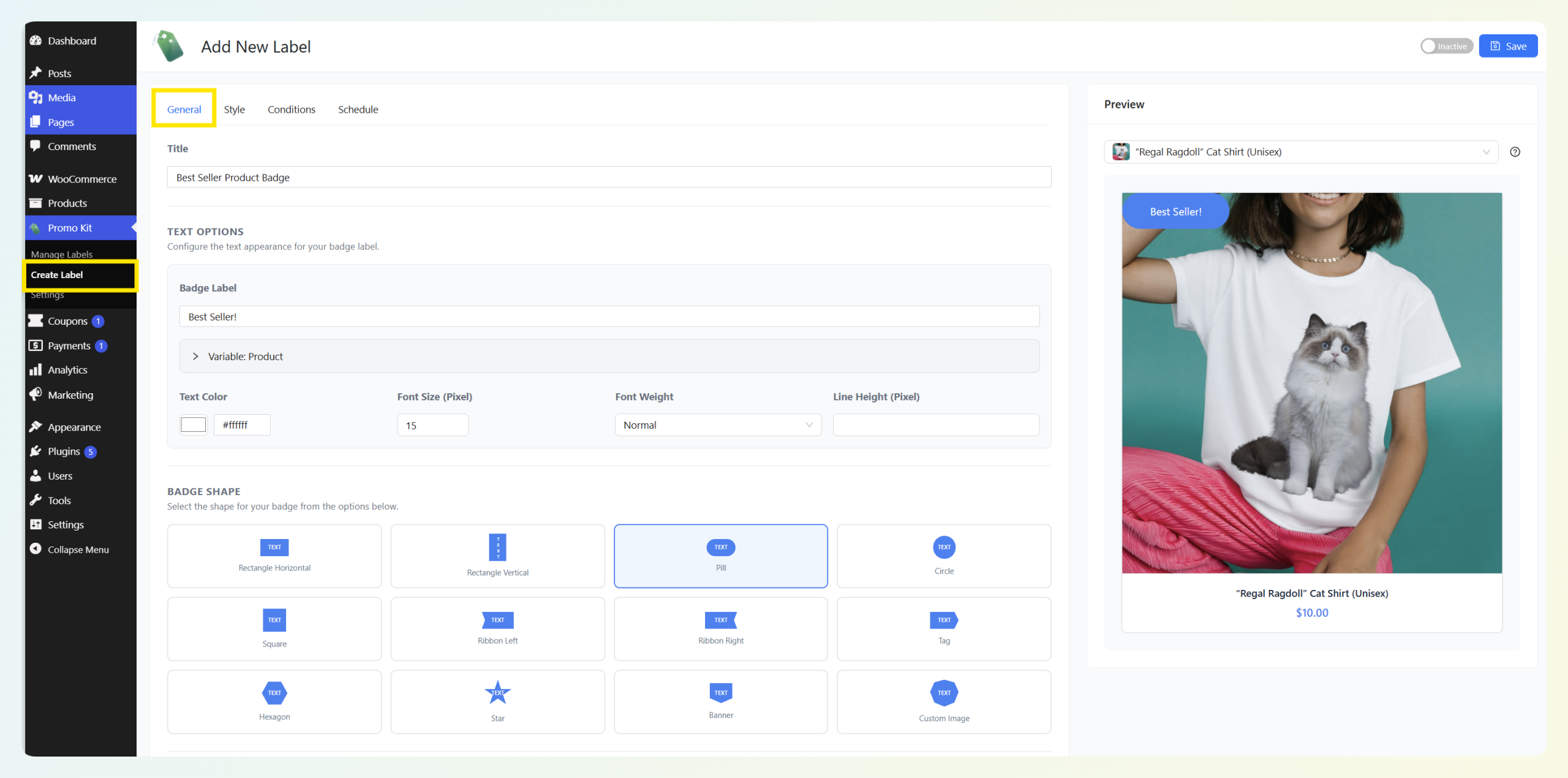
Querrás crear una etiqueta global para esta configuración, ya que las etiquetas globales pueden aparecer en toda tu tienda según las condiciones en lugar de añadirse a productos individuales uno por uno.
Paso 2: Personalizar el estilo y la posición de la insignia
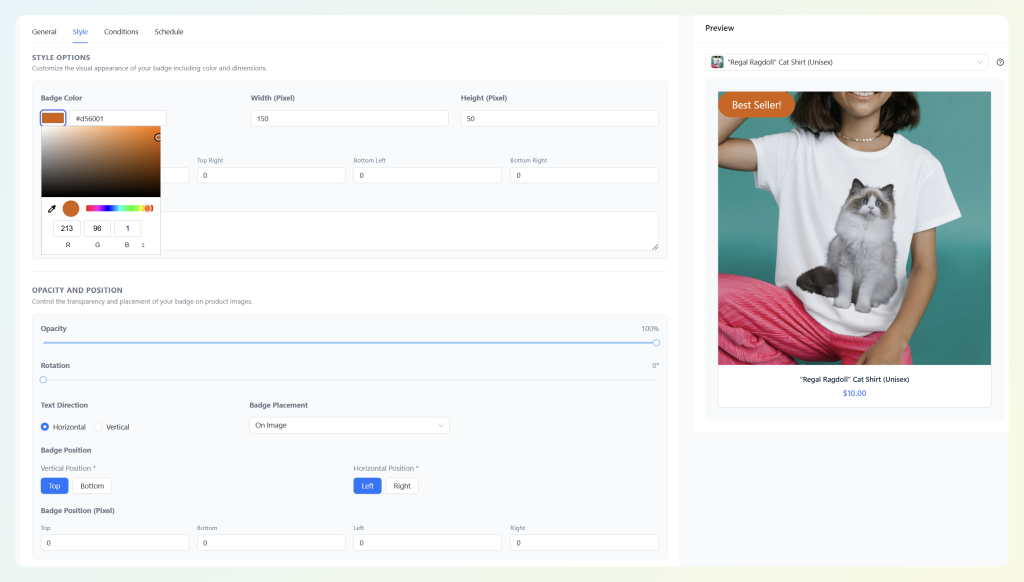
A continuación, abre la pestaña Estilo para personalizar el aspecto de tu insignia en las imágenes de los productos. Aquí, puedes ajustar el color, el ancho, la altura, el radio del borde, la opacidad, la rotación, la dirección del texto y la ubicación de la insignia.
Elige dónde aparece la insignia en las imágenes de tus productos estableciendo la ubicación y posición de la insignia. Por ejemplo, puedes colocar tu insignia de más vendido en la parte superior izquierda o superior derecha de la imagen del producto, y luego ajustar el espaciado con controles de píxeles si es necesario.
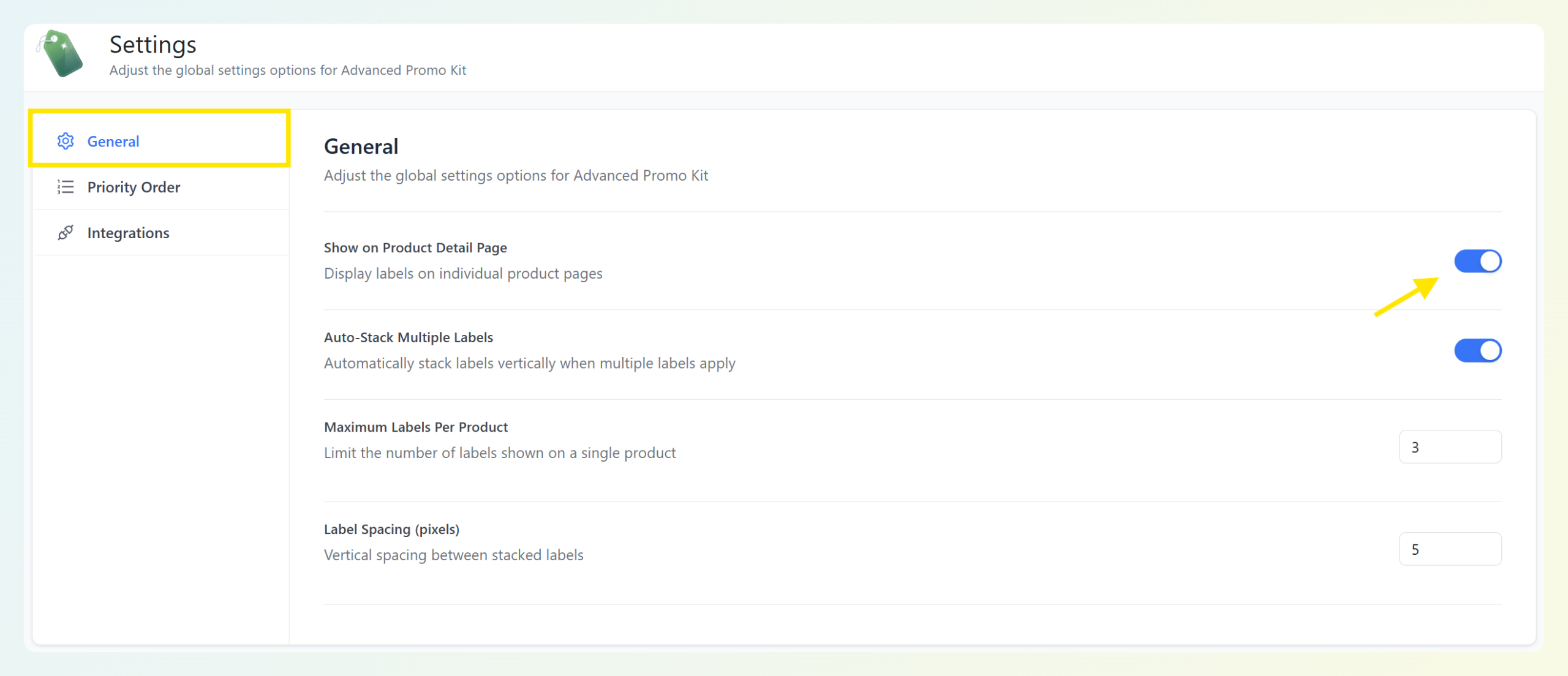
Por defecto, las etiquetas aparecen en tus páginas de tienda y archivo. Si también quieres que aparezcan en las páginas de productos individuales, deja habilitada la configuración general de la tienda Mostrar en la página de detalles del producto en la configuración de Advanced Promo Kit. Puedes encontrar esto yendo a Promo Kit > Configuración > General.
Considera el diseño de tu tienda al elegir una posición. Si realizas rebajas con frecuencia y también planeas usar insignias de rebajas, elige un lugar que no se superponga con otras etiquetas.
Paso 3: Establecer la condición inteligente para los productos más vendidos
Aquí es donde ocurre la segmentación. Abre la pestaña Condiciones para tu nueva etiqueta y añade un grupo de condiciones inteligentes.
Advanced Promo Kit ofrece tipos de condiciones como en rebajas, producto destacado, estado del stock, categoría de producto, etiqueta de producto y productos específicos. Para una etiqueta de más vendido, una opción práctica es etiquetar tus productos de alto volumen con una etiqueta de producto "más vendido" en WooCommerce, y luego establecer la condición de la etiqueta para que se muestre en los productos con esa etiqueta.
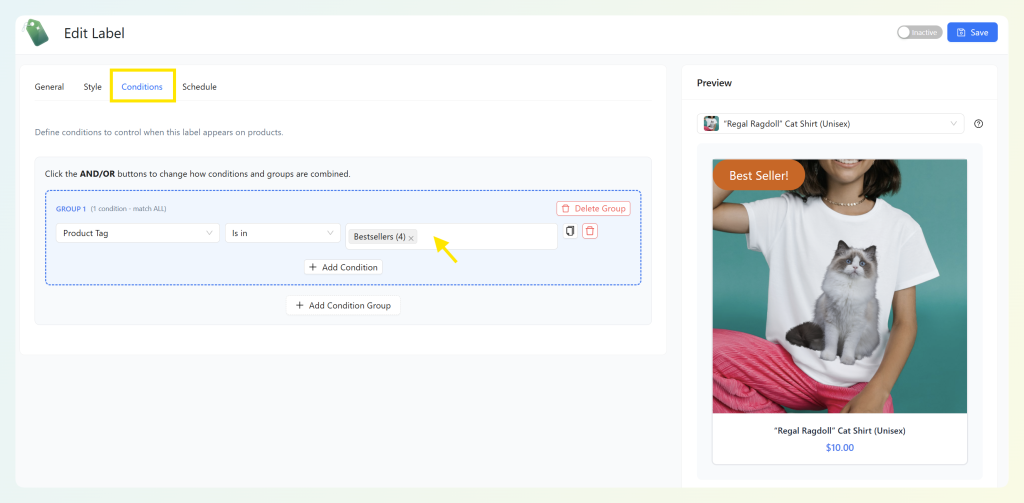
Para elegir el enfoque correcto para tu tienda, piensa en el tamaño de tu catálogo y la velocidad de tus ventas. Una tienda con 50 productos tendrá un umbral de más vendidos diferente al de una con 5.000. El objetivo es etiquetar el nivel superior de tu catálogo para que la insignia resulte significativa para los compradores.
También puedes combinar condiciones cuando necesites más control. Por ejemplo, podrías mostrar una etiqueta de más vendidos solo en productos con una etiqueta específica y dentro de una categoría de producto específica.
Paso 4: Revisa la programación, la vista previa y activa
Antes de publicar la etiqueta, abre la pestaña Programación. Si deseas que la insignia de más vendidos aparezca inmediatamente y se ejecute indefinidamente, puedes dejar los campos de fecha de inicio y fin vacíos. Si estás creando una versión de temporada, como una insignia de más vendidos para las fiestas, puedes añadir una fecha de inicio y una fecha de fin.
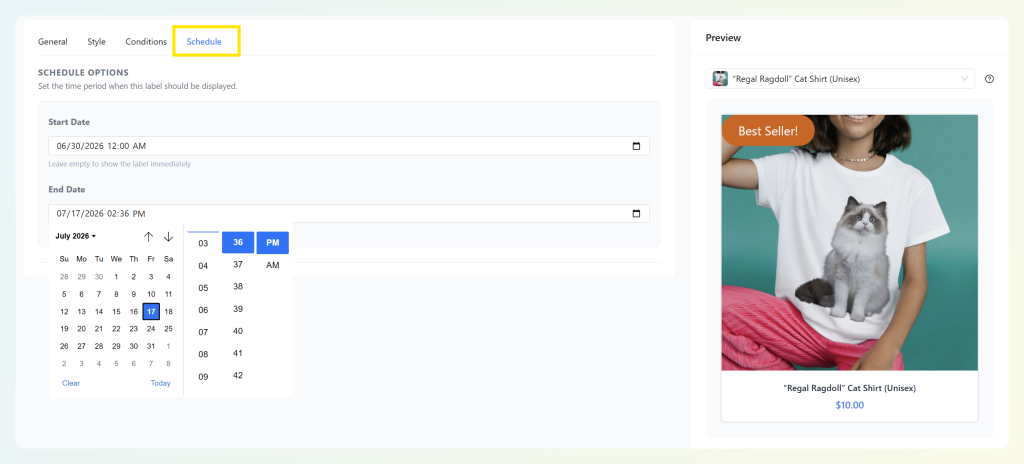
Finalmente, utiliza el panel de vista previa para comprobar cómo queda la insignia antes de publicarla. Puedes seleccionar un producto para previsualizar la insignia en él, lo que te ayuda a confirmar que el diseño funciona con tus imágenes de producto.
Una vez que todo tenga el aspecto correcto, activa la etiqueta y guarda tus cambios. Luego, visita el front-end de tu tienda para confirmar que la insignia aparece en los productos correctos.
Cómo etiquetar automáticamente los recién llegados en WooCommerce
Este segundo tutorial crea una etiqueta de "Nuevo" o "Recién Llegado" que aparece en los productos añadidos recientemente y desaparece automáticamente una vez que superan la ventana de tiempo que hayas elegido.
Paso 1: Crea una etiqueta de recién llegado
Desde tu panel de WordPress, ve a Promo Kit > Crear etiqueta de nuevo para crear otra etiqueta global.
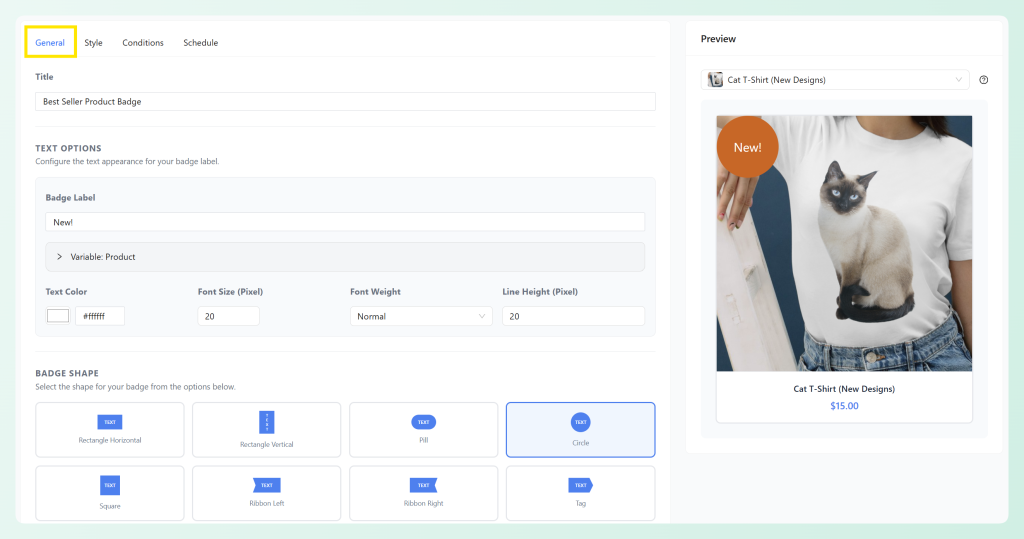
En la pestaña General, dale a tu etiqueta un título interno claro, luego introduce "Nuevo", "Recién Llegado" o "Novedad" como etiqueta de la insignia. Elige una forma que sea diferente a la de tu insignia de más vendidos para que los compradores puedan distinguir rápidamente las dos etiquetas.
Paso 2: Estiliza la insignia de recién llegado
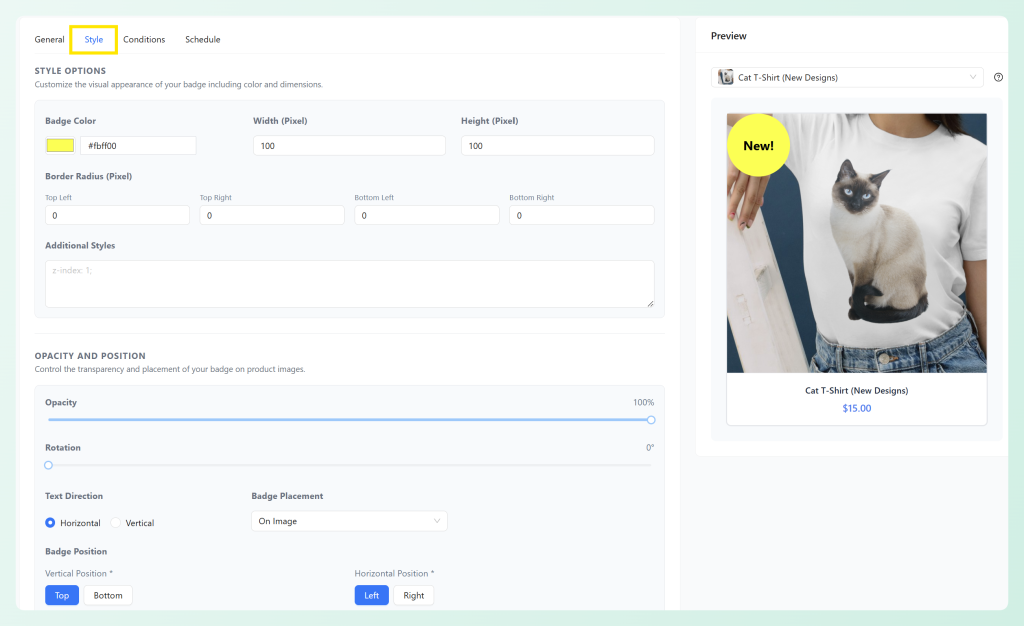
A continuación, abre la pestaña Estilo y personaliza el color, tamaño, radio del borde, opacidad, rotación y posición de la insignia. Dado que esta insignia está pensada para indicar frescura, elige un diseño que destaque sin competir demasiado con la imagen de tu producto.
Si tu insignia de más vendidos aparece en una esquina, coloca tu insignia de recién llegado en una posición diferente. Esto ayuda a evitar superposiciones cuando un producto cumple las condiciones para más de una etiqueta.
Paso 3: Establece la condición de antigüedad del producto para recién llegados
Abre la pestaña Condiciones y añade un grupo de condiciones inteligentes. Para esta configuración, elige la condición antigüedad del producto para recién llegados y luego define la ventana de tiempo para los productos añadidos recientemente.
Por ejemplo, podrías mostrar la insignia en productos creados en los últimos 14 días. Una vez que un producto supera esa ventana de tiempo, ya no cumple la condición y la insignia deja de aparecer automáticamente.
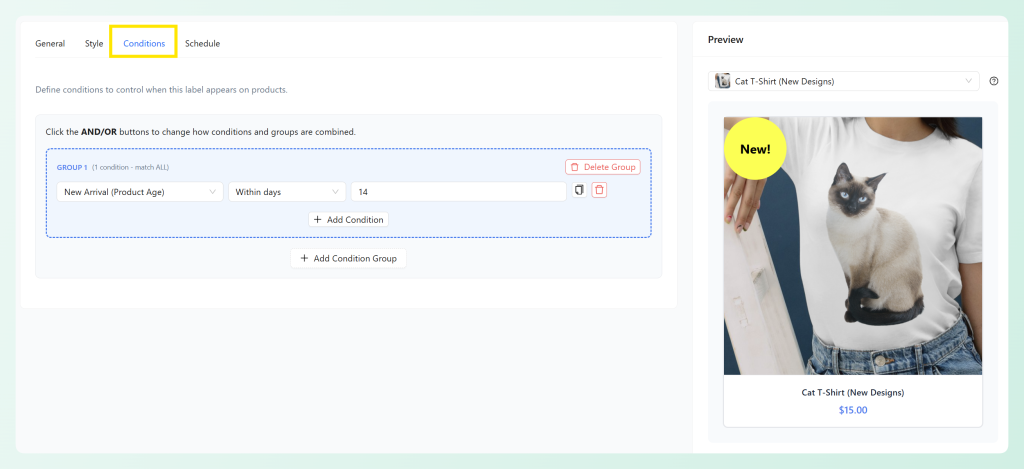
Elegir el período adecuado depende de la frecuencia con la que añadas productos. Si añades productos semanalmente, un período más corto puede mantener la etiqueta fresca. Si actualizas tu catálogo con menos frecuencia, un período más largo puede dar a los productos nuevos más tiempo para ser notados.
También puedes combinar la condición de novedad con otras reglas. Por ejemplo, podrías restringir la etiqueta a una categoría de producto específica para que solo los artículos nuevos de esa colección reciban la etiqueta.
Paso 4: Comprueba la programación, la vista previa y activa
La condición de antigüedad del producto controla cuándo un producto califica como nuevo. La pestaña Programación controla cuándo se permite mostrar la etiqueta. Para una etiqueta estándar de novedad, normalmente puedes dejar vacíos los campos de fecha de inicio y fin para que la condición se ejecute continuamente.
Si estás creando una versión específica para una campaña, como una etiqueta "Novedad de la temporada", puedes usar los campos de programación para limitar cuándo aparece esa etiqueta.
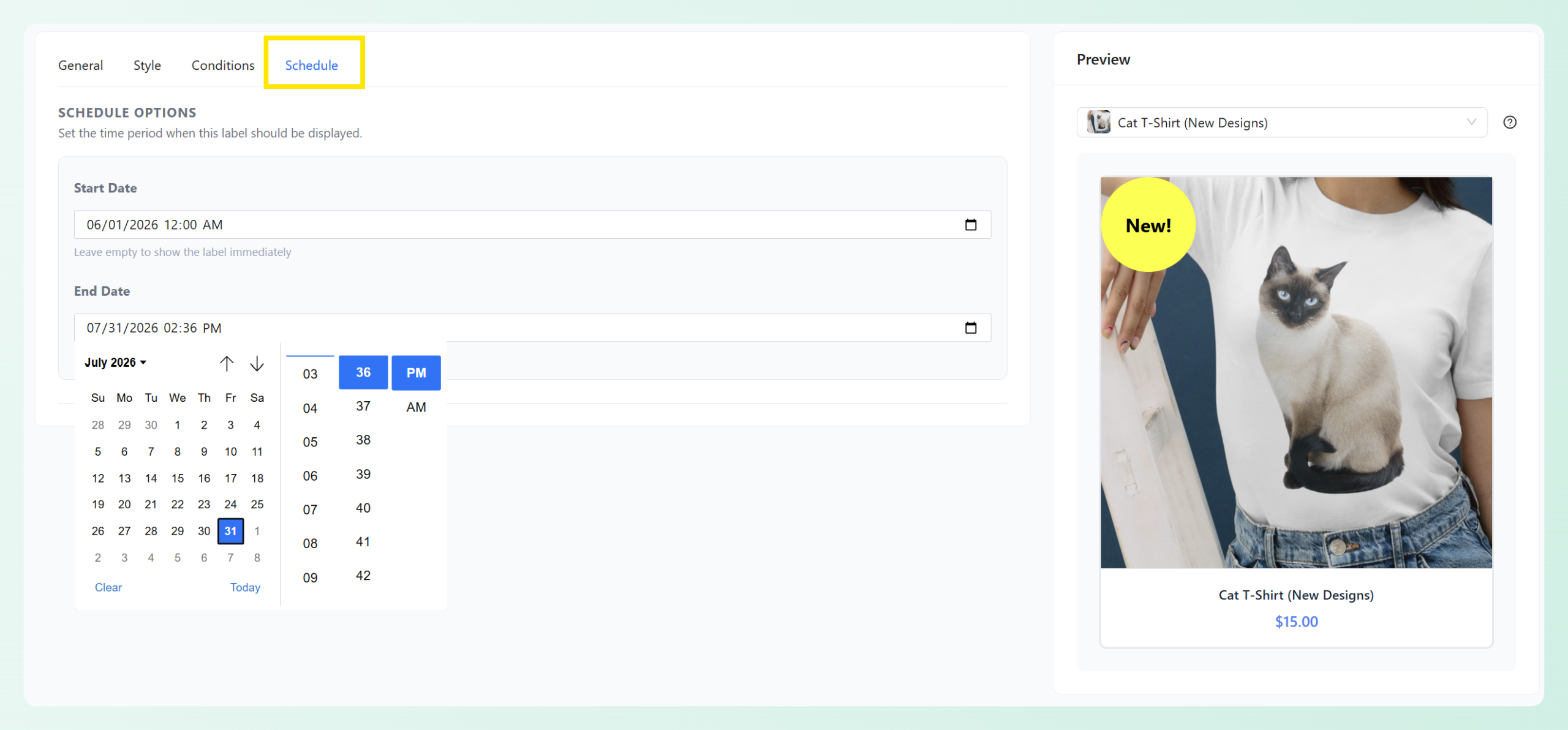
Usa el panel de vista previa para comprobar cómo queda la etiqueta en la imagen de tu producto, luego activa la etiqueta y guarda tus cambios. Después, visita la página de tu tienda para confirmar que la etiqueta de novedad aparece en los productos correctos.
Extra: Estrategias avanzadas de etiquetas para los más vendidos y las novedades
Una vez que tengas lo básico en funcionamiento, el motor de condiciones de Advanced Promo Kit admite configuraciones más sofisticadas.
Combina etiquetas con posicionamiento estratégico
Cuando un producto cumple las condiciones "Más vendido" y "Nuevo" (un producto recién lanzado que ya se vende bien), ambas etiquetas pueden aparecer simultáneamente. La clave es usar diferentes posiciones de etiqueta para que no se superpongan. Coloca tu etiqueta "Nuevo" en una esquina y tu etiqueta "Más vendido" en otra para un diseño limpio que refuerce ambas señales.
Programa variaciones de temporada
Advanced Promo Kit admite la programación con fechas de inicio y fin, por lo que puedes crear variaciones de etiquetas de temporada sin tener que reconstruir tus condiciones. Por ejemplo, cambia tu etiqueta estándar "Más vendido" por un diseño "Más vendido en vacaciones" durante el Q4, y la programación se encargará del cambio automáticamente.
Segmenta por categoría
No todas las categorías tienen el mismo volumen de ventas. Un producto con 50 ventas puede ser un superventas en una categoría nicho, pero promedio en una de alto volumen. Usa etiquetas o condiciones específicas de categoría para decidir qué productos merecen la etiqueta en cada departamento, para que tus etiquetas de superventas sigan siendo significativas en todo tu catálogo.
💡 Consejo práctico: Las etiquetas de "más vendidos" pueden tener más sentido cuando reflejan el contexto de cada categoría. Un producto que destaca en una categoría nicho puede no tener el mismo volumen de ventas que un producto de tu departamento más activo, así que considera usar etiquetas o condiciones específicas de categoría cuando quieras llamadas de atención de "más vendidos" más precisas.
Haz que las etiquetas sean clicables
Advanced Promo Kit te permite adjuntar una URL personalizada a cualquier etiqueta, convirtiéndola en un elemento en el que se puede hacer clic. Dirige una insignia de “Novedades” a tu página de colección de novedades dedicada, o enlaza una insignia de “Más vendido” a una página de destino de los más vendidos seleccionada. Esto ofrece a los compradores una forma de descubrir más productos de la misma categoría.
Preguntas frecuentes
¿Necesito añadir etiquetas de "más vendidos" a los productos uno por uno?
No. Puedes crear una etiqueta global y usar grupos de condiciones inteligentes para decidir dónde aparece. Por ejemplo, puedes mostrar la etiqueta en productos con una etiqueta de producto de WooCommerce específica, categoría, estado destacado u otra condición que se ajuste a cómo organizas tus más vendidos. Si tus criterios para "más vendidos" cambian, actualiza la etiqueta o la condición detrás de la insignia para que siga apareciendo en los productos correctos.
¿Qué sucede con la etiqueta “Novedad” una vez que expira la ventana de tiempo?
La etiqueta se elimina sola. Dado que la condición se basa en la antigüedad del producto, una vez que un producto supera la ventana de tiempo definida, como 14 días desde su fecha de creación, ya no cumple los requisitos y la insignia deja de aparecer. No se requiere ninguna limpieza.
¿Puedo mostrar etiquetas de "más vendidos" también en las páginas de producto?
Sí. Las etiquetas aparecen automáticamente en las páginas de tienda y archivo, y Advanced Promo Kit incluye una configuración general de la tienda Mostrar en la página de detalles del producto que controla si las etiquetas también aparecen en las páginas de productos individuales. Esta configuración está habilitada por defecto.
¿Funciona esto con los productos variables de WooCommerce?
Sí. Advanced Promo Kit puede funcionar con productos variables de WooCommerce, pero el comportamiento exacto depende del tipo de condición y de la configuración de Coincidencia de Productos Variables de tu tienda. Por ejemplo, algunas condiciones de precio, stock, descuento y oferta se pueden evaluar utilizando la coincidencia basada en variaciones, mientras que las condiciones de categoría y etiqueta suelen basarse en el producto principal.
¿Puedo usar varias etiquetas en el mismo producto al mismo tiempo?
Sí. Si un producto cumple las condiciones de más de una etiqueta, pueden aparecer todas las etiquetas que cumplan los requisitos. Utiliza diferentes posiciones de insignia (por ejemplo, una en la esquina superior izquierda y otra en la superior derecha) para evitar superposiciones y mantener una visualización limpia.
¿Cuántas etiquetas puedo crear en Advanced Promo Kit?
Puedes crear tantas etiquetas globales como necesite tu tienda, cada una con su propio diseño y conjunto de condiciones inteligentes.
Empieza a destacar los más vendidos y las novedades en tu tienda WooCommerce
Las etiquetas de productos automatizadas facilitan la gestión de dos de tus señales de conversión más potentes: la prueba social y la frescura. En lugar de añadir insignias a los productos uno por uno, puedes crear etiquetas globales que aparezcan según los criterios que elijas. Las etiquetas de más vendidos pueden seguir los marcadores o condiciones de producto que establezcas, mientras que las etiquetas de novedades pueden utilizar la antigüedad del producto para aparecer y caducar automáticamente.
Esto es lo que debes hacer a continuación:
- Configura tu primera etiqueta de más vendidos utilizando una condición inteligente que se dirija a tus productos de mejor rendimiento
- Crea una etiqueta de novedad con una condición basada en fechas que caduque automáticamente
- Explora estrategias avanzadas como umbrales específicos de categoría, programación estacional y etiquetas interactivas
Still deciding which tool to use? Compare the best WooCommerce product badge plugins before you commit. Ready to set this up on your store? Get Advanced Promo Kit and have your first automated labels running in minutes, or grab the All Access Bundle for the complete Advanced Coupons promotional toolkit.




