

Las categorías de productos son algo en lo que probablemente no siempre piensas como propietario de una tienda WooCommerce. Sin embargo, ¡juegan un papel crucial en la creación de una mejor experiencia de compra para tus clientes! Al configurar categorías de productos de WooCommerce, facilitas la agrupación de productos relacionados, guías el comportamiento de navegación y ayudas a los clientes a encontrar exactamente lo que buscan.
En esta guía completa, te explicaremos cómo crear y gestionar categorías de productos en WooCommerce. Además, te mostraremos cómo puedes usarlas para crear promociones más inteligentes y específicas utilizando Advanced Coupons. Interesante, ¿verdad? ¡Empecemos!
¿Qué son las categorías de productos de WooCommerce?
Las categorías de productos de WooCommerce ayudan a los propietarios de tiendas a agrupar productos similares. Si tienes una tienda de ropa, por ejemplo, podrías añadir categorías como "Jerséis", "Camisas" y "Vestidos". Estas categorías ayudan a los compradores a encontrar lo que buscan más rápido. En lugar de revisar todo tu catálogo de productos, los clientes pueden filtrar fácilmente por categoría y dirigirse directamente a los productos que les interesan.
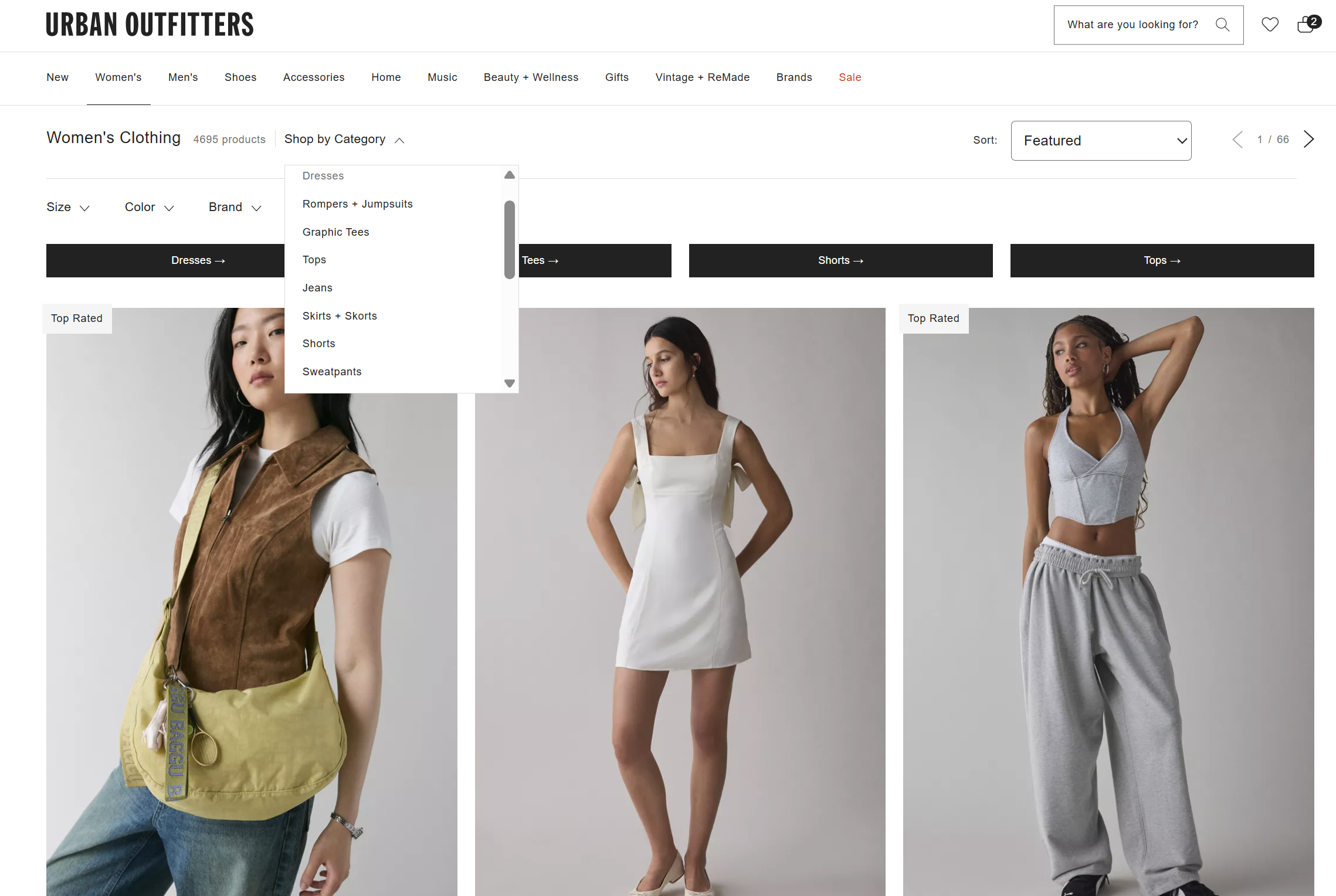
Puedes ser tan general o tan específico como quieras: WooCommerce te da la flexibilidad de estructurar tu catálogo de productos. Por ejemplo, puedes asignar una categoría principal (como "Muebles") y crear subcategorías debajo de ella (como "Mesas" y "Sofás"). Esto te permite crear una experiencia de navegación más intuitiva para tus compradores.
Establecer categorías de productos claras y estructuradas puede mejorar la estructura general de tu tienda y facilitar la navegación. También sienta las bases para promociones más inteligentes y específicas.
Con plugins como Advanced Coupons, puedes crear ofertas basadas en categorías específicas, recompensar a los clientes leales por comprar ciertos tipos de productos, ¡o incluso ofrecer envío gratuito para categorías seleccionadas!
Cómo configurar categorías de productos de WooCommerce
Crear categorías de productos de WooCommerce es sencillo, pero puede ser complicado si eres nuevo en la interfaz de WordPress. Así que, repasemos el proceso paso a paso.
Paso 1: Ve a la página de Categorías de Productos
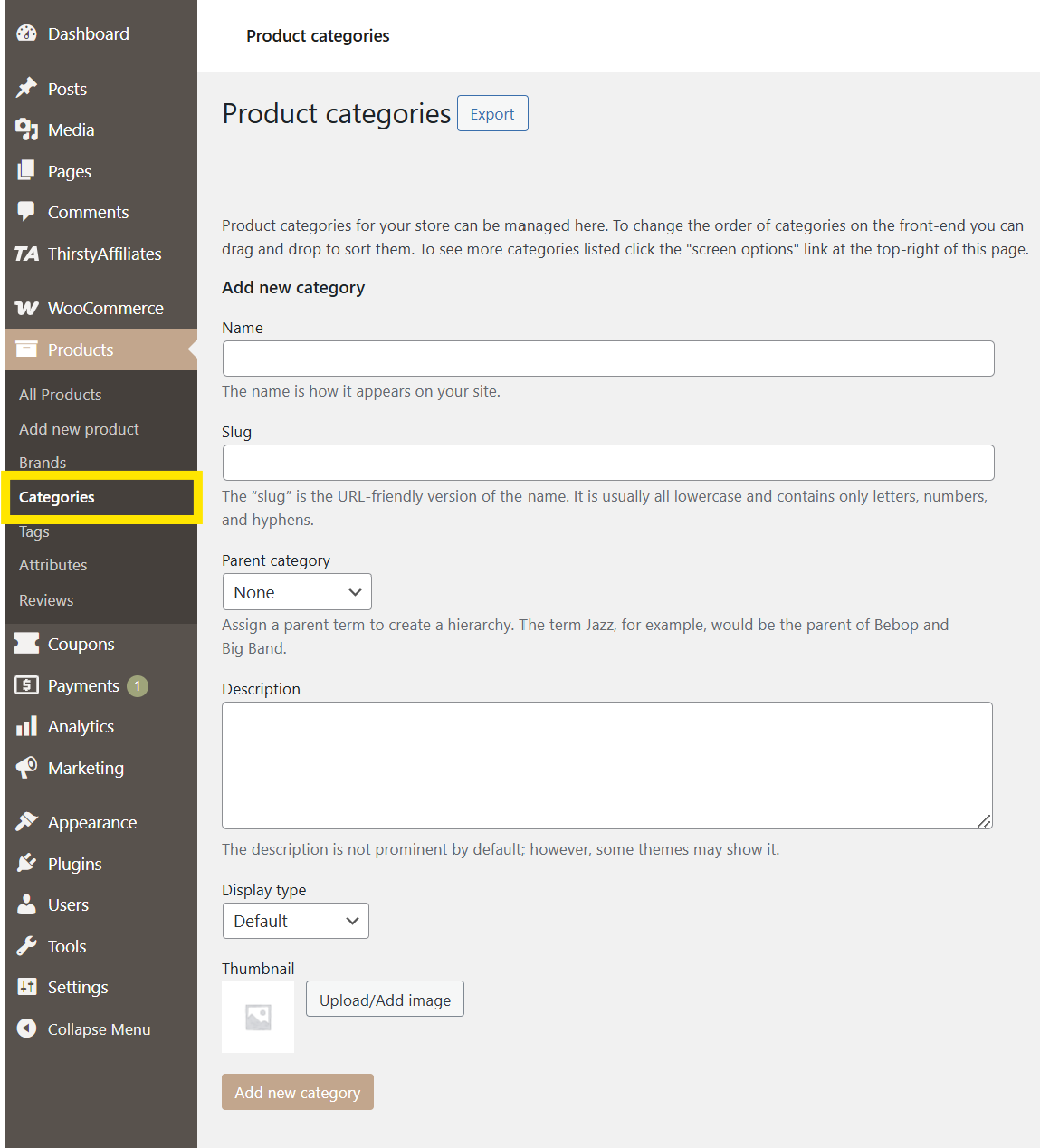
Desde tu panel de WordPress, ve a Productos > Categorías. Esto te llevará a la página de Categorías de Productos, donde puedes crear nuevas categorías y gestionar las existentes.
Paso 2: Crea categorías de productos
Notarás un formulario en el lado izquierdo de la interfaz. Puedes crear una nueva categoría rellenando los siguientes campos:
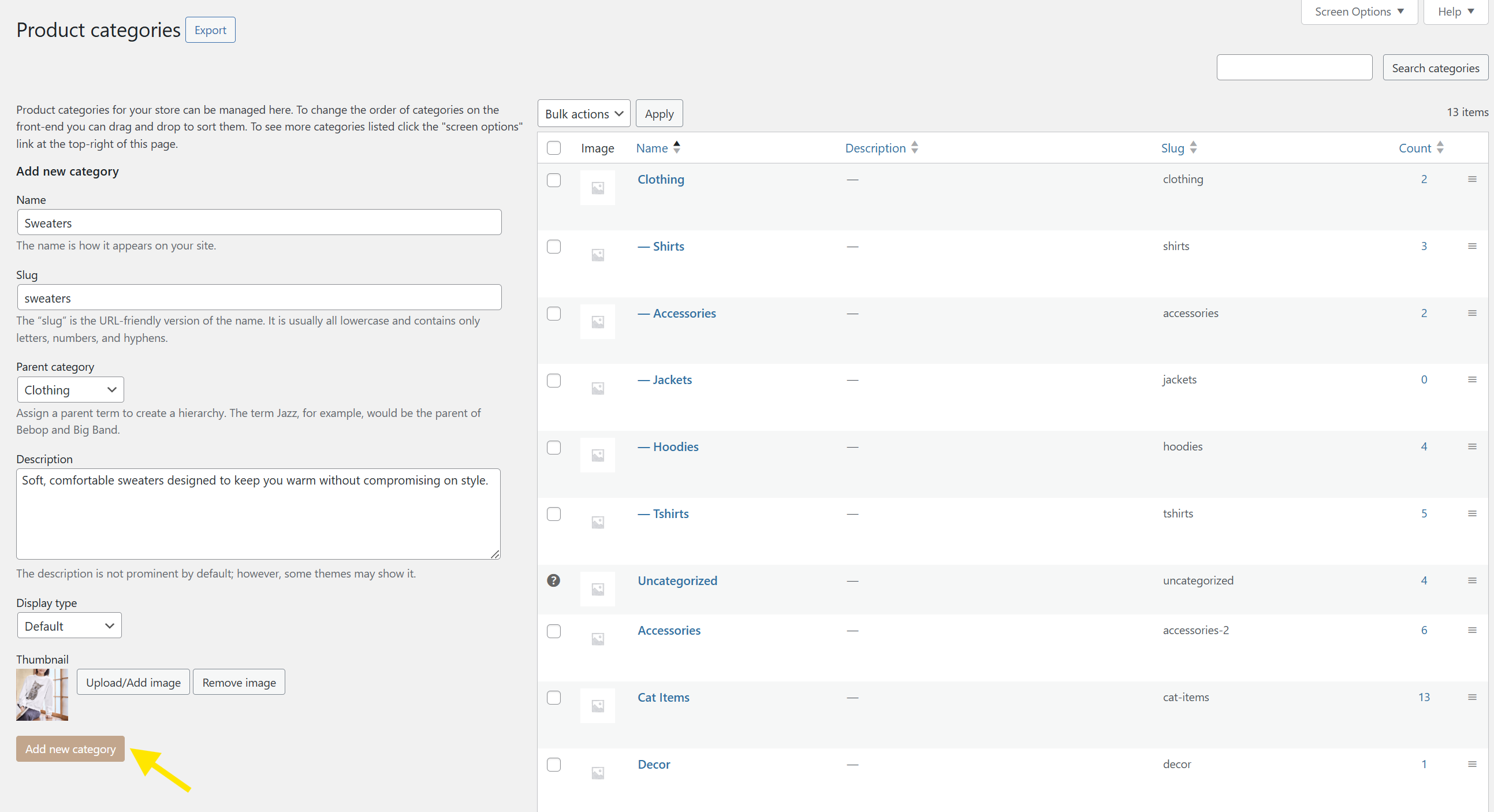
- Nombre: Este es el título de la categoría (por ejemplo, “Jerséis”).
- Slug: La versión del nombre amigable para la URL (normalmente en minúsculas y con guiones, como jerséis).
- Categoría padre: Si estás creando una subcategoría, puedes asignarle una categoría padre (como “Ropa”).
- Descripción (opcional): Una breve descripción que puede aparecer dependiendo de tu tema.
- Tipo de visualización: Esta opción determina qué se mostrará cuando alguien vea la página de la categoría. Puedes elegir:
- Predeterminado: Utiliza la configuración predeterminada de tu tema.
- Productos: Solo aparecerán productos en la página de la categoría.
- Subcategorías: Solo aparecerán subcategorías.
- Ambos: Muestra tanto productos como subcategorías.
- Miniatura: También tienes la opción de subir una imagen para representar la categoría.
Una vez que hayas completado toda la información necesaria, pulsa “Añadir nueva categoría”. Tu nueva categoría de producto aparecerá ahora en la lista del lado derecho de la página.
Paso 3: Asignar productos a categorías
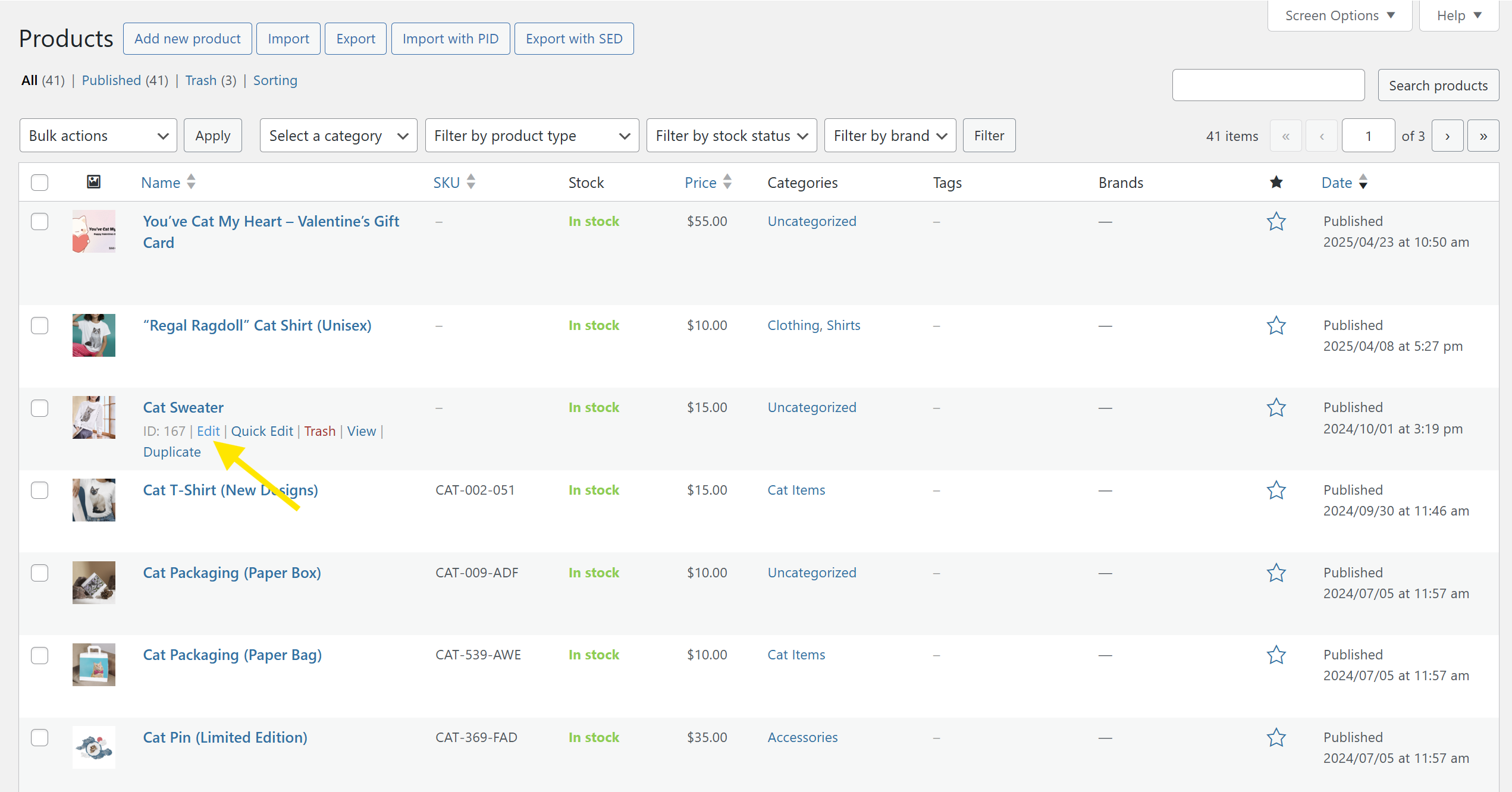
Ahora que hemos creado nuestras categorías de productos de WooCommerce, podemos empezar a asignarles productos. Para ello, ve a Productos > Todos los productos y haz clic en “Editar” en el artículo que deseas categorizar.
En el lado derecho de la pantalla de edición, encontrarás el panel Categorías de productos. Simplemente marca la casilla junto a la categoría (o categorías) relevante y haz clic en Actualizar para guardar tus cambios.
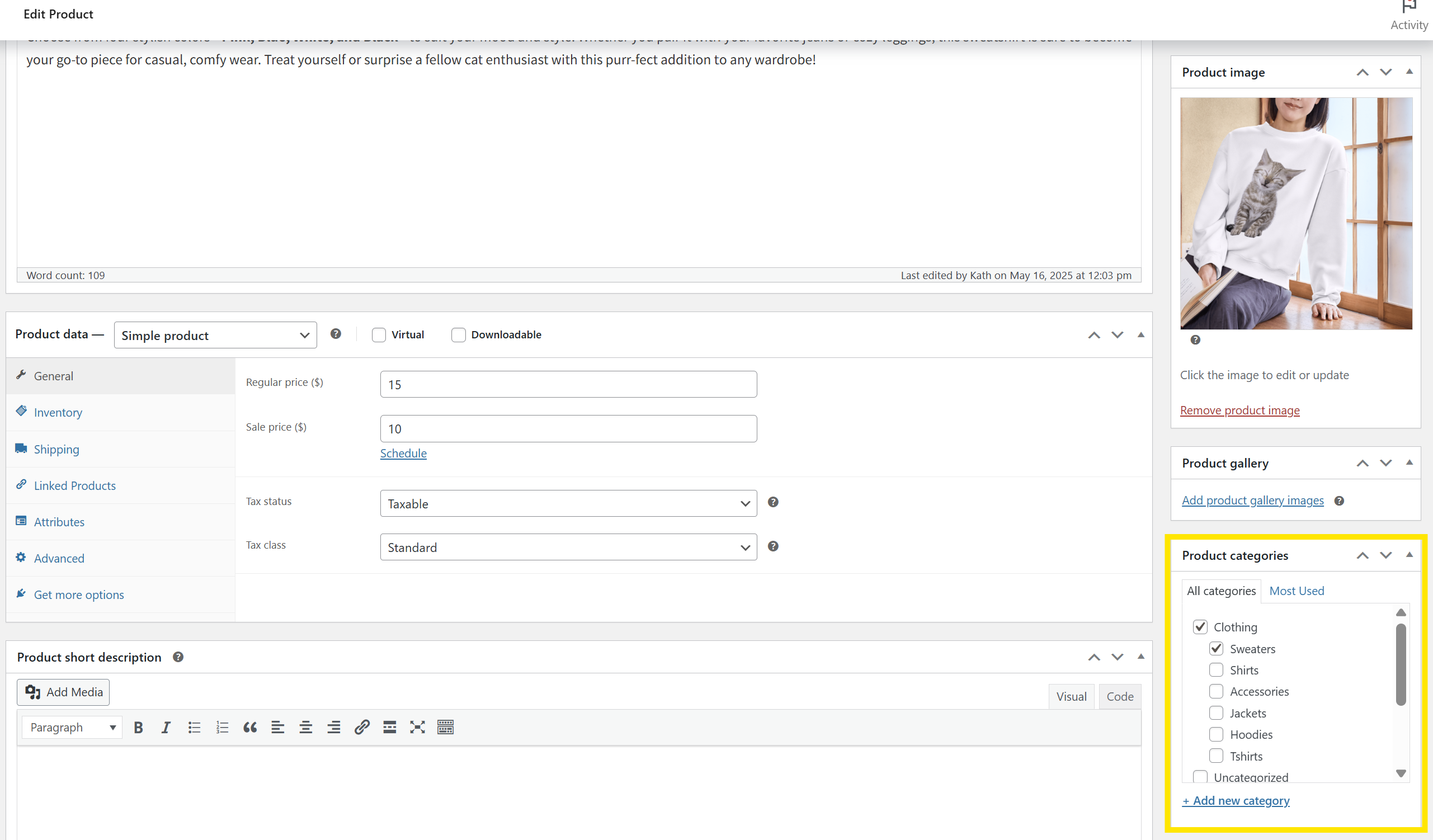
💡 CONSEJO PRO: WooCommerce también te permite crear nuevas categorías de productos directamente en la página del producto. Simplemente haz clic en el enlace “+ Añadir nueva categoría” – esto ahorra mucho tiempo, especialmente si estás creando un nuevo listado de productos.
Cómo gestionar las categorías de productos de WooCommerce (Consejos adicionales)
WooCommerce te facilita la gestión y la presentación de tus categorías en la navegación de tu sitio. Echemos un vistazo rápido a tus opciones:
Reordenar categorías de productos de WooCommerce
A veces, es posible que desees cambiar el orden en el que aparecen tus categorías de productos. Por ejemplo, podrías querer hacer esto si quieres destacar ciertas colecciones, mover los más vendidos hacia arriba o promocionar artículos de temporada.
Para hacerlo, simplemente ve a Productos > Categorías. Desde allí, puedes arrastrar y soltar categorías para cambiar su disposición. Este orden se aplicará en lugares como los widgets de categorías y las páginas de la tienda, dependiendo de cómo tu tema las muestre.
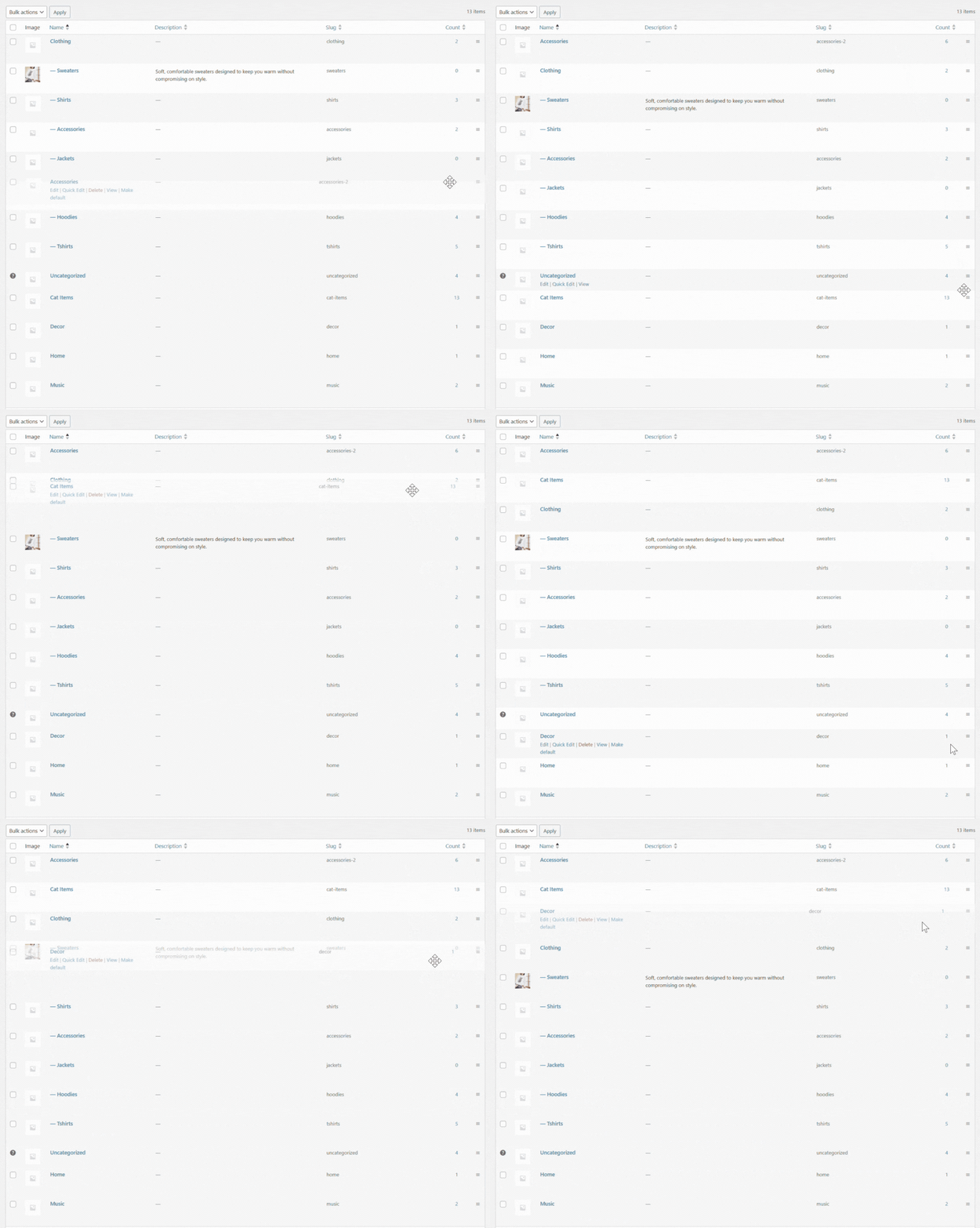
🔧 IMPORTANTE: Si la función de arrastrar y soltar no funciona, asegúrate de no tener ningún plugin o configuración de ordenación activa que pueda anular el orden predeterminado.
Eliminar y editar categorías de productos
También es sencillo editar y eliminar categorías de productos de WooCommerce. Simplemente ve a Productos > Categorías y haz clic en “Editar”. Esta opción te permite cambiar el nombre, el slug, la descripción y otros detalles clave de tus categorías:
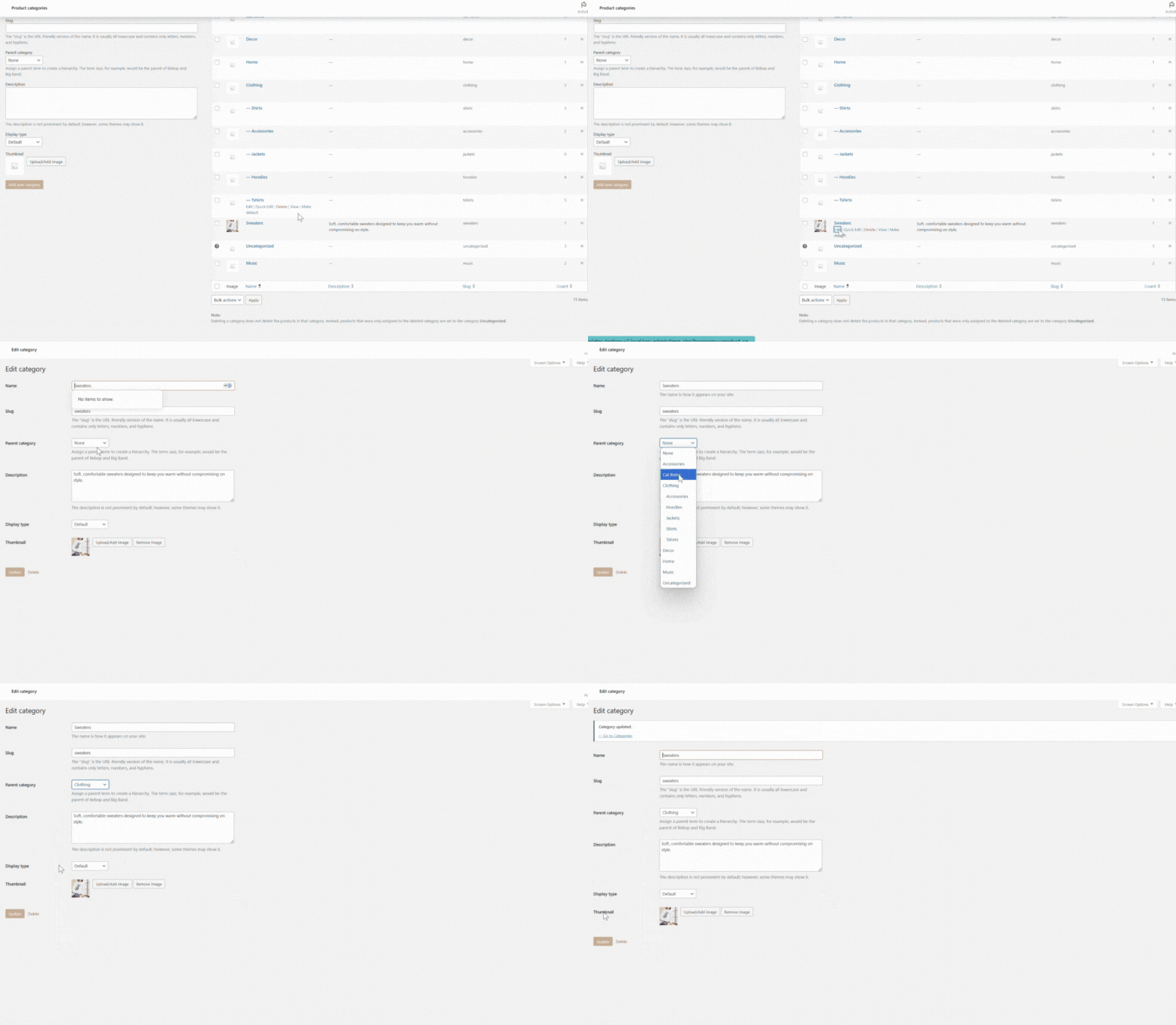
Si necesitas eliminar una categoría, simplemente haz clic en “Eliminar” debajo del nombre de la categoría.
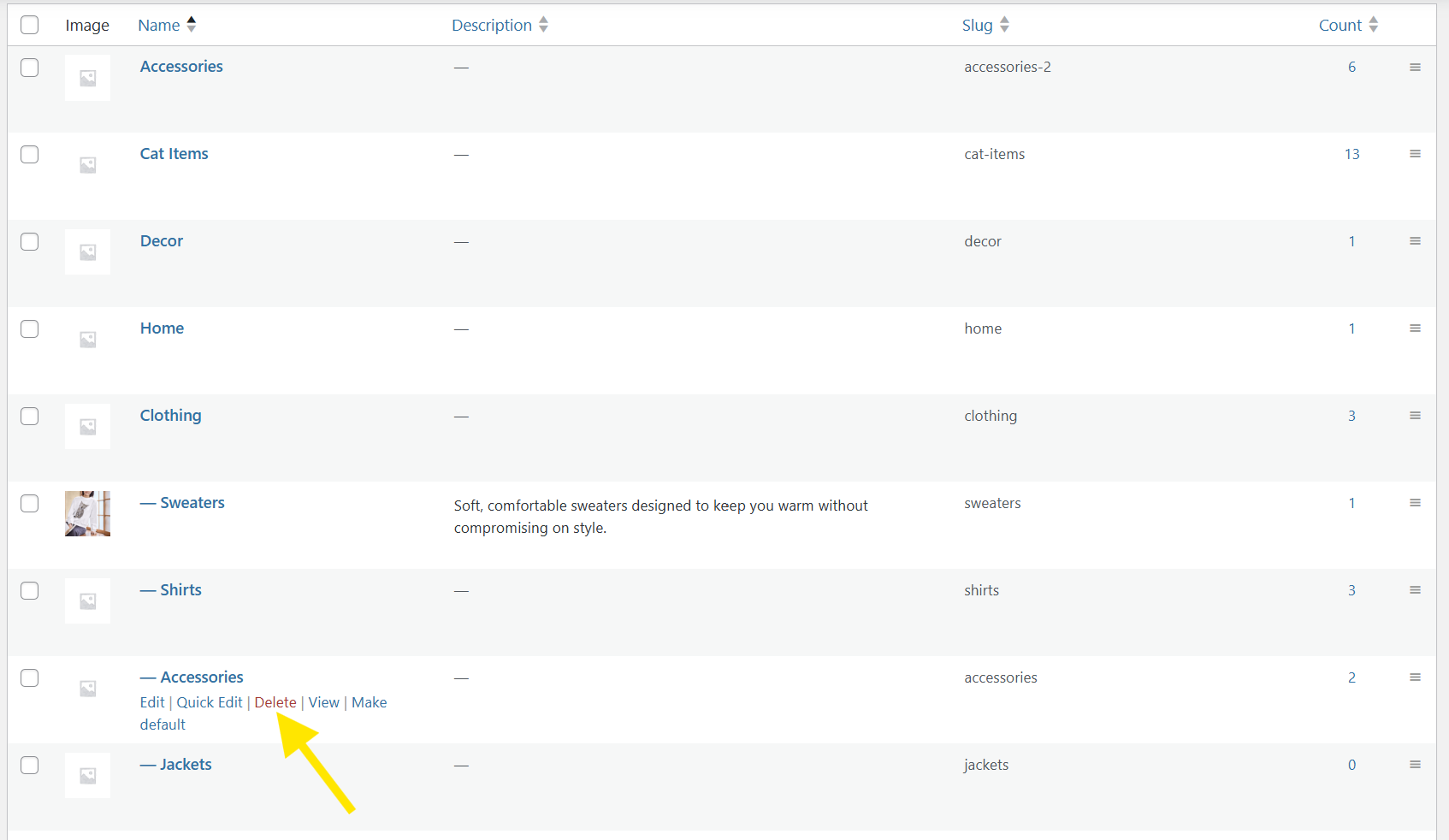
🔧 IMPORTANTE: Eliminar una categoría no eliminará los productos asignados a esa categoría. En su lugar, se asignarán a la categoría predeterminada “Sin categorizar”. Siempre puedes volver y reasignarlos a una categoría diferente en cualquier momento.
Añadir categorías de productos al menú de tu sitio
Hay algunas instancias en las que querrás destacar las categorías de productos de WooCommerce en la navegación principal de tu sitio web. Esta opción es útil si tienes una tienda basada en colecciones o quieres destacar los más vendidos directamente desde la página de inicio.
Para hacer esto, ve a tu panel de WordPress > Apariencia > Menús. Desde la esquina superior derecha de tu pantalla, haz clic en “Opciones de pantalla”.
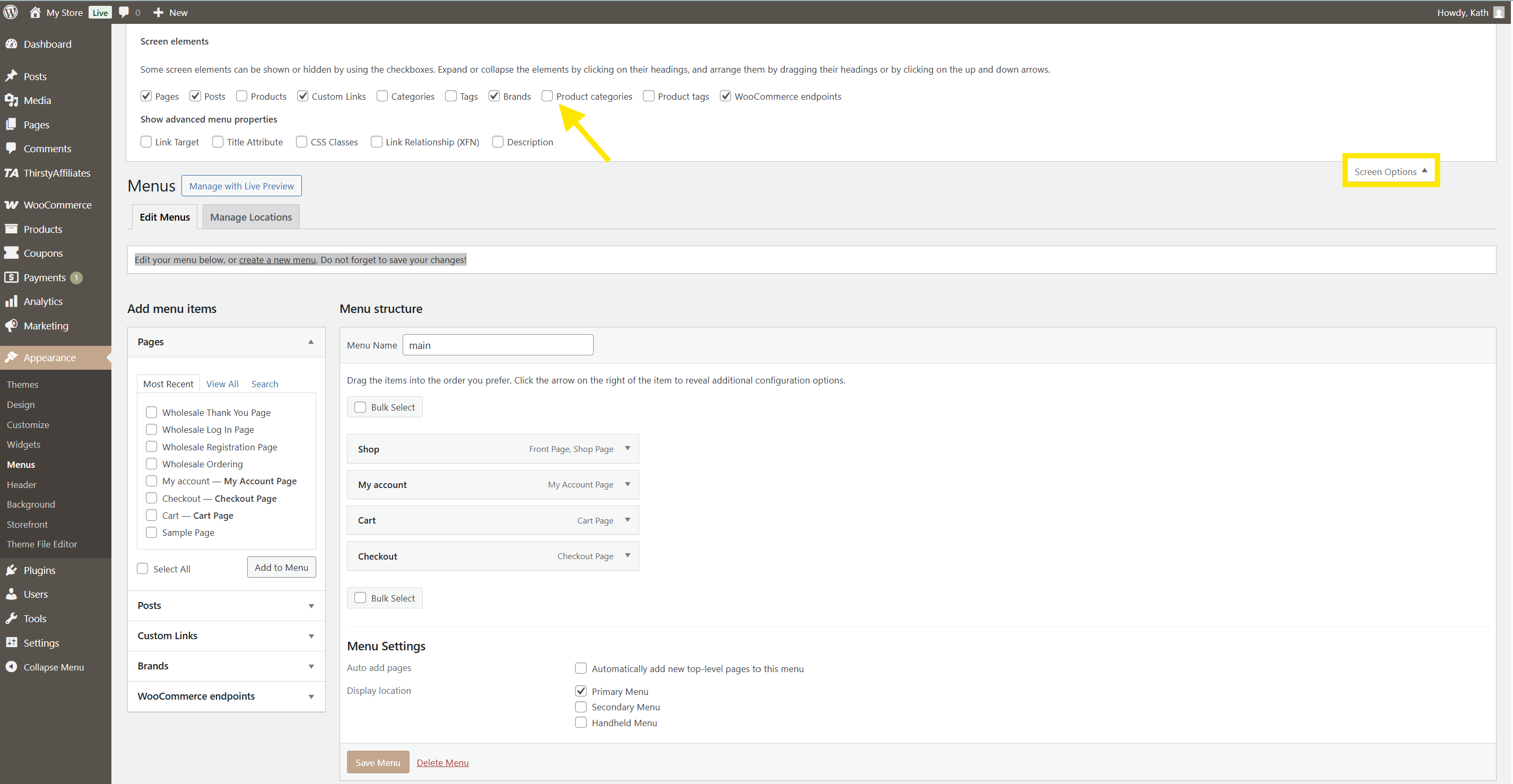
Marca “Categorías de productos” – notarás que tu lista de categorías de productos de WooCommerce aparecerá debajo. Simplemente selecciona las categorías que deseas agregar a tu menú y haz clic en “Añadir al menú”.
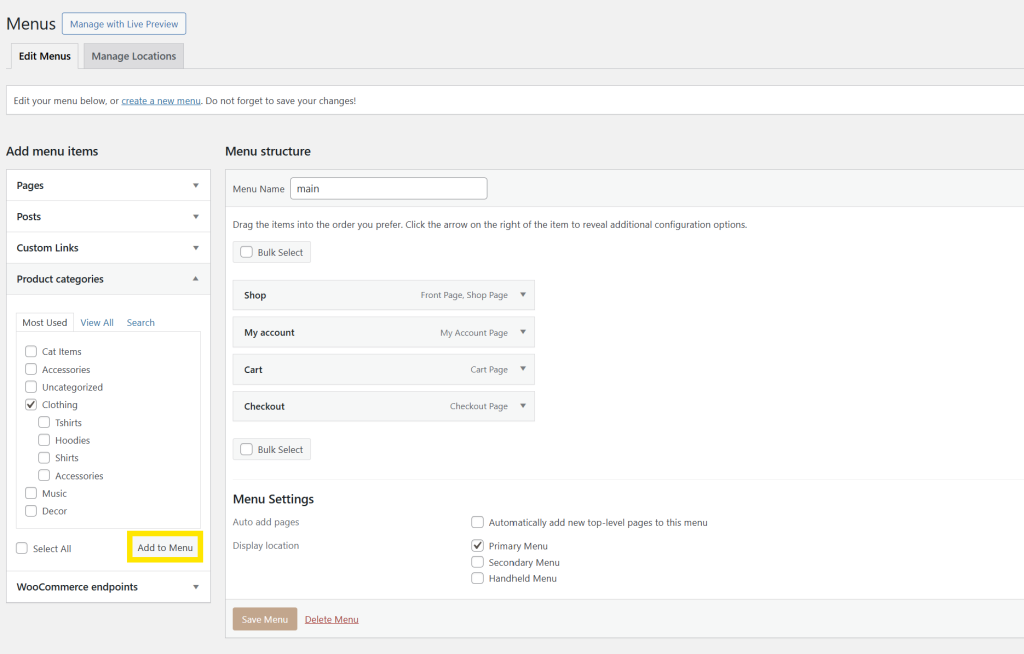
Desde aquí, puedes arrastrar y reordenar cómo quieres que aparezca tu menú. Una vez que estés satisfecho con el orden, haz clic en “Guardar menú”.
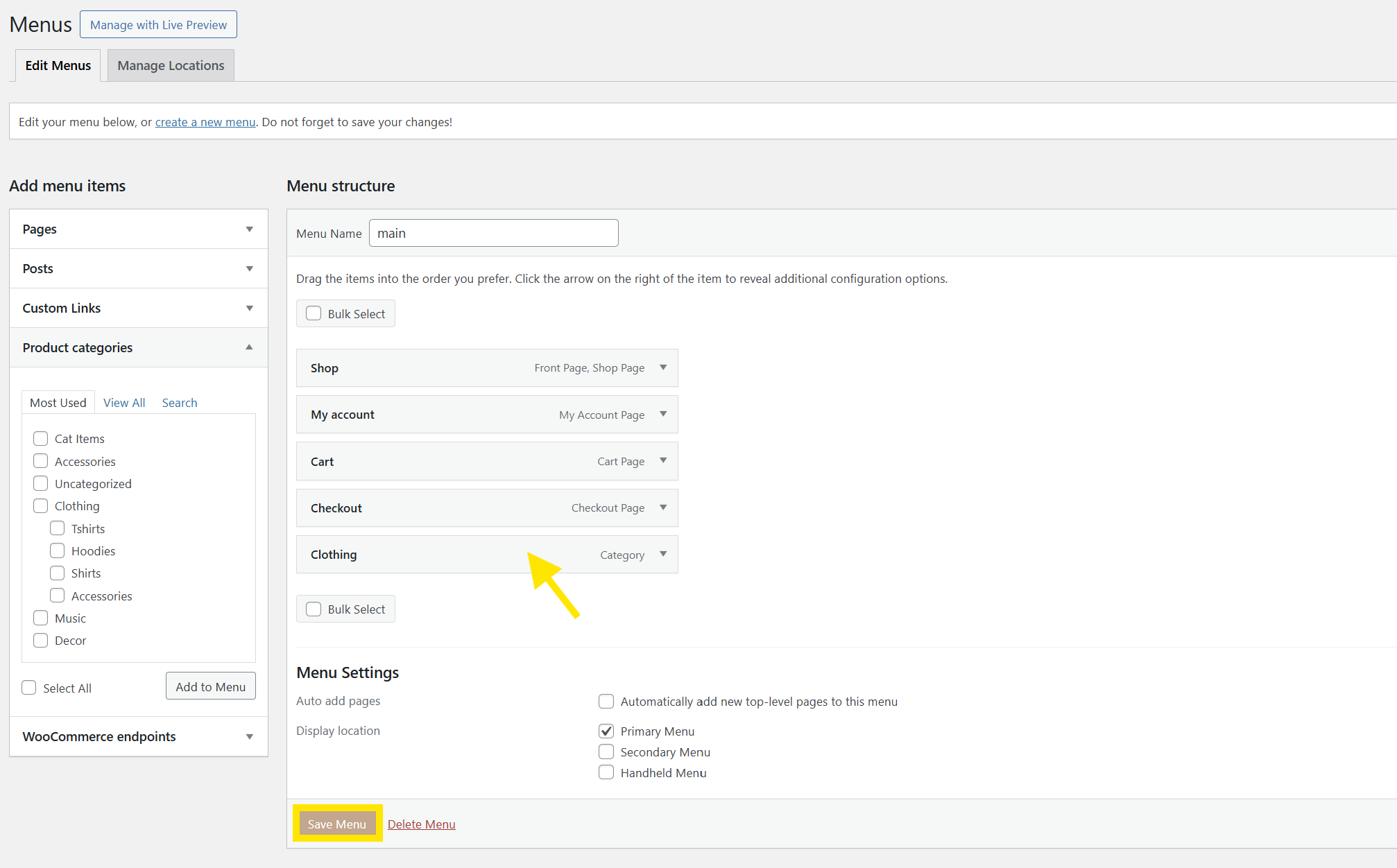
Estos enlaces ahora aparecerán en la navegación principal de tu tienda, dependiendo de dónde los muestre tu tema.
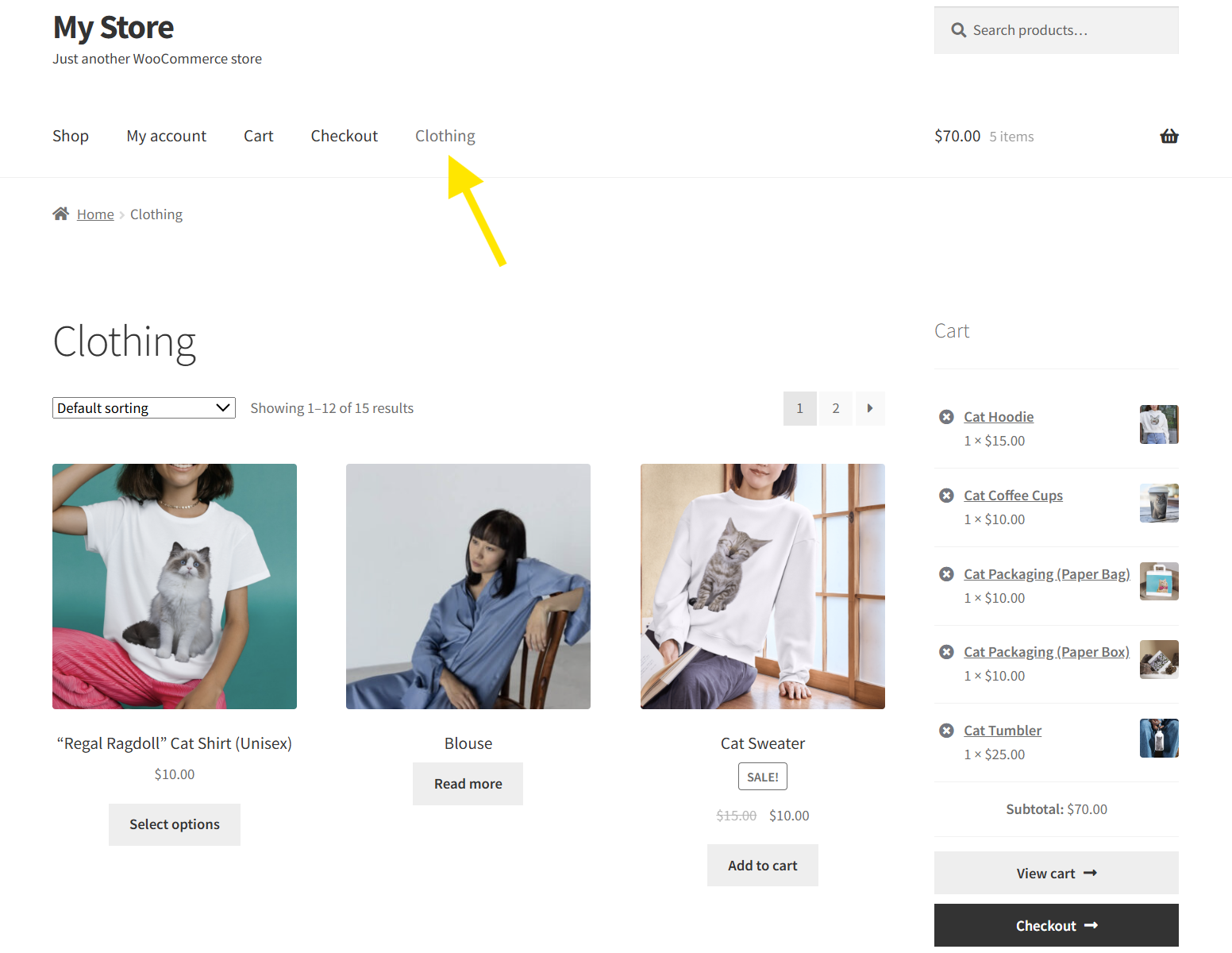
💡 CONSEJO PRO: Algunos temas admiten menús desplegables, donde puedes anidar subcategorías bajo categorías principales para una experiencia de navegación más limpia e intuitiva.
Cómo usar las categorías de productos de WooCommerce para realizar promociones más inteligentes
Configurar categorías de productos no solo mejora la organización y la experiencia de navegación de tu tienda; ¡también te permite realizar promociones más específicas y efectivas! Usando plugins como Advanced Coupons, puedes crear descuentos basados en categorías que se sientan más relevantes y personalizados para tus clientes.
Por ejemplo, puedes:
Ofrecer descuentos exclusivos en ciertas categorías de productos
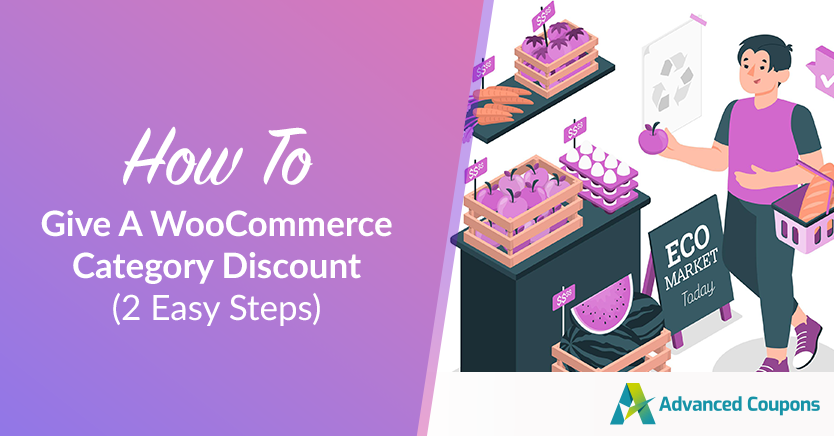
Esto es perfecto si quieres destacar una categoría de producto recién lanzada o si quieres mover stock que ha estado parado demasiado tiempo. Las posibilidades son infinitas con Advanced Coupons: puedes establecer condiciones de cart específicas para activar descuentos cuando se añaden ciertas categorías de productos al carrito, o combinarlo con otras reglas como el subtotal del carrito, el rol del usuario y más.
Si quieres saber más sobre cómo crear descuentos de categorías de productos en WooCommerce, consulta nuestra guía completa aquí.
Ejecuta campañas específicas para fidelizar clientes
Si estás utilizando el Programa de Fidelización de WooCommerce, puedes recompensar con puntos las compras en ciertas categorías de productos. Esto puede ayudar a animar a los clientes a explorar ciertas colecciones o a realizar compras repetidas en las categorías que deseas mover, como novedades y colecciones de temporada.
Ejemplo de tienda real
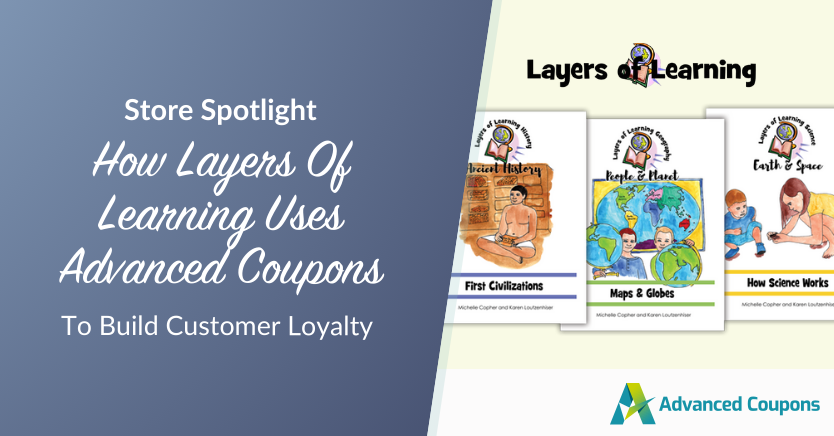
Una de nuestras tiendas destacadas recientemente utilizó descuentos por categoría para afinar sus promociones y aumentar las ventas. Layers of Learning, una marca de currículum para educación en casa, vende versiones tanto en rústica como digitales de sus materiales educativos.
Dependiendo de la época del año, realizan una venta solo digital u ofrecen descuentos en conjuntos completos de currículum. Usando Advanced Coupons, pueden configurar y programar fácilmente estos descuentos por categoría. Su estrategia muestra cómo puedes usar las categorías de productos para lanzar promociones más inteligentes e intencionales que se alineen con los objetivos de tu tienda.
Si quieres saber más, consulta nuestro estudio de caso completo aquí. 👉
Preguntas frecuentes
¿Cómo crear categorías en WooCommerce?
Para crear categorías de productos en WooCommerce, dirígete a tu panel de WordPress > Productos > Categorías. Esto te llevará a la pantalla de creación de Categorías de Producto, donde puedes introducir el nombre de la nueva categoría, slug, descripción, categoría padre (si aplica), ajustes de visualización y más. Después de completar estos campos necesarios, haz clic en “Añadir Nueva Categoría”. Esto generará instantáneamente tu nueva categoría en la lista.
Ten en cuenta que también puedes crear nuevas categorías directamente desde una página de producto haciendo clic en “+ Añadir Nueva Categoría” en el panel de Categorías de Producto mientras editas el producto.
¿Cómo organizar las categorías de productos en WooCommerce?
Puedes reordenar las categorías de productos dirigiéndote a Productos > Categorías. Desde aquí, puedes arrastrar y soltar las categorías en la lista. Esta disposición personalizada aparecerá en tu diseño, dependiendo del tema que estés utilizando.
¿Cuál es la diferencia entre etiquetas y categorías de productos en WooCommerce?
Las categorías de productos ayudan a organizar tu tienda en secciones amplias como “Ropa” y “Accesorios”, lo que facilita la navegación de los compradores por tu tienda. Las etiquetas de producto, por otro lado, son más específicas y descriptivas. Destacan características y temas específicos del producto, como “vegano”, “hecho a mano” o “algodón”. A diferencia de las categorías, las etiquetas no siguen una jerarquía y se utilizan principalmente para filtros de búsqueda y enlaces internos.
Conclusión
Las categorías de productos de WooCommerce ayudan a organizar tu tienda y a mejorar la experiencia de compra. Al configurar categorías claras y estructuradas, facilitas que los compradores naveguen por tu tienda y encuentren lo que buscan.
¿Aún mejor? Pueden ayudarte a crear promociones dirigidas que se alineen con los objetivos de marketing de tu tienda. Con plugins como Advanced Coupons, puedes crear descuentos específicos para categorías que resuenen con tu audiencia.
En esta guía, hemos cubierto:
- Qué son las categorías de productos de WooCommerce
- Cómo crear categorías de productos en WooCommerce
- Consejos adicionales para gestionar las categorías de productos de WooCommerce
- Cómo usar las categorías de productos para promociones más inteligentes
¿Tienes alguna pregunta sobre este tema? ¡Déjanos saber en los comentarios!




