

WooCommerce sigue siendo una opción principal entre los aspirantes a propietarios de tiendas de comercio electrónico, gracias a su facilidad de uso y flexibilidad. Si recién está comenzando a configurar su tienda, es probable que se pregunte cuáles son las mejores maneras de listar y organizar sus productos. Hay varios tipos de productos de WooCommerce entre los que puede elegir, dependiendo de lo que ofrezca su tienda.
En este artículo, le explicaremos los conceptos básicos de los tipos de productos de WooCommerce y cómo puede configurarlos. Al final, tendrá una comprensión clara de qué tipos son los más adecuados para su tienda, ¡para que pueda configurar su tienda para el éxito desde el primer día!
¿Listo para empezar? ¡Comencemos!
Tipos de Productos de WooCommerce
WooCommerce le permite elegir entre seis tipos de productos predeterminados, dependiendo de lo que venda en su tienda. Comprender cada tipo le ayudará a decidir cómo configurar sus listados para brindar a sus clientes una experiencia de compra fluida.
Echemos un vistazo detallado a cada uno:
Producto simple
Este es el tipo de producto más básico y directo en WooCommerce, y también el más fácil de configurar. Los productos simples son la opción perfecta para productos individuales que no requieren variaciones u opciones de personalización, como libros o accesorios.
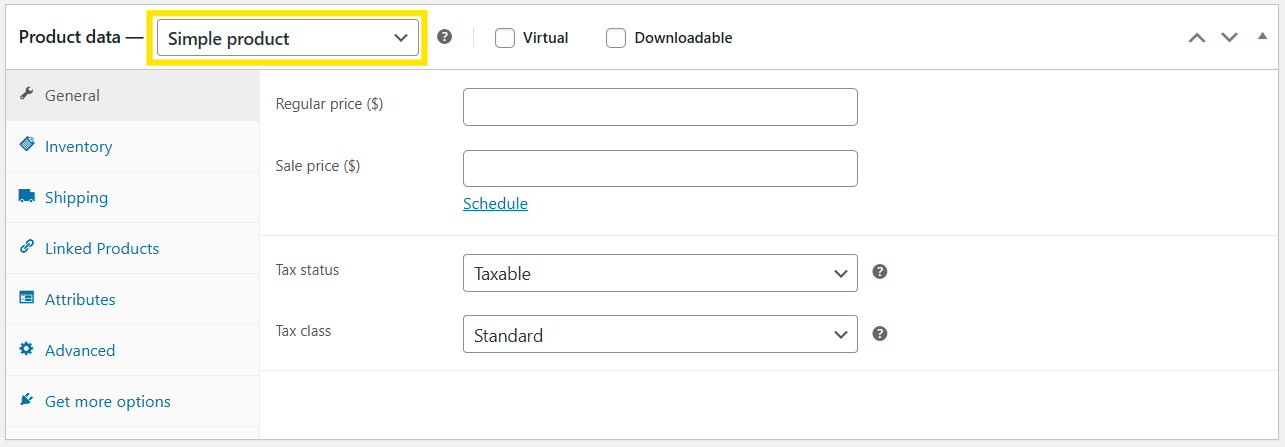
La configuración de productos simples requiere solo unos pocos detalles clave, incluido el nombre del artículo, el precio, la descripción y las imágenes. Además, WooCommerce le permite configurar detalles relevantes como los números de SKU (unidad de mantenimiento de existencias), las opciones de envío y los detalles del inventario.
Producto agrupado
Productos agrupados agrupan productos simples relacionados para ofrecer una experiencia de compra más fluida a los clientes. Son ideales para configurar paquetes y colecciones, como herramientas de cocina o un set de cuidado de la piel.
Dado que son esencialmente un grupo de productos simples existentes, no necesitas crear listados nuevos para cada artículo; simplemente seleccionas qué productos incluir, permitiendo a los clientes verlos en una sola página de producto.
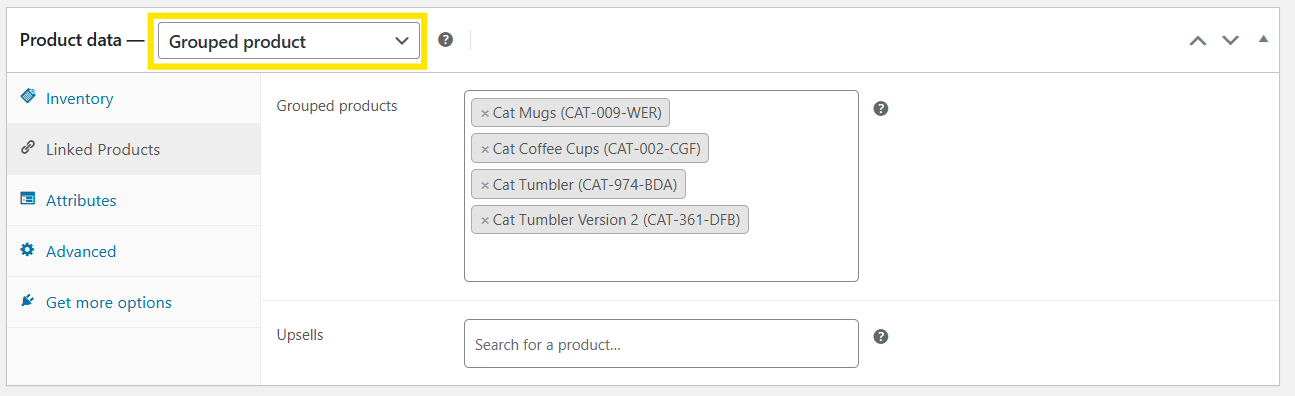
Con los productos agrupados, los compradores tienen la opción de añadir cada artículo al carrito individualmente o añadirlos todos a la vez. Esta configuración es perfecta si deseas animar a los clientes a explorar artículos relacionados. También es una excelente estrategia para aumentar el valor promedio de los pedidos, ya que los clientes podrían estar más inclinados a comprar productos complementarios juntos.
Producto externo/afiliado
WooCommerce te da la oportunidad de vender y mostrar productos de otros sitios web con el tipo de producto Externo/Afiliado. Todo lo que necesitas es proporcionar la URL del producto y el texto del botón, y los clientes serán redirigidos automáticamente al sitio web externo para realizar su compra.

Dado que el producto real mostrado ya está listado en el sitio web externo, no hay necesidad de añadir los detalles habituales del producto requeridos. Sin embargo, todavía tienes la opción de hacerlo.
Esta disposición es perfecta si deseas colaborar con otros minoristas y listar productos de afiliados. Es una forma inteligente de expandir tu oferta de productos sin asumir costos adicionales de inventario y cumplimiento.
Productos variables
Si ofreces artículos que vienen en diferentes opciones o variaciones, puedes configurarlos como Productos Variables. Este tipo de producto te permite crear un solo listado de producto con múltiples variaciones, como una prenda de vestir disponible en diferentes tallas, colores o materiales.
📝 En una tienda multicanal, la Biblioteca de Atributos del Vendedor en WC Vendors Pro permite a cada vendedor guardar y reutilizar los atributos personalizados que aplican con más frecuencia.
Al configurar Productos Variables, necesitarás configurar los atributos del producto (como talla o color) y establecer variaciones para cada opción. WooCommerce también te brinda una inmensa flexibilidad, permitiéndote establecer un precio y niveles de stock diferentes para cada variación.
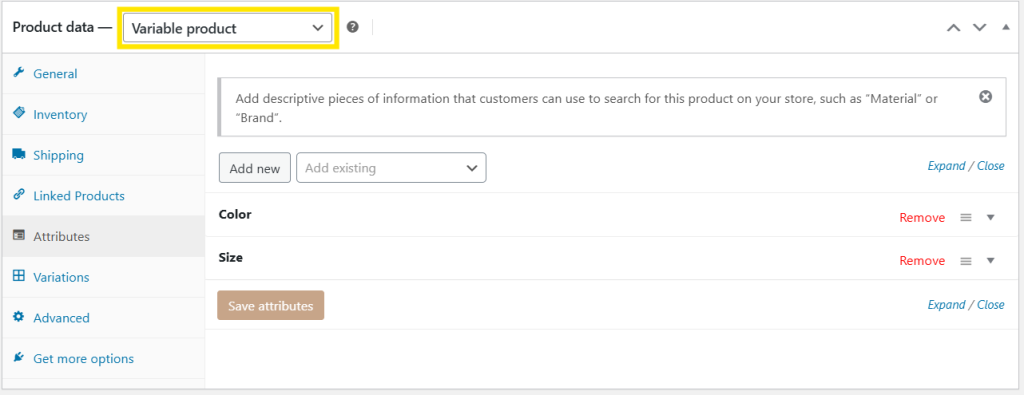
La configuración de Productos Variables puede ayudarte a optimizar la experiencia de compra, ya que te permite mostrar todas las variaciones de un producto en una sola página. También te ahorra tiempo, reduciendo la necesidad de crear múltiples listados para cada variación del producto.
Productos virtuales
En algunos casos, los propietarios de tiendas ofrecen productos que son “virtuales” y no requieren envío. Ejemplos típicos incluyen servicios de consultoría, cursos en línea y suscripciones de software suscripciones. Puede configurar estas ofertas como Productos Virtuales en WooCommerce.
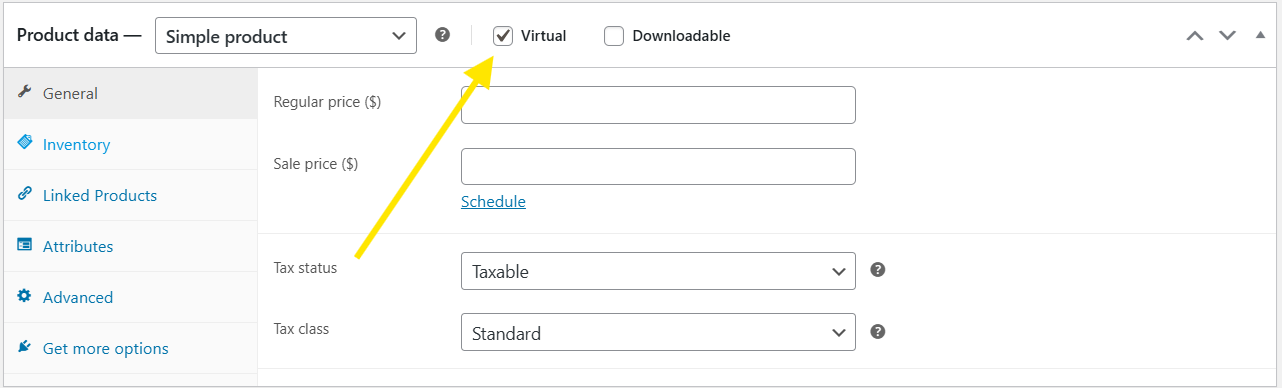
Para hacerlo, simplemente marque la opción “Virtual” al crear un producto de WooCommerce. Esta opción elimina la pestaña de Envío de la página de configuración. Dado que no se requiere ningún cumplimiento de envío para este tipo de producto, no necesitará agregar detalles sobre peso, dimensiones o clases de envío.
Productos descargables
Los productos descargables le permiten listar artículos a los que los compradores pueden acceder inmediatamente después del pago. Estos pueden incluir productos digitales descargables como libros electrónicos, recursos imprimibles o archivos de música.
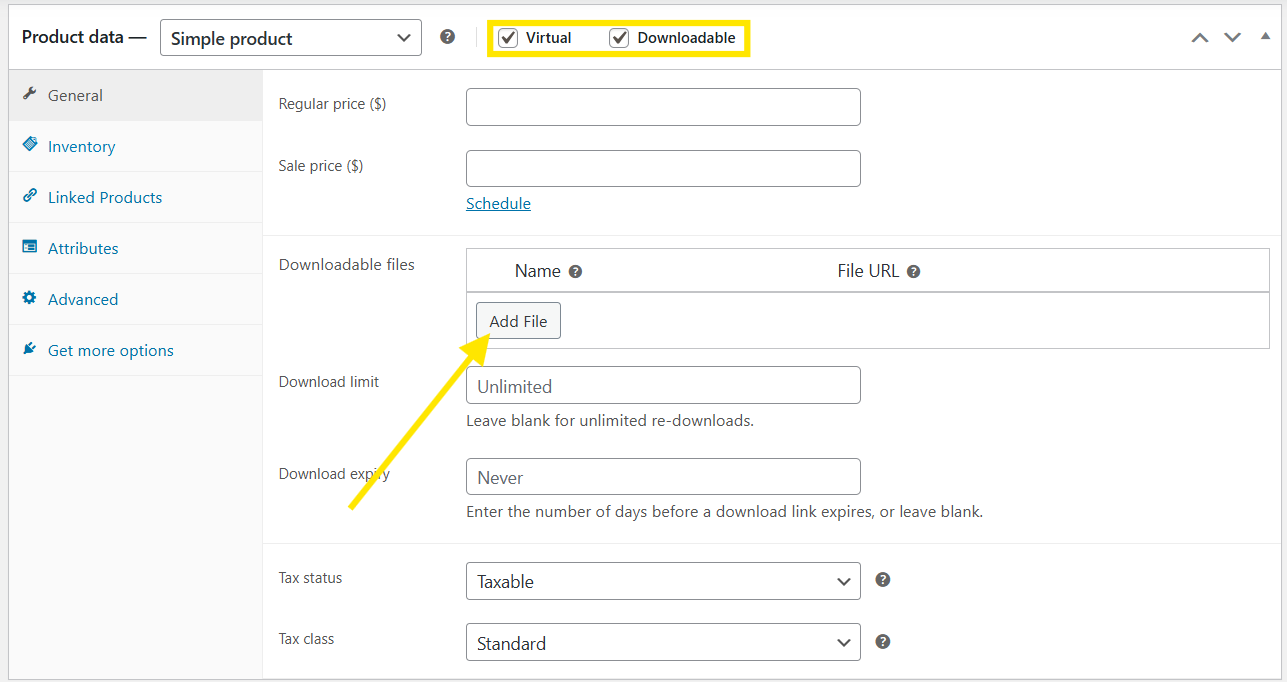
Configurar un producto descargable es sencillo: todo lo que necesita hacer es marcar las opciones “Virtual” y “Descargable” al crear un producto de WooCommerce. Después de hacerlo, obtendrá acceso a una opción “Añadir archivo”, donde puede cargar directamente el archivo. Además, puede configurar ajustes como los límites de descarga y la caducidad.
Cómo añadir productos de WooCommerce (paso a paso)
Ahora que tenemos una comprensión de los tipos de productos predeterminados de WooCommerce, ¡está listo para agregar productos a su tienda! En esta sección, lo guiaremos a través del proceso de configuración.
Dado que cada tipo de producto requiere configuraciones diferentes, hoy nos centraremos en configurar un producto simple para mantener las cosas sencillas. Este es el mejor lugar para empezar, ya que los productos simples requieren configuraciones mínimas y, al mismo tiempo, cubren lo esencial. ¡Vamos a ello!
Paso 1: Crea y nombra tu producto
Desde su panel de WordPress, diríjase a Productos > Añadir nuevo. Desde aquí, puede introducir el Nombre del producto y la Descripción del producto. Recomendamos proporcionar una descripción detallada e informativa de su producto para ayudar a los clientes a visualizar lo que están comprando en su tienda.
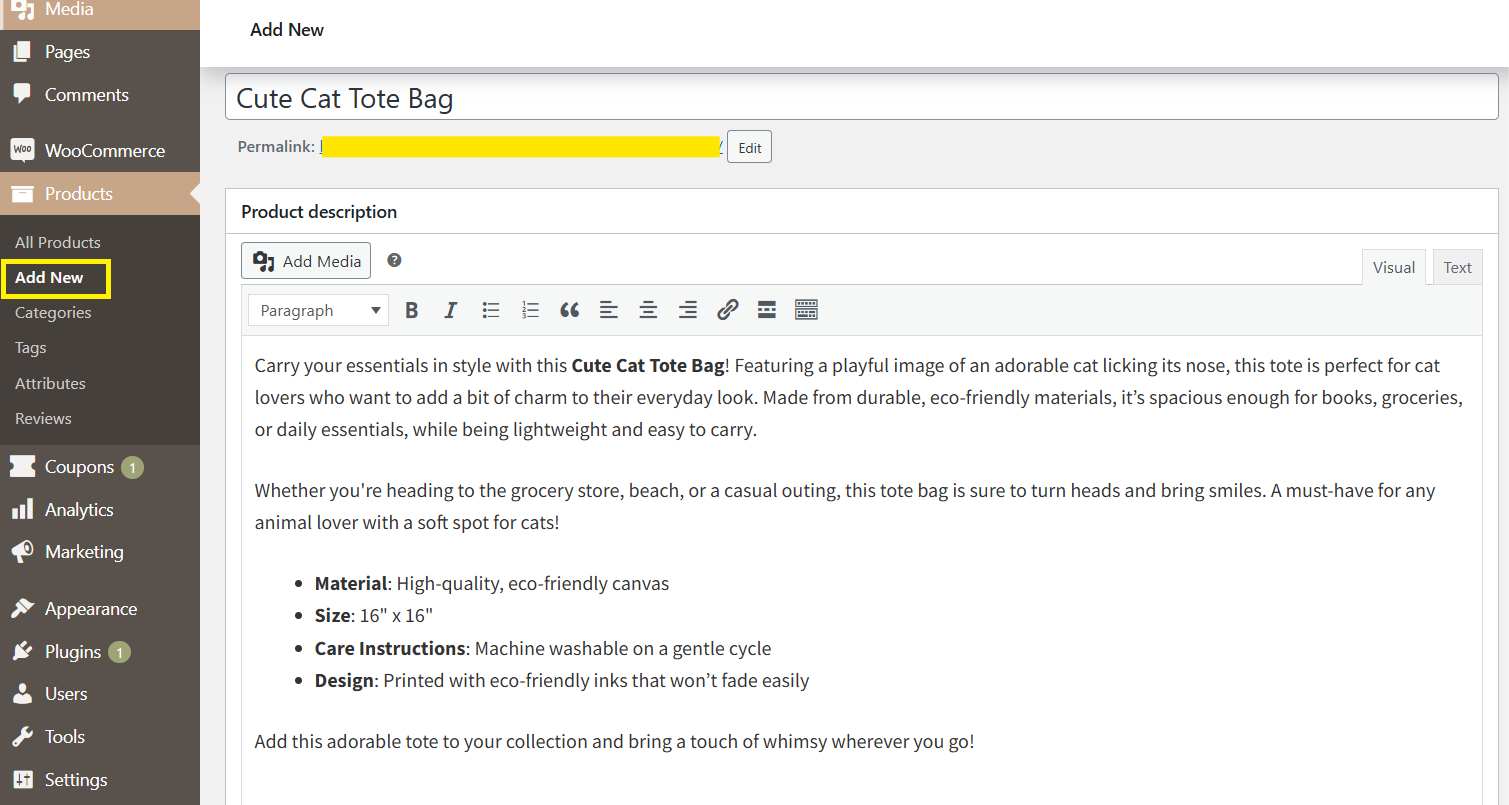
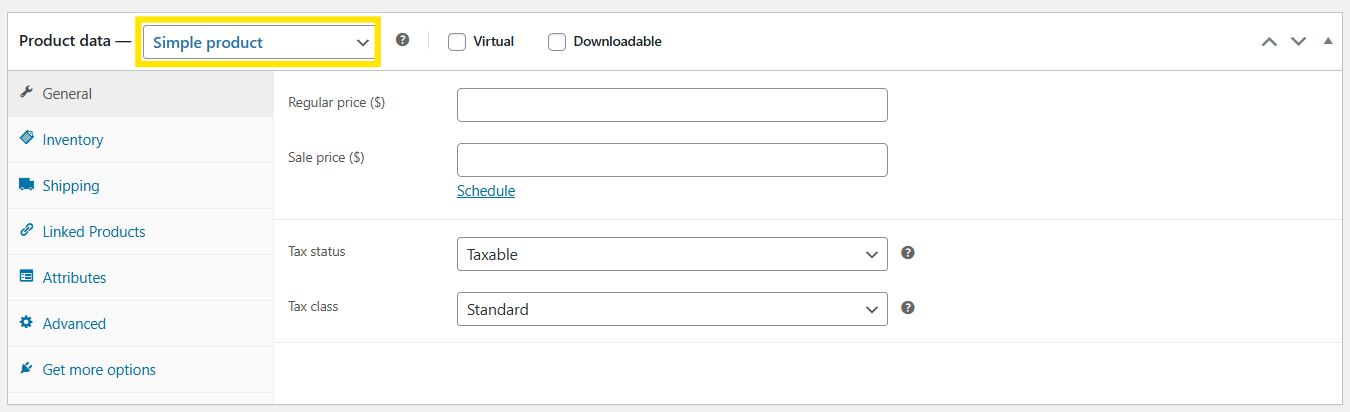
Después de establecer el nombre y la descripción de su producto, desplácese hacia abajo hasta los datos del producto y seleccione “Producto Simple” en el menú desplegable Tipo de producto.
Paso 2: Configura los ajustes de tu producto
Después de nombrar su producto y elegir su tipo de producto, puede configurar ajustes adicionales en las pestañas de Datos del producto. Revisemos cada una a continuación:
General
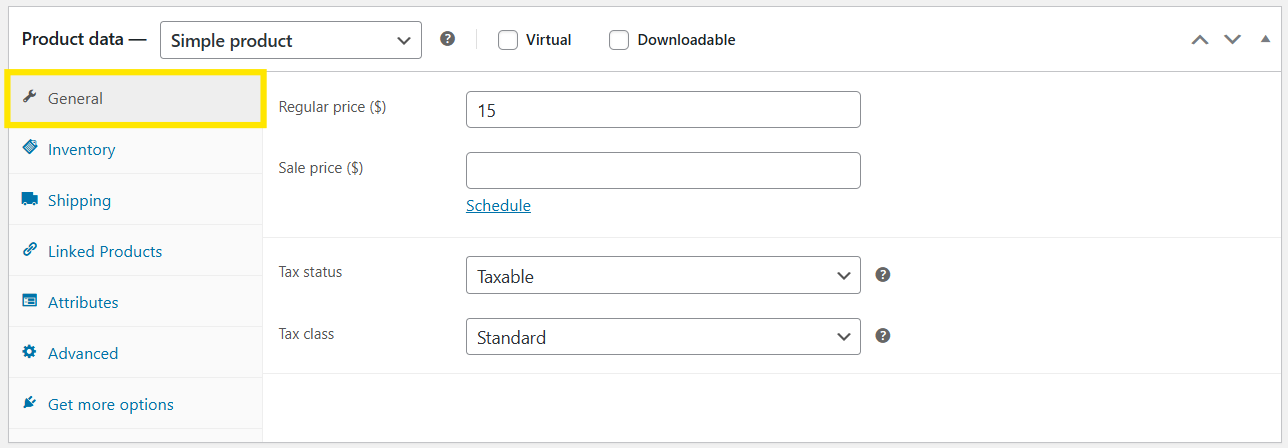
Aquí es donde puede establecer el precio de su producto, así como agregar el estado fiscal y la clase fiscal. Si está ejecutando una promoción, también puede agregar un Precio de oferta y programarlo para fechas específicas.
Inventario
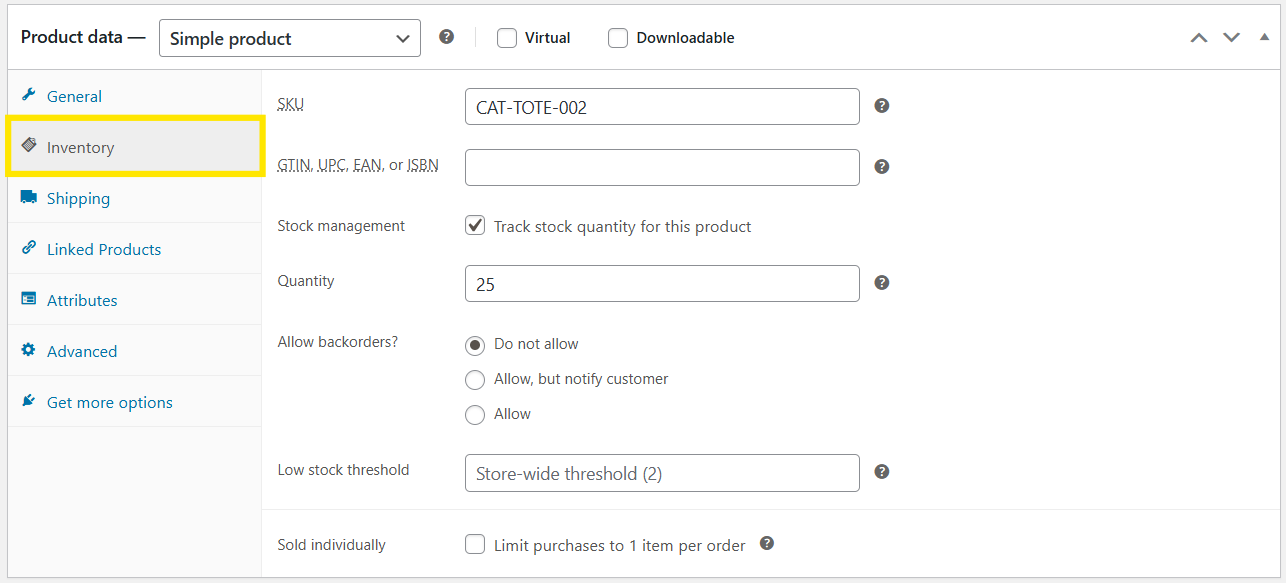
En Inventario, puedes asignar un SKU (unidad de mantenimiento de existencias) único a tu producto, establecer el Estado del stock y habilitar la Gestión de stock. Esto permite a WooCommerce rastrear los detalles del inventario, permitiendo introducir la cantidad exacta de stock y permitir pedidos pendientes. También puedes marcar artículos como “Se vende individualmente” para limitar las compras a un solo artículo por pedido.
Envío
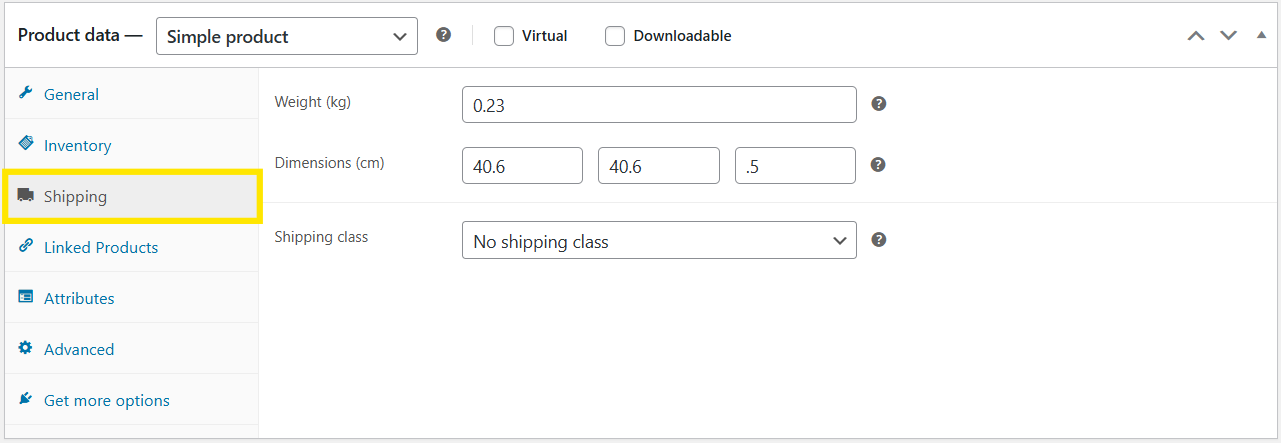
La pestaña Envío te permite establecer detalles como el Peso del producto, Dimensiones y Clase de envío (si corresponde, para agrupar productos con requisitos de envío similares). Esta información ayuda a WooCommerce a calcular los costos de envío con precisión.
Productos vinculados
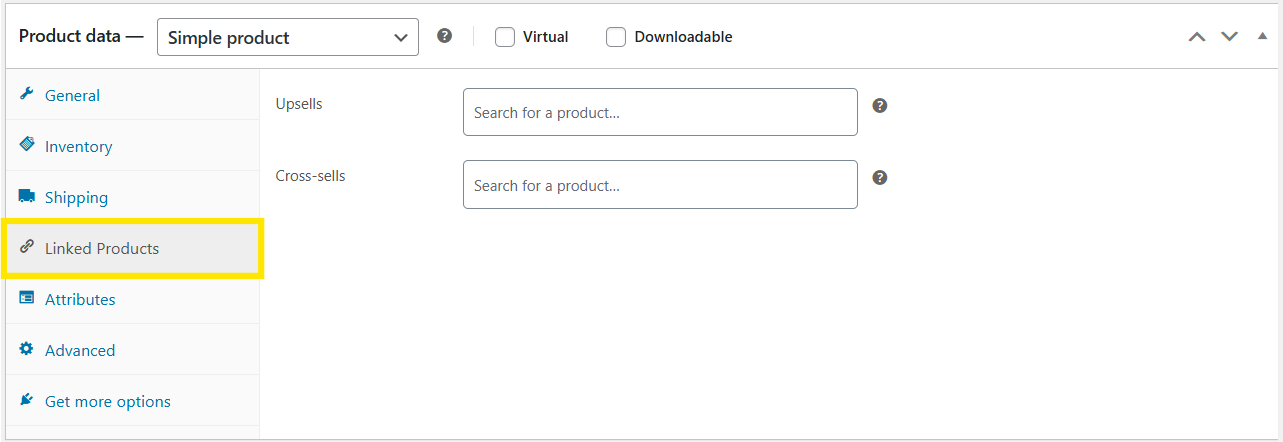
Aquí puedes vincular productos relacionados y categorizarlos como Ventas cruzadas (productos complementarios) y Ventas adicionales (versiones de gama alta/premium del artículo). Es útil para animar a los clientes a añadir más a sus carritos, ya que los productos vinculados se muestran mientras navegan en tu tienda de WooCommerce.
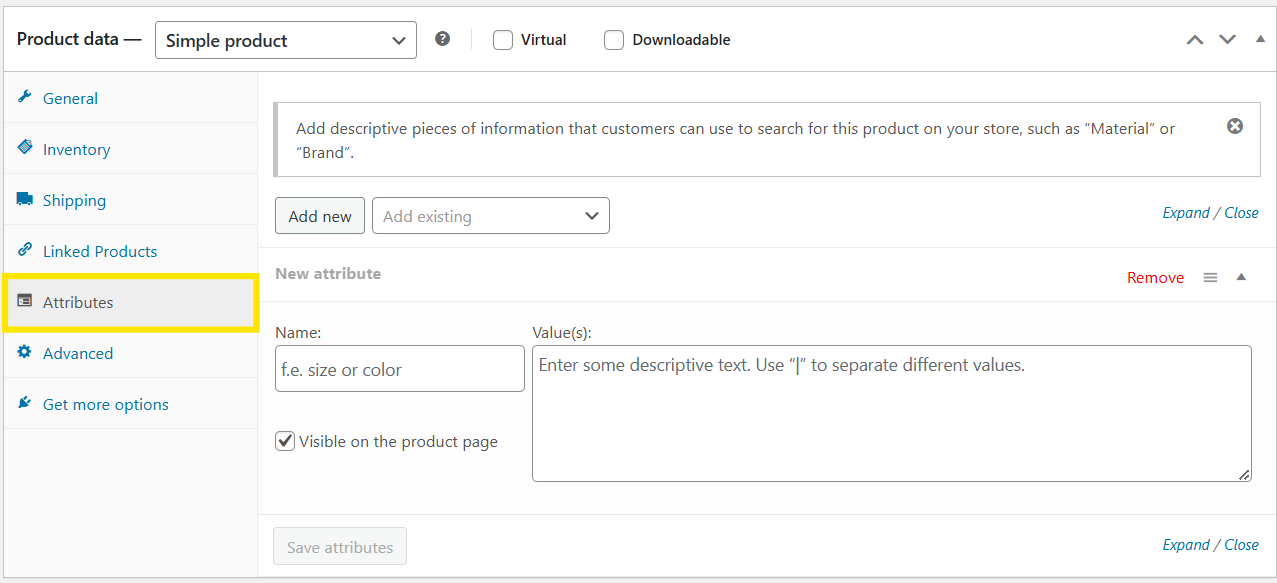
Atributos
Normalmente se utiliza para Productos variables, la opción Atributos te permite añadir detalles específicos a tus productos, como “Color” o “Marca”.
Avanzado
En esta sección, puedes configurar ajustes opcionales adicionales como habilitar Reseñas de productos y notas de compra, así como el orden en que aparece el artículo en tu catálogo de productos.
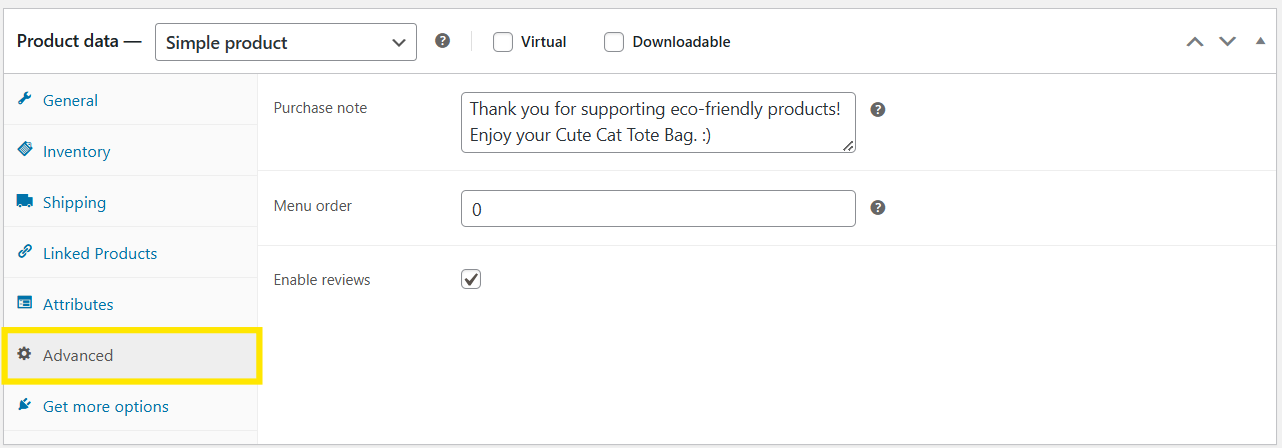
Asegúrate de revisar todos estos ajustes para garantizar que tu producto esté configurado correctamente.
Paso 3: Finalizar detalles del producto y subir imágenes
Ahora que los detalles principales de tu producto están establecidos (¡genial!), es hora de darle los toques finales.
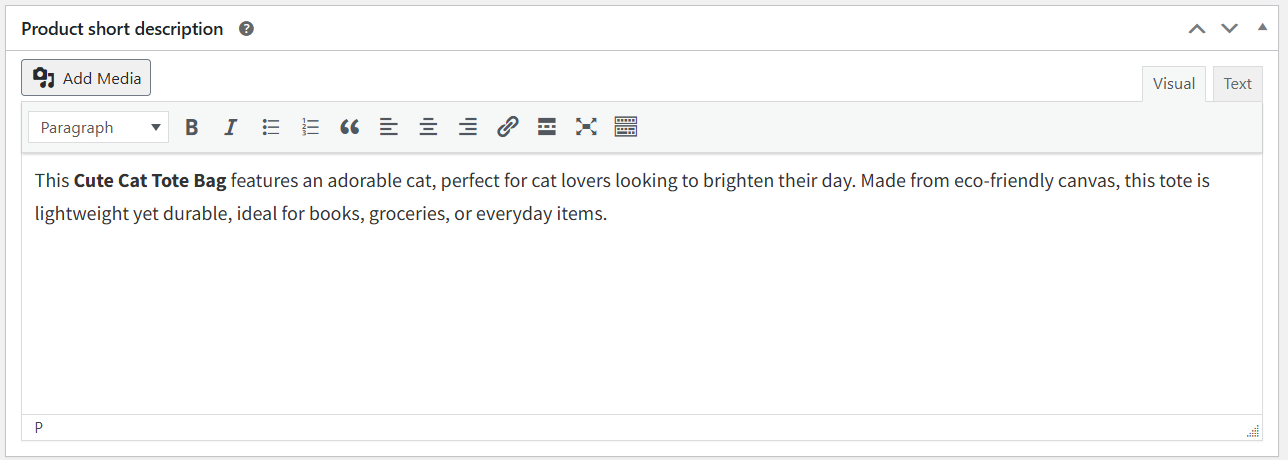
Desplázate hacia abajo desde la pestaña Datos del producto y dale a tu producto una descripción corta; esta aparece en la parte superior de la página del producto de WooCommerce, ofreciendo a los clientes una vista general rápida del artículo. Destaca sus características y beneficios clave, pero mantenla lo más concisa posible.
A continuación, ¡no olvides subir imágenes del producto! Esto es necesario si quieres que tu listado sea visualmente atractivo. Para hacerlo, haz clic en “Establecer imagen del producto” en la barra lateral derecha. También tienes la opción de subir varias imágenes en la Galería de productos para mostrar vistas adicionales o detalles de cerca del artículo.
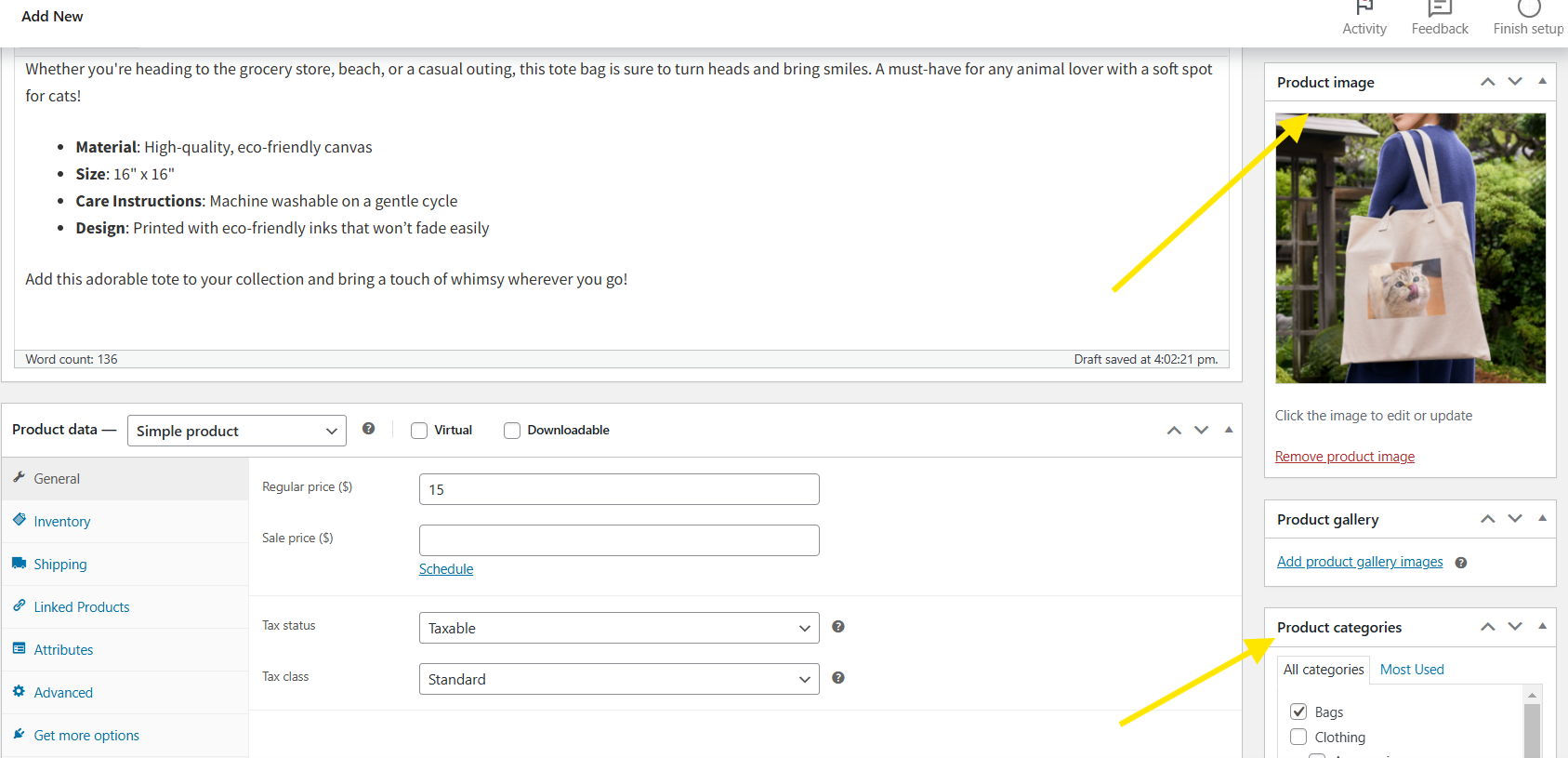
Finalmente, asigna Categorías de producto y Etiquetas para organizar tus productos. Establecer categorías de producto facilita que tus clientes busquen y filtren productos relacionados, mejorando su experiencia de compra general.
Una vez que estés satisfecho con tus ajustes, simplemente pulsa Publicar.
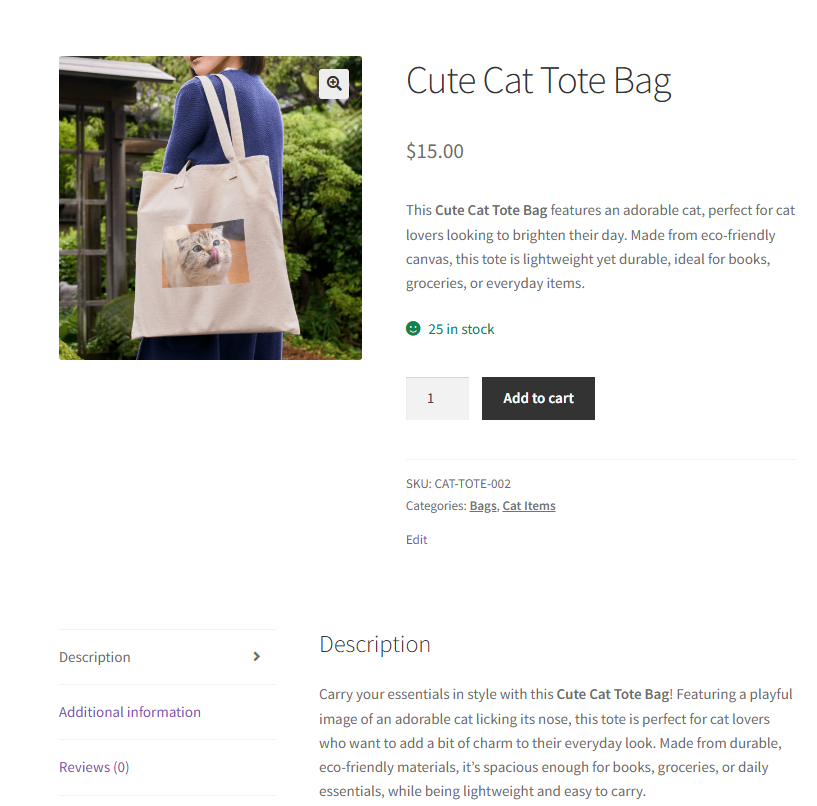
Y eso es básicamente todo. ¡Felicidades, tu producto ya está en línea y listo para que los clientes lo vean! Echa un vistazo a cómo se ve nuestro producto para los clientes:
Promociona tus productos de WooCommerce
Por supuesto, el trabajo no termina después de listar con éxito tus productos en tu tienda WooCommerce. Para atraer clientes, necesitas realizar promociones atractivas que capten su atención y los animen a añadir artículos a sus carritos.
Advanced Coupons facilita la creación de promociones irresistibles. Este potente plugin extiende la funcionalidad de cupones predeterminada de WooCommerce, permitiéndote realizar ofertas dirigidas como ofertas de Compra uno y llévate otro, descuentos de envío, y más. También te permite establecer condiciones específicas del carrito para determinar cómo y cuándo se deben aplicar los descuentos.
¿Quieres saber más sobre lo que es posible con Advanced Coupons? ¡Consulta nuestra guía de inicio rápido aquí!
Preguntas frecuentes
¿Cuáles son los diferentes tipos de productos en WooCommerce?
Hay seis tipos de productos predeterminados de WooCommerce, que incluyen: Productos Simples (artículos sin variaciones), Productos Agrupados (colecciones de artículos relacionados), Productos Externos/Afiliados (artículos vendidos en sitios web externos), Productos Variables (artículos con múltiples variaciones, como tamaño y color), Productos Virtuales (artículos no físicos como suscripciones y software) y Productos Descargables (artículos digitales que se pueden descargar).
¿Cómo comprobar el tipo de producto de WooCommerce?
Para comprobar el tipo de producto de un listado de productos de WooCommerce existente, navega a tu panel de WordPress > Productos > Todos los Productos. Haz clic en “Editar” en el producto que deseas comprobar. En la sección Datos del producto, verás el menú desplegable del tipo de producto, que indica su tipo de producto actual. Aquí también puedes cambiar el tipo de producto, si es necesario.
¿Cómo obtengo las categorías de productos en WooCommerce?
Puedes ver y gestionar las categorías de productos de WooCommerce yendo a tu panel de WordPress > Productos > Categorías. Esto te llevará a la página de configuración de Categorías de Producto, donde podrás ver una lista de tus categorías de productos existentes, realizar cambios en ellas o añadir nuevas.
Conclusión
Comprender los tipos de productos de WooCommerce te permite crear con confianza listados de productos que hacen que las compras sean más convenientes para los clientes. En esta guía completa, te hemos explicado los tipos de productos predeterminados de WooCommerce:
- Producto simple
- Producto agrupado
- Productos externos/afiliados
- Productos variables
- Productos virtuales
- Productos descargables
A lo largo del camino, también te presentamos Advanced Coupons, un potente plugin que facilita la configuración de promociones de productos atractivas para los propietarios de tiendas WooCommerce. Con esta herramienta, puedes configurar fácilmente ofertas de productos dirigidas como BOGO, descuentos de envío y cupones de URL.
Esperamos que esta guía te haya ayudado a comprender su diferencia clave y te ayude a elegir las adecuadas para configurar en tu tienda. Si tienes alguna pregunta sobre este tema, ¡no dudes en comentarla abajo!




