

Si buscas nuevas formas de hacer crecer tu negocio online, considera ofrecer productos digitales de WooCommerce. Los productos digitales permiten a los propietarios de tiendas acceder a nuevos mercados y crear un flujo de ingresos adicional sin la molestia de gestionar inventario y envíos. Con WooCommerce, empezar es simple y fácil.
¡De esto hablaremos hoy! En esta guía, te explicaremos todo lo que necesitas saber para empezar a vender productos digitales de WooCommerce. Aprenderás qué tipos de productos digitales puedes vender y cómo configurarlos. A lo largo del camino, también te presentaremos herramientas potentes para mejorar aún más tu tienda.
Emocionante, ¿verdad? ¡Empecemos!
¿Qué son los productos digitales de WooCommerce?
Los productos digitales son artículos que se pueden comprar y acceder online sin necesidad de envío físico. Normalmente se entregan por correo electrónico o enlaces de descarga directa y los compradores pueden acceder a ellos en cualquier momento después de la compra.
El mercado de productos digitales está creciendo rápidamente, y se espera que la industria alcance más de 415 mil millones de dólares para 2030, ¡casi triplicando su tamaño desde 2025! Ahora es el momento perfecto para entrar y aprovechar este mercado en constante expansión.
WooCommerce ofrece dos tipos de producto principales para productos digitales:
- Productos virtuales: Son productos que no requieren envío ni inventario, como servicios de consultoría o membresías.
- Productos descargables: Los clientes pueden descargar estos productos después de la compra. Ejemplos comunes son ebooks y plantillas.
Tipos de Productos Digitales de WooCommerce
Hay varios tipos de productos digitales que puedes vender dependiendo de tu nicho y la naturaleza de tu negocio. Exploremos algunos de los tipos más comunes a continuación:
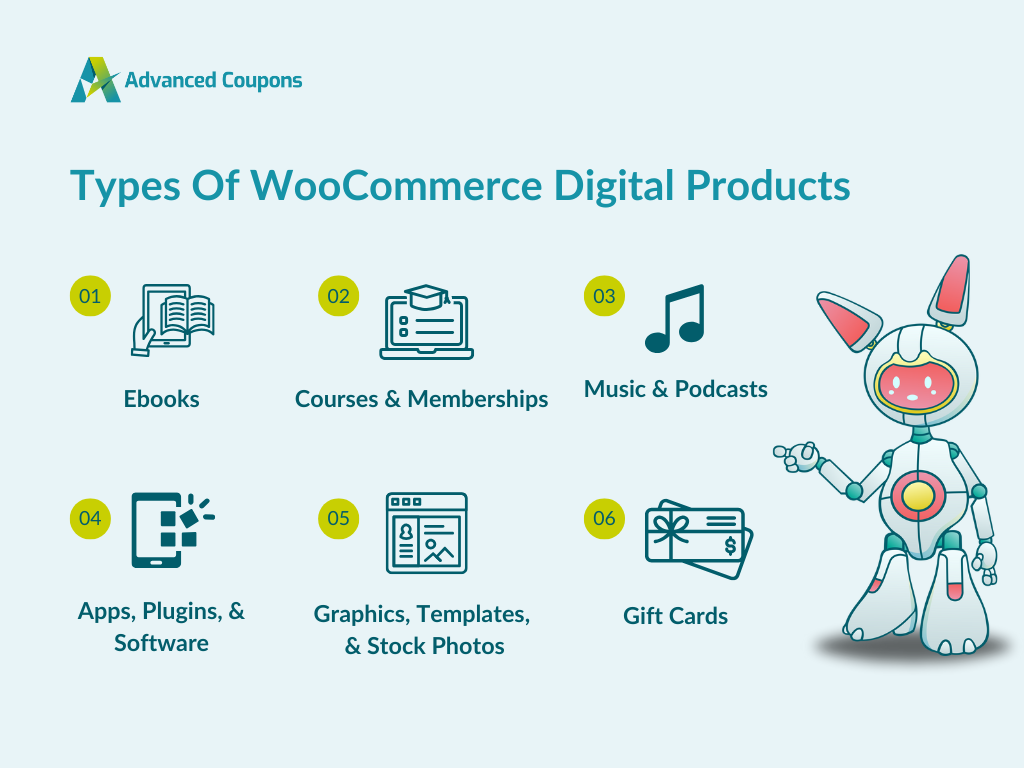
- Ebooks: Estos productos descargables te permiten compartir información valiosa en un formato descargable. Algunos formatos comunes incluyen guías prácticas, informes de la industria, libros de autoayuda y más.
- Cursos y membresías: Expertos de la industria, coaches y educadores pueden vender cursos, contenido premium o suscripciones de membresía. Para una plataforma dedicada, MemberPress gestiona membresías, cursos en línea, programas de coaching, comunidades privadas y descargas digitales con planes recurrentes.
- Música y Podcasts: Músicos, podcasters o diseñadores de sonido pueden vender música libre de derechos, efectos de sonido, pistas de meditación y episodios de podcast exclusivos.
- Aplicaciones, Plugins y Software: Si eres desarrollador, también puedes vender plugins, temas y otras herramientas en línea.
- Gráficos, Plantillas y Fotos de Stock: Los activos de diseño siempre tienen demanda para empresas y creadores de contenido. Puedes vender logotipos, plantillas para redes sociales, fuentes y fotos de stock como descargas instantáneas.
- Tarjetas de Regalo: Estos productos funcionan como tarjetas prepagas digitales, permitiendo a los clientes comprar crédito de tienda para sí mismos o regalarlos a otros. ¡Son una excelente adición a tu línea de productos, perfectas para aumentar las ventas durante las vacaciones y ocasiones especiales! Puedes usar plugins como WooCommerce Gift Cards para configurarlos fácilmente en WooCommerce.
Cómo Vender Productos Digitales de WooCommerce (Paso a Paso)
¡Configurar productos digitales de WooCommerce es más fácil de lo que piensas! Hemos pasado por este proceso nosotros mismos y te guiaremos a través de los pasos exactos para asegurar una configuración fluida.
Ten en cuenta que en este tutorial, asumiremos que ya tienes una tienda WooCommerce en funcionamiento.
¡Ahora, comencemos!
Paso 1: Configurar WooCommerce para productos digitales
Antes de listar tu primer producto digital, asegúrate de que tu tienda esté configurada correctamente para manejar descargas digitales.
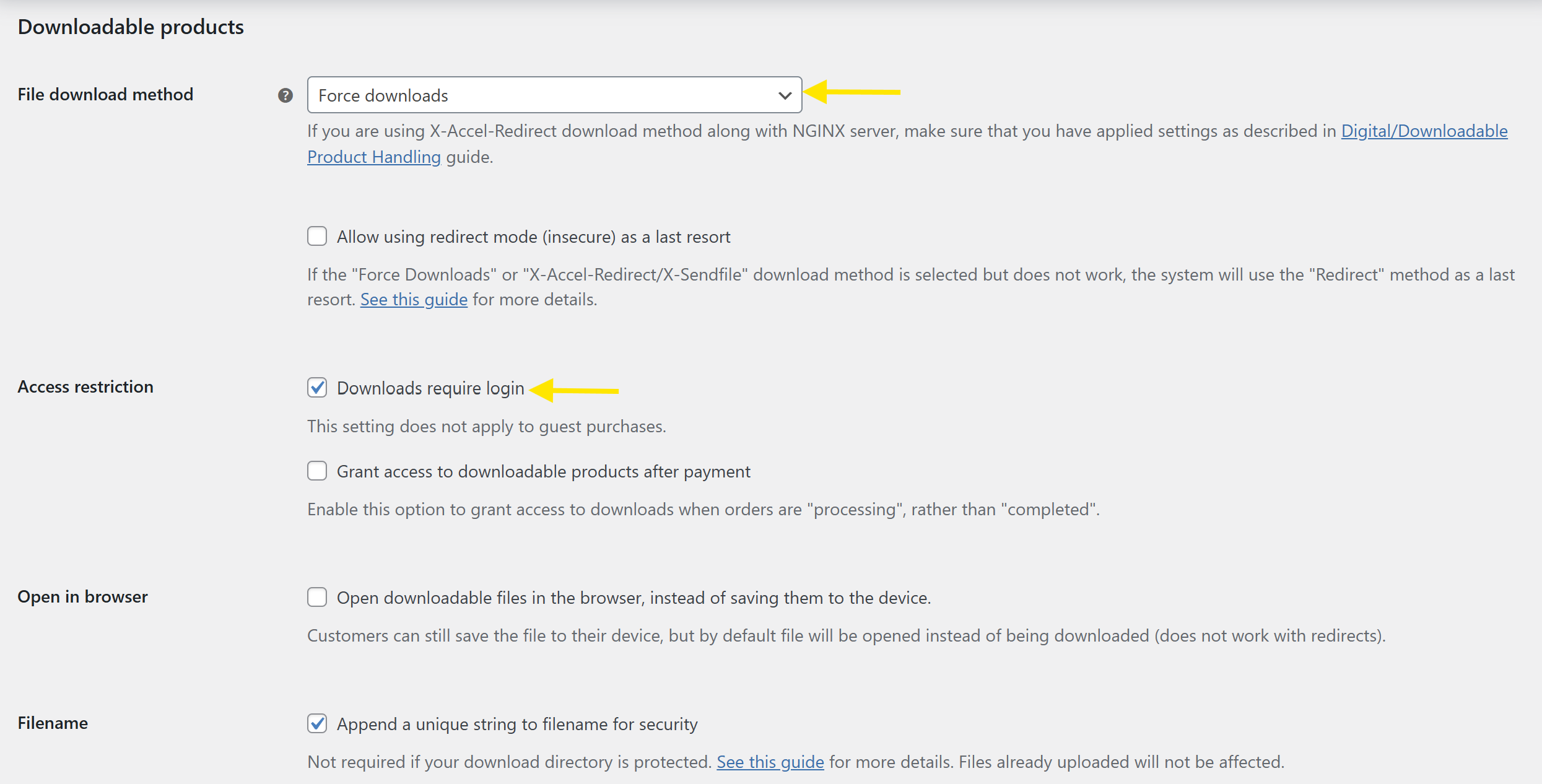
Desde tu panel de WordPress, navega a WooCommerce > Ajustes > Productos > Productos Descargables. Aquí, encontrarás los ajustes básicos que determinan cómo se entregarán los archivos digitales a los clientes.
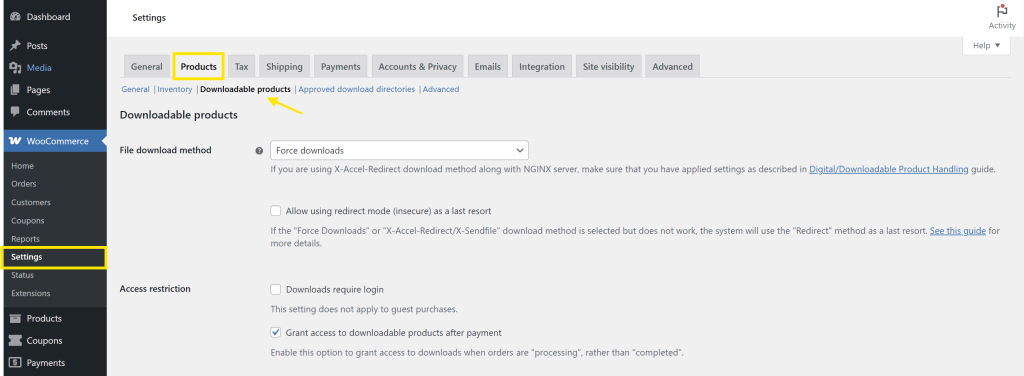
El “Método de descarga de archivos” determina cómo los clientes acceden a sus archivos comprados. Según nuestra experiencia, recomendamos configurarlo en:
- Descargas forzadas – Esto mantiene tus archivos seguros al evitar el acceso directo a la URL del archivo. El sistema fuerza las descargas de archivos a través de PHP, lo que lo convierte en la opción más segura para la mayoría de las tiendas.
- X-Accel-Redirect/X-Sendfile – Si tu proveedor de hosting lo soporta, es una opción aún mejor porque es más rápida y reduce la carga del servidor.
Para mayor seguridad, también podrías:
- Marca la opción “Requerir inicio de sesión para descargar”. Esto asegura que solo los clientes que hayan iniciado sesión puedan acceder a sus archivos.
- Deshabilita “Conceder acceso a productos descargables después del pago” si deseas revisar los pedidos manualmente antes de conceder acceso a los compradores al archivo.
Una vez que estés satisfecho con tu configuración, ¡haz clic en “Guardar cambios”!
Paso 2: Crea tu producto
Con nuestra configuración básica lista, ¡es hora de listar tu primer producto digital en WooCommerce! Desde tu panel de WordPress, dirígete a Producto > Añadir nuevo producto. Esto te llevará a la pantalla del Editor de Producto, ¡donde puedes personalizar tu producto digital!
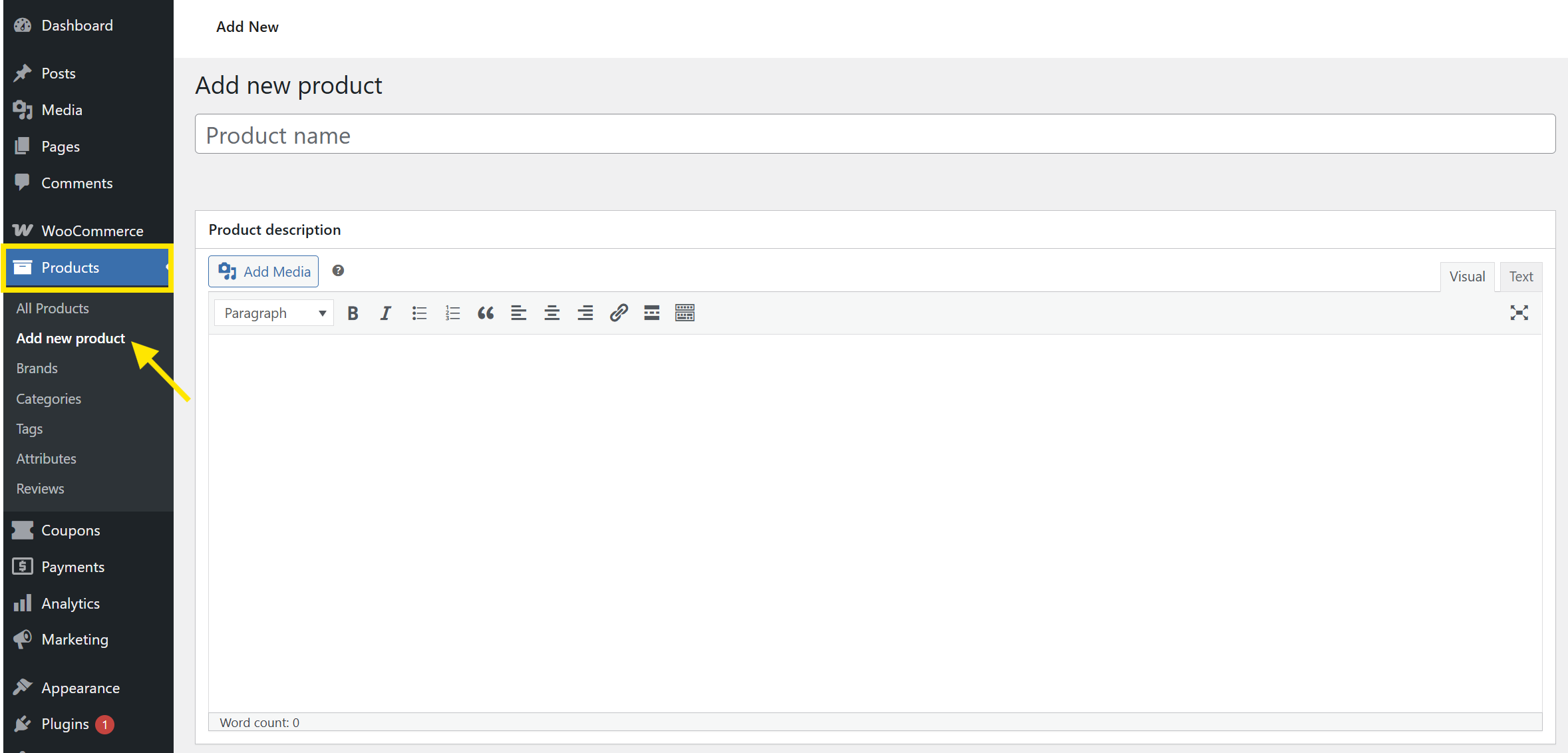
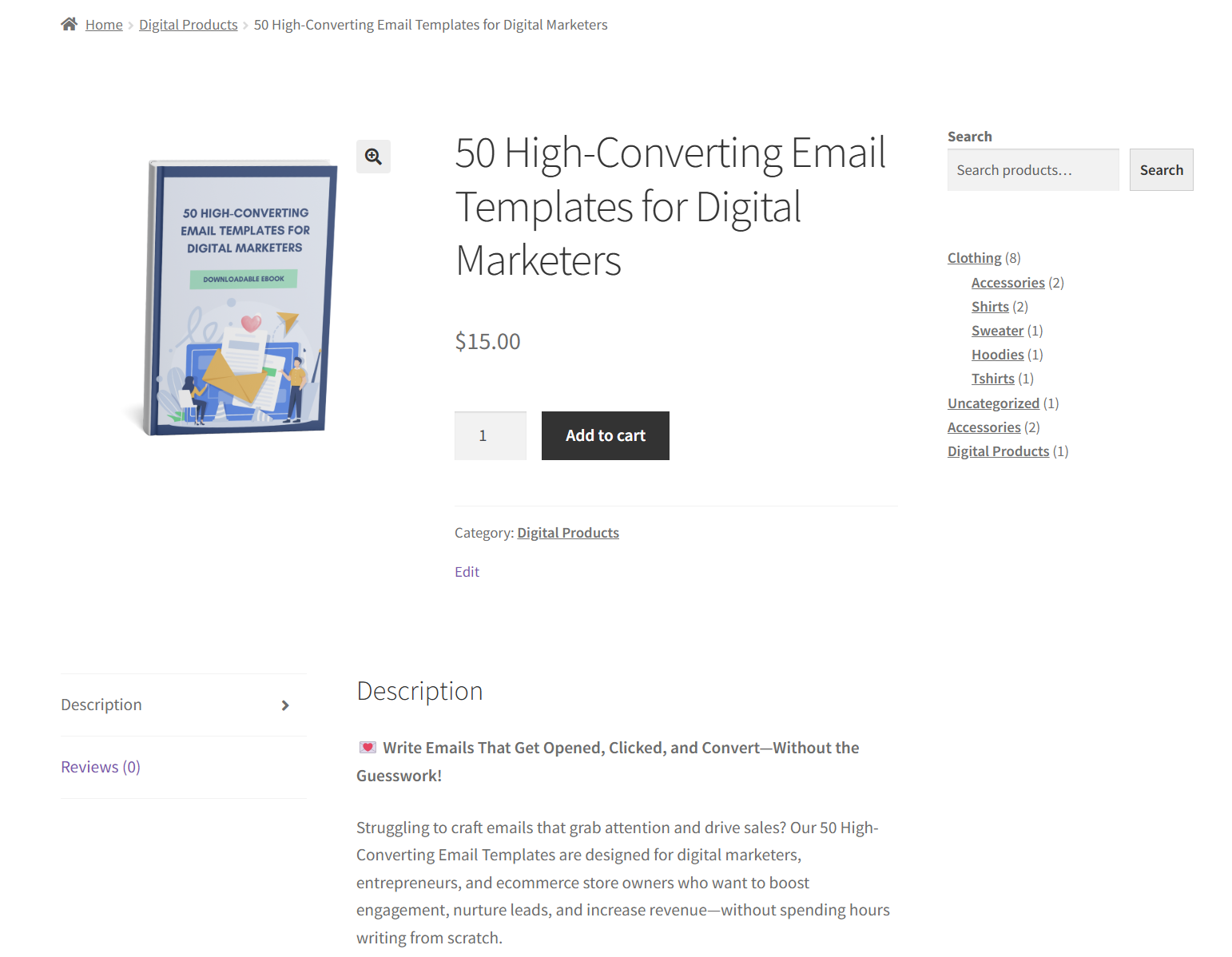
Primero, establece un nombre y una descripción atractivos para tu producto. En este ejemplo, crearemos un listado de producto de WooCommerce para un libro electrónico. Aquí tienes nuestro ejemplo:
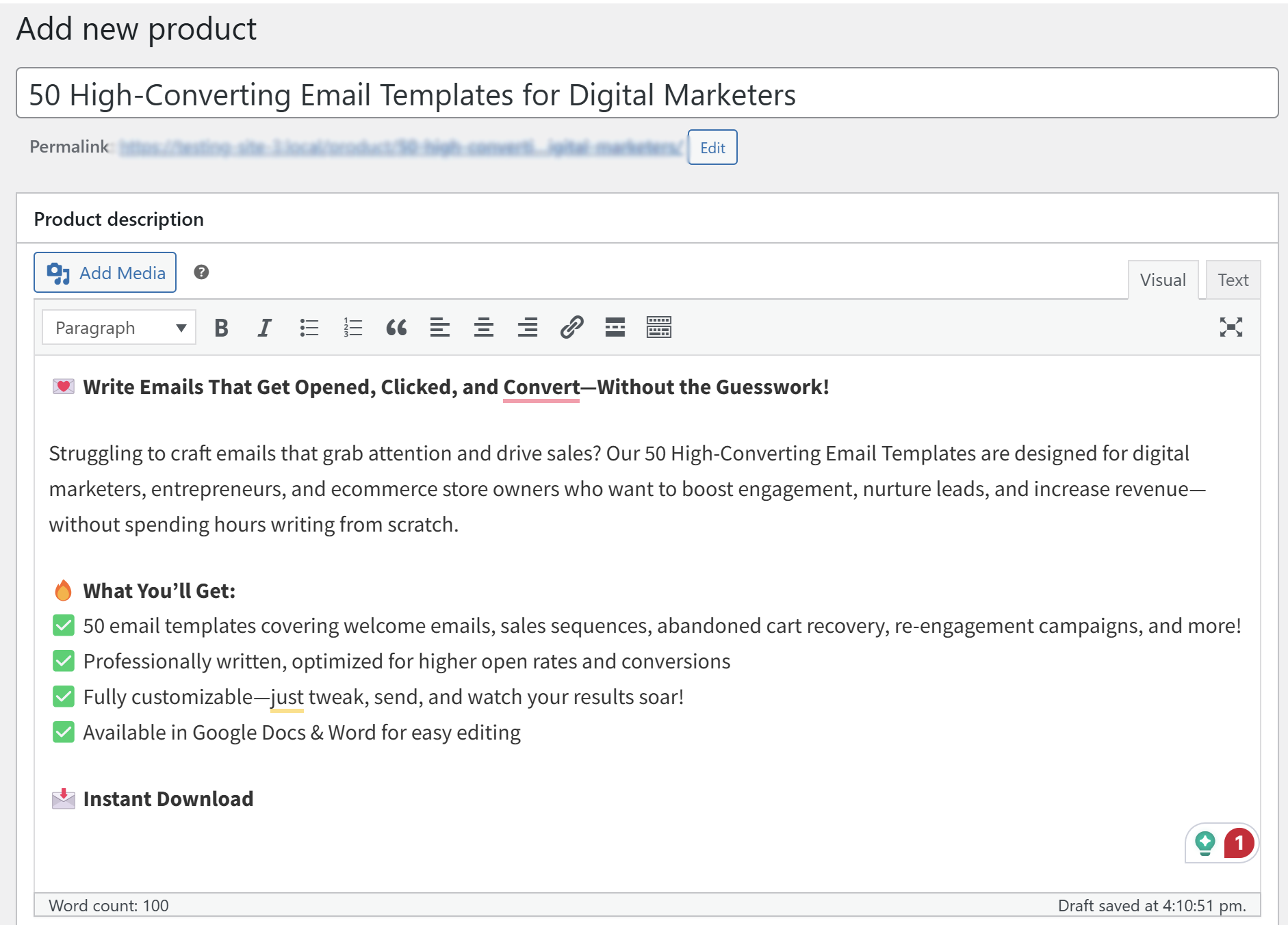
🎯 CONSEJO CLAVE: La descripción de tu producto debe vender su valor. ¿Qué problema resuelve y para quién es? Usa viñetas para ayudar a los clientes a escanear rápidamente los detalles clave. Puedes usar herramientas de IA de WooCommerce como StoreAgent para generar rápidamente descripciones de productos optimizadas para SEO.
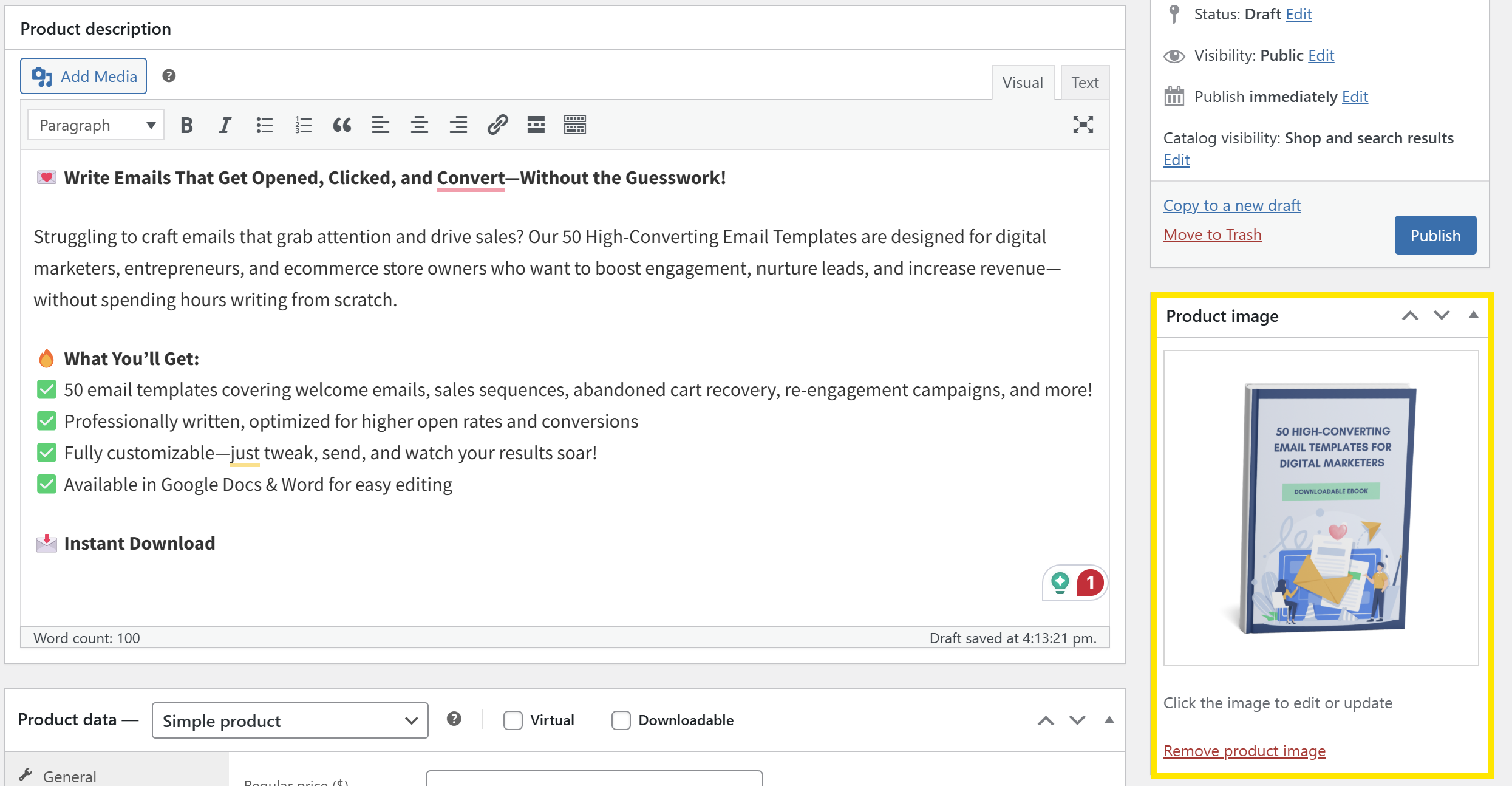
También es importante añadir una imagen de producto visualmente atractiva; esto es lo que los clientes ven inmediatamente en tu página de producto. Si estás vendiendo un libro electrónico, puedes usar una maqueta de la portada de un libro para que parezca profesional. Echa un vistazo a nuestro ejemplo a continuación:
Paso 3: Configura el tipo de tu producto y sube tu producto digital
Desplázate hacia abajo hasta la sección Datos del producto y marca las opciones “Virtual” y “Descargable”.
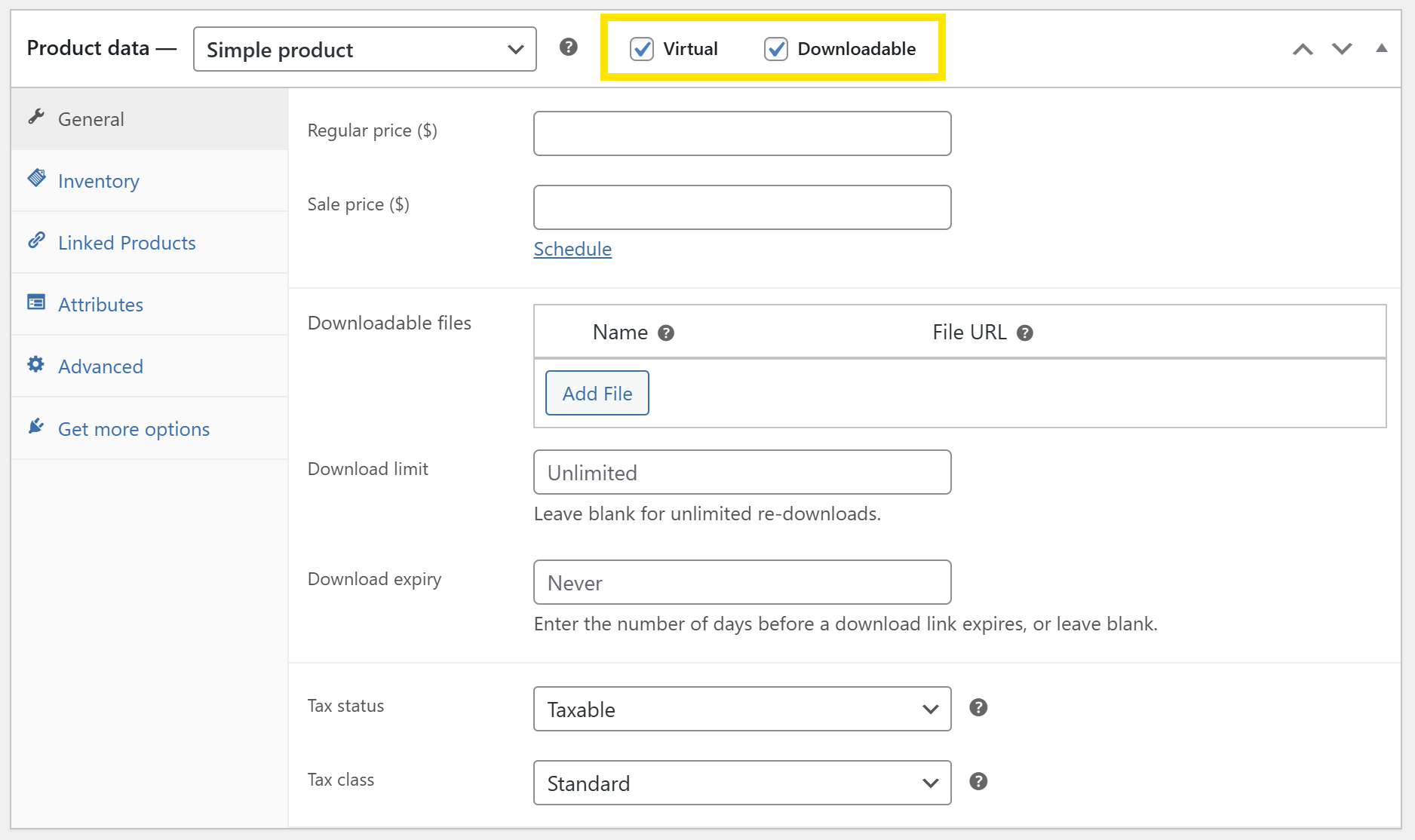
💡 Marcar la opción “Virtual” elimina la configuración relacionada con el envío (no la necesitamos para nuestro libro electrónico), mientras que la opción “Descargable” te permite subir tu archivo digital y configurar los ajustes de descarga.
A continuación, establece un Precio para tu producto. Si planeas realizar una promoción, también puedes establecer un precio con descuento.
Después de habilitar la opción “Descargable”, aparecerá una nueva sección donde podrás subir tu archivo digital. Para subir tu archivo, haz clic en “Añadir archivo”, luego en “Elegir archivo” – puedes subir un archivo directamente desde tu ordenador o elegir de tu Biblioteca de medios:
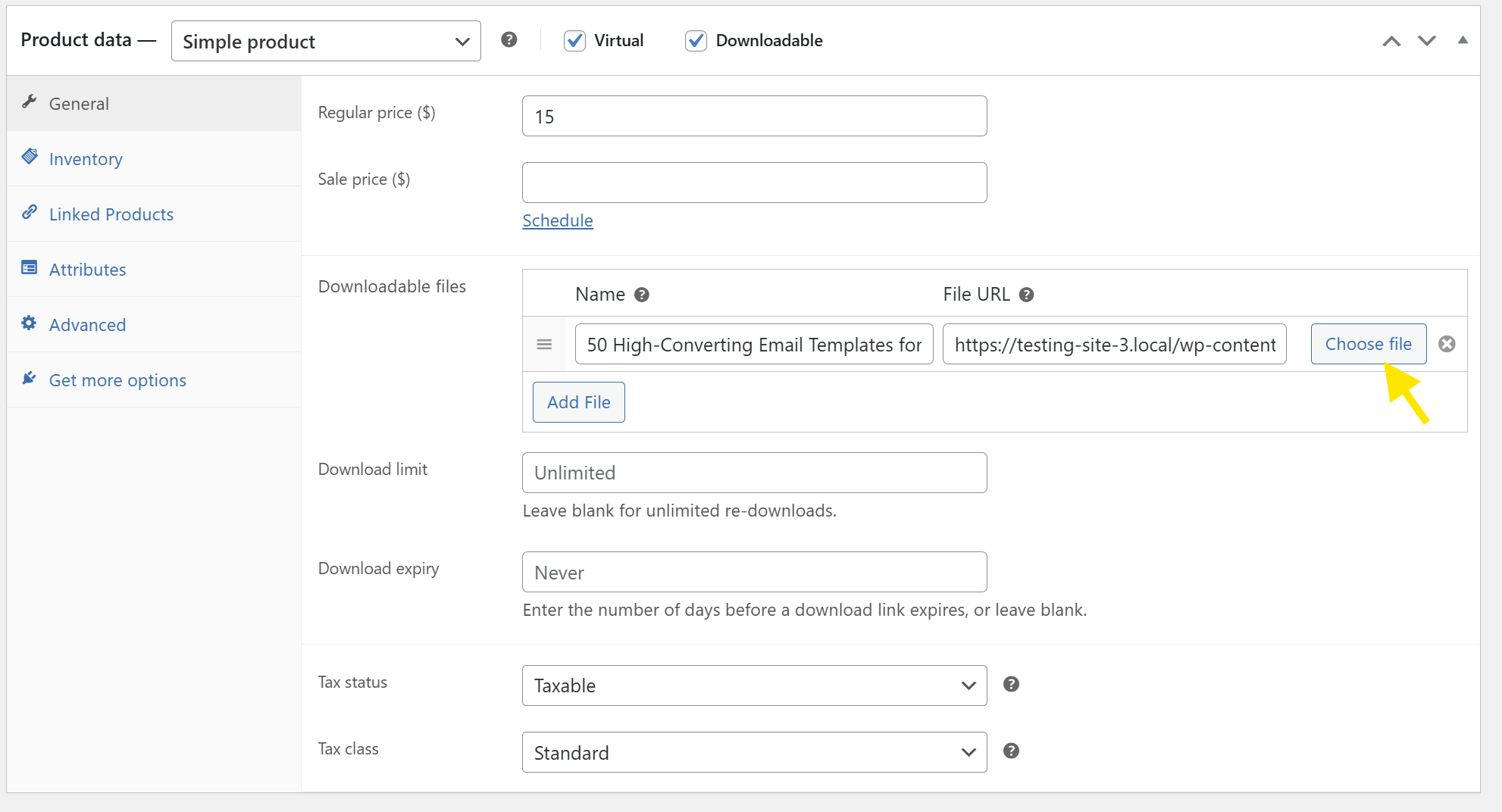
También puedes:
- Nombra tu descarga: En el campo “Nombre de archivo”, puedes establecer un nombre de archivo personalizado para tu archivo subido. Esto es lo que verán los compradores cuando descarguen el producto.
- Establece un límite de descarga: Deja esto en blanco para descargas ilimitadas.
- Establece una fecha de caducidad de la descarga: Especifica el número de días antes de que caduque el enlace de descarga
¡Paso 4: Publica tu producto!
Después de configurar los ajustes anteriores, ¡tu producto está listo para ser publicado!
Antes de publicar, haz una revisión final rápida:
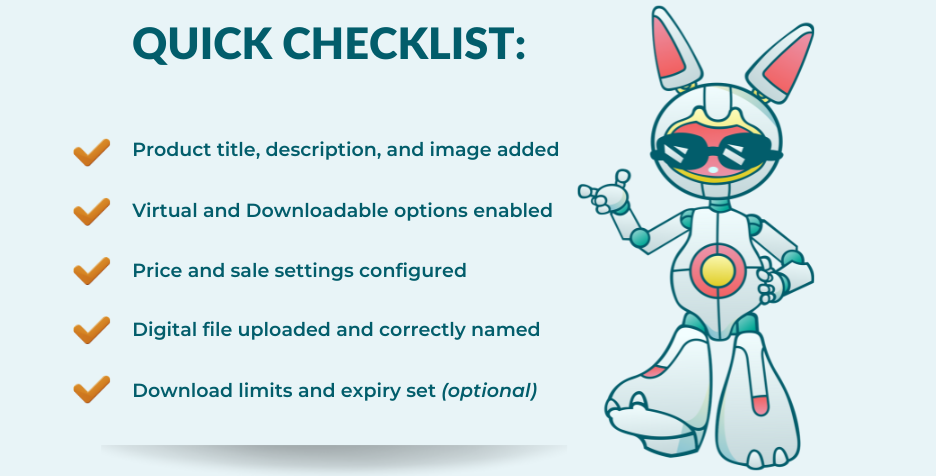
Si todo parece correcto, ¡pulsa “Publicar”!
¡Enhorabuena! Tu primer producto digital de WooCommerce está oficialmente en línea. 🎉
Impulsa las ventas de WooCommerce con Advanced Coupons
Listar tu primer producto digital de WooCommerce es un gran paso… pero ¿cómo atraes compradores, consigues tu primera venta y haces que los compradores vuelvan? ¡Aquí es donde entra Advanced Coupons! Con nuestros plugins, puedes crear promociones irresistibles que impulsan las conversiones.
Nuestra suite de plugins te permite:
- Ejecuta promociones avanzadas: Establece condiciones de carrito basadas en el subtotal del carrito, la cantidad, los roles del cliente o las categorías de productos para asegurar que tus descuentos funcionen exactamente como deseas. Nuestro plugin extiende las funciones de cupón predeterminadas de WooCommerce, permitiéndote ejecutar descuentos complejos como ofertas BOGO, cupones por URL, anulaciones de envío y más.
- Recompensa a clientes leales: Lanza un sistema de recompensas basado en puntos que premia a los compradores por cada compra, reseña de producto, registro de cuenta y más.
- Vende tarjetas de regalo digitales: Haz que regalar sea más conveniente para tus clientes ofreciendo tarjetas de regalo digitales que se pueden canjear por créditos de tienda.
¡Desbloquea todo el potencial de tu tienda WooCommerce hoy mismo con Advanced Coupons!
Preguntas frecuentes
¿Es WooCommerce gratuito?
Sí. WooCommerce es un plugin gratuito y de código abierto para WordPress que te permite lanzar una tienda en línea. Si bien el plugin principal es gratuito, puedes invertir en plugins o extensiones premium para mejorar la funcionalidad de tu tienda. Por ejemplo, puedes usar plugins como Advanced Coupons para extender las funciones de cupón predeterminadas de WooCommerce y lanzar promociones avanzadas como ofertas BOGO, cupones por URL y descuentos de envío.
¿Se puede usar WooCommerce para productos digitales?
Sí, puedes vender productos digitales con WooCommerce. La plataforma te da la opción de configurar los tipos de producto como “Virtual” (para productos que no requieren envío) y “Descargable” (para productos que los clientes pueden descargar después de la compra). WooCommerce también te permite establecer límites de seguridad adicionales para las descargas de productos, incluyendo límites de descarga y la exigencia de que el cliente inicie sesión antes de descargar.
¿Cómo hacer productos descargables en WooCommerce?
Para crear un producto descargable en WooCommerce, ve a Productos > Añadir nuevo. Establece un nombre de producto, descripción e imagen de producto atractivos. Luego, marca las opciones “Virtual” y “Descargable” para habilitar la configuración de carga de archivos digitales. Desde aquí, puedes subir tu archivo digital, establecer un nombre de archivo, configurar los límites de descarga y añadir una fecha de caducidad. Una vez que estés satisfecho con la configuración de tu producto, pulsa “Publicar” para que tu producto esté en línea.
Conclusión
¡Ofrecer productos digitales en WooCommerce abre nuevas oportunidades para hacer crecer tu negocio! Al vender productos digitales, puedes desbloquear un nuevo flujo de ingresos para tu tienda y llegar a nuevas audiencias. En esta guía completa, te mostramos lo fácil que es empezar.
Para recapitular, estos son los pasos clave para crear un producto digital en WooCommerce:
- Configurar WooCommerce para productos digitales
- Crear un nuevo producto
- Establecer el tipo de producto y subir tu producto digital
- ¡Publicar tu producto!
A lo largo del camino, también te presentamos potentes plugins que pueden ayudarte a mejorar tu tienda. Con Advanced Coupons, puedes lanzar promociones de cupones avanzadas, crear un programa de fidelización y empezar a vender tarjetas de regalo digitales. Obtén más información sobre nuestros plugins aquí.
¡Esperamos que esta sencilla guía te haya sido útil! Estamos aquí para ayudarte si tienes alguna pregunta. 😊




