

Mantener un catálogo de productos organizado es una parte crucial para garantizar una experiencia de compra fluida. Sin embargo, esto puede ser un desafío si vendes múltiples versiones del mismo artículo. ¿Cómo mantienes las cosas ordenadas *sin* crear listados separados para cada variación? ¡Aquí es donde entran los productos variables de WooCommerce!
Los productos variables de WooCommerce te permiten configurar múltiples versiones del mismo artículo dentro de una sola página de producto. Es una forma inteligente y práctica de ofrecer a los compradores más opciones mientras mantienes tus listados organizados. ¿Lo mejor? ¡Son bastante sencillos de gestionar y configurar!
Te explicaremos todo lo que necesitas saber en esta guía. ¡Así que vamos directamente a ello!
¿Qué son los productos variables de WooCommerce?
¿Alguna vez has comprado en línea y has seleccionado un color o tamaño particular antes de añadir un producto a tu carrito? Los productos variables de WooCommerce funcionan exactamente de la misma manera: te permite ofrecer múltiples variaciones de un solo artículo en un listado.
Dependiendo de los tipos de productos que ofrezcas, las variaciones pueden incluir opciones como tamaño, color, material o marca. No necesitas crear un listado separado para cada uno: ¡los productos variables te permiten gestionar todo desde un solo lugar!
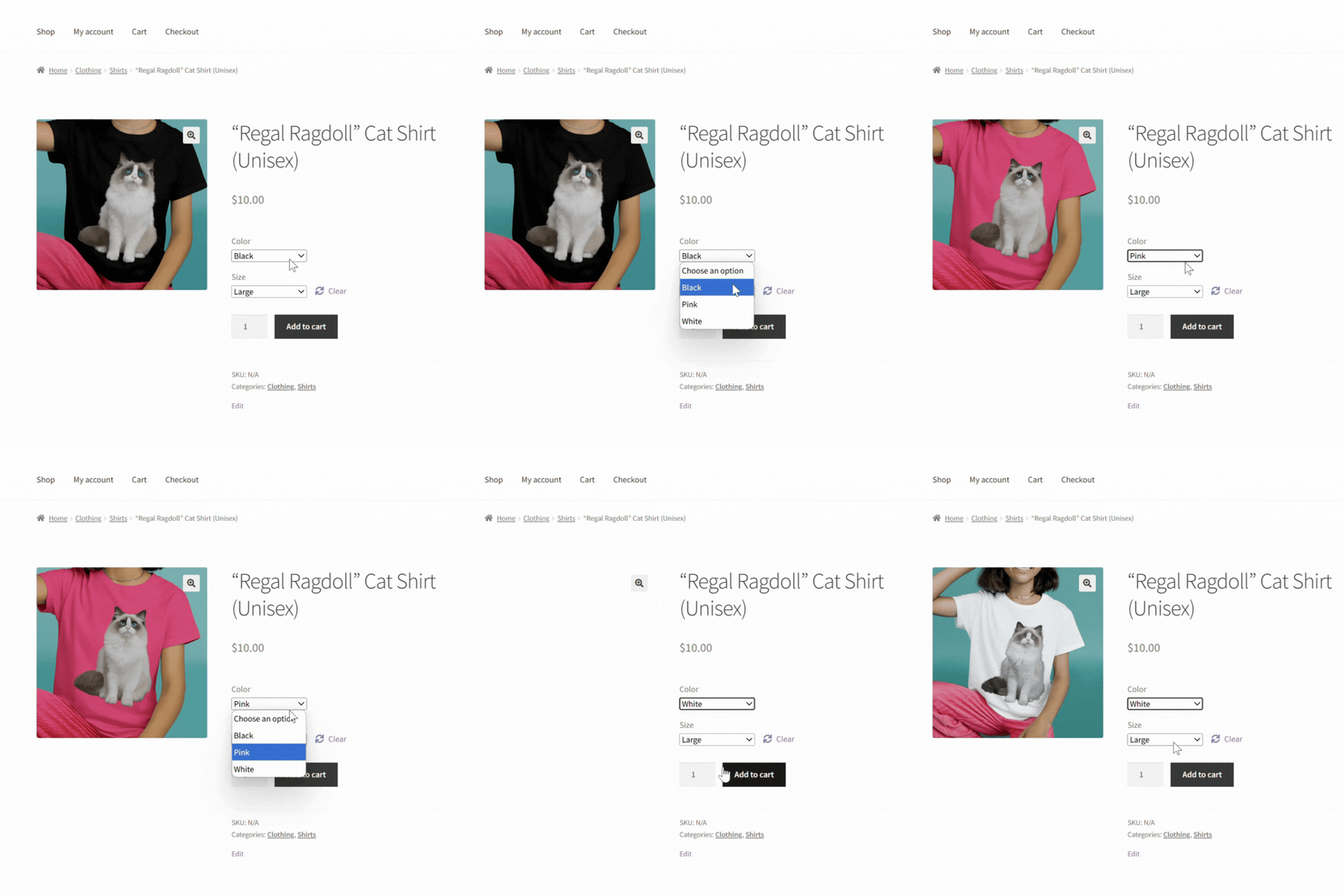
WooCommerce también te permite personalizar el precio de cada variación, el SKU, el nivel de stock y otras configuraciones clave del producto. Esto facilita ofrecer opciones mientras mantienes tu catálogo de productos ordenado. Podrías crear productos variables si vendes:
- Artículos de ropa con diferentes tallas (S, M, L)
- Bolsos que vienen en varios materiales como cuero o lona
- Velas que vienen en diferentes tamaños
- Fundas de teléfono en diferentes colores (Rosa, Azul, Blanco)
Cómo configurar productos variables de WooCommerce
Antes de crear nuestro primer listado variable, necesitamos entender dos conceptos importantes en WooCommerce: atributos de producto y variaciones.
- Atributos de producto: Son "características" que describen tu producto, como tamaño, color, material o marca. Definen las opciones que los compradores pueden elegir.
- Variaciones: Son las combinaciones de atributos que has configurado. Por ejemplo, si ofreces una camiseta en tres tallas (S, M, L) y dos colores (Rosa, Blanco), WooCommerce puede generar seis variaciones como Pequeña / Rosa o Mediana / Blanca.
Pueden parecer complicadas al principio, pero en realidad son bastante sencillas de configurar. ¡Vamos a repasar el proceso paso a paso juntos!
Paso 1: Crea tus atributos de producto
El primer paso es crear los atributos que usarás para tu producto variable. Piénsalos como los "bloques de construcción" de tu producto variable: te permiten definir las diferentes opciones que los compradores pueden elegir, como el tamaño, el color o el material.
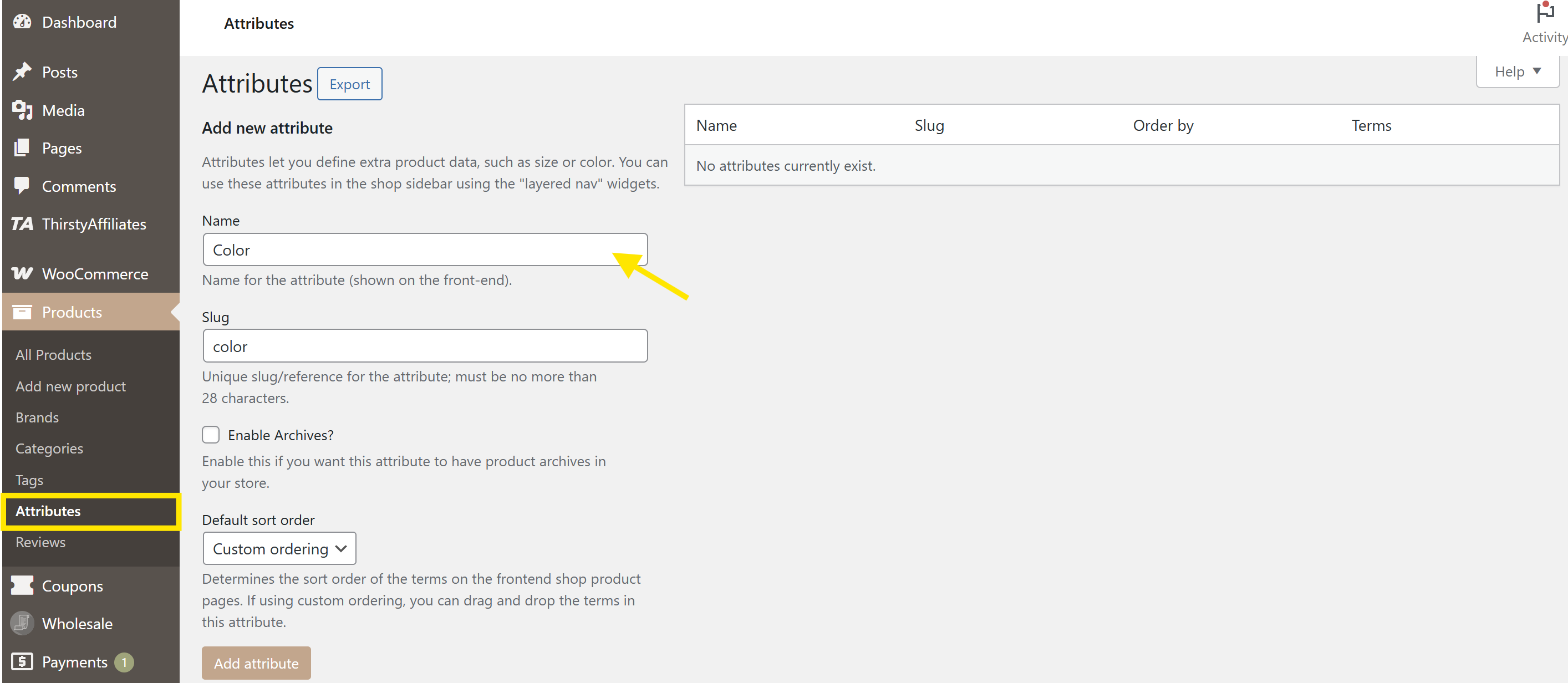
Desde tu panel de WordPress, ve a Productos > Atributos. En la sección “Añadir nuevo atributo”, puedes introducir un nombre y una URL (slug) para tu atributo (por ejemplo, "Color"). Luego, haz clic en el botón “Añadir atributo”.
Tu atributo recién creado aparecerá ahora en la tabla de atributos de la derecha. Haz clic en “Configurar términos” para añadir tus opciones.
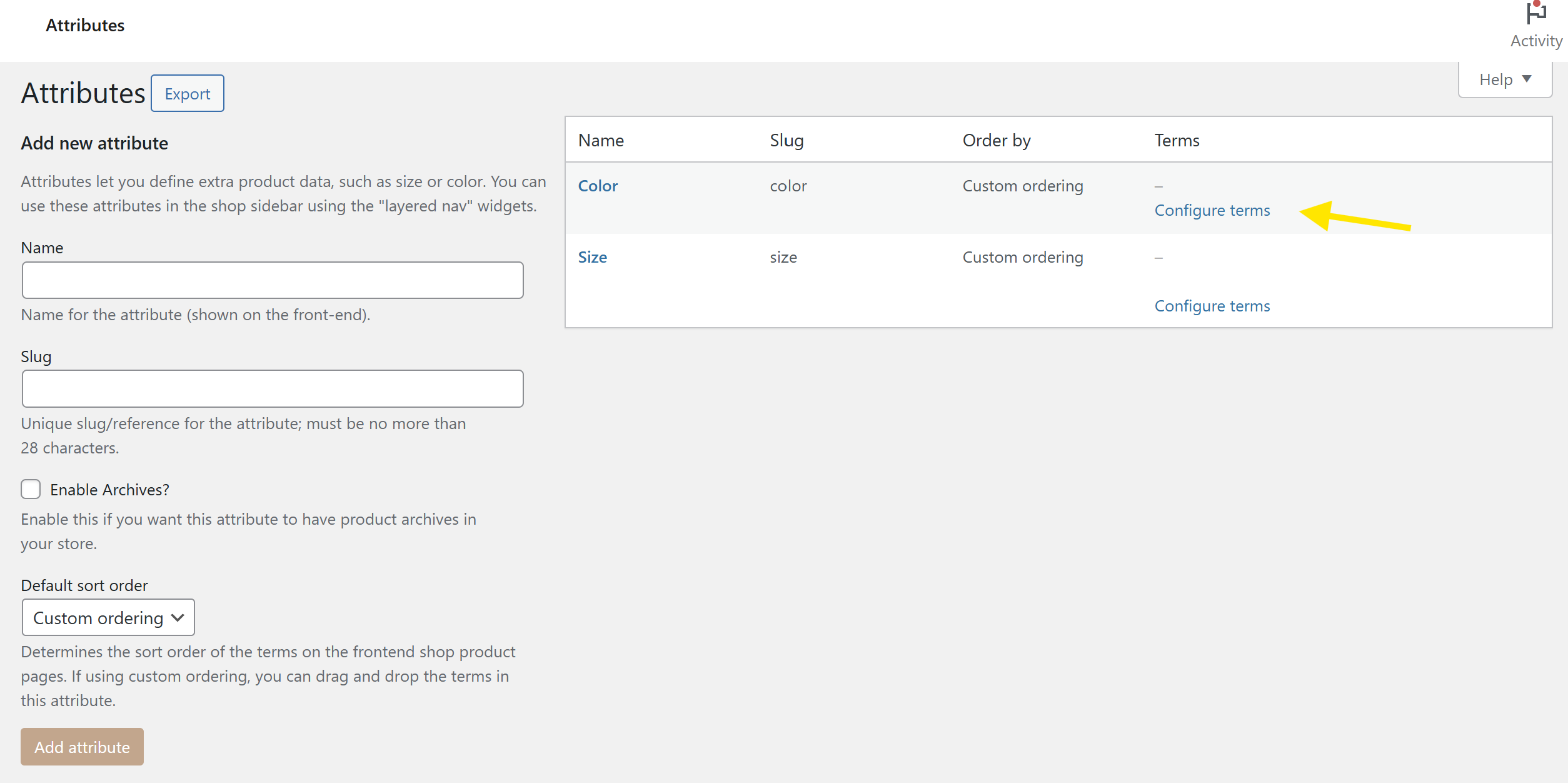
En el siguiente ejemplo, estamos añadiendo colores como Rosa, Blanco y Negro.
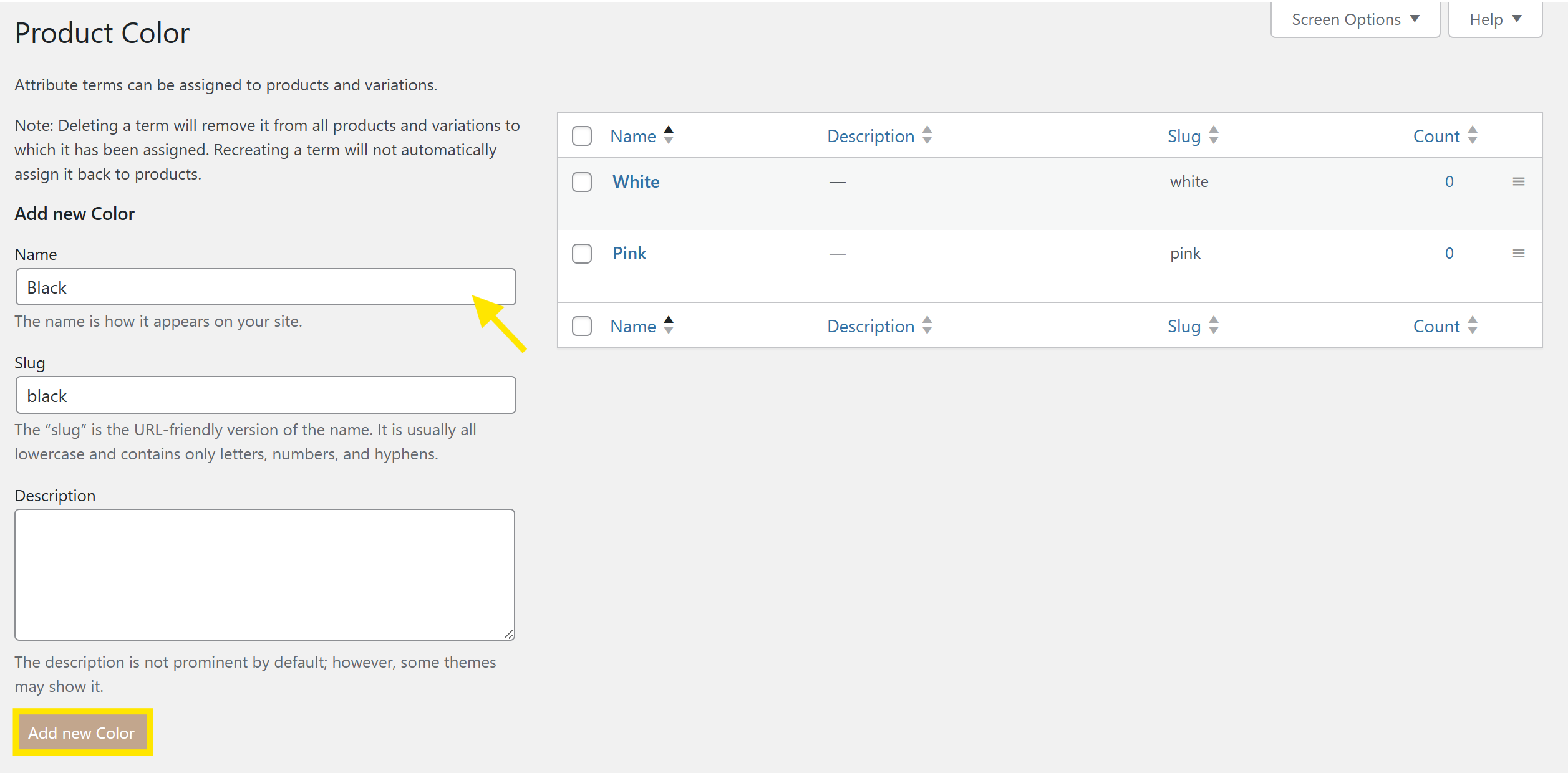
Puedes añadir tantos términos como necesites y repetir este proceso para todos los atributos que quieras crear.
📝 CONSEJO PRO: También puedes crear atributos personalizados directamente en la página del producto, pero configurarlos globalmente (como hicimos aquí) te permite usarlos en todos tus productos. ¿Quieres saber más? ¡Consulta nuestra guía completa sobre cómo configurar atributos de producto aquí! Si tienes una tienda multitienda, la Biblioteca de Atributos del Vendedor en WC Vendors Pro va más allá al permitir que cada vendedor guarde y reutilice sus propios atributos personalizados.
Paso 2: Crea tu producto variable de WooCommerce
Ahora que hemos configurado nuestros atributos de producto, es hora de crear tu listado de producto real.
Para ello, ve a Productos > Añadir Nuevo Producto. Introduce el nombre de tu producto, escribe una descripción corta y larga, y sube imágenes como lo harías normalmente.
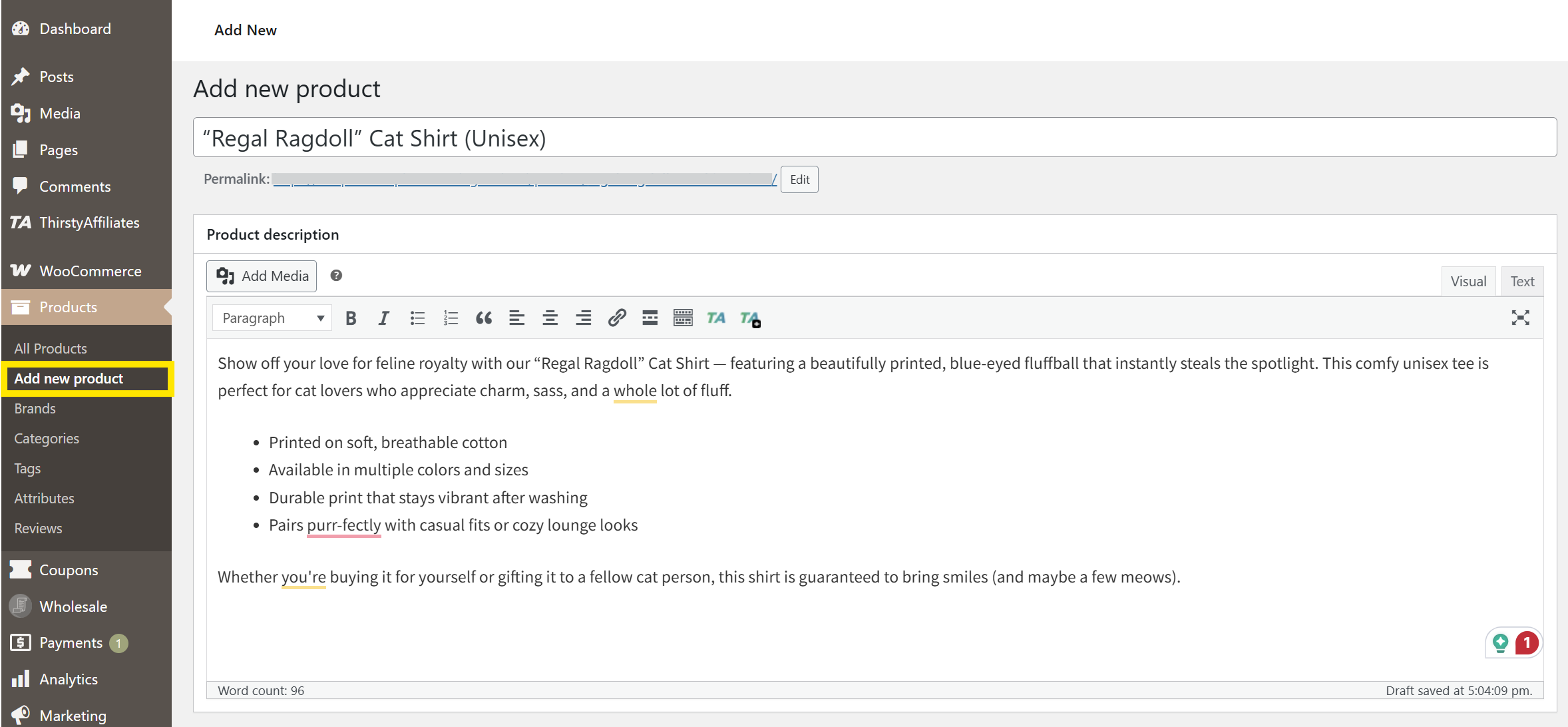
Una vez que los detalles básicos estén en su lugar, desplázate hacia abajo hasta el panel de Datos del producto y selecciona "Producto variable" como tipo de producto.
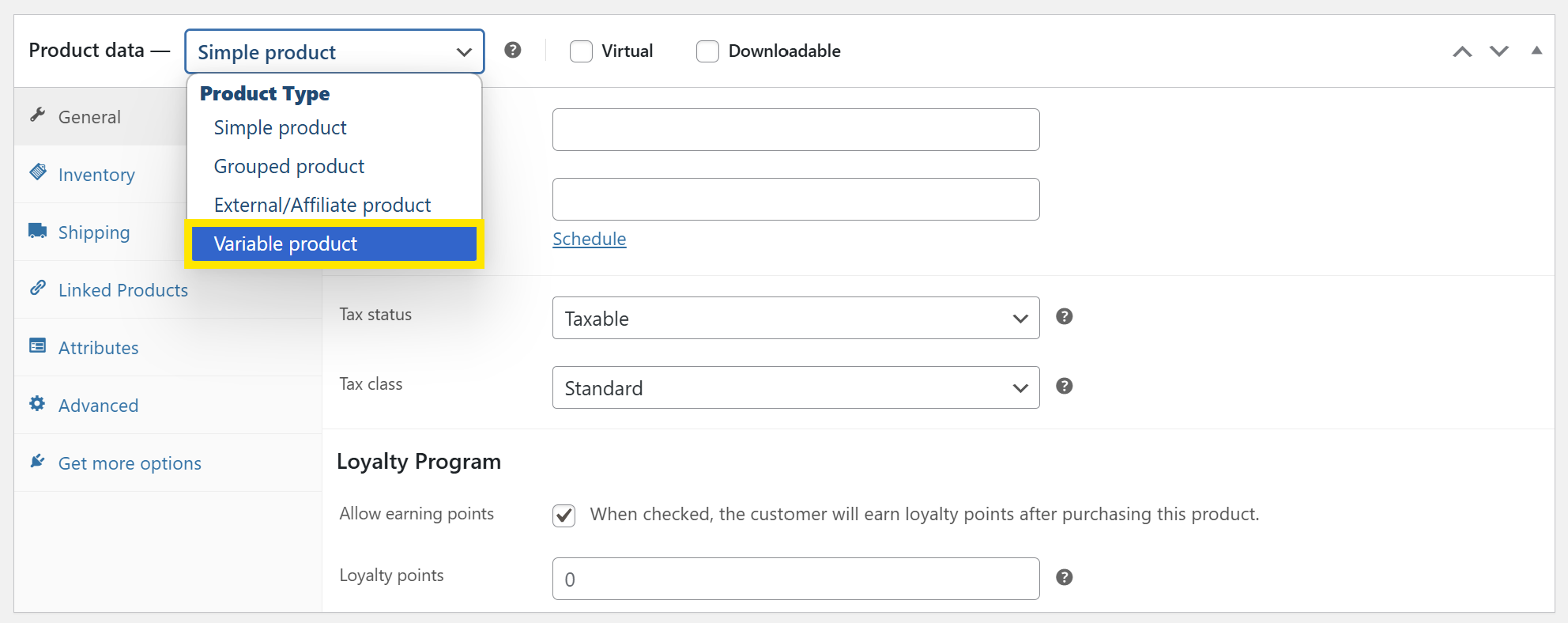
Notarás que esta acción desbloquea la pestaña Variaciones, que configuraremos en los siguientes pasos.
🎯CONSEJO PRO: ¡Puedes usar herramientas impulsadas por IA como el generador de descripciones de productos con IA de StoreAgent para generar automáticamente descripciones de productos optimizadas para SEO! Es una excelente manera de ahorrar tiempo y asegurar que tus listados estén optimizados para la búsqueda.
Paso 3: Asigna atributos a tu producto
¿Recuerdas los atributos que configuramos antes? ¡Los usaremos aquí!
Ve a la pestaña Atributos. En el menú desplegable, selecciona un atributo existente como Color, luego haz clic en Añadir. En el campo Valor(es), selecciona los colores disponibles para tu producto (por ejemplo, Rosa, Blanco, Negro).

Repite el proceso para otros atributos aplicables. En este ejemplo, también añadiremos Talla (Pequeña, Mediana, Grande).
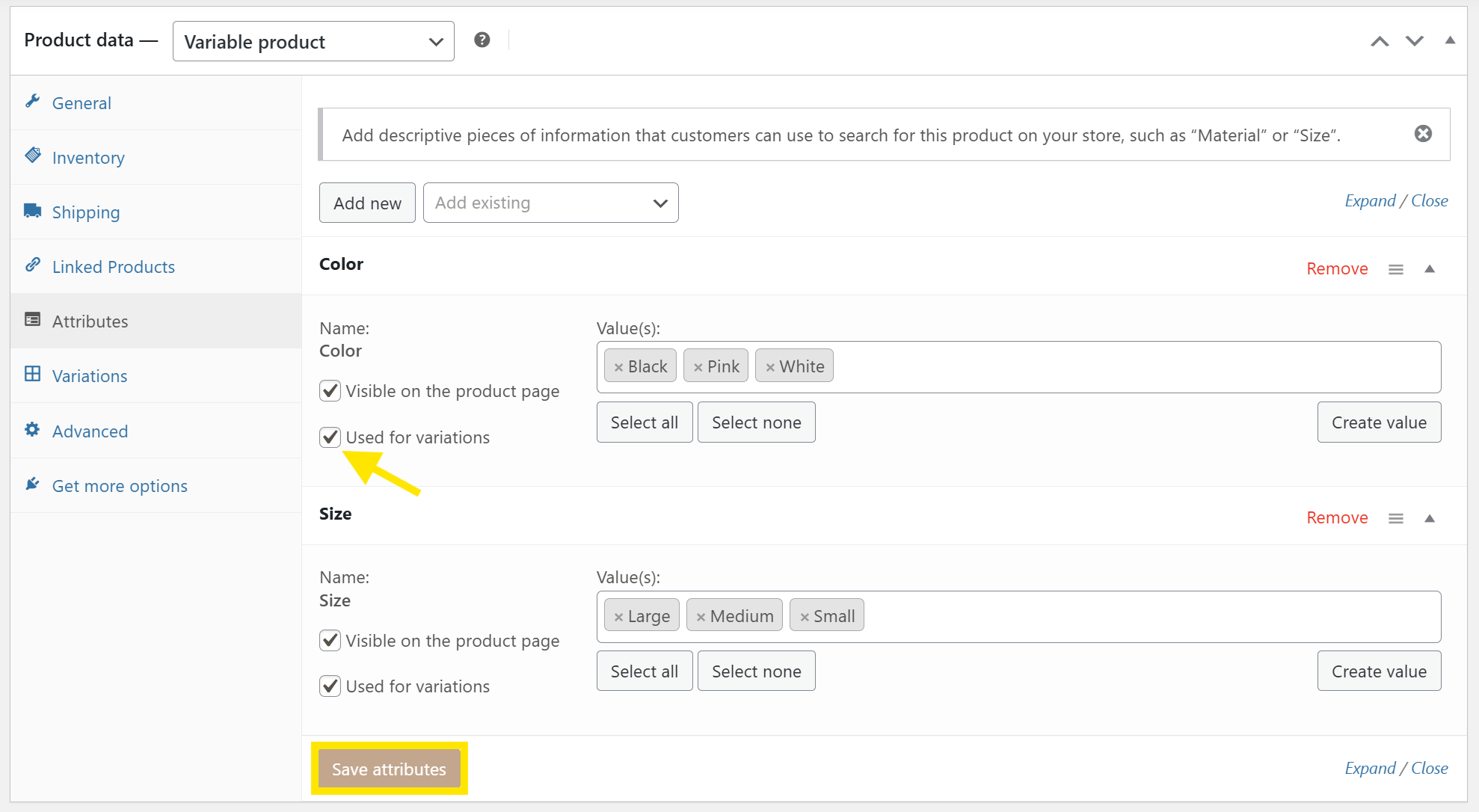
🔔 IMPORTANTE: Marca la casilla que dice “Usado para variaciones”. Esto permite a WooCommerce usar estos atributos para crear variaciones de producto en el siguiente paso.
Una vez que hayas añadido todos los atributos aplicables a tu producto, pulsa “Guardar atributos”.
Este paso le indica a WooCommerce qué combinaciones puede generar para que tus clientes puedan elegir entre opciones como Rosa / Mediana o Negro / Grande. ¡Así que, vamos a configurarlo a continuación!
Paso 4: Genera las variaciones de tu producto
Ahora que hemos seleccionado los atributos para la ficha de nuestro producto, ¡es hora de generar nuestras variaciones de producto! Básicamente, son las “combinaciones” que los compradores verán en la página del producto.
Para ello, dirígete a la pestaña Variaciones y haz clic en “Generar variaciones”. Esta opción genera automáticamente todas las combinaciones posibles de tus atributos.
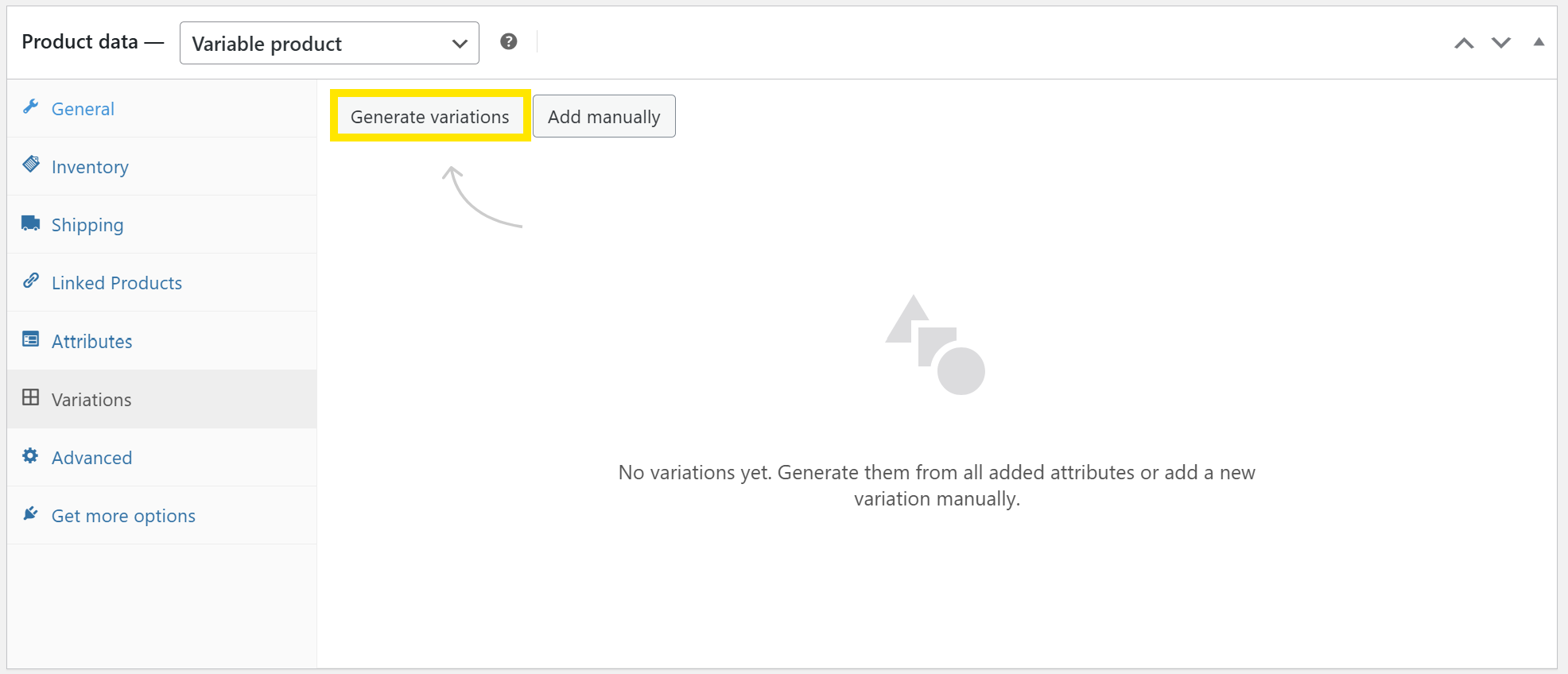
Una vez generadas, puedes editar cada variación individualmente haciendo clic en el botón “Editar”.
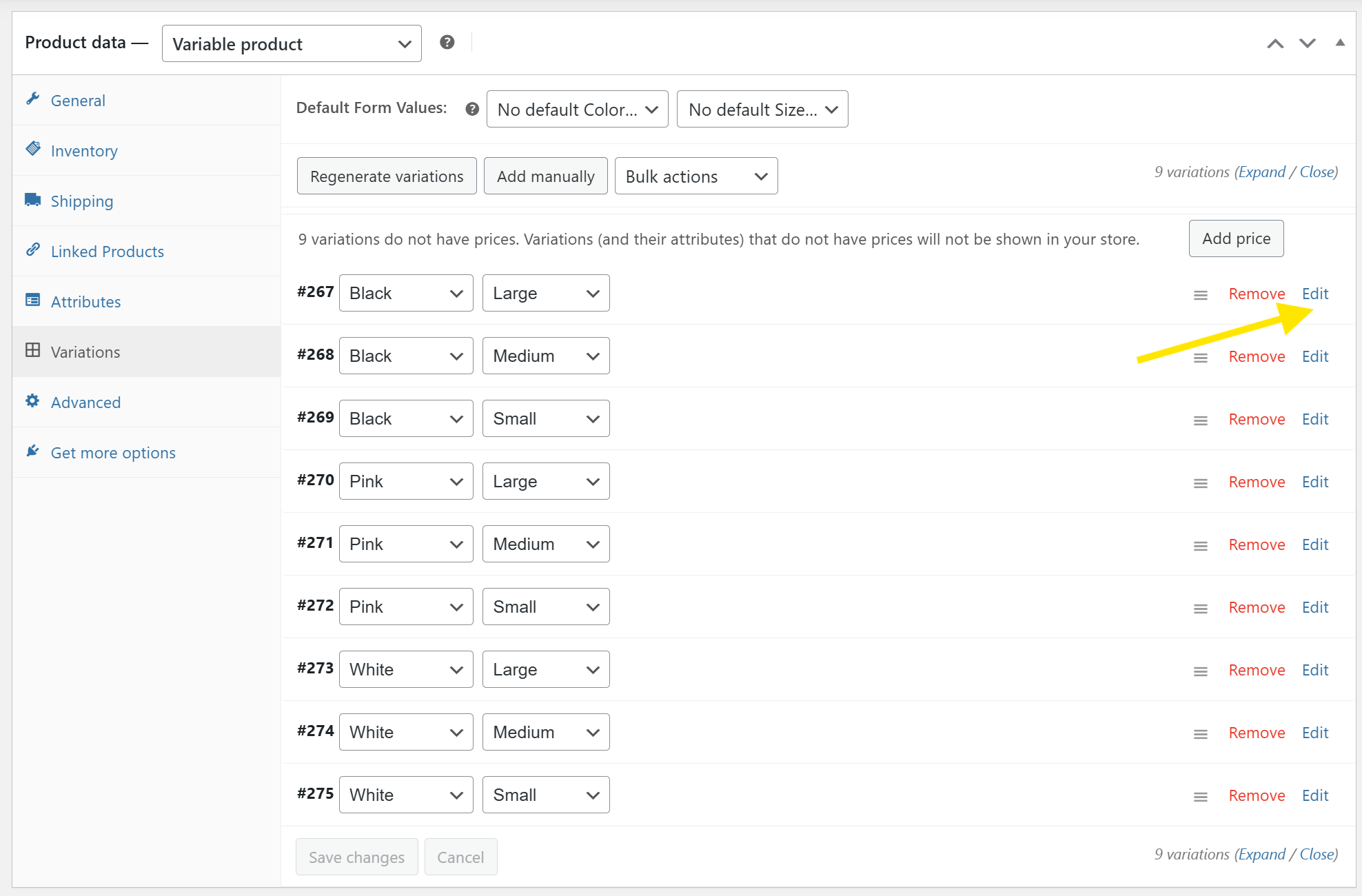
Aquí puedes:
- Subir una imagen de producto específica
- Establecer un precio único
- Introducir un SKU
- Ajustar la configuración de stock
- Elegir si es descargable o virtual
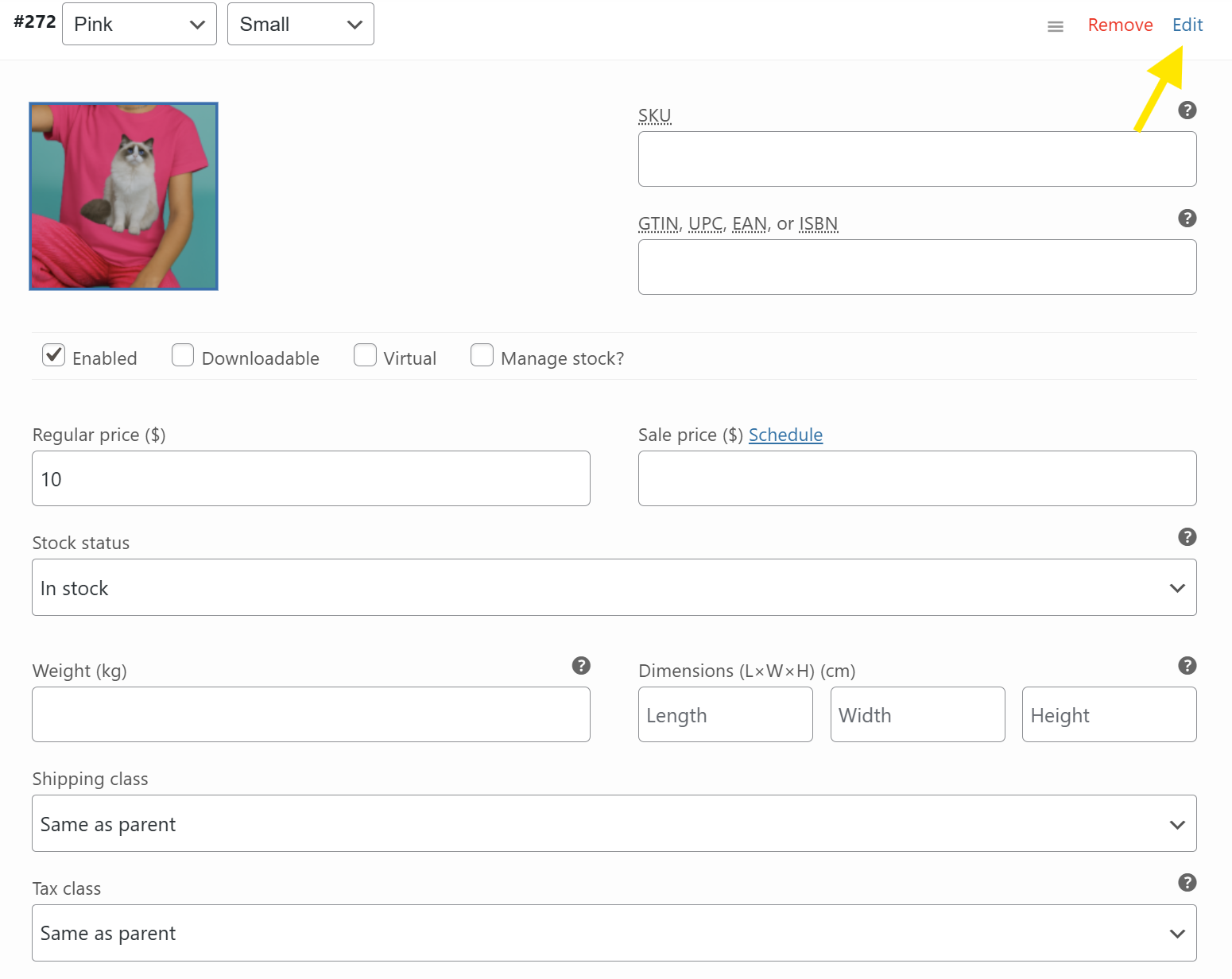
📝 NOTA: Si el producto seleccionado no ofrece todas las combinaciones posibles, puedes optar por añadir variaciones disponibles manualmente. Simplemente haz clic en “Añadir manualmente” y selecciona los atributos disponibles. Esta opción es particularmente útil si, por ejemplo, ciertos colores de producto solo están disponibles en tallas concretas.
Paso 5: ¡Revisa y publica tu producto!
¡Ya casi hemos terminado! Antes de pulsar el botón “Publicar”, echemos un vistazo rápido a todo:
- Asegúrate de que todas las variaciones tengan precios establecidos (WooCommerce no mostrará una variación sin precio)
- Vuelve a comprobar las imágenes y descripciones
- Verifica los niveles de stock, los SKU y cualquier configuración única para cada variación
- ¡Previsualiza la página de tu producto!
Si estás satisfecho con el resultado, ¡pulsa el botón “Publicar”! Mira cómo lo ven los clientes:
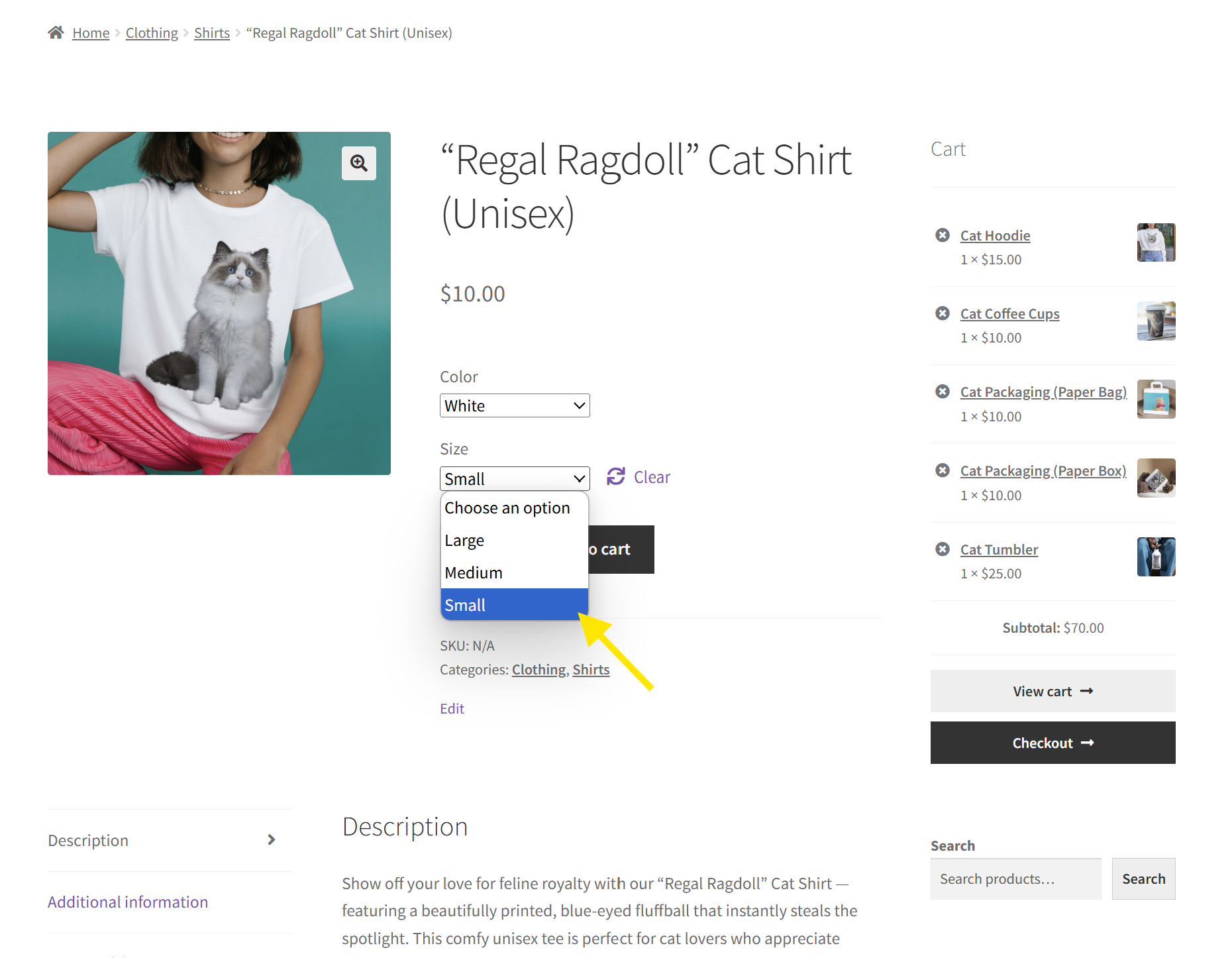
¡Eso es todo! Has aprendido a crear productos variables de WooCommerce. 🎉
🎯CONSEJO PRO: ¿Quieres mover stock de baja rotación o realizar ventas específicas? Con Advanced Coupons, puedes crear promociones basadas en atributos del producto. Por ejemplo, puedes ofrecer un descuento solo en una variante de color específica. Obtén más información aquí. 👉
Preguntas frecuentes
¿Qué es un producto variable de WooCommerce?
Los productos variables de WooCommerce te permiten ofrecer diferentes versiones del mismo artículo dentro de una única ficha de producto. Por ejemplo, si vendes una camiseta que viene en diferentes tallas y colores, puedes mostrar todas las opciones en una sola página de producto. Los clientes pueden simplemente elegir su talla y color preferidos antes de añadir el artículo a su cesta.
¿Cómo añado variaciones a mi producto en WooCommerce?
Para añadir variaciones a un producto, primero configura los atributos del producto. Puedes hacerlo de forma global yendo a tu panel de WordPress > Productos > Atributos, o directamente desde la página del producto.
Asegúrate de haber seleccionado “Producto variable” como tipo de producto. Una vez que tengas tus atributos de producto, asígnalos a tu producto en la pestaña Atributos, luego usa la pestaña Variaciones para generar todas las combinaciones posibles. Puedes editar cada variación de producto individualmente y establecer imágenes, precios, niveles de stock personalizados y más.
¿Cuál es la diferencia entre un producto simple y un producto variable en WooCommerce?
Los productos simples son artículos únicos sin opciones adicionales; no vienen en diferentes tallas, colores o estilos. Los productos variables de WooCommerce, por otro lado, te permiten ofrecer múltiples versiones de un artículo. Los compradores pueden elegir su variación preferida, como talla o color, directamente en la página del producto antes de añadirlo a su cesta.
¿Puedo crear descuentos basados en las variaciones de producto de WooCommerce?
¡Sí! Con Advanced Coupons, puedes crear promociones específicas basadas en atributos del producto. Por ejemplo, puedes ofrecer descuentos solo para colores o marcas específicas. Esto es perfecto para rebajas de temporada y para liquidar inventario.
Conclusión
La configuración de productos variables de WooCommerce puede ser especialmente útil si ofreces diferentes versiones de los mismos artículos. Con esta función de WooCommerce, puedes dar a tus compradores más opciones mientras mantienes tus listados de productos organizados y fáciles de navegar. En esta útil guía, descubrimos cómo configurarlos en solo cinco pasos clave:
- Establece los atributos de tu producto
- Crea tu producto variable de WooCommerce
- Asigna atributos a tu producto
- Genera las variaciones del producto
- Revisa y publica tu producto
Y si buscas realizar promociones más inteligentes y específicas, Advanced Coupons te permite crear descuentos basados en atributos del producto. Es una excelente manera de realizar promociones específicas si quieres mover artículos concretos y dejar espacio para nuevo inventario.
¡Esperamos que esta guía te haya sido útil! ¿Tienes alguna pregunta sobre los productos variables de WooCommerce? Déjanos saber en los comentarios. ¡Haremos todo lo posible por ayudarte!




