

Captar la atención de tus clientes significa encontrarlos donde están, en el momento adecuado y en la plataforma adecuada. ¡EXCELENTES NOTICIAS! 🎉 Hemos facilitado mucho esto para los propietarios de tiendas WooCommerce con nuestra integración con el plugin de WordPress PushEngage. Ahora, puedes enviar cupones directamente como notificaciones push a los dispositivos de tus clientes para asegurarte de que nunca se pierdan tus ofertas.
¡Mejora aún más! Con nuestra última actualización, ahora puedes enviar notificaciones de cupones directamente a suscriptores específicos, lo que te brinda más control y flexibilidad para personalizar tus ofertas y atraer a los compradores.
¿Emocionado por aprender más? ¡Te explicaremos todo lo que necesitas saber!
¿Qué son las notificaciones push?
Piensa en cuántas veces te han alertado sobre una rebaja, oferta o actualización de pedido a través de un mensaje en tu teléfono o navegador. ¡Estas son notificaciones push en acción! Son avisos cortos y clicables enviados directamente a los dispositivos de los compradores. Como aparecen en tiempo real, son herramientas excelentes para captar la atención y fomentar la acción.
Las notificaciones push funcionan porque son:
- Instantáneas: Aparecen en la pantalla de un comprador en el momento en que se envían, ¡perfectas para promociones y anuncios urgentes!
- Atractivas: Las notificaciones push suelen tener llamadas a la acción cortas y claras, lo que anima a los clientes a actuar de inmediato.
- Flexible: ¿Necesitas recordar a los compradores sobre sus carritos abandonados, anunciar una venta flash o animarles a reclamar una oferta por tiempo limitado? Puedes personalizar las notificaciones push web para cumplir diferentes objetivos de marketing.
Lo mejor de todo es que no son complicadas de configurar. Herramientas como el plugin de WordPress PushEngage facilitan el envío de notificaciones push directamente desde tu sitio web. Y ahora, gracias a nuestra integración, ¡puedes enviar promociones de cupones como notificaciones push!
LECTURA RELACIONADA: Notificaciones Push de WooCommerce (Significado y Beneficios Clave)
¿Por qué usar notificaciones push para la entrega de cupones?
El momento y la entrega determinan el éxito de tus campañas de marketing, incluidas tus promociones de cupones. Al aprovechar las notificaciones push para entregar cupones a los compradores, puedes:
- Enviar promociones urgentes al instante: ¿Tienes un descuento por tiempo limitado o una venta flash de 4 horas? Las notificaciones push te permiten entregar ofertas por tiempo limitado al instante y crear urgencia para animar a los clientes a actuar.
- Simplificar el canje de cupones: Con un solo clic, los compradores pueden dirigirse directamente a tu tienda y reclamar tu oferta. Esto hace que el proceso de compra sea más conveniente y fluido para tus valiosos clientes.
- Disfrutar de tasas de interacción más altas: Las notificaciones push disfrutan de tasas de clics y aperturas más altas en comparación con los correos electrónicos, lo que las convierte en una poderosa herramienta de marketing.
Con nuestra más reciente integración con PushEngage, puedes empezar a disfrutar de estos beneficios.
Cómo enviar notificaciones push de cupones a segmentos de clientes
Ahora que entendemos las ventajas de integrar notificaciones push en tu estrategia de marketing de cupones, ¡probablemente estés ansioso por probarlo! Eso es lo que te guiaremos en esta sección.
Antes de seguir, asegúrate de tener instalados tanto Advanced Coupons como PushEngage en tu sitio web de WordPress. También recomendamos crear tu cuenta gratuita de PushEngage de antemano para una experiencia fluida.
Así que, ¡con eso aclarado, empecemos!
Paso 1: Crea tu cupón
Nuestra integración con el plugin de WordPress PushEngage te permite enviar notificaciones push tanto para cupones nuevos como existentes. En este tutorial, te mostraremos cómo configurarlo directamente desde la creación del cupón.
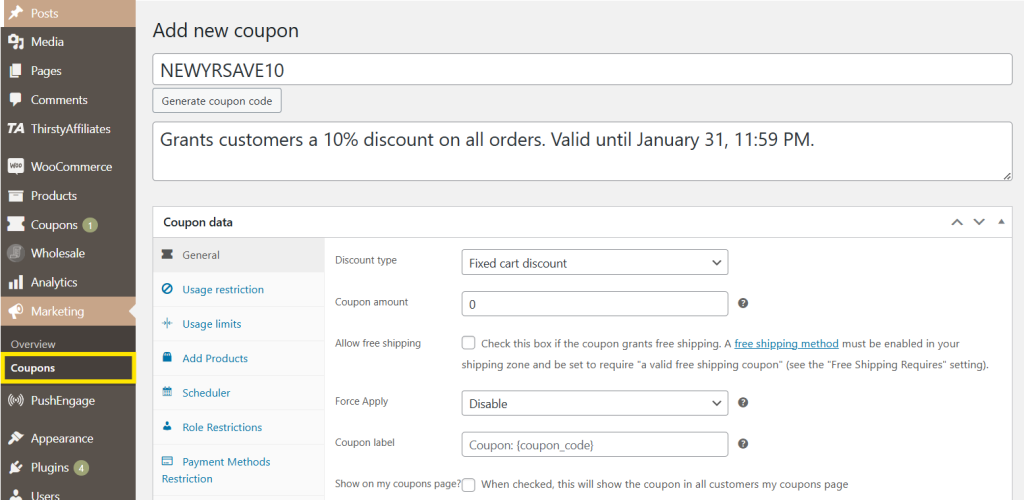
En primer lugar, dirígete a tu panel de WordPress Marketing > Cupones > Añadir Nuevo. Esto te llevará a la página de configuración de creación de cupones, donde puedes darle un nombre y una descripción a tu cupón. Para este ejemplo, creemos un cupón que otorgue un descuento del 10% para todos los pedidos de clientes por tiempo limitado:
Paso 2: Configura tu cupón
A continuación, ¡es hora de ajustar la configuración de tu cupón! Desplázate hacia abajo hasta la pestaña General, luego selecciona tu Tipo de descuento (porcentaje, descuento fijo, etc.) y Cantidad.
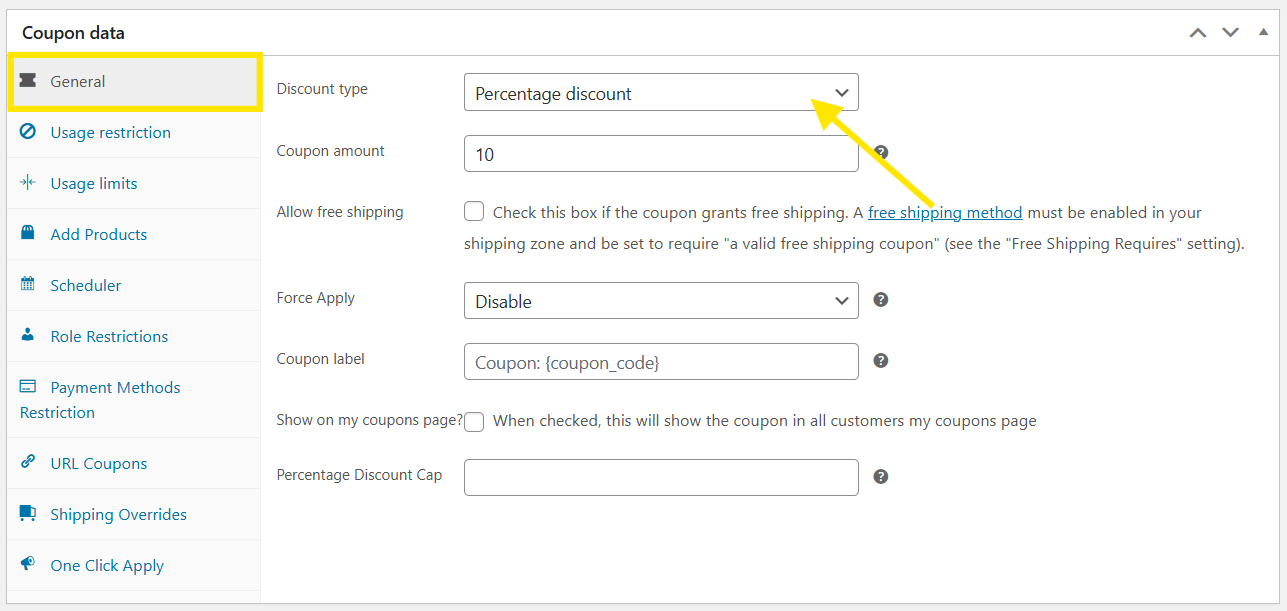
🎯Consejo profesional: ¿Quieres endulzar el trato? Marca la opción “Permitir envío gratuito” si quieres que tu cupón otorgue envío gratuito a tus clientes:
Advanced Coupons amplía la funcionalidad de cupones predeterminada de WooCommerce, permitiéndote crear ofertas de compre uno y llévese otro (BOGO), establecer condiciones del carrito, programar cupones hasta el día y la hora, ¡y mucho más! Con el plugin instalado, notarás que tienes muchas más pestañas y opciones disponibles para personalizar tus cupones.
Para ajustar la programación de tu cupón, haz clic en la pestaña Programador y establece las fechas de vencimiento. Para este cupón, establezcamos la fecha de vencimiento para el 31 de enero a las 11:59 PM para generar una sensación de urgencia:
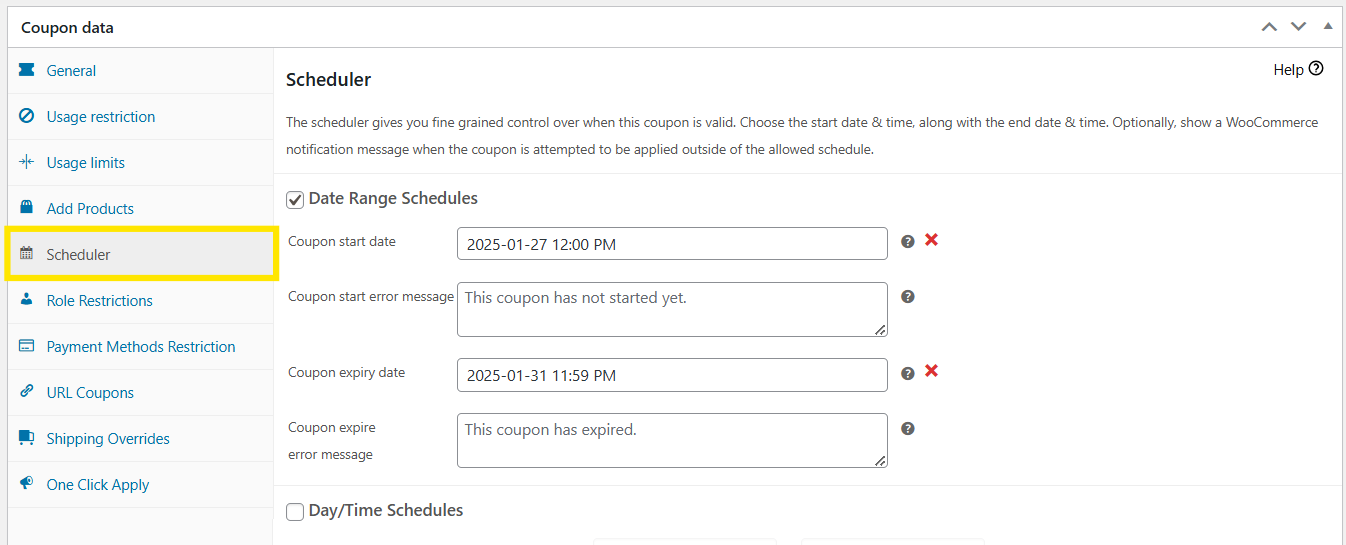
Siéntete libre de explorar la configuración adicional disponible, incluyendo límites de uso y restricciones para asegurarte de que tu cupón funcione exactamente como deseas.
Paso 3: Publica tu cupón
Después de configurar tus cupones, tómate un minuto para revisar la configuración:
- ¿Seleccionaste el tipo y la cantidad de descuento correctos?
- ¿Está configurada correctamente la fecha de vencimiento?
- ¿Has establecido las restricciones o condiciones del carrito necesarias?
Si todo parece correcto, ¡pulsa el botón Publicar para que tu cupón esté activo!
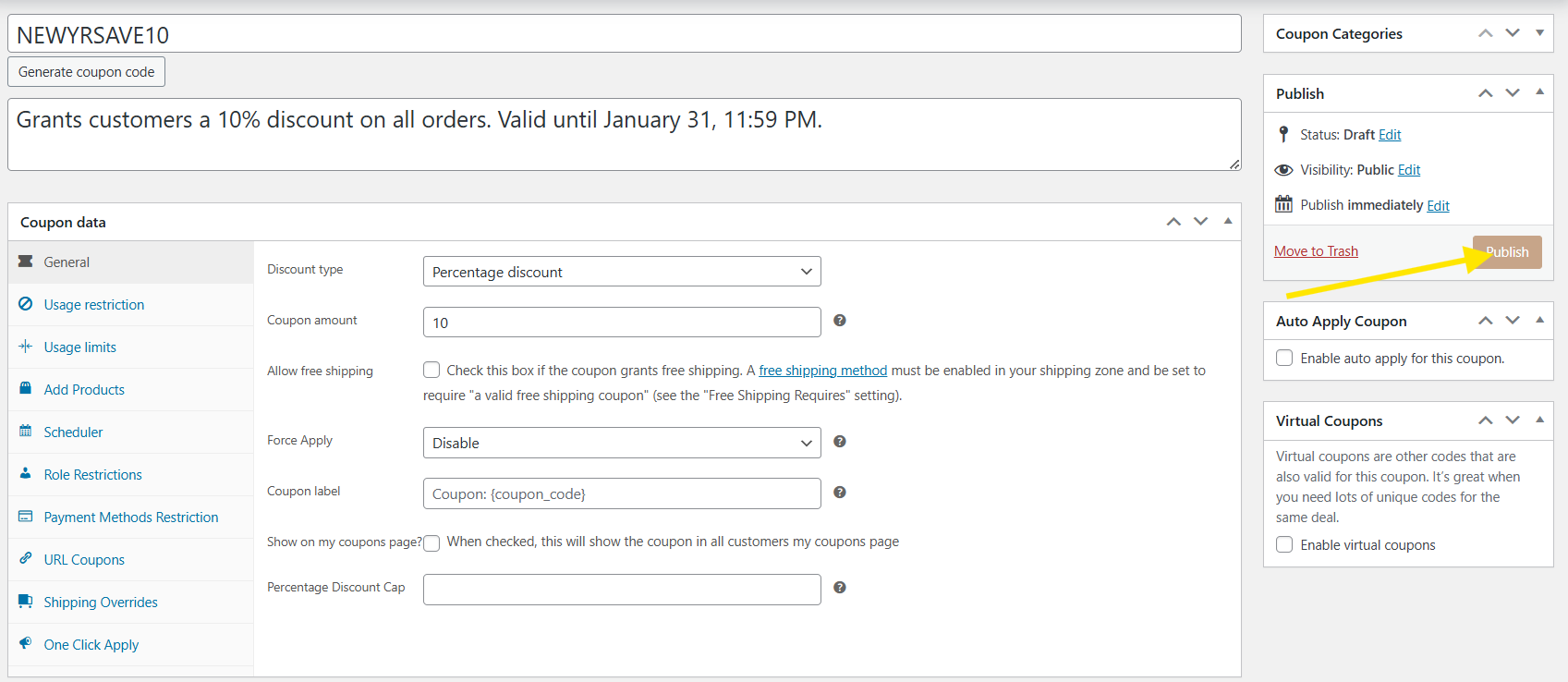
🎯Consejo profesional: Facilita el canje de cupones con la función “Aplicar cupón automáticamente” de Advanced Coupons. Marcar esta opción aplica automáticamente los cupones al finalizar la compra si las condiciones del carrito coinciden.
Paso 4: Configura la notificación push de tu cupón
¡Casi listo! Al publicar tu cupón, notarás la opción Enviar cupón justo al lado de la opción Editar cupón.
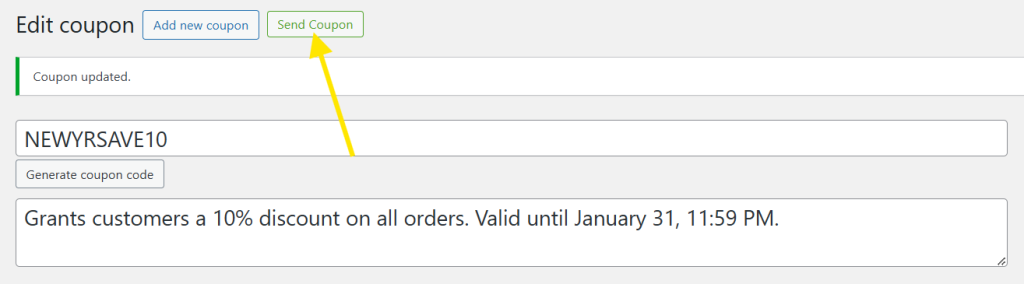
Haz clic en esta opción y selecciona PushEngage en el menú desplegable Enviar a través de.
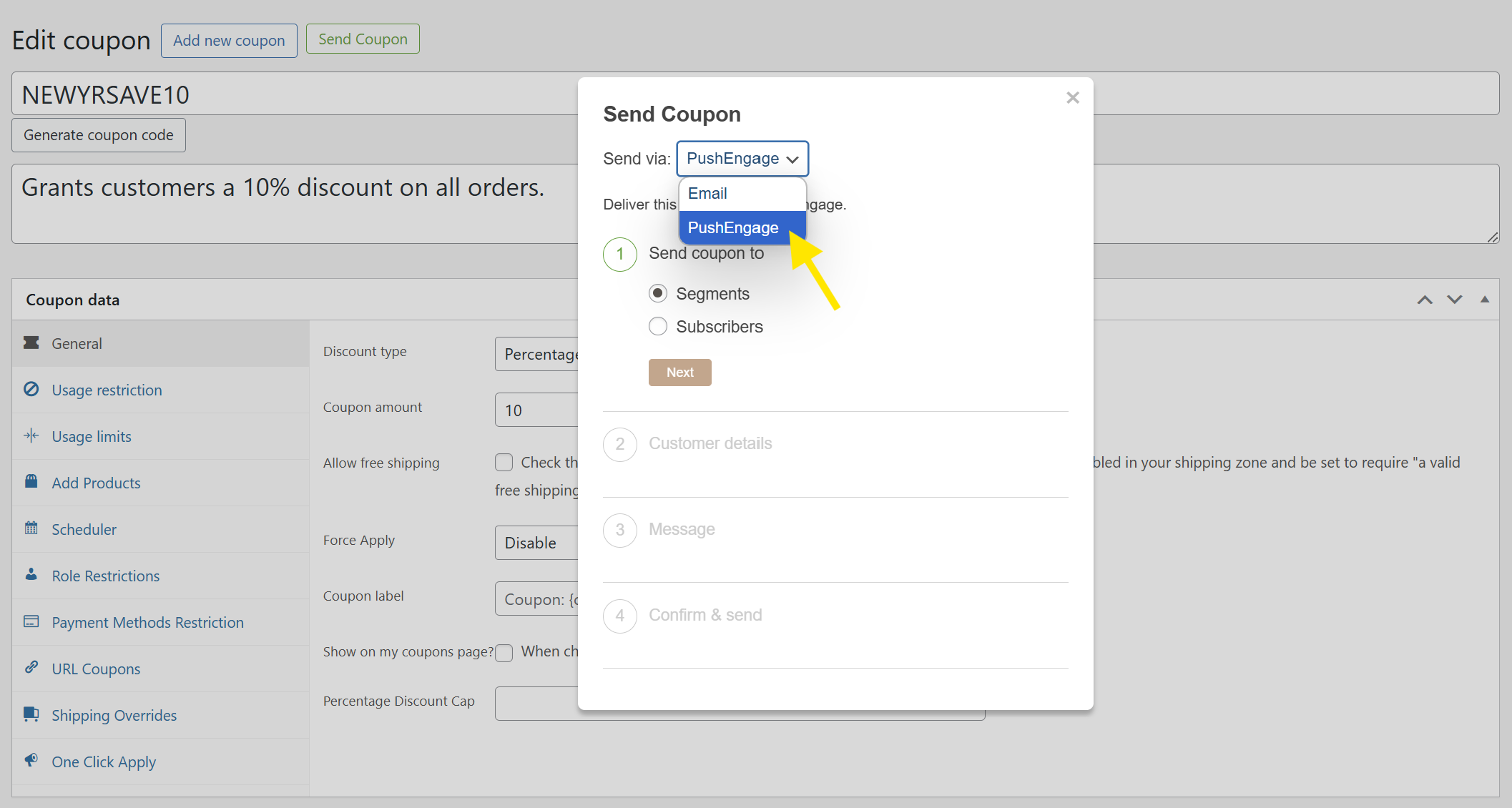
NOTAS IMPORTANTES:
- Si aún no has instalado el plugin, verás una opción para instalar y activar el plugin directamente desde esta interfaz, como se ve a continuación:
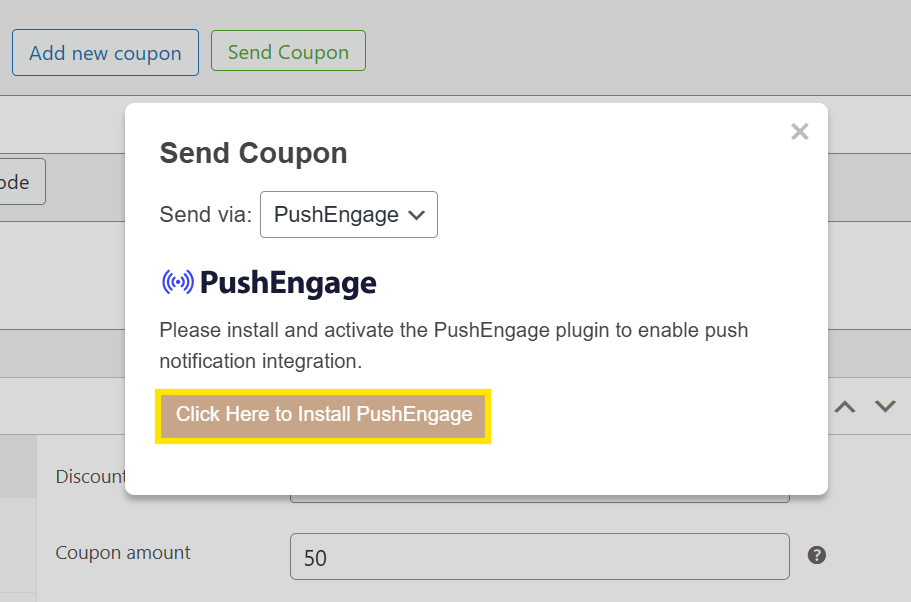
- Si tienes el plugin instalado, simplemente conecta tu sitio web haciendo clic en “Conectar tu sitio”. Luego, puedes seguir las instrucciones para crear una cuenta de PushEngage o iniciar sesión en tu cuenta existente.
- Para enviar notificaciones push de cupones, también necesitas configurar Segmentos primero. Los segmentos de PushEngage, una función parte de sus planes de pago, te permiten dirigirte a grupos específicos de clientes basándose en su comportamiento, preferencias o datos demográficos. Puedes obtener más información sobre segmentosaquí.
Una vez que hayas conectado correctamente tu cuenta de PushEngage, navega a la sección “Enviar cupón a”. Esto abrirá una ventana emergente donde podrás elegir cómo deseas enviar tu cupón.
En la sección Enviar cupón a, ahora verás dos opciones:
- Segmentos: Dirígete a grupos de suscriptores basándote en comportamiento, etiquetas o intereses
- Suscriptores: Envía directamente a personas específicas (cubierto en la siguiente sección)
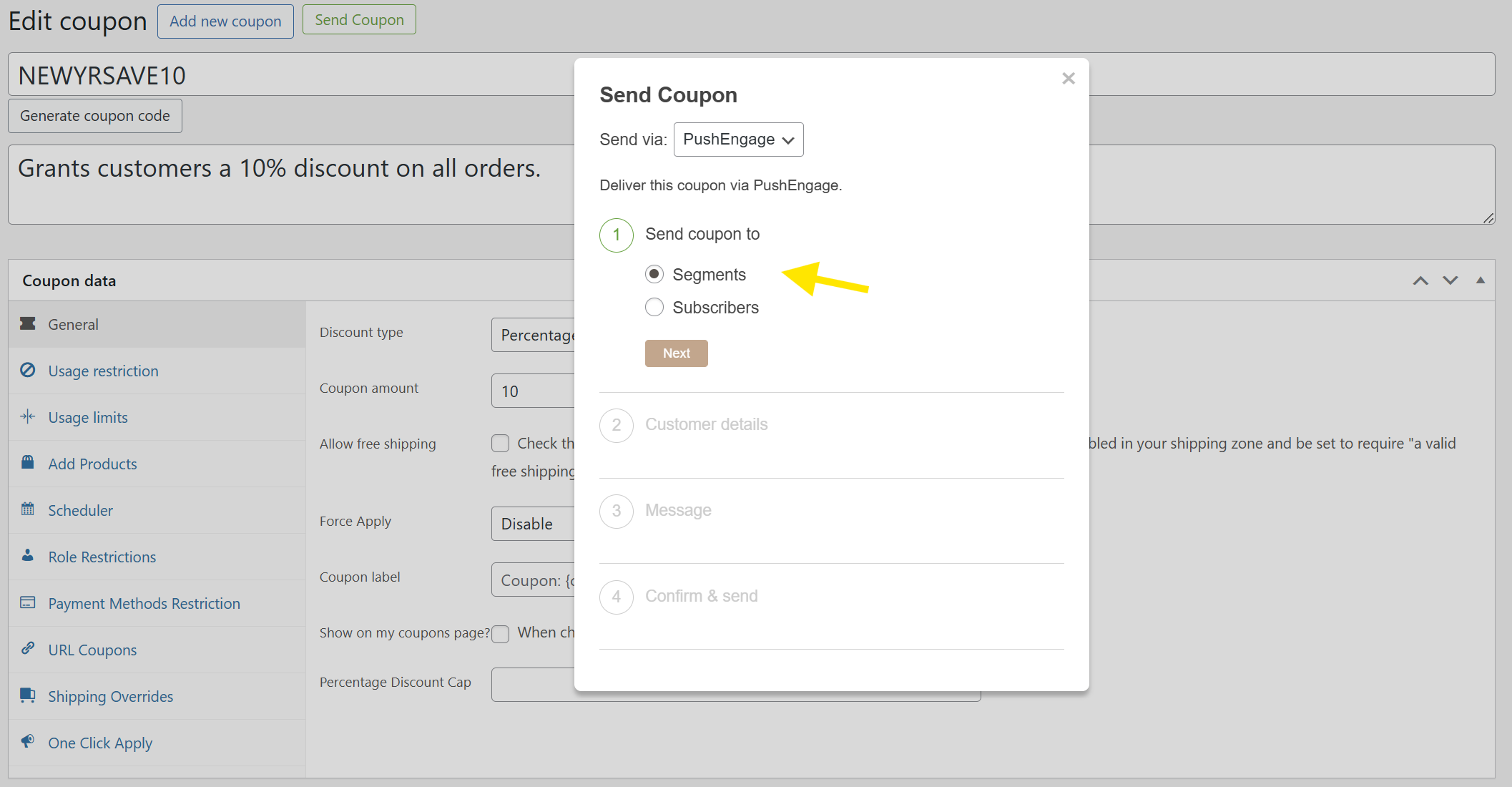
Para proceder con el envío a un segmento, selecciona Segmentos, luego haz clic en Siguiente para continuar. Podrás seleccionar el segmento de cliente al que deseas dirigirte en la pestaña Detalles del cliente. Simplemente haz clic en Siguiente una vez que hayas elegido tu segmento deseado:
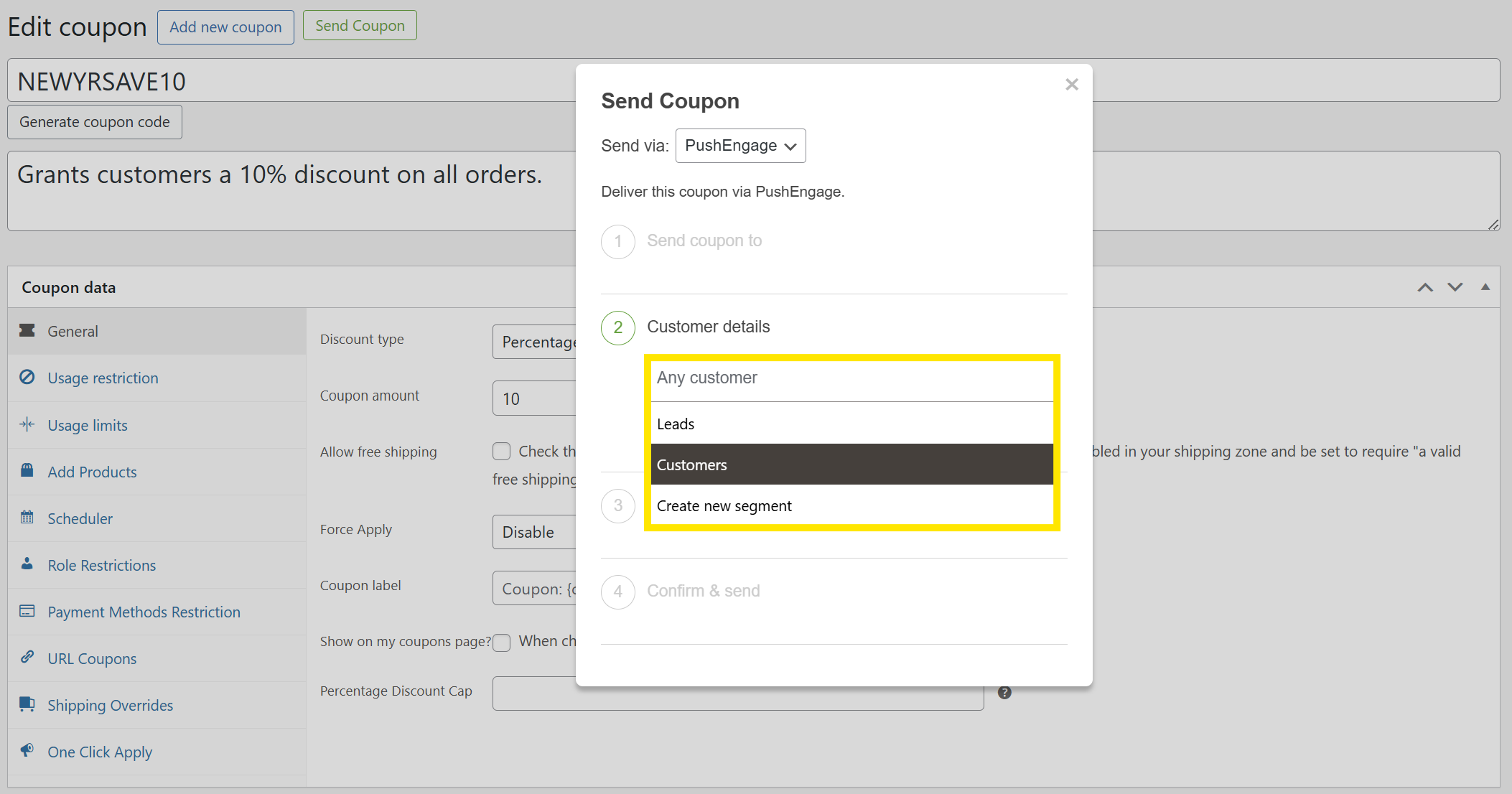
Paso 5: Crea tu mensaje de notificación
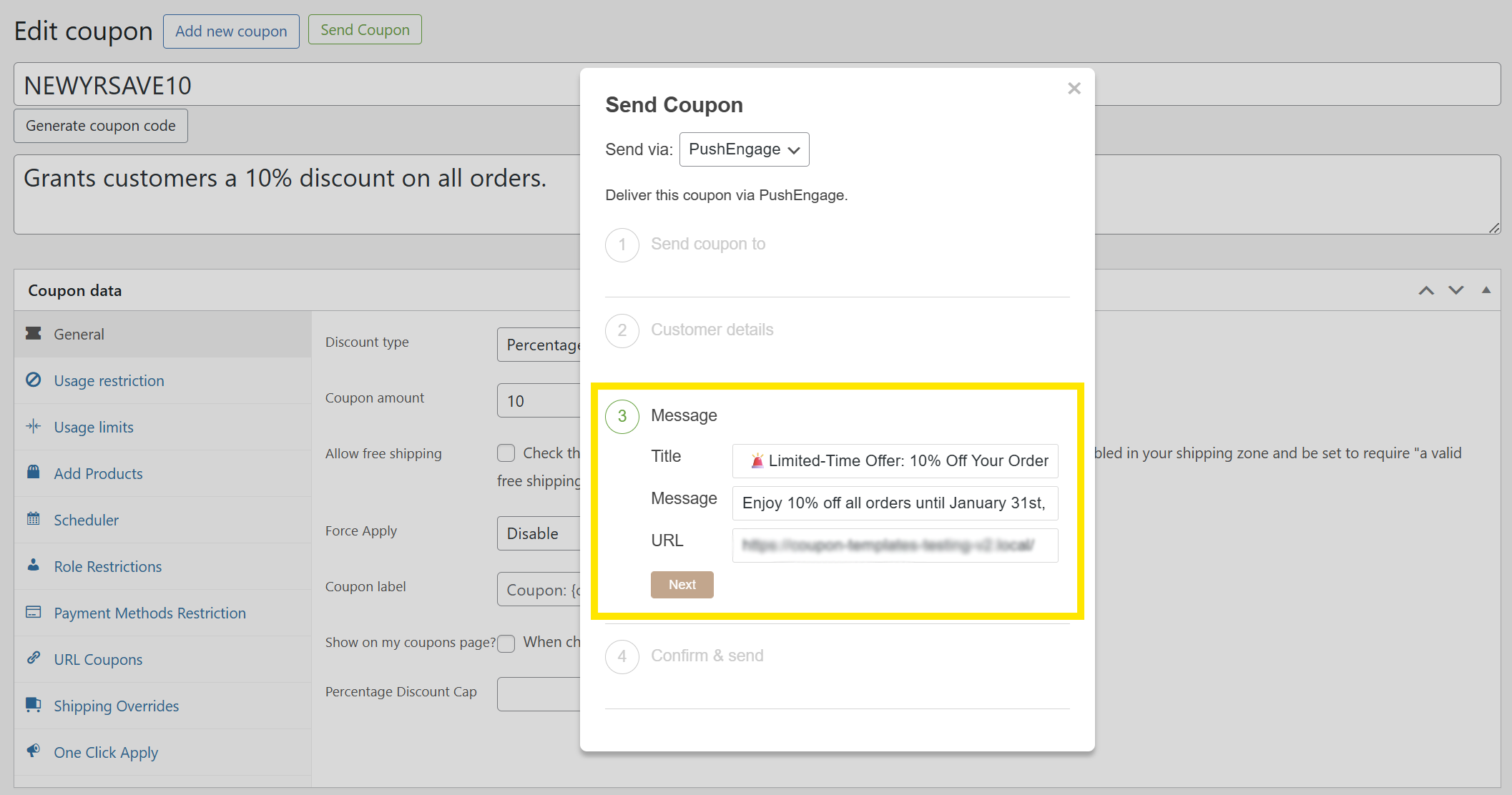
A continuación, en la sección Mensaje, puedes personalizar el contenido de tu notificación push de cupón push notification y añadir:
- Título: ¡Usa un titular pegadizo para captar la atención!
- Mensaje: Elabora un mensaje corto y atractivo con una llamada a la acción clara.
- URL: Elige a qué enlace dirigir a tu audiencia, como tu página de producto o campaña.
Echa un vistazo a nuestro ejemplo:
Paso 6: ¡Prueba y envía tu notificación push de cupón!
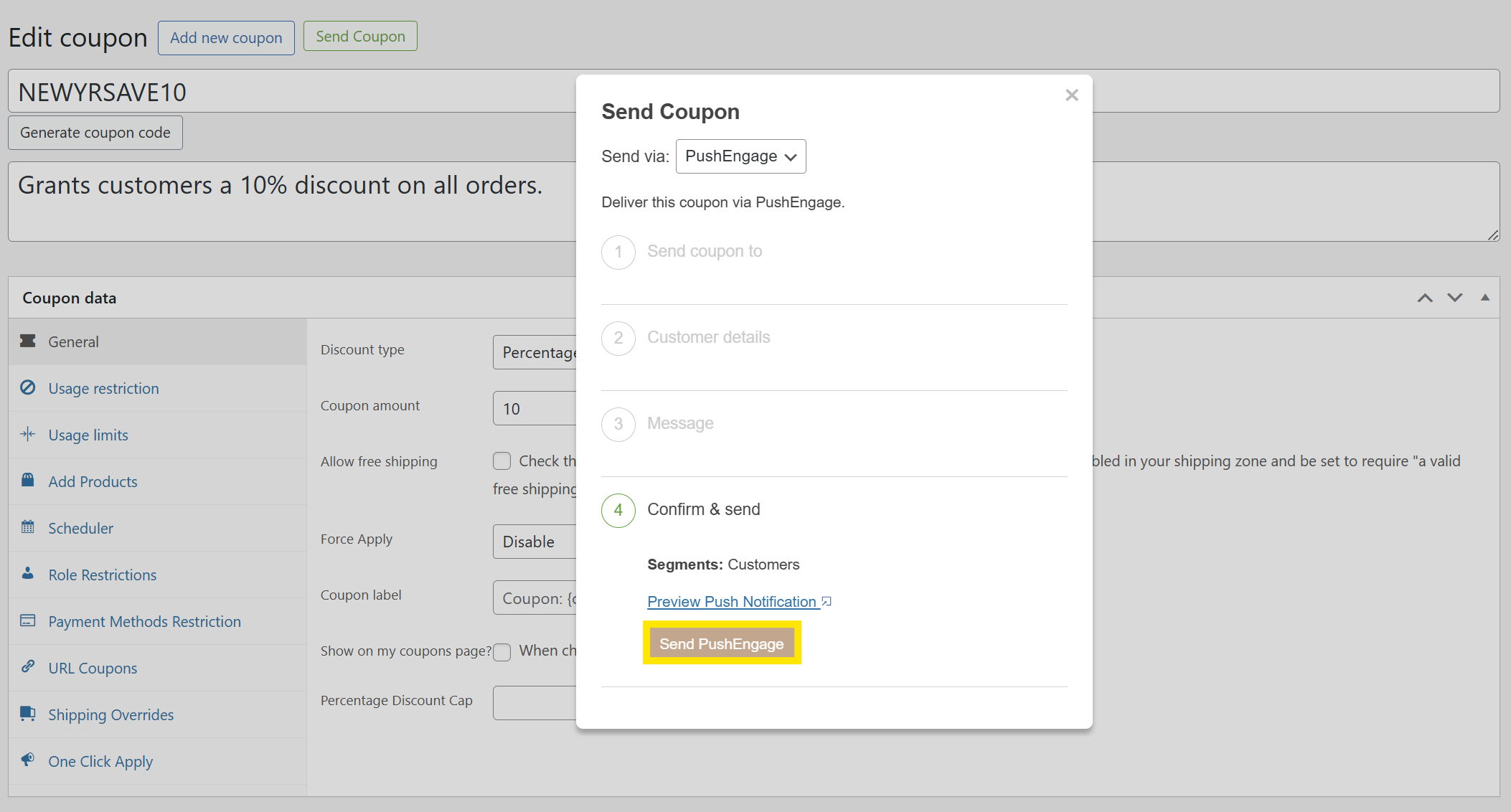
¡Felicidades! Este es el último paso. Antes de enviar tu notificación push de cupón push notification, considera previsualizar cómo se ve. Puedes hacerlo haciendo clic en el botón “Vista previa de notificación push” .
Una vez que todo se vea genial, pulsa el botón Enviar a PushEngage para entregar tu notificación push de cupón push notification a tus clientes.
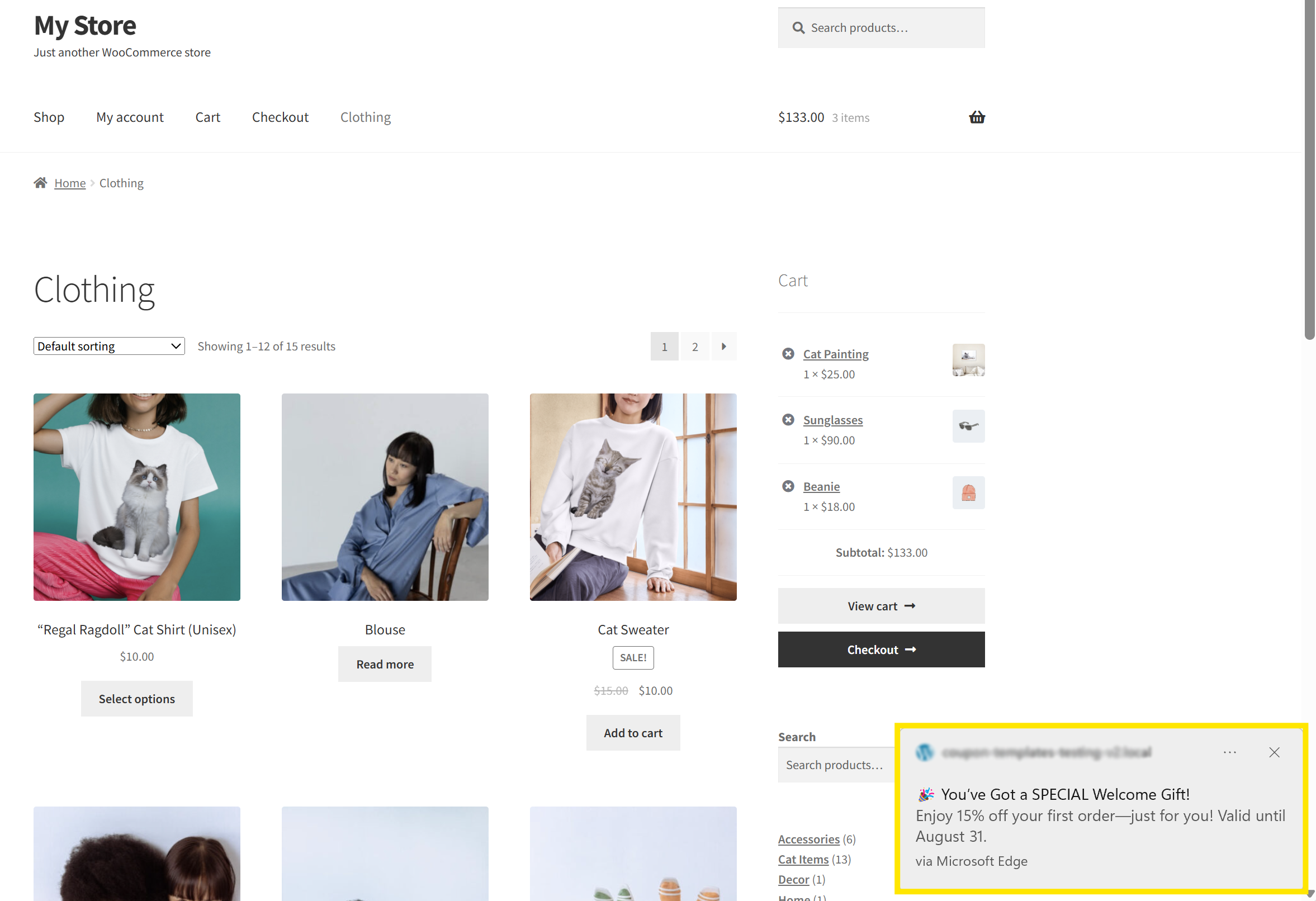
Mira cómo les apareció a los clientes:
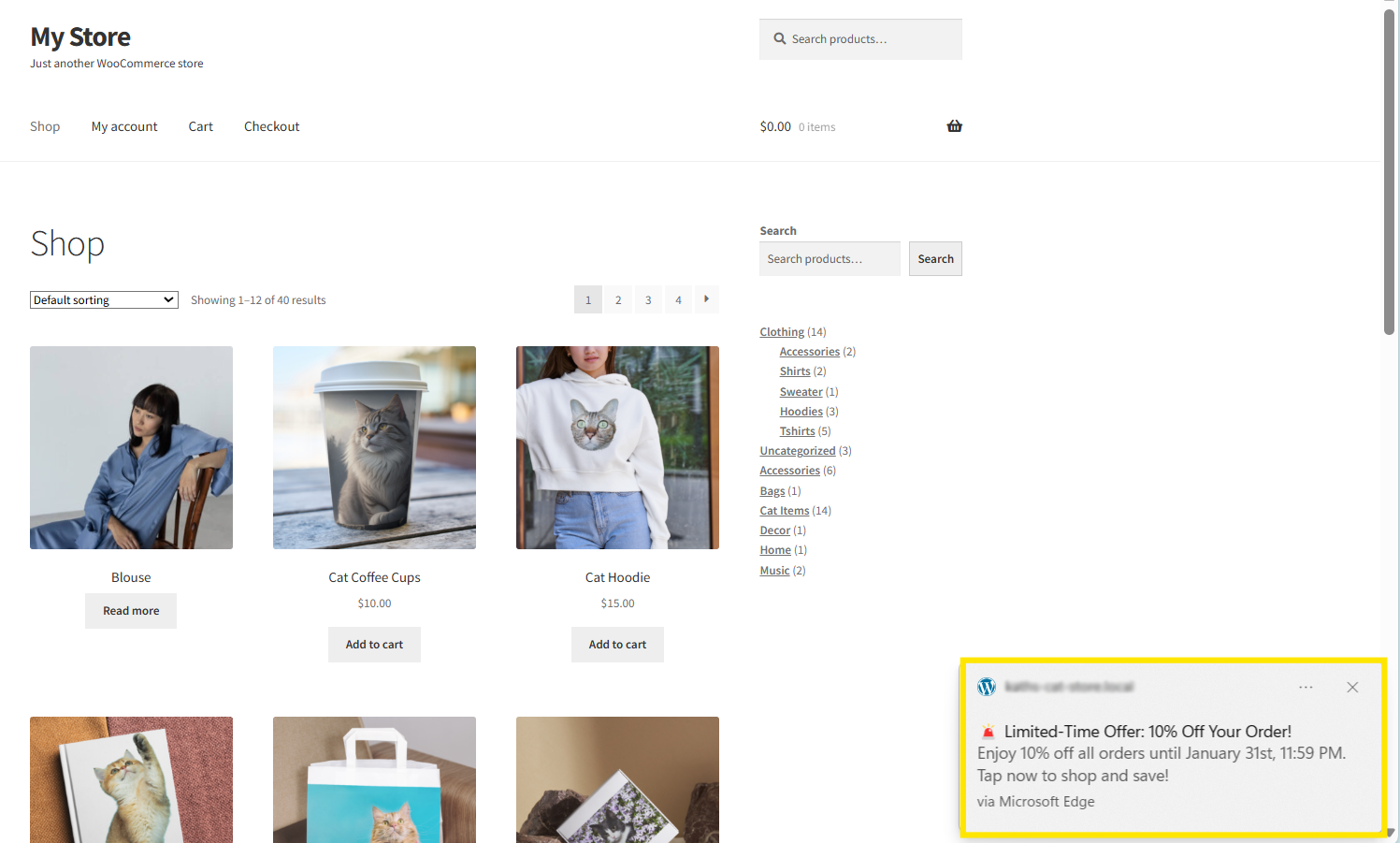
¡Bastante genial, ¿verdad?!
Cómo enviar notificaciones push de cupones a suscriptores específicos (¡Nuevo!)
¡Estamos encantados de anunciar una potente actualización de nuestra integración del plugin PushEngage para WordPress! Anteriormente, solo podías enviar notificaciones push de cupones a segmentos de clientes. En nuestra última actualización, ahora tienes la opción de enviar cupones directamente a suscriptores individuales.
Esta actualización te da más flexibilidad y control, y nuevas formas de personalizar tus promociones para impulsar la participación. Aquí tienes solo algunas formas creativas de usar esta nueva función:
- Recompensa a clientes especiales con descuentos sorpresa
- Envía ofertas personalizadas después de la interacción con el contenido
- Comparte cupones de acceso anticipado con clientes VIP antes de que una promoción salga a la luz
- Crea promociones de reactivación personalizadas para suscriptores inactivos
Veamos rápidamente cómo funciona a continuación:
Paso 1: Crear o editar un cupón
Al igual que hicimos en el tutorial anterior, puedes optar por crear un cupón nuevo o editar uno existente que quieras enviar. Para hacerlo, dirígete a tu panel de WordPress > Marketing > Cupones > Añadir nuevo. Aquí es donde puedes modificar la configuración de tu cupón:
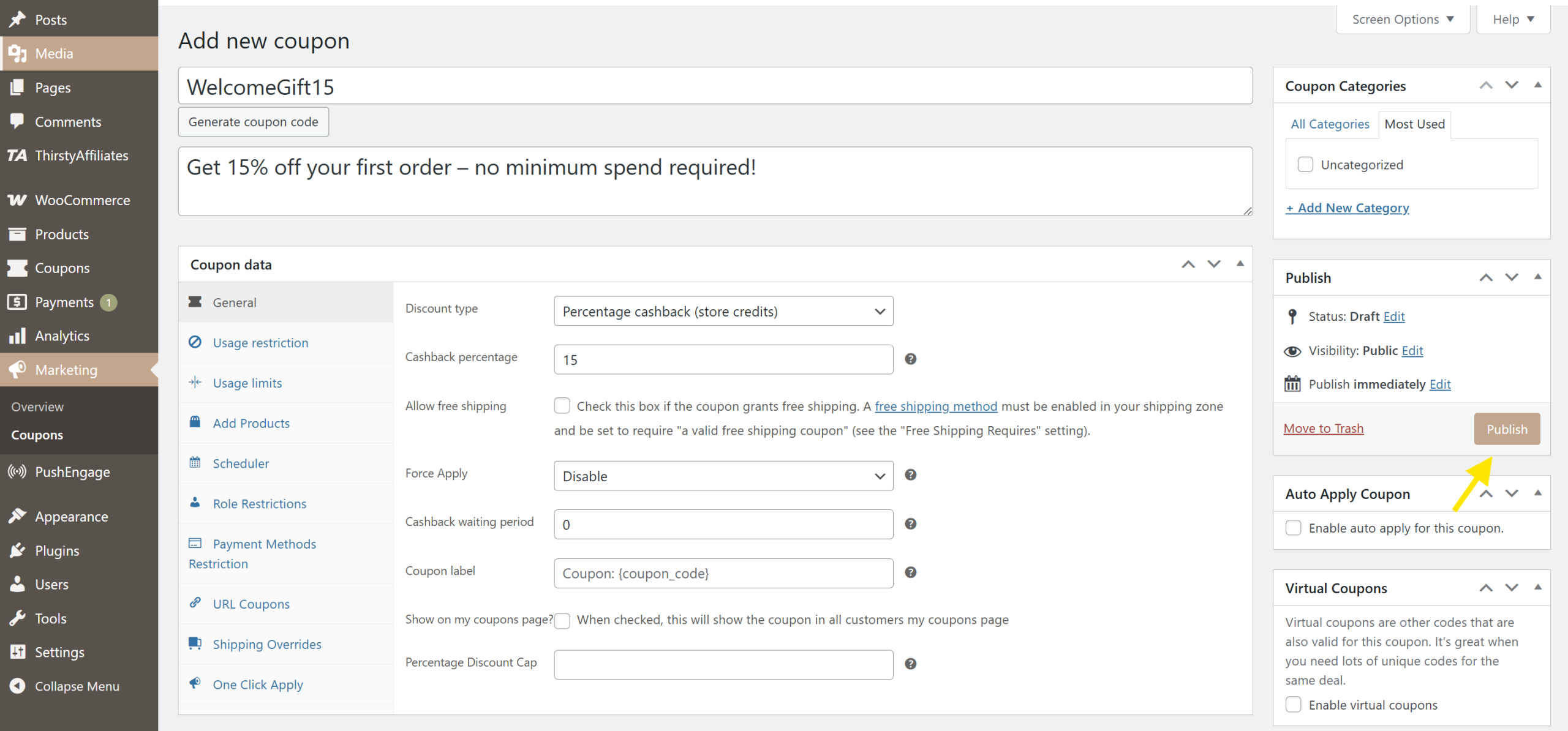
Con Advanced Coupons instalado, obtienes acceso a funciones avanzadas, como ofertas BOGO, condiciones del carrito, programador y anulaciones de envío.
Una vez configurado tu cupón, ¡haz clic en Publicar para activarlo!
🎯CONSEJO PRO: Considera establecer una fecha de inicio y fin específica para tu cupón para añadir un sentido de urgencia. También puedes aplicar condiciones al carrito (por ejemplo, activar solo cuando el total del carrito alcance los 50 $) para asegurarte de que el cupón solo funcione cuando se cumplan ciertas condiciones.
Paso 2: Envía tu cupón a un suscriptor específico
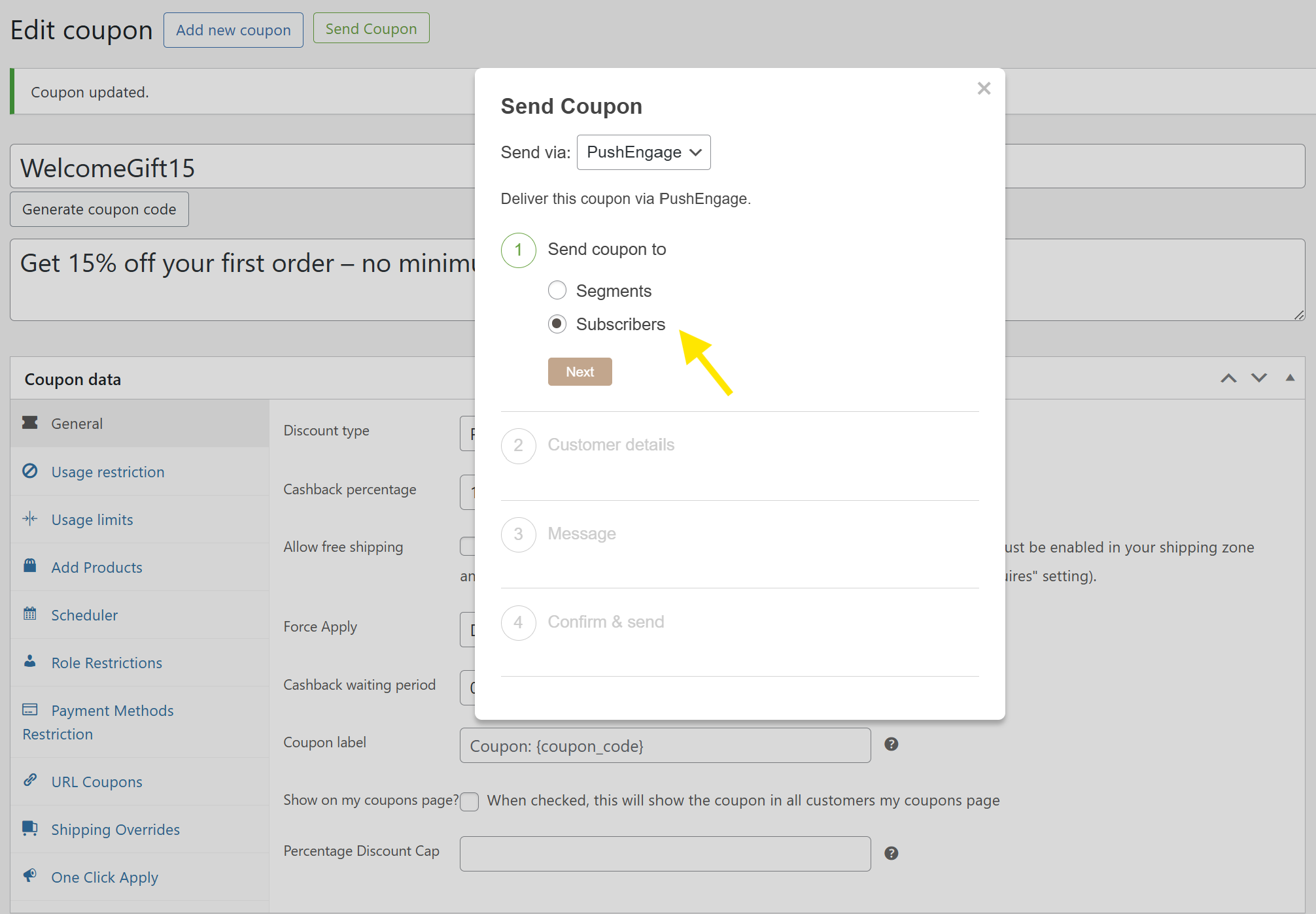
Una vez que tu cupón esté activo, haz clic en el botón Enviar Cupón y elige PushEngage en el menú desplegable Enviar Vía. Con la nueva actualización, notarás que ahora hay dos opciones disponibles: Segmentos y Suscriptores. Selecciona la opción Suscriptores y haz clic en Siguiente.
Desde la pestaña Detalles del Cliente, ahora puedes buscar un suscriptor específico al que quieras enviar una notificación push de cupón. Al hacer clic en el campo de búsqueda, también se mostrará una lista de tus suscriptores de notificaciones push para que elijas:
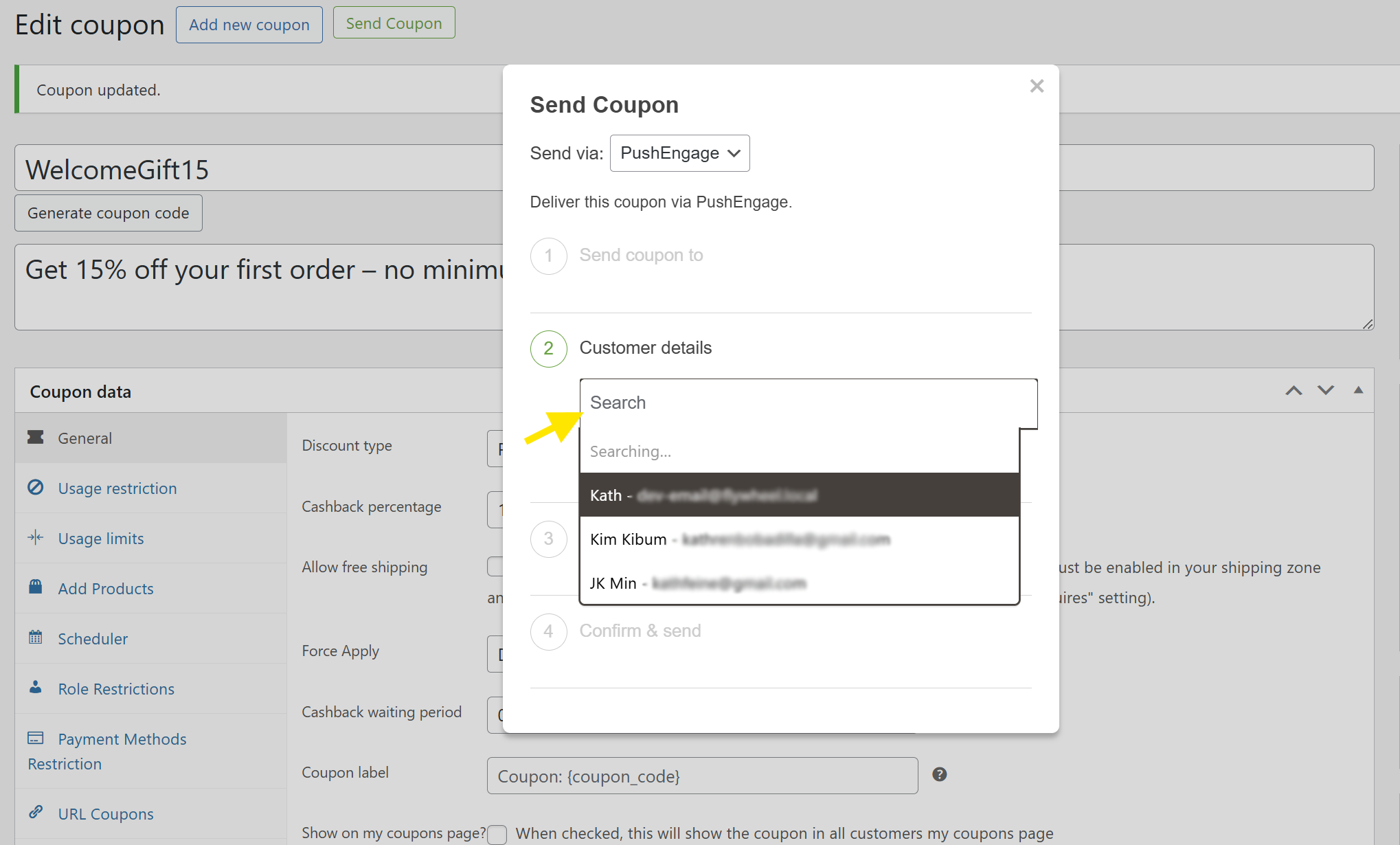
Ten en cuenta que puedes elegir más de un suscriptor para recibir el cupón. Esto es perfecto si estás enviando una promoción para un pequeño grupo de clientes.
Una vez que hayas elegido tus suscriptores, ¡haz clic en Siguiente!
Paso 3: Personaliza tu mensaje de notificación push
Esta es la parte divertida, donde personalizamos nuestra notificación push de cupón. En la pestaña Mensaje, puedes personalizar la notificación push que recibirán tus suscriptores:
- Título: Usa un titular llamativo que capte la atención
- Mensaje: Mantenlo corto, conciso y orientado a la acción
- URL: Enlázalo a tu página de inicio, tienda o página de producto específica
Echa un vistazo a nuestro ejemplo a continuación:
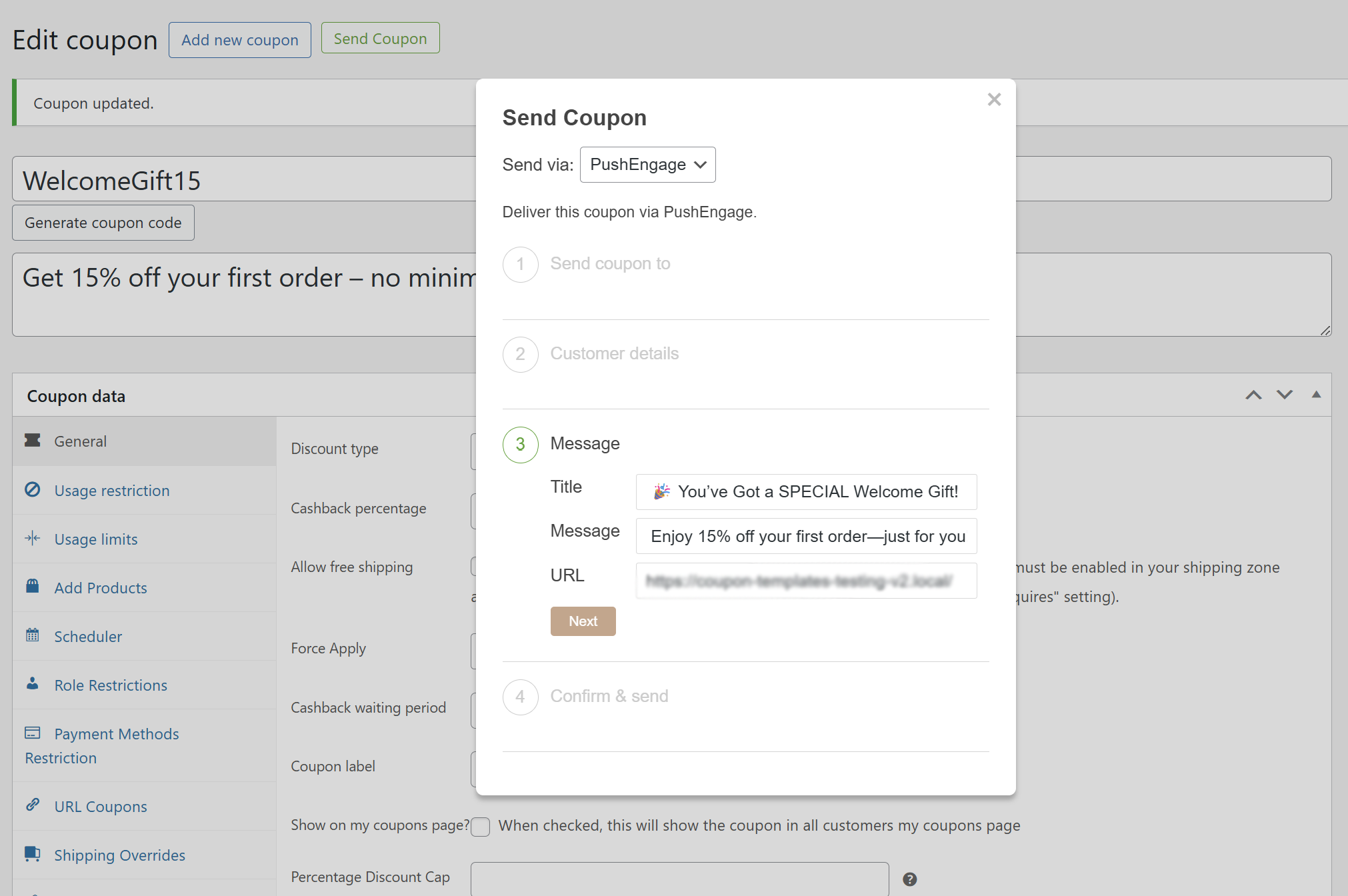
Una vez que estés satisfecho con tu configuración, haz clic en Siguiente.
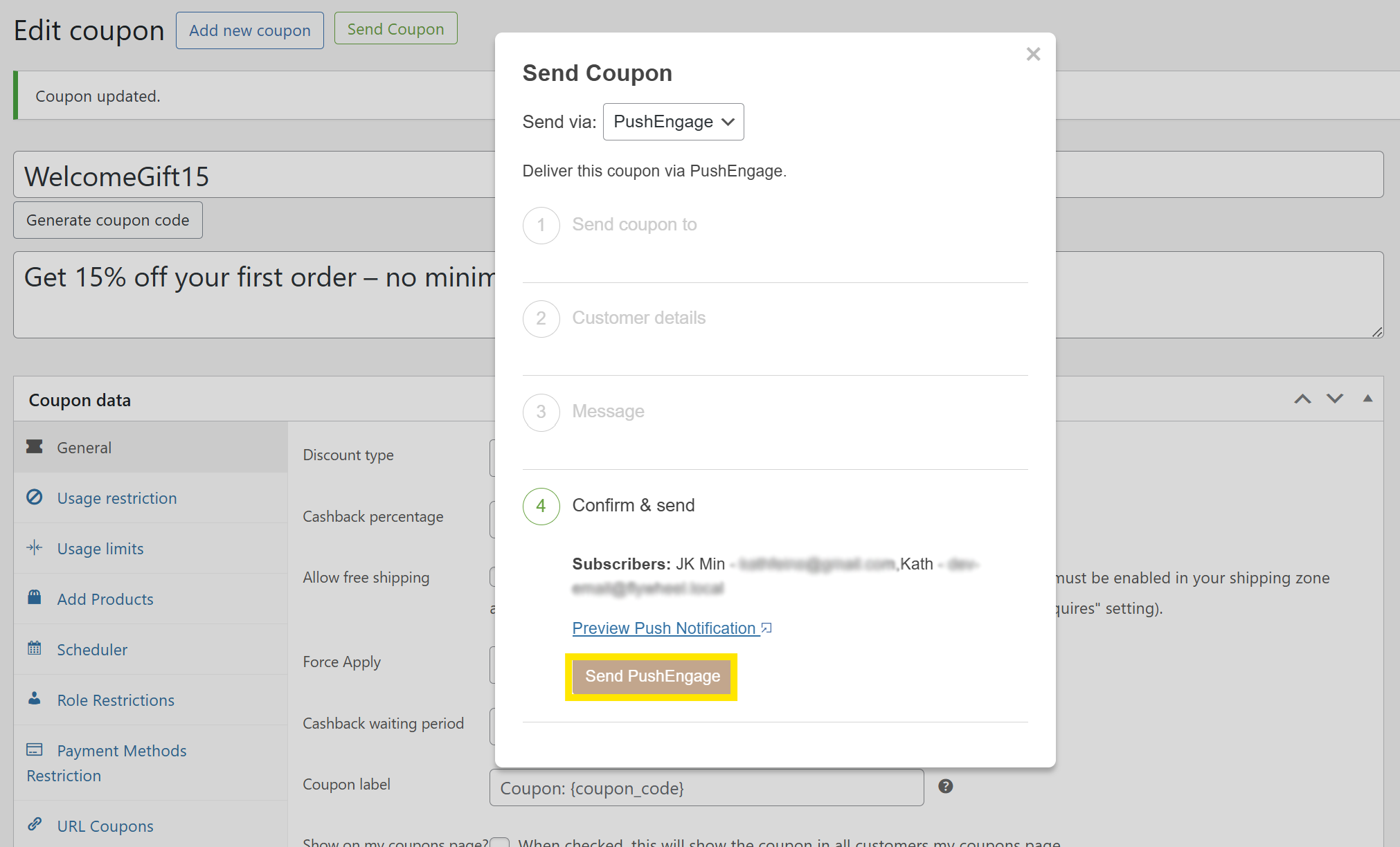
Verás un resumen de los suscriptores que has seleccionado. Haz una última comprobación rápida para asegurarte de que se envía a los suscriptores correctos.
Cuando estés listo, haz clic en Enviar PushEngage para lanzar la notificación push. También recibirás una confirmación de que la notificación ha sido enviada. ¡Y eso es todo!
Mira cómo apareció para nuestros clientes:
Preguntas frecuentes
¿Cómo funciona PushEngage?
PushEngage es un plugin de notificaciones push que permite a las empresas enviar mensajes en tiempo real a los clientes. Una vez que un comprador se suscribe (normalmente a través de una solicitud de opt-in), puedes enviar mensajes dirigidos como anuncios de ofertas o alertas de reposición para que vuelvan a tu tienda.
¿Cómo envío notificaciones a los clientes en WooCommerce?
Necesitarás usar una herramienta como el plugin de WordPress PushEngage. Una vez instalado, puedes crear y personalizar notificaciones push directamente desde tu panel de WordPress. La integración de Advanced Coupons con PushEngage también te permite enviar cupones como notificaciones push. Esta es una excelente manera de ofrecer promociones interesantes de forma directa e instantánea.
¿Cuándo usar notificaciones push?
Las notificaciones push son perfectas para enviar anuncios y recordatorios urgentes. Funcionan bien para ofertas de ventas flash, reposición de productos, envío de cupones, notificaciones de carritos abandonados y mensajes de bienvenida para nuevos compradores.
LECTURA RELACIONADA: 6 Mejores Prácticas de Notificaciones Push para Impulsar la Interacción
Conclusión
Enviar notificaciones push de cupones es una forma sencilla pero eficaz de captar la atención de los compradores y animarles a actuar sobre tus ofertas. ¡La última integración de Advanced Coupons con el plugin de WordPress PushEngage lo hace posible y fácil! Con esta nueva actualización, puedes:
- Enviar notificaciones push de cupones a segmentos de clientes
- Enviar notificaciones push de cupones a suscriptores específicos
Advanced Coupons extiende la funcionalidad de cupones predeterminada de WooCommerce, permitiéndote crear descuentos avanzados dirigidos como ofertas BOGO, anulaciones de envío y más. ¡Nuestro plugin puede ayudar a llevar tus promociones de WooCommerce al siguiente nivel!
Esperamos que este artículo te haya sido útil. ¿Tienes alguna pregunta sobre esta nueva función? Háznoslo saber en los comentarios, ¡estamos aquí para ayudarte! ☺️





Seguí todos los pasos y recibí el mensaje de error: “No tienes permiso para acceder a los segmentos. Por favor, contacta a tu administrador de cuenta. – Haz clic aquí para comprobar la conexión de PushEngage”. La cuenta gratuita se ha configurado y las dos parecen estar vinculadas. ¿Necesitamos pagar sus planes Pro, Growth u otros para poder usar esto?