

Configurar atributos de producto de WooCommerce es una de las formas más sencillas de mejorar la experiencia de compra. Esta función le permite añadir descriptores para características únicas de los productos, como color, tamaño o marca. Al proporcionar a los clientes más información sobre sus ofertas, ¡les ayuda a encontrar exactamente lo que buscan!
En esta guía completa, profundizaremos en qué son los atributos de producto, las ventajas de configurarlos y cómo configurarlos. También le mostraremos cómo puede utilizar los atributos de producto para crear promociones relevantes que atraigan a sus compradores.
Entonces, ¿está listo para aprender? ¡Vamos directamente a ello!
¿Qué son los atributos de producto de WooCommerce?
Los atributos de producto de WooCommerce son esencialmente "descriptores de producto": le permiten añadir características específicas a sus productos, como tamaño, color, material o marca. Estos atributos facilitan a los compradores la filtración de productos de WooCommerce y la elección de los artículos que coinciden con sus preferencias.
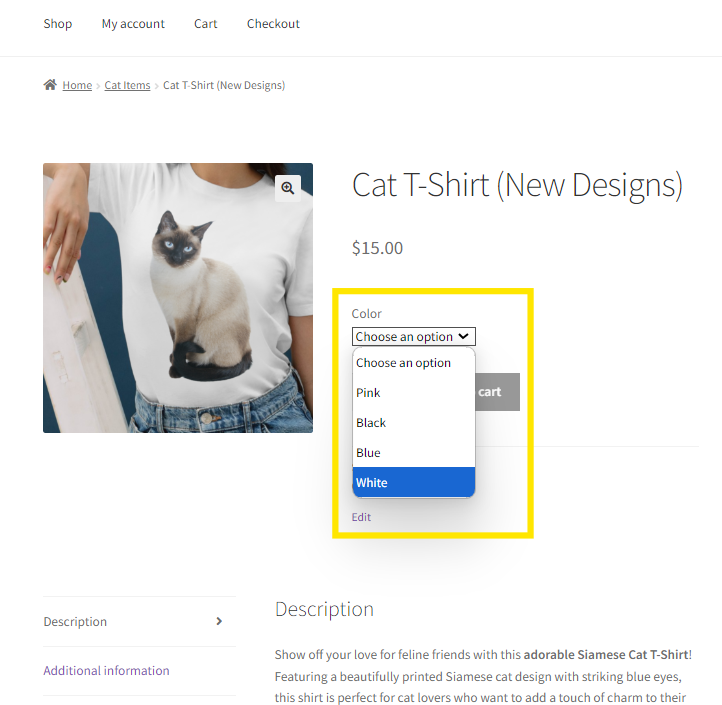
Si vende ropa, por ejemplo, podría configurar atributos como "Material" (algodón, lino, seda) o "Talla" (pequeña, mediana, grande). De esta manera, los clientes pueden reducir rápidamente sus opciones sin tener que revisar todo su catálogo de productos.
¿Por qué configurar atributos de producto de WooCommerce?
Configurar atributos de producto puede parecer una tarea pequeña, pero puede tener un gran impacto en cómo los clientes interactúan con su tienda WooCommerce. Los beneficios van más allá de proporcionar a los compradores información adicional sobre sus ofertas. Al añadir atributos de producto, también puede:
- Mejorar la experiencia de compra general: Los atributos de producto como talla, color o marca permiten a los clientes filtrar fácilmente sus ofertas según las características que buscan. El resultado es una experiencia de compra más fluida e intuitiva.
- Mejora el SEO de las páginas de producto: Añadir atributos de producto proporciona a los motores de búsqueda “más detalles” sobre tus productos, lo que puede mejorar la visibilidad online de tu tienda. Esto también facilita que los clientes encuentren tus productos cuando buscan atributos o características específicas. Seguir una lista de verificación SEO puede ayudar a garantizar que tus páginas de producto estén completamente optimizadas y sean más visibles en los resultados de búsqueda.
- Mejor gestión de inventario: Al establecer atributos de producto, los propietarios de la tienda pueden hacer un mejor seguimiento de los niveles de stock y las variaciones. También proporciona información clave sobre qué variaciones tienen demanda (o necesitan un impulso en las ventas), lo que te ayuda a tomar mejores decisiones de inventario y a evitar casos de exceso de existencias o falta de existencias. Para planificar estratégicamente las necesidades futuras de productos y atributos, muchos equipos encuentran que una herramienta de hoja de ruta de producto es esencial para priorizar el desarrollo y alinear su catálogo de productos con la demanda del cliente.
- Ayuda a crear promociones relevantes: Aprovechar los atributos de WooCommerce como color, material o marca puede ayudarte a crear promociones dirigidas que se alineen con las preferencias de tu base de clientes. Por ejemplo, puedes crear descuentos personalizados para atributos populares (como la marca XYZ o materiales como el algodón orgánico) para atraer a los clientes y aumentar la probabilidad de conversión.
Cómo crear atributos de producto en WooCommerce
Ahora que tenemos una comprensión clara de lo que son los atributos de producto y los beneficios que ofrecen a tu negocio, ¡aprendamos a configurarlos!
WooCommerce proporciona dos formas principales de añadir atributos. Puedes:
- Establecer atributos globales: Estos atributos se configuran a nivel de toda la tienda, lo que permite a los propietarios de la tienda aplicarlos a cualquier producto de su catálogo.
- Establecer atributos personalizados: Los atributos personalizados se configuran a nivel de producto, para productos específicos.
Establecer atributos de producto globales es generalmente preferible para una mejor gestión del inventario y un seguimiento más fácil. Una vez establecidos, estos atributos se pueden utilizar en todas tus ofertas. Sin embargo, es posible que desees establecer atributos personalizados para colecciones especiales o productos con características únicas.
En esta sección, te mostraremos cómo puedes configurar ambas opciones en WooCommerce. ¡Vamos a ello!
Configuración de atributos globales
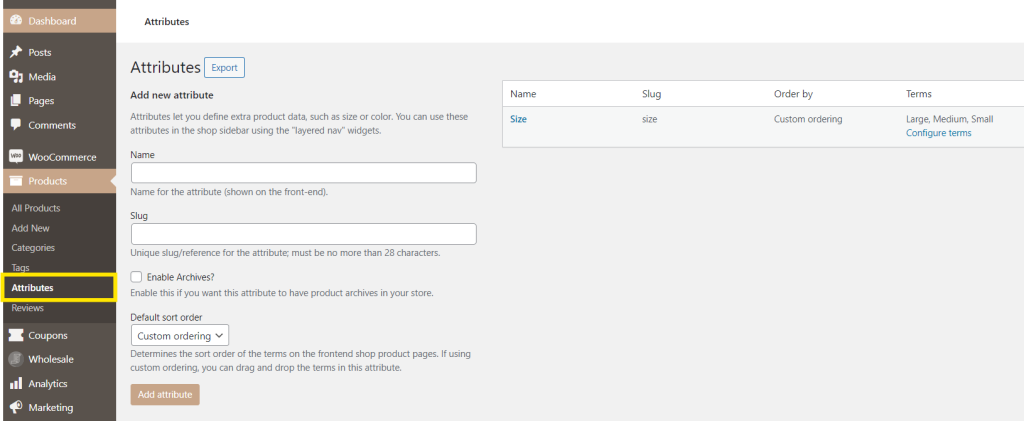
Paso 1: Dirígete a la sección de atributos de producto
Desde tu panel de WordPress, dirígete a Productos > Atributos. Aquí es donde puedes crear nuevos atributos de producto o modificar los existentes:
Paso 2: Configura tu nuevo atributo de producto
Para configurar un nuevo atributo de producto, simplemente completa los siguientes detalles:
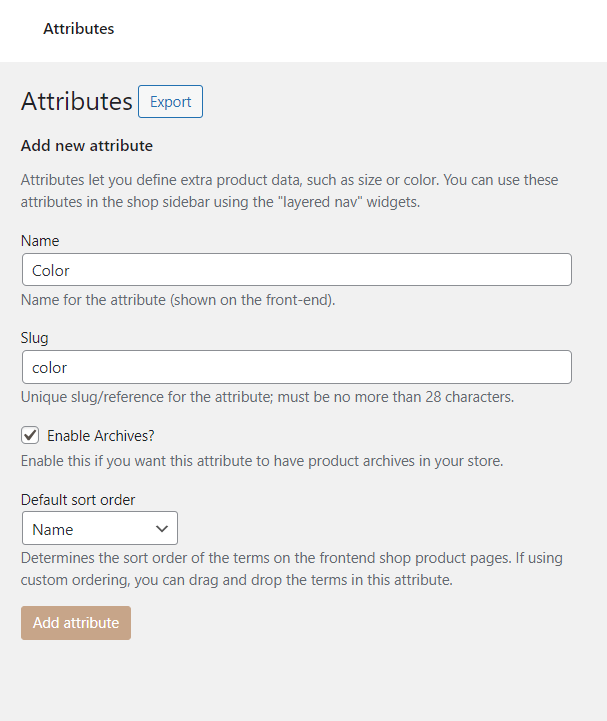
- Nombre: Especifique el nombre de su atributo (por ejemplo, “Color”)
- Slug: Opcionalmente, establezca una versión del nombre del atributo amigable para URL, que los motores de búsqueda puedan rastrear. Si no se define, WooCommerce genera automáticamente un slug basado en el nombre del atributo.
- Habilitar archivos: Al marcar esta opción, WooCommerce puede crear una página web de archivo dedicada para todos los productos que comparten los mismos atributos.
- Orden de clasificación predeterminado: Esto define cómo se enumeran los nombres de los atributos. Por ejemplo, seleccionar “Nombre” ordenará los términos alfabéticamente.
Una vez que haya configurado estos ajustes generales, haga clic en “Añadir atributo” para guardar sus cambios.
Paso 3: Configurar los términos del atributo
El siguiente paso es configurar los valores de su atributo de producto, que se denominan “Términos” en WooCommerce. Representan las opciones disponibles para su atributo. Para hacerlo, haga clic en “Configurar términos”.
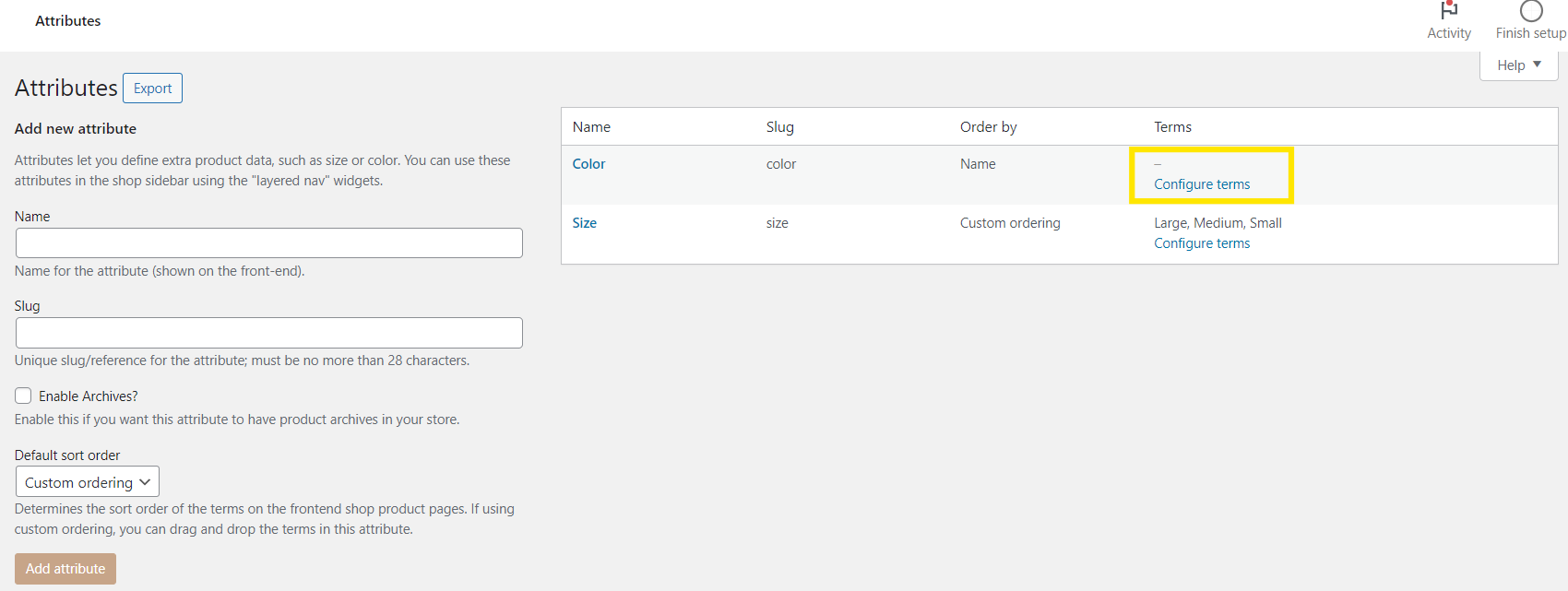
Desde aquí, puede definir:
- Nombre: Especifique el nombre del término (por ejemplo, “Rosa” para el atributo “Color”)
- Slug: Añada una versión del nombre del término amigable para URL.
- Descripción: Opcionalmente, añada una breve descripción para el término.
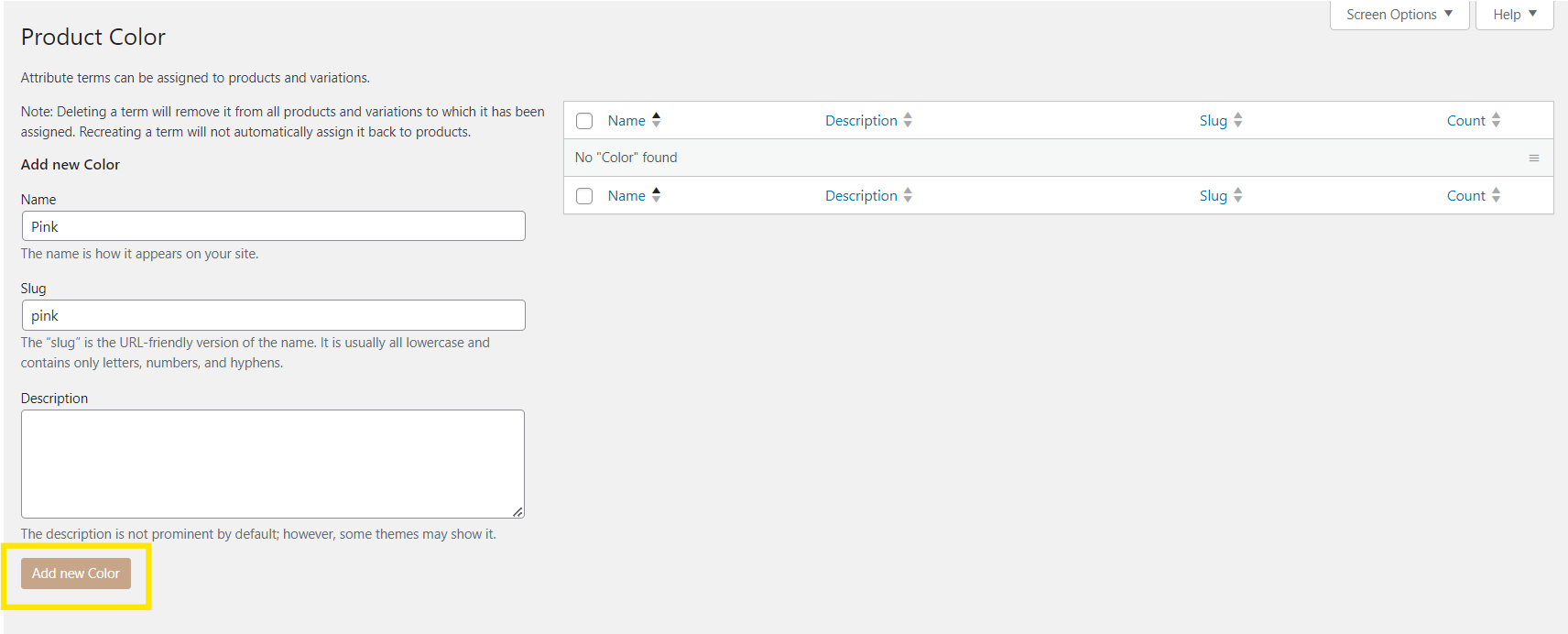
Una vez que haya configurado estos ajustes generales, simplemente pulse “Añadir nuevo término” para guardar sus cambios. Luego, repita este proceso para cada término que desee añadir a su atributo de producto.
Paso 4: Añadir atributos de producto globales a sus productos
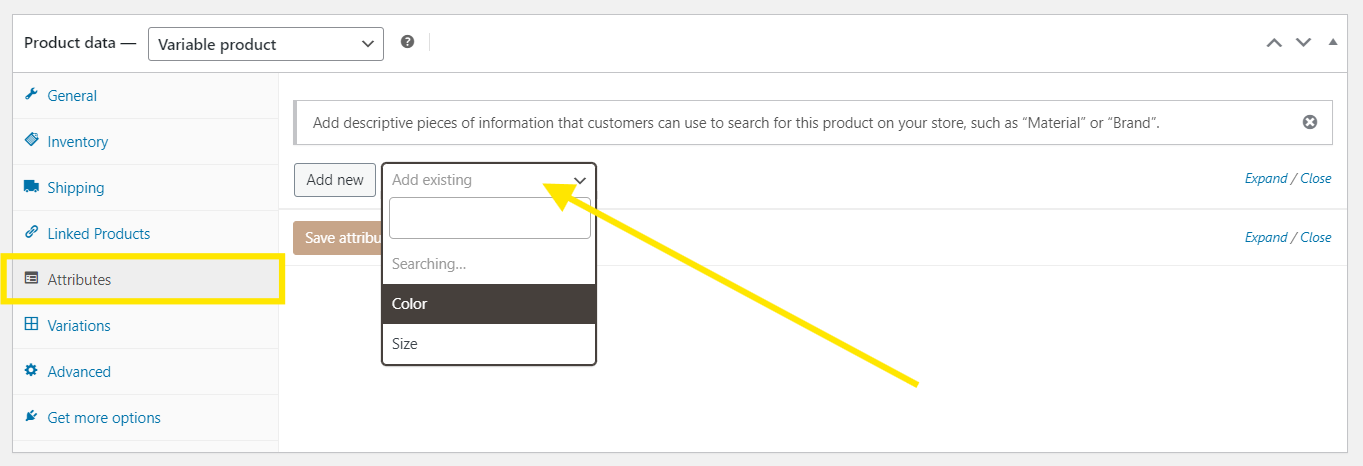
Después de configurar sus atributos y términos de producto, ¡están listos para ser añadidos a su catálogo de productos! Para ello, diríjase a Productos > Todos los productos, y haga clic en “Editar” en el producto que desea modificar. Desde la sección “Datos del producto”, diríjase a la pestaña “Atributos”.
Luego, haga clic en el botón desplegable “Añadir existente” junto al botón “Añadir nuevo”. Esto mostrará sus atributos de producto globales configurados. Simplemente seleccione cuáles desea añadir a su producto:
Una vez añadidos, puede seleccionar qué términos desea que estén disponibles para su producto elegido (por ejemplo, “Rosa”, “Azul”, “Blanco”). No olvide marcar la opción “Visible en la página del producto” para asegurarse de que estos atributos se muestren en la página del producto:
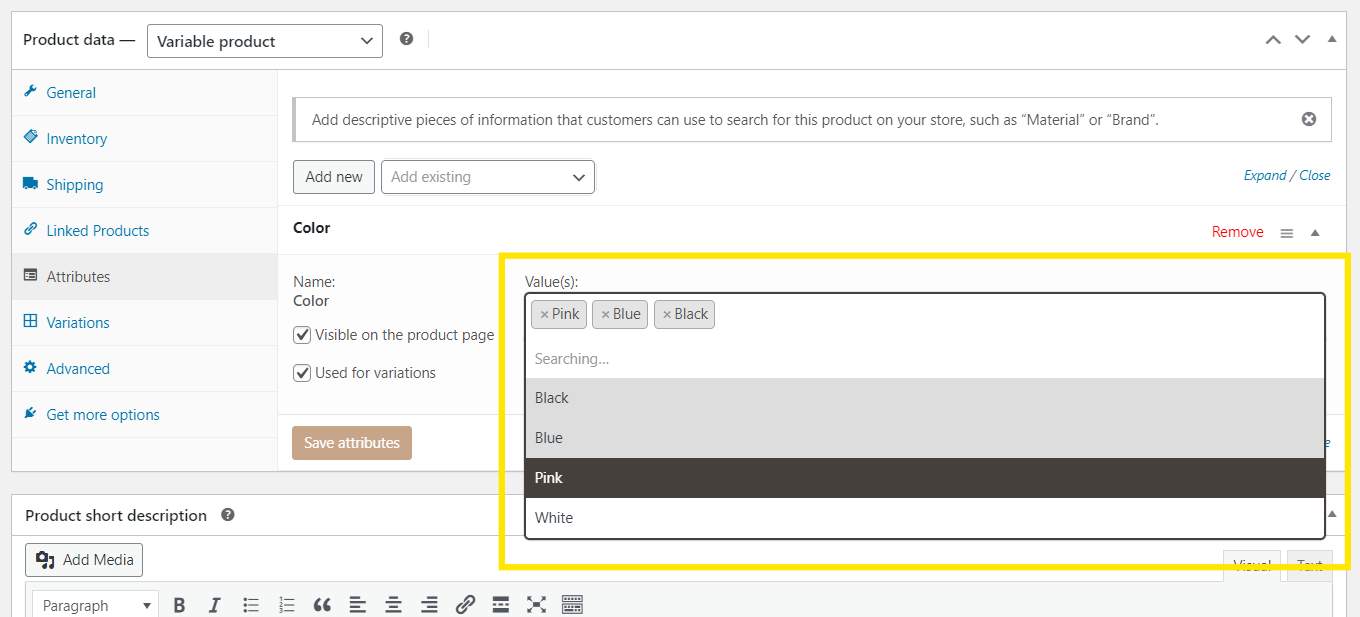
Finalmente, haga clic en “Guardar atributos” para añadirlos a su producto elegido.
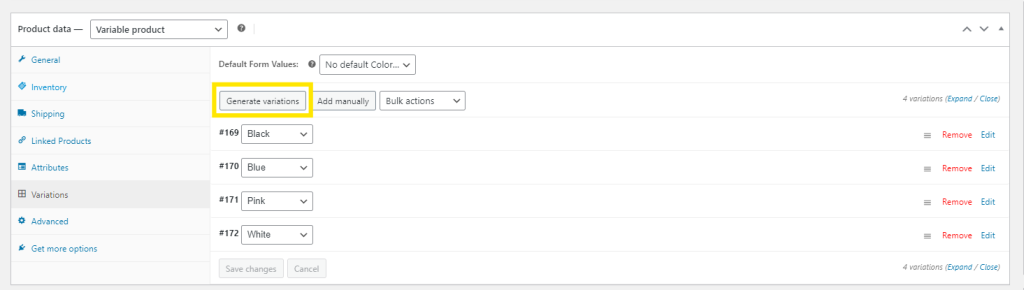
NOTA IMPORTANTE: Para permitir que los clientes seleccionen atributos de producto, también deberá configurar variaciones de producto. Puede hacerlo generando variaciones en la pestaña “Variaciones”.
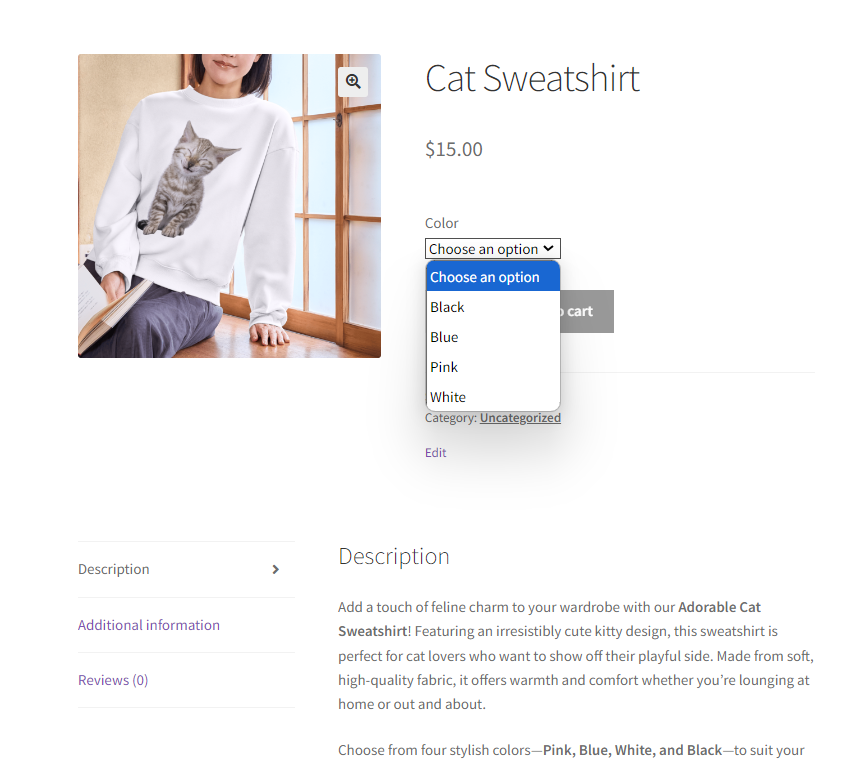
Eche un vistazo a cómo aparece para los clientes finales:
Configuración de atributos personalizados
Paso 1: Diríjase a la sección de datos del producto
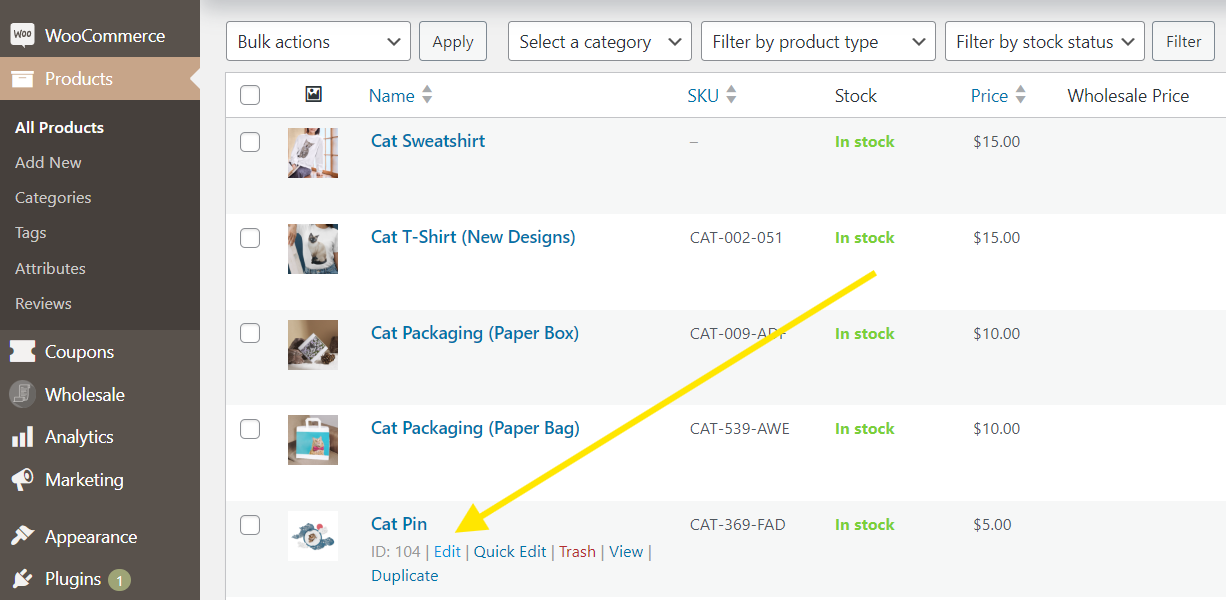
A diferencia de los atributos globales, los atributos personalizados son específicos solo para ciertos productos. Por lo tanto, los configuramos a nivel de producto. Para hacerlo, navegue hasta su panel de WordPress > Productos > Todos los productos, y haga clic en “Editar” en el producto que desea modificar:
Paso 2: Configure sus atributos personalizados
Para configurar sus atributos personalizados, desplácese hacia abajo hasta la pestaña “Atributos” y haga clic en “Añadir nuevo”. Desde aquí, puede establecer el Nombre del atributo y definir los términos. Puede usar una barra vertical ( | ) para separar cada término individual, como se muestra a continuación:
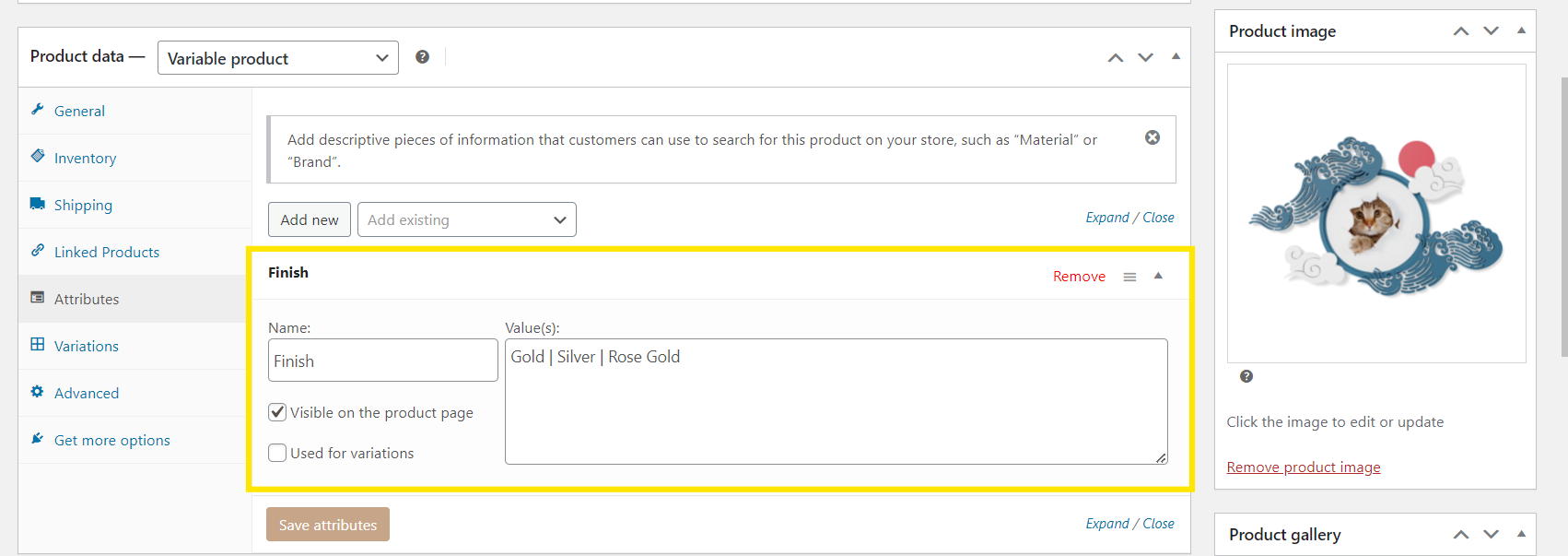
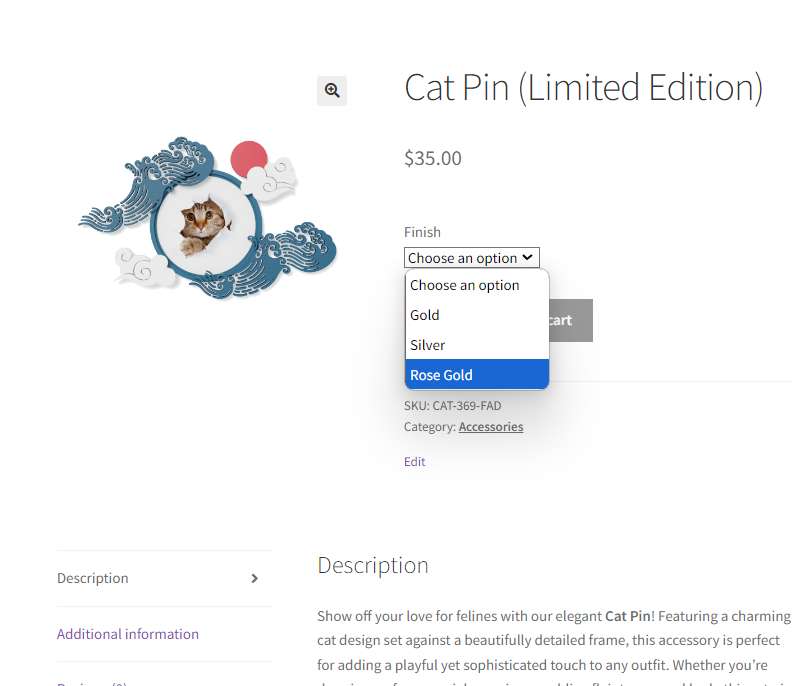
En nuestro ejemplo anterior, estamos añadiendo Acabados únicos para nuestro producto, Cat Pin, con los valores “Oro”, “Plata” y “Oro Rosa”.
¡Haga clic en “Guardar atributos” para guardar sus cambios!
NOTA IMPORTANTE: Al igual que con los atributos globales, deberá crear variaciones para sus atributos para que estas opciones sean seleccionables para los clientes. Para hacerlo, simplemente navegue a la pestaña “Variaciones” para generar las variaciones de su producto.
Así es como se verán nuestros ajustes para los compradores:
Uso de atributos de producto para crear promociones personalizadas
La configuración de atributos de producto no solo mejora la experiencia de compra general, ¡sino que también puede ayudarle a crear promociones de marketing más estratégicas!
La nueva función de restricciones de atributos de producto de Advanced Coupons le permite configurar descuentos y promociones especiales que solo se aplican a productos con ciertos atributos. Esto significa que puede crear ofertas relevantes que hablen directamente a las preferencias de sus compradores. Obtenga más información sobre esta nueva e interesante función consultando nuestra guía completa a continuación:
Advanced Coupons extiende la funcionalidad de cupones predeterminada de WooCommerce, lo que le permite crear ofertas avanzadas de BOGO, descuentos de envío, cupones de URL y más. También le permite otorgar créditos de tienda en WooCommerce y establecer condiciones de carrito para especificar exactamente cómo y cuándo se aplican sus descuentos.
Preguntas frecuentes
¿Qué son los atributos de producto de WooCommerce?
Los atributos de producto en WooCommerce definen características específicas del producto como el color, el tamaño o el material. Ayudan a los clientes a filtrar productos según sus necesidades y preferencias, creando una experiencia de compra más fluida.
¿Cómo creo un atributo de producto personalizado en WooCommerce?
Navega a Productos > Todos los productos y haz clic en “Editar” en el producto que deseas modificar. Luego, ve a la pestaña “Atributos” y haz clic en “Añadir nuevo”. Introduce el nombre y los valores de tu atributo, y haz clic en “Guardar atributos” para guardar tus cambios. No olvides generar las variaciones del producto en la pestaña “Variaciones” para que los atributos del producto sean seleccionables por los clientes.
¿Dónde se almacenan los atributos de producto de WooCommerce?
Los atributos de producto en WooCommerce se almacenan en tu base de datos de WordPress bajo la tabla wp_terms para atributos y wp_term_taxonomy para sus relaciones.
Conclusión
Añadir atributos de producto te permite crear una experiencia de compra más fluida para tus compradores. Además, esta útil función te permite gestionar el inventario de manera eficaz, crear promociones más relevantes y mejorar el SEO de tus productos.
En esta guía completa, hemos analizado qué son los atributos de producto, sus beneficios únicos y cómo puedes configurarlos fácilmente de dos maneras:
- Configuración de atributos de producto globales
- Configuración de atributos de producto personalizados
También descubrimos lo fácil que es usar atributos y categorías de producto para crear promociones personalizadas utilizando Advanced Coupons. Con este potente plugin, puedes crear cupones basados en atributos de producto específicos. Extiende la funcionalidad de cupones predeterminada de WooCommerce, permitiéndote crear ofertas avanzadas de "compra uno y llévate otro gratis", descuentos de envío y más.
¿Tienes alguna pregunta sobre este tema? ¡Déjanos saber en los comentarios!




