

Las compras en línea están en su punto más alto hoy en día, pero las mayores oportunidades también significan más competencia. Los descuentos de WooCommerce son una forma poderosa de hacer que tu negocio destaque y atraer a más personas a tu tienda.
El plugin principal admite cupones de forma nativa, pero los plugins de terceros como Advanced Coupons ofrecen mayor flexibilidad y opciones.
En esta publicación, te ayudaremos a atraer más tráfico y aumentar las ventas ofreciendo una variedad de ofertas. Te mostraremos cómo crear un descuento de "Compra uno y llévate otro gratis" (BOGO), ofertas mayoristas e incluso cómo programar una venta a gran escala, ¡perfecta para la próxima temporada navideña! Empecemos.
Por qué deberías ofrecer un descuento de WooCommerce
Todo el mundo ama una ganga, y los descuentos de WooCommerce son una forma genial de atraer nuevos clientes.
Incluso si el nuevo cliente solo compra el artículo con descuento, tienes la oportunidad de transformar a este comprador ocasional en un cliente leal. Por ejemplo, podrías ofrecerle un descuento por registro como recompensa por registrarse en tu sitio.
Además, puedes usar la publicidad por correo electrónico para tentar a nuevos clientes con productos recomendados basados en su historial de compras, u ofertas especiales exclusivas.
También puedes usar descuentos para ayudar a mantener a tus clientes existentes comprometidos. Las compras en línea pueden estar en su punto más alto, pero la gran mayoría de las empresas ofrecen sus productos y servicios en línea.
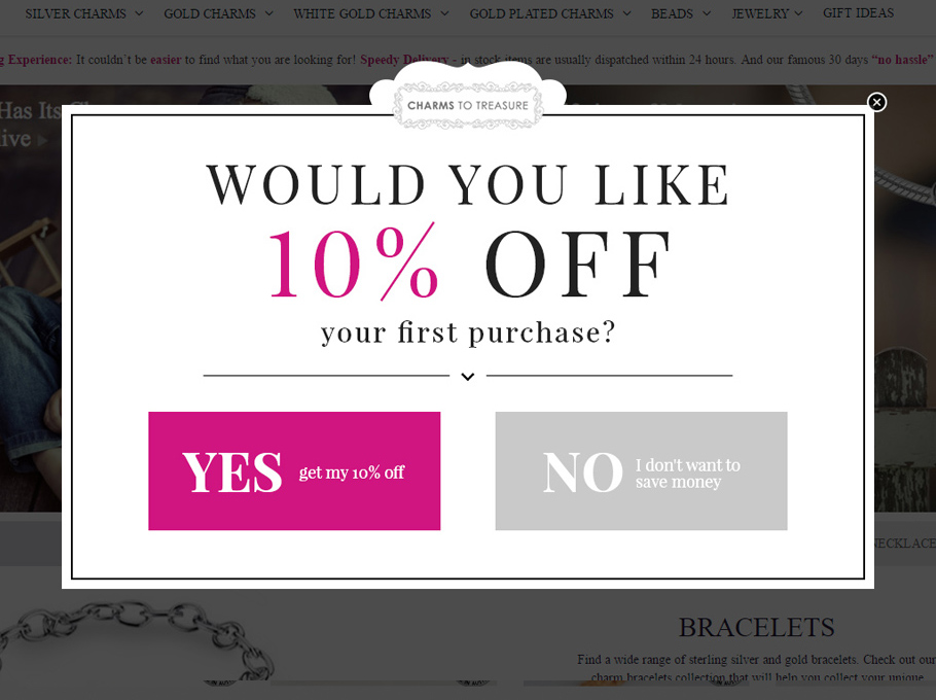
Con tanta competencia, es vital que retengas a tus clientes existentes. Al realizar ventas, descuentos y promociones regulares, puedes dar continuamente a los clientes una razón para comprar en tu sitio web.
Ofrecer un descuento en ciertos artículos también puede animar a los clientes a comprar productos adicionales, incluidos artículos que ni siquiera están en oferta. Si bien los artículos con descuento suelen ver el mayor aumento en los pedidos, los clientes pueden decidir realizar compras adicionales, incluidos artículos no descontados.
Puedes usar tácticas de marketing para fomentar activamente esta mentalidad de "ya que estoy aquí...". Por ejemplo, podrías ofrecer envío gratuito si el cliente supera un gasto mínimo, y luego asegurarte de que ninguno de los artículos con descuento supere realmente este gasto mínimo.
Las 3 mejores formas de hacer descuentos en WooCommerce
Los descuentos vienen en todas las formas y tamaños, incluyendo cupones, descuentos mayoristas y regalos gratuitos.
Sin embargo, para atraer nuevos clientes y retener a los existentes, recomendamos usar una variedad de ofertas especiales. Aquí hay tres formas diferentes de ejecutar una venta, a través de WooCommerce:
1. Ofrecer un descuento de WooCommerce sin plugins adicionales
Puedes poner productos en oferta, utilizando las funciones integradas de WooCommerce.
Esto puede ser útil si solo planeas ejecutar descuentos ocasionales y no necesitas las funciones avanzadas que ofrece un plugin de descuentos dedicado. Directamente, puedes usar WooCommerce para especificar un precio de oferta para cualquier producto.
Además, puedes programar tus descuentos de WooCommerce, lo que puede ser útil para dirigirte a clientes en diferentes zonas horarias.
Para aplicar un descuento a un producto, accede a tu panel de WordPress, selecciona Productos > Todos los productos desde el menú del panel de administración y abre el producto en cuestión. Ahora puedes desplazarte hasta la sección Datos del producto y seleccionar la pestaña General .
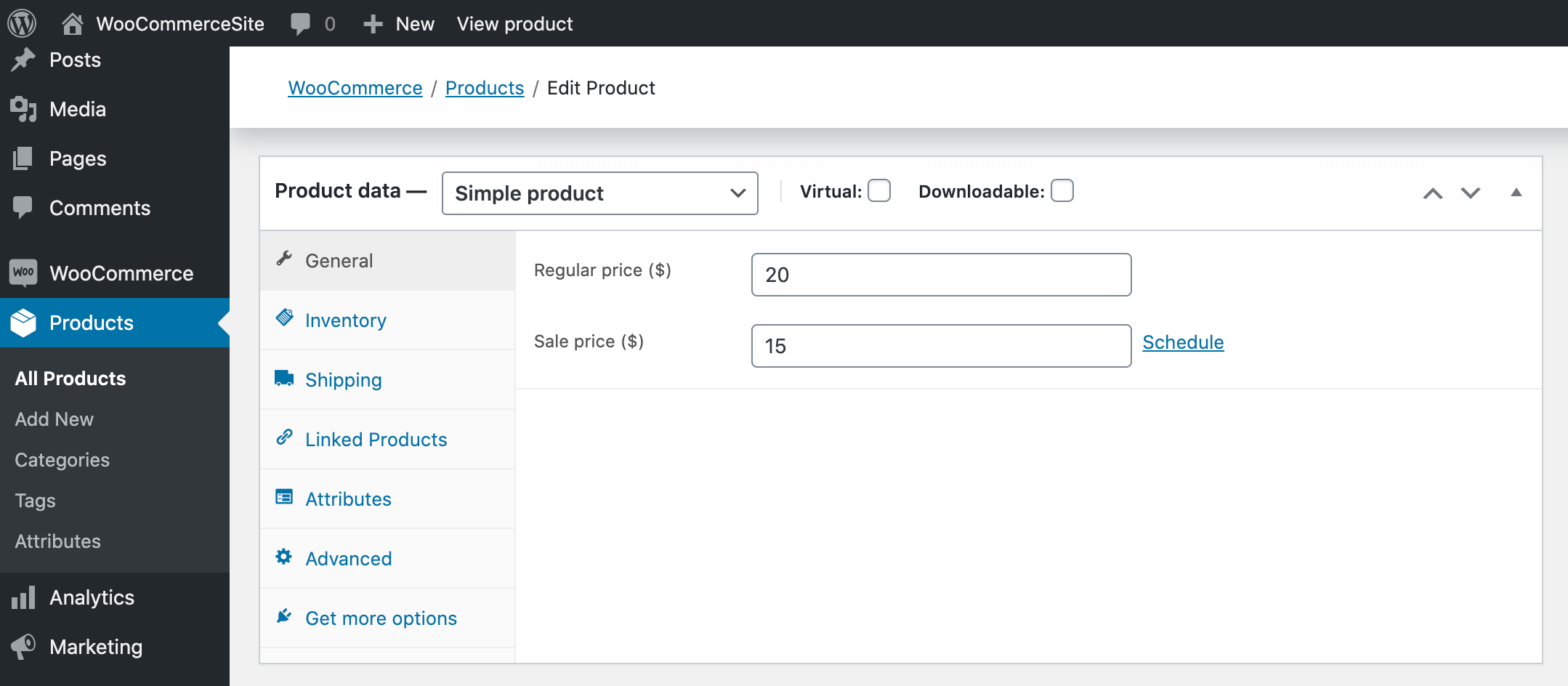
En el campo Precio de oferta , introduce el precio de oferta del producto. Luego, si deseas programar este descuento, selecciona Programar y especifica la fecha y hora en que este descuento debe estar activo.
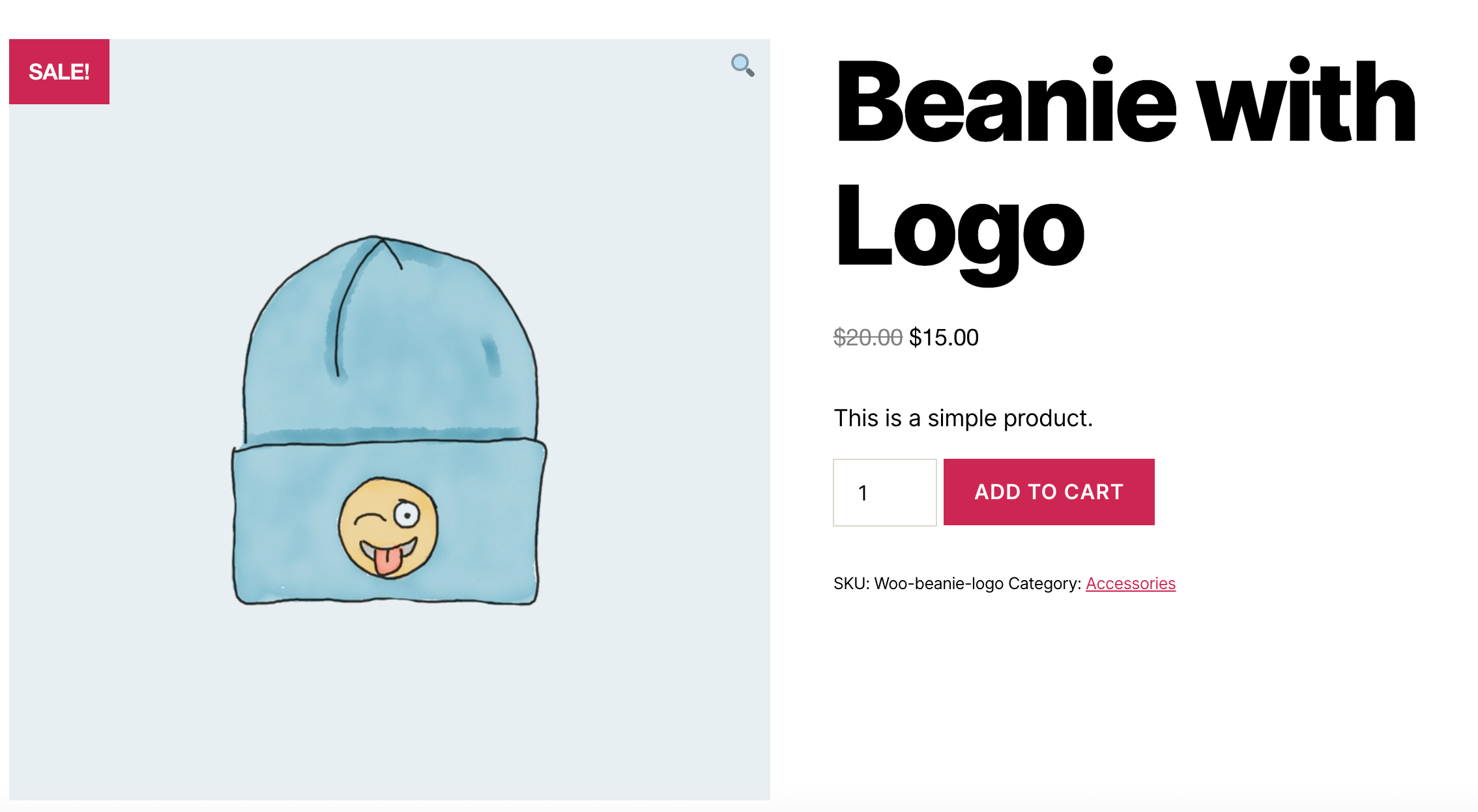
Finalmente, cuando la oferta haya terminado, abre el producto para editarlo de nuevo, elimina el Precio de oferta y luego haz clic en Actualizar. Este artículo ahora volverá a sus precios originales.
2. Crear un descuento exclusivo para clientes mayoristas
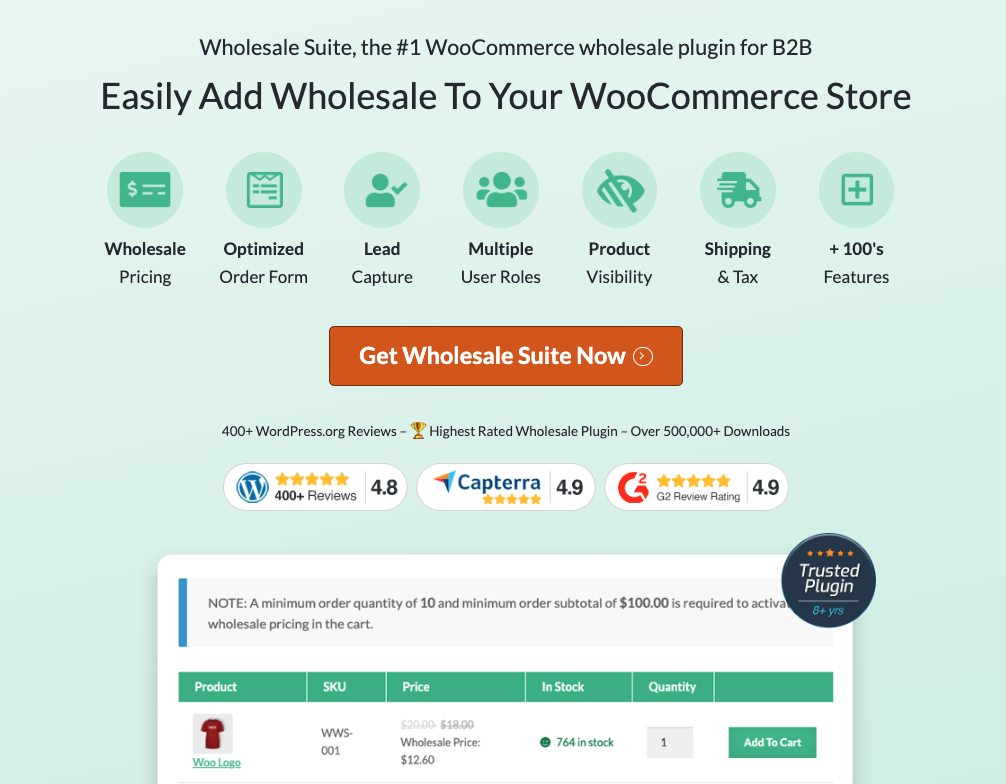
Si tu tienda de comercio electrónico se dirige tanto a consumidores minoristas como a empresas o vende productos que se pueden comprar al por mayor, tienes una buena oportunidad para un descuento mayorista.
Al ofrecer esto, puedes animar a los clientes a realizar pedidos valiosos a gran escala. Los precios mayoristas también pueden aumentar tu atractivo para los clientes que tienen un alto poder adquisitivo.
De manera similar, puede agregar funciones mayoristas a su tienda de WooCommerce, utilizando un complemento como WooCommerce Wholesale Prices. Usando este complemento, puede crear una estructura de precios diferente para los clientes mayoristas y minoristas.
Por defecto, a todos los que compran en tu tienda se les asigna el rol de Cliente . Puedes usar el plugin Wholesale Prices para convertir cualquier cuenta de Cliente existente en una cuenta de Cliente Mayorista .
Rol de Cliente Mayorista
En WordPress, selecciona Usuarios y abre la cuenta del cliente para editarla. Ahora puedes desplazarte hasta la sección Nombre , abrir el menú desplegable Rol y seleccionar Cliente Mayorista.
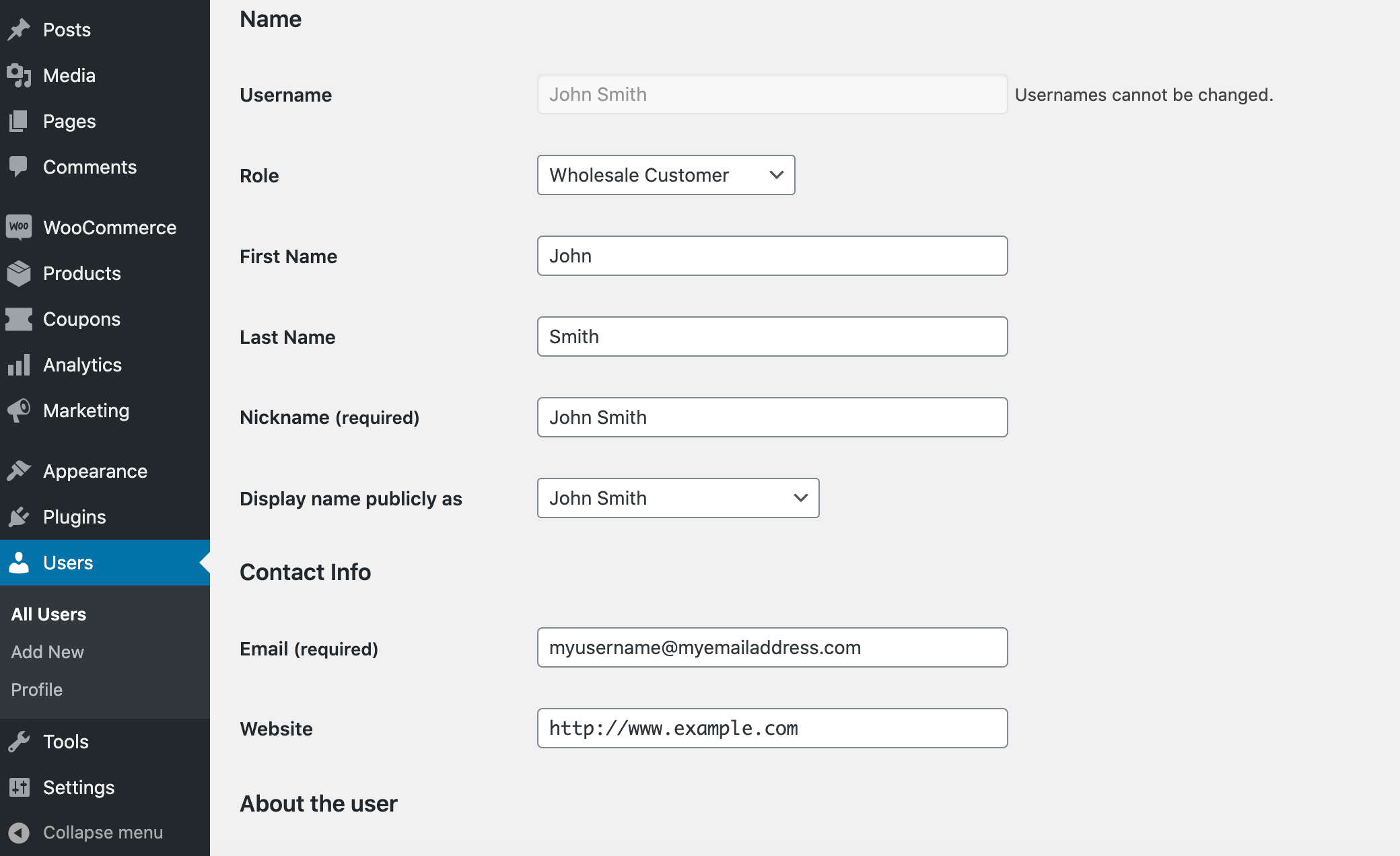
Alternativamente, puedes asignar el rol de Cliente Mayorista a un nuevo usuario. Al crear el perfil del usuario, abre el menú desplegable Rol y selecciona Cliente Mayorista.
Una vez que tengas algunos clientes mayoristas, ¡necesitarás algunos precios mayoristas! Para crear un descuento mayorista, abre cualquier producto de WooCommerce.
Luego, busque la sección Datos del producto y asegúrese de que la pestaña General esté seleccionada:
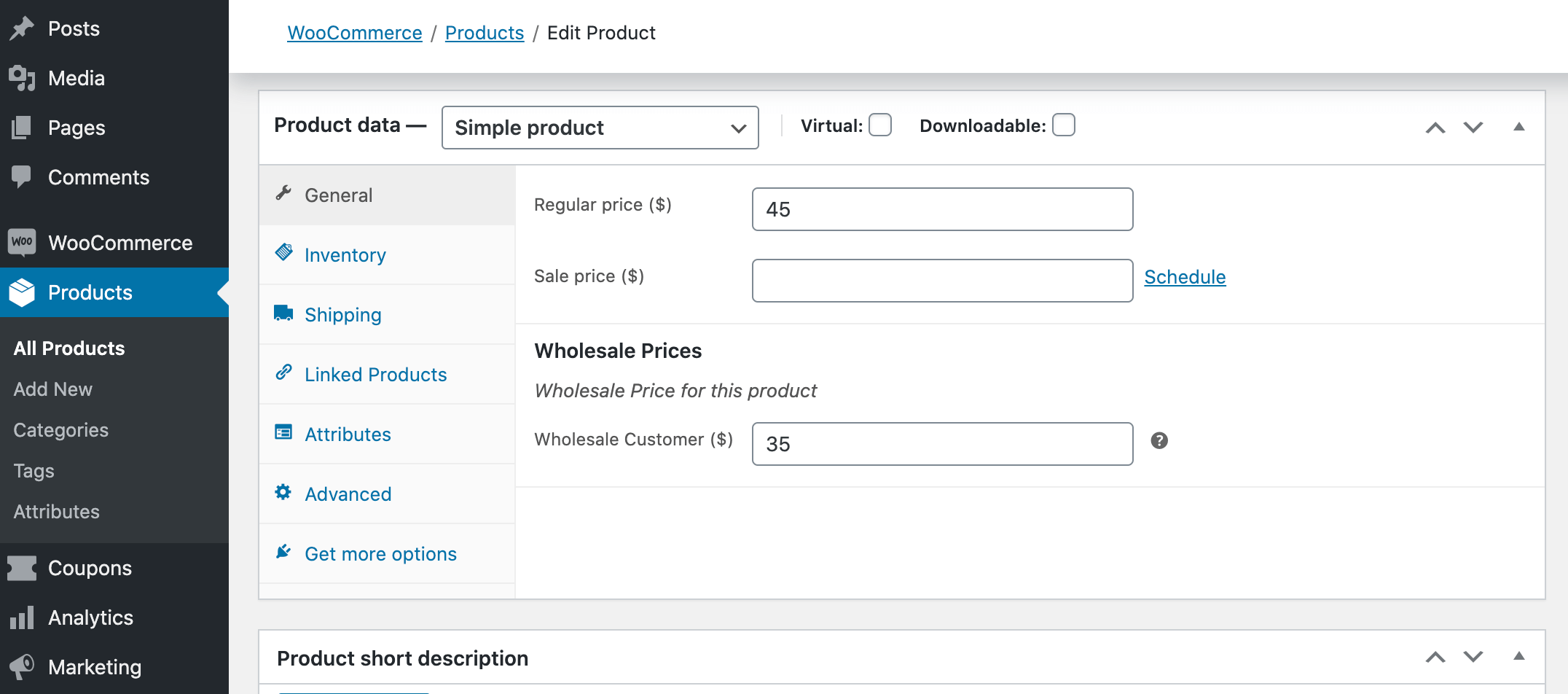
En Precios al por mayor, introduzca sus precios. Ahora, cualquiera que vea este producto mientras haya iniciado sesión en una cuenta mayorista verá el precio con descuento.
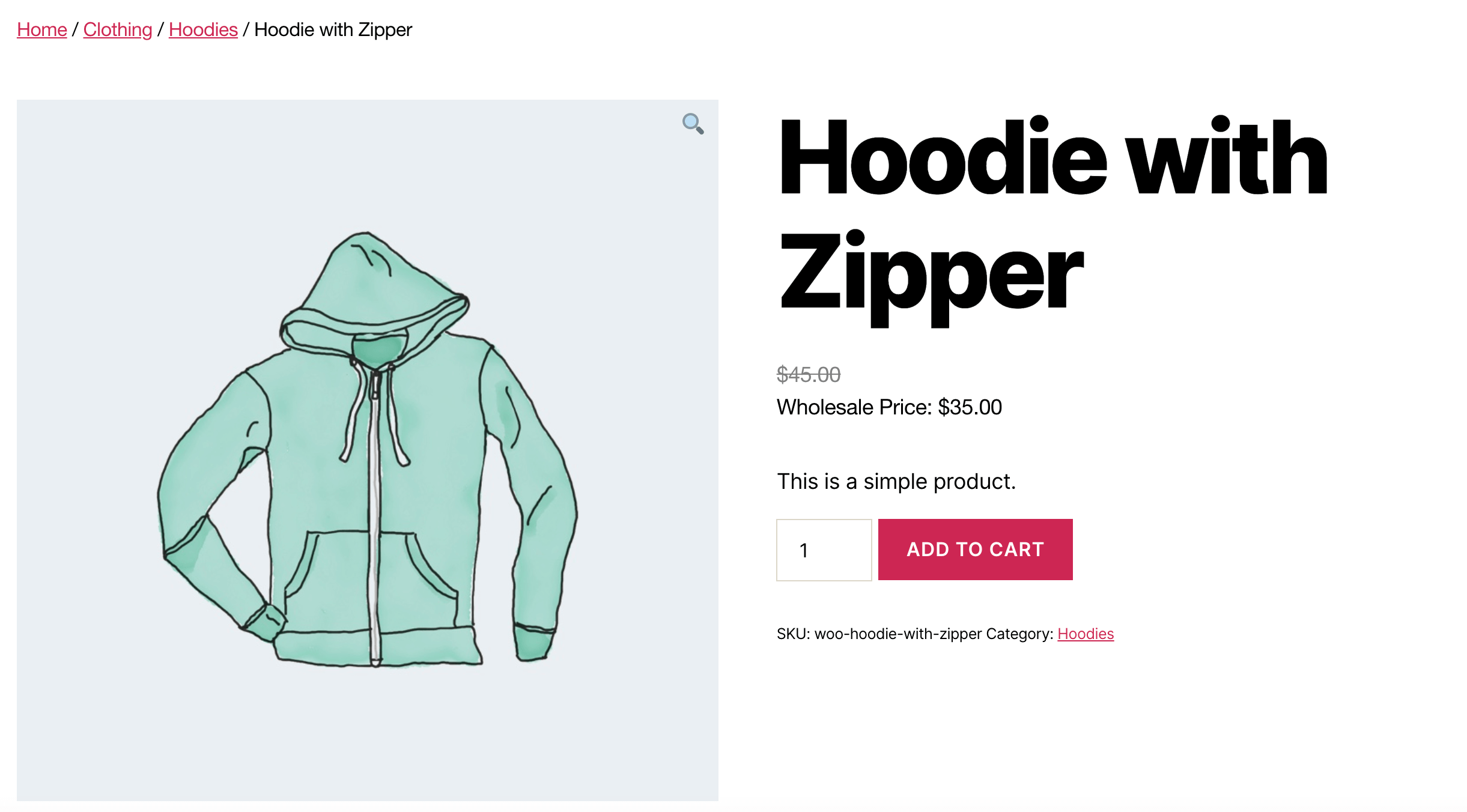
Si actualiza a WooCommerce Wholesale Prices Premium, puede crear precios mayoristas escalonados. Por ejemplo, podría recompensar a sus mejores clientes mayoristas con un descuento adicional, u ofrecer precios mayoristas para diferentes artículos, dependiendo del cliente.
3. Ofrecer descuentos inteligentes de WooCommerce con códigos de cupón usando Advanced Coupons
Los cupones son una herramienta de marketing poderosa que puede ayudarle a captar la atención de nuevos clientes y a reactivar a sus clientes existentes. Muchas empresas ya están utilizando cupones para hacer crecer sus tiendas en línea.
Puede crear una amplia gama de cupones inteligentes, utilizando el plugin Advanced Coupons. Estos descuentos de WooCommerce incluyen ventas flash, programas de fidelización, descuentos por grupo y más.
Para crear un cupón, simplemente seleccione Cupones > Añadir nuevo desde el menú de la izquierda de WordPress. Luego puede escribir su propio código de cupón o generar uno aleatoriamente.
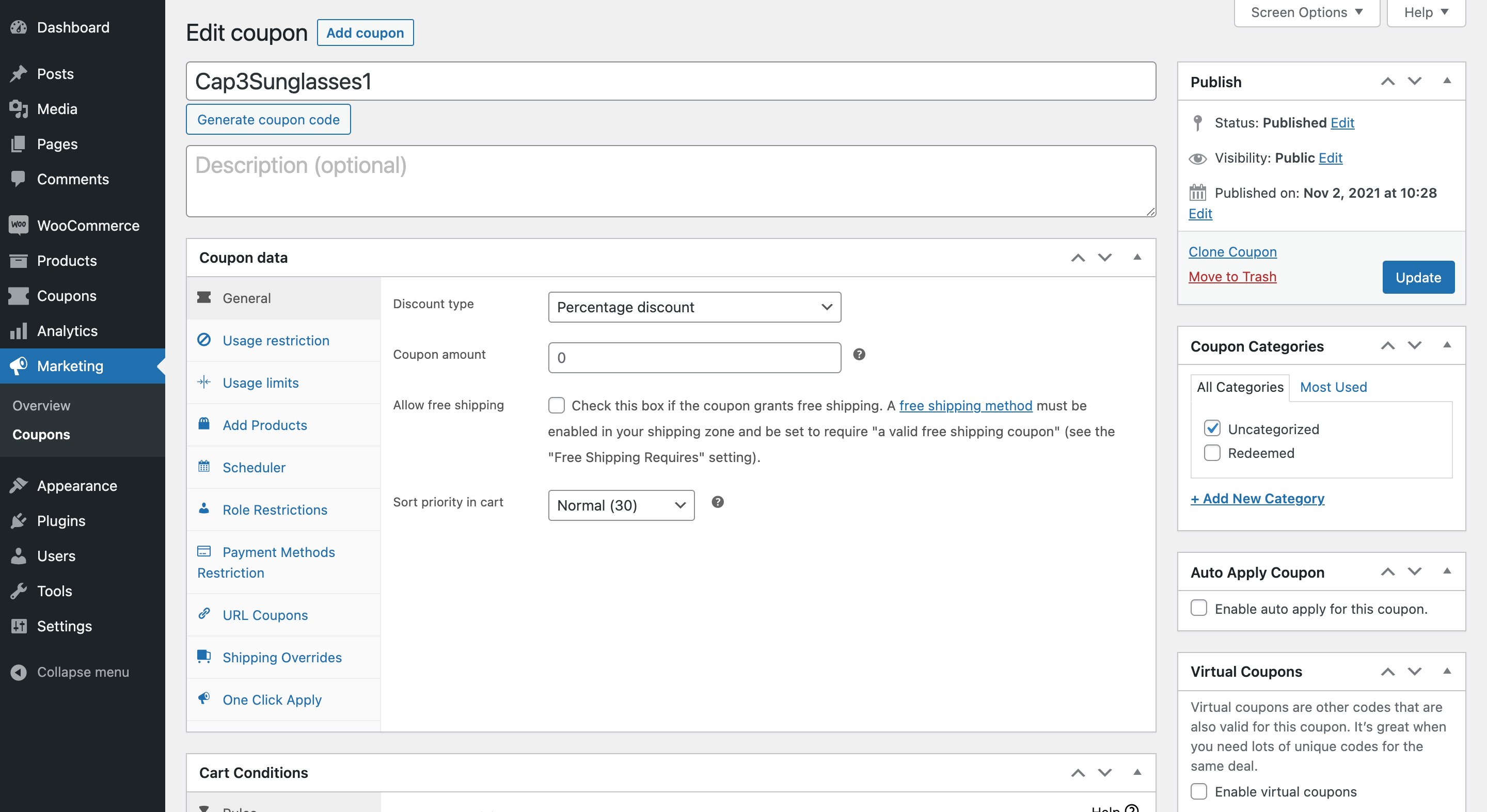
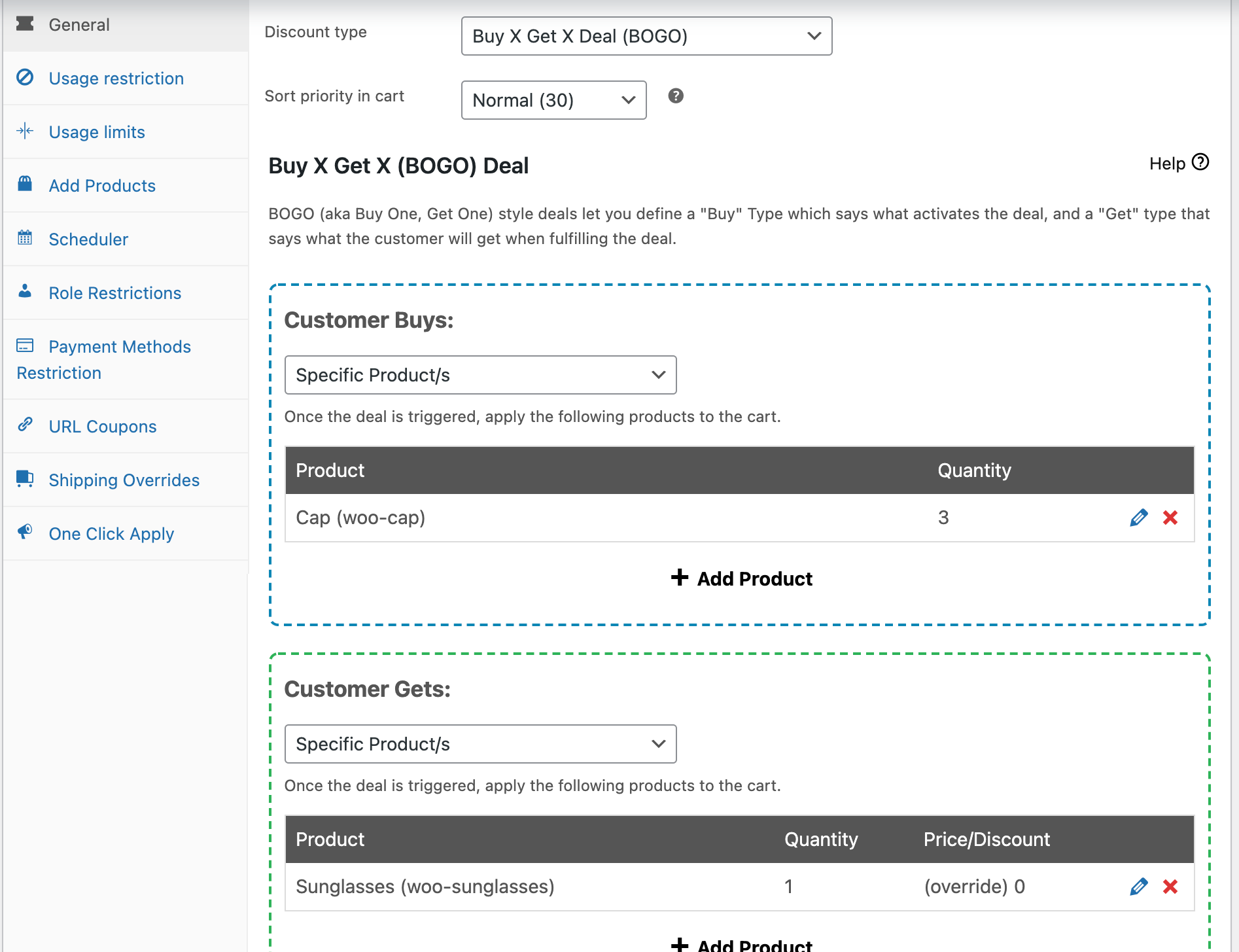
Ahora puede usar la sección Datos del cupón para especificar el descuento o la recompensa de WooCommerce que debe asociarse con este cupón. Por ejemplo, puede crear cupones que den derecho al cliente a un regalo gratis, una oferta de compre uno y llévese otro (BOGO), o envío gratuito.
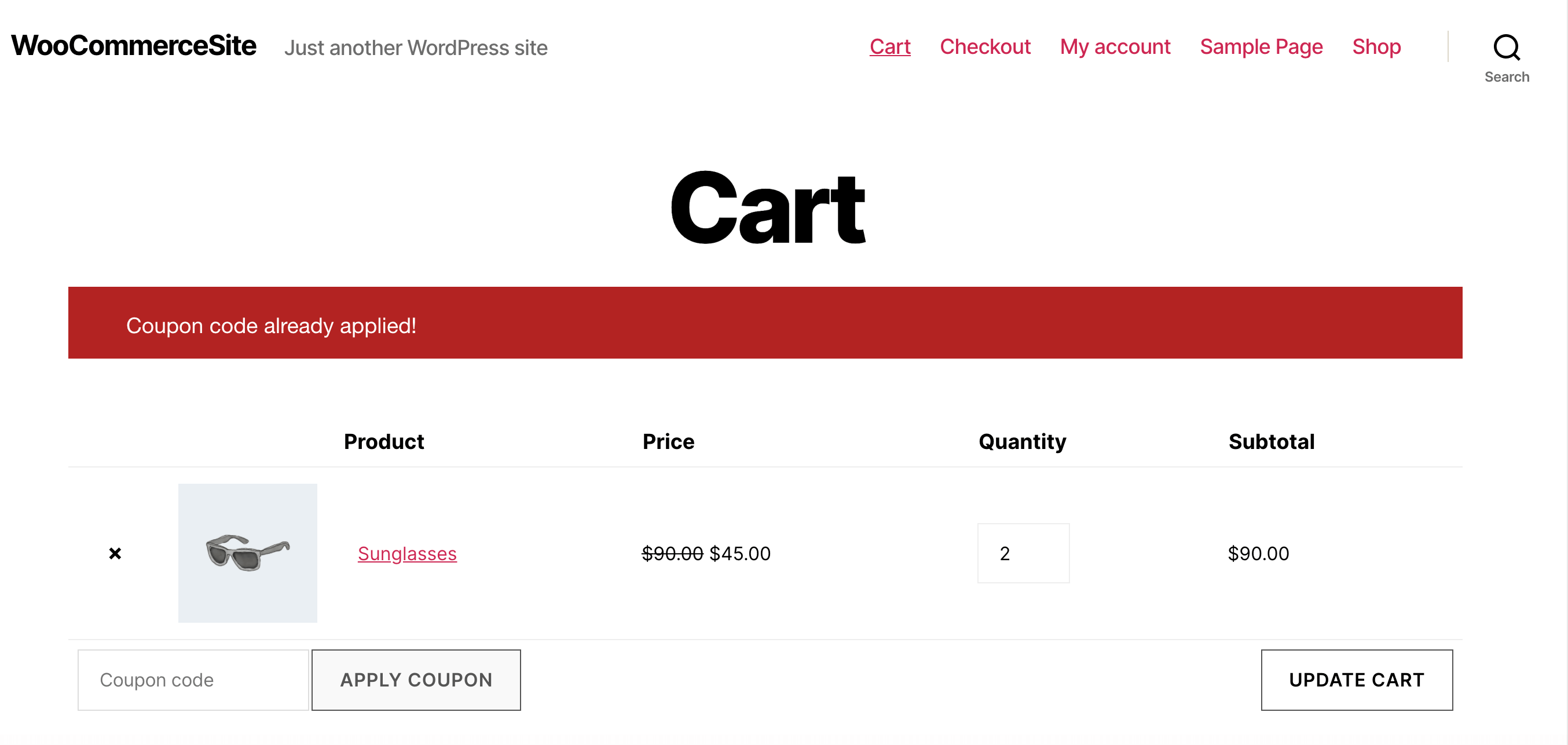
Una vez que haya creado y publicado su cupón, los clientes pueden introducir el código al finalizar la compra. Si se cumplen todas las condiciones del cupón, el descuento de WooCommerce se aplicará a su carrito.
Alternativamente, puede convertir cualquier código de cupón en un cupón de URL que se aplica automáticamente.
Cada vez que alguien acceda a su tienda a través de esta URL, el cupón asociado se aplicará automáticamente al finalizar la compra, siempre que el cliente cumpla todas las condiciones del cupón.
Cupones de Aplicación Automática
Al optar por un cupón que se aplica automáticamente, a menudo puede aumentar drásticamente la aceptación de sus ofertas y proporcionar una mejor experiencia al cliente al eliminar fricciones. También puede animar a los clientes a completar el proceso de pago.
Un estudio encontró que el 97% de todos los compradores en línea han abandonado alguna vez un carrito de compras en línea. Al sorprender a sus clientes con una bonificación inesperada al finalizar la compra, Advanced Coupons puede ayudarle a minimizar los abandonos de carritos.
Puede convertir cualquier código de Advanced Coupons en un cupón de URL que se aplica automáticamente. Publique su cupón como de costumbre, luego seleccione la pestaña Cupones de URL. Esta pantalla contiene una URL del cupón.
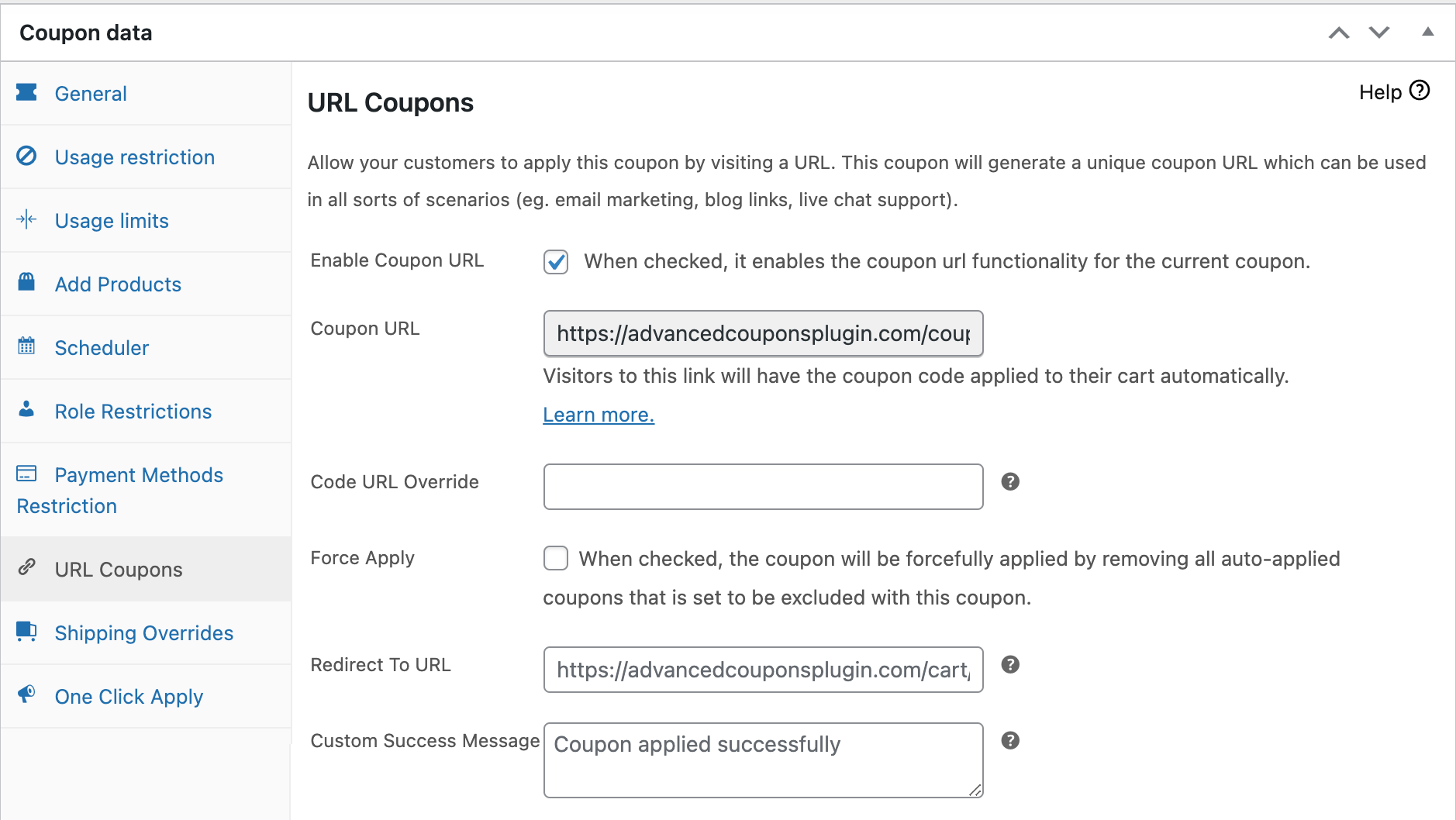
Puedes compartir esta URL directamente con tus clientes, por ejemplo incluyéndola en tus boletines y campañas de correo electrónico. Alternativamente, puedes compartir el cupón con canales enteros, por ejemplo publicándolo en tu cuenta de Twitter.
También puedes usar Advanced Coupons para programar tus descuentos. Esto puede ser útil para preparar grandes ventas, como una oferta de Black Friday en todo el sitio. También podrías querer programar un cupón si estás trabajando con un afiliado que necesita aprobar el cupón con antelación.
Para programar un cupón, selecciona la pestaña Programador y establece una fecha y hora. También podrías querer crear un mensaje, que se mostrará si el cliente intenta usar este cupón antes de que sea válido.
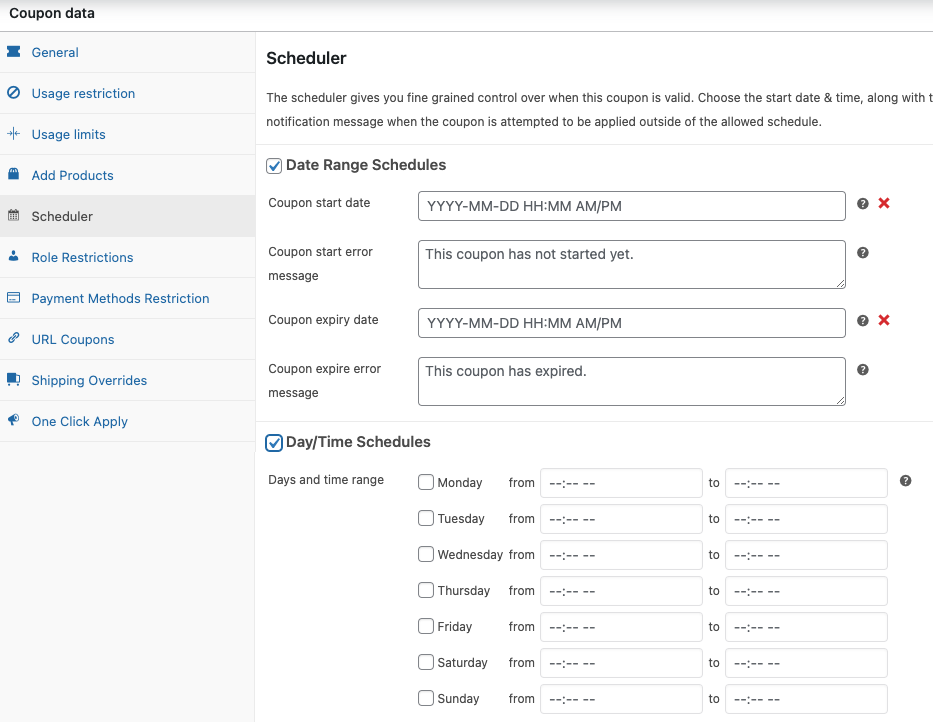
También puedes establecer una fecha de caducidad para todos tus cupones. Al establecer un límite de tiempo, puedes crear una sensación de urgencia y capitalizar el Miedo a Perderse Algo (FOMO) del cliente.
Conclusión
Más de la mitad de los consumidores confirman que han descubierto recientemente al menos una nueva forma de compra online. Al ofrecer un descuento, puedes capitalizar el aumento actual del comercio electrónico.
Hay varias formas de ofrecer descuentos a través de la plataforma WooCommerce:
- Ofrecer un descuento de WooCommerce sin plugins adicionales
- Crear un descuento exclusivo para clientes mayoristas
- Ofrecer descuentos inteligentes de WooCommerce con códigos de cupón usando Advanced Coupons
¿Tienes alguna pregunta sobre cómo impulsar las ventas ofreciendo descuentos? ¡Hablemos de ellas en la sección de comentarios abajo!


