

¿Estás buscando formas de incentivar a un grupo particular de clientes para que vuelvan a tu tienda WooCommerce? ¡Ofrecerles un descuento por grupo de usuarios podría ser la estrategia perfecta para fomentar las compras repetidas en tu negocio!
Afortunadamente, crear un descuento por grupo de usuarios de WooCommerce es fácil si utilizas la herramienta adecuada. Al limitar quién puede usar cupones específicos, puedes recompensar a tus mejores clientes con ofertas únicas.
En este artículo, te mostraremos cómo ofrecer un descuento por grupo de usuarios en WooCommerce utilizando el potente plugin Advanced Coupons en solo dos sencillos pasos. También hablaremos sobre algunos tipos de descuentos grupales que puedes considerar ofrecer. ¡Vamos a ello!
Cuándo ofrecer un descuento por grupo de usuarios
Hay muchas situaciones en las que querrás ofrecer descuentos solo para roles de usuario específicos. Algunos ejemplos comunes de ventas en línea incluyen:
- Usuarios mayoristas. Los compradores al por mayor a menudo obtienen mejores precios y puedes ofrecer esos descuentos a través de cupones específicos para roles.
- Descuentos para equipos. Es una práctica común para los minoristas en línea ofrecer descuentos a los miembros del equipo. Con descuentos específicos para roles, puedes recompensar a tu equipo por su arduo trabajo.
- Usuarios registrados. Si permites que los visitantes compren como invitados, puedes animarlos a registrarse proporcionando cupones para usuarios registrados.
Como sabrás, WordPress y WooCommerce configuran automáticamente múltiples roles de usuario de los que puedes beneficiarte. Con la herramienta adecuada, puedes dirigirte a los roles de usuario que desees y ofrecer descuentos únicos.
Cómo ofrecer un descuento por grupo de usuarios de WooCommerce (2 formas)
Ofrecer descuentos por grupo de usuarios es una forma eficaz de mostrar a tus consumidores cuánto aprecias su lealtad y negocio. Esto no solo puede generar negocios repetidos, sino que también puede motivar a los clientes a informar a sus amigos y familiares sobre la tienda que diriges.
Si te preguntas cómo configurar descuentos por grupo de usuarios en WooCommerce, considera Advanced Coupons:

Este plugin proporciona un sistema de cupones que te permite crear y gestionar descuentos para grupos de usuarios específicos fácilmente. De hecho, puedes crear tantos cupones como desees, asegurando que puedas satisfacer las necesidades y preferencias de cada grupo de usuarios.
1. Usar la configuración de restricción de roles
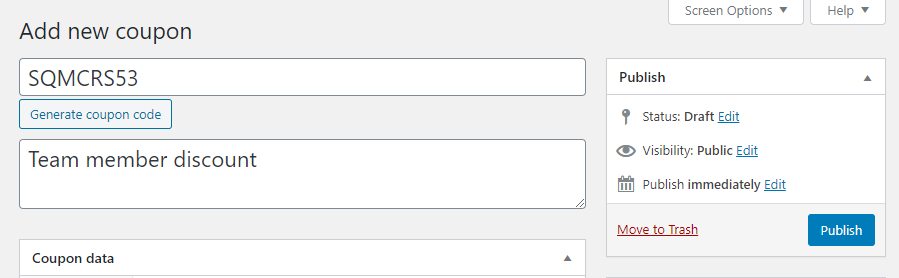
Primero, ve y configura un nuevo cupón seleccionando la opción *Cupones > Añadir nuevo* desde tu panel de control. Luego, introduce una descripción para tu cupón antes de generar un nuevo código:
Si bajas a la pestaña *Datos del cupón > Restricciones de roles*, puedes seleccionar la opción *Habilitar restricciones de roles*.
Una vez que lo hagas, podrás establecer roles de usuario permitidos o no permitidos para tu cupón:
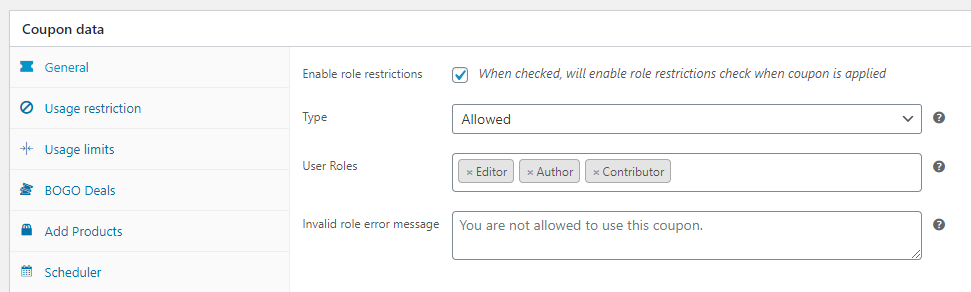
Para este ejemplo en particular, queremos que cada miembro de nuestro equipo pueda usar ese cupón. Para lograr eso, añadimos tres roles de usuario a la lista de permitidos.
Si algún usuario con un tipo de cuenta diferente intenta usar ese cupón específico, recibirá un mensaje de error, que puedes personalizar:
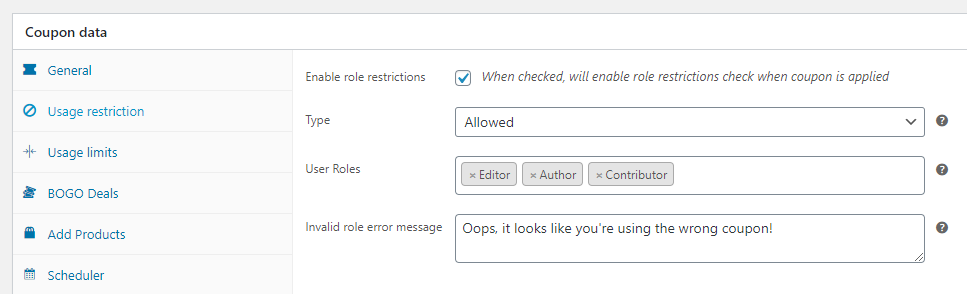
Para cupones de uso interno, puedes habilitar una aplicación con un solo clic. De esa manera, tu equipo no se perderá los ahorros.
Antes de dar por terminado, recuerda ir a la pestaña Datos del cupón > General y elegir qué tipo de descuento quieres que aplique el cupón.
Ahora, veamos otra forma de configurar descuentos grupales de WooCommerce.
2. Configurar roles de usuario permitidos y no permitidos a través de condiciones del carrito
También puedes usar condiciones del carrito para controlar quién puede usar un cupón específico con Advanced Coupons.
Para empezar, abre el editor del cupón para el descuento grupal que deseas configurar y desplázate hacia abajo hasta la sección Condiciones del carrito .
Luego, haz clic en Añadir una nueva regla ‘AÑADIR’ para configurar tu primera condición. Desde aquí, selecciona la opción Rol de usuario de cliente permitido de la lista y haz clic en Añadir:
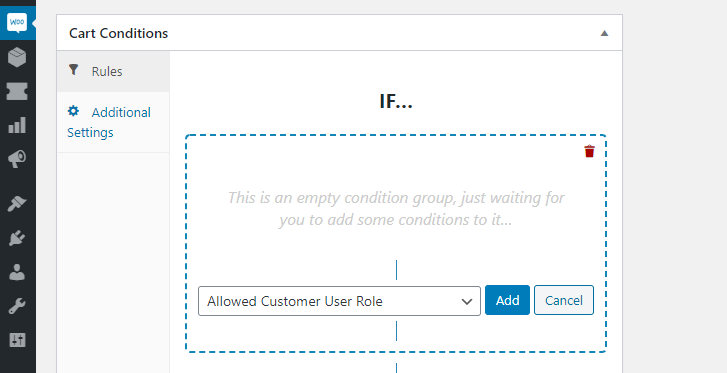
Ahora selecciona los roles de usuario que podrán usar ese cupón. Como ejemplo, podemos añadir el grupo de usuarios Cliente :
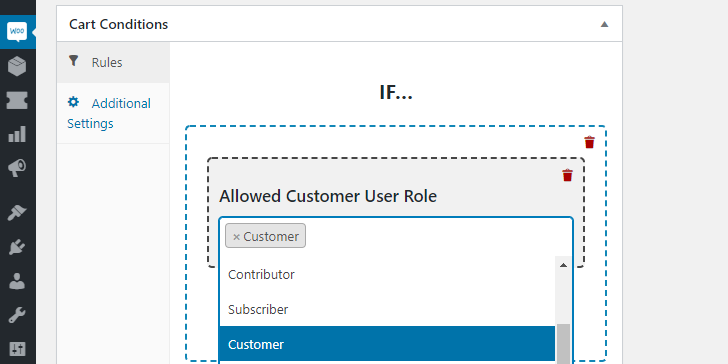
La idea aquí sería animar a los visitantes a registrarse en lugar de realizar compras como invitados (si eso es algo que permites en tu tienda).
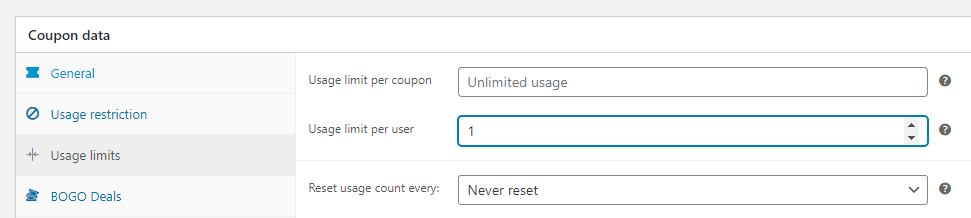
Idealmente, los nuevos clientes obtendrían un descuento único en su primera compra. Para ello, puedes establecer el ajuste Límite de uso por usuario a uno dentro de la pestaña Datos del cupón > Límites de uso :
Además, un gran enfoque cuando se trata de cupones de bienvenida únicos es ofrecer un descuento fijo para compras superiores a X cantidad.
De esa manera, animas a los clientes a gastar un poco más y, a cambio, obtienen una gran oferta.
Denegar grupos de usuarios específicos
Ten en cuenta, sin embargo, que también puedes usar condiciones del carrito para denegar a grupos de usuarios específicos el uso de un cupón. Por ejemplo, es posible que no quieras que los miembros de tu equipo tengan acceso a ese descuento de bienvenida, ya que a menudo tienen acceso a mejores precios de por sí.
Para denegar un rol de usuario, debes seleccionar la opción Rol de usuario de cliente denegado :
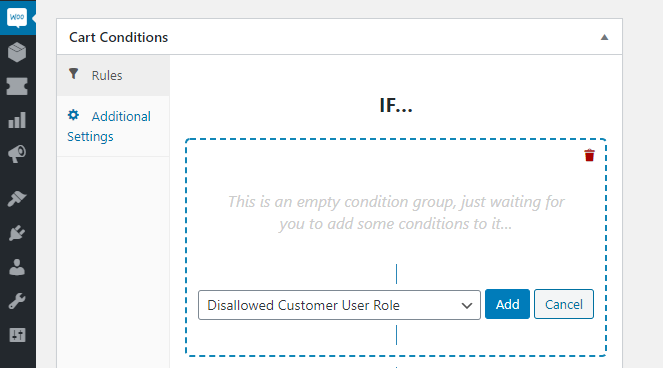
Una vez que añadas esa regla, puedes configurar qué roles de usuario no deberían tener acceso a ese cupón específico. Puedes tener control total sobre quién accede a qué descuentos en tu tienda combinando estas opciones.
Conclusión
Hay muchas maneras de usar los descuentos grupales a tu favor. Puedes ofrecer ofertas especiales para usuarios mayoristas, recompensar a clientes leales e incluso crear cupones que solo los miembros de tu equipo puedan usar.
Con Advanced Coupons, puedes configurar descuentos grupales de dos maneras:
- Usar la configuración de restricción de roles.
- Configurar roles de usuario permitidos y no permitidos a través de condiciones del carrito.
¿Tienes alguna pregunta sobre cómo configurar descuentos para grupos de usuarios de WooCommerce? ¡Hablemos de ellos en la sección de comentarios!


