


La experiencia de usuario (UX) es un elemento importante para crear una tienda WooCommerce exitosa. De hecho, una de las principales causas del abandono del carrito de compras es cuando los compradores se enfrentan a problemas frustrantes durante el proceso de pago.
Afortunadamente, ofrecer cupones y descuentos a sus clientes no tiene por qué convertirse en un factor que impida la conversión. El plugin Advanced Coupons for WooCommerce tiene una gran función que puede ayudar a reducir el abandono al proporcionar un botón de cupón de descuento de un clic en el momento de pagar.
En este artículo, le mostraremos cómo configurar las 'Notificaciones de aplicación con un clic' en WooCommerce. Luego, discutiremos cómo esto puede mejorar su experiencia general del cliente. ¡Vamos a ello!
Cómo los cupones de aplicación con un clic pueden mejorar la experiencia de pago en WooCommerce
Algo que es bien sabido es que casi cualquier cosa que frustre a un comprador durante el proceso de pago es probable que conduzca a un escenario de carrito abandonado.
El corolario es que cualquier cosa que deleite a su cliente debería reducir el abandono.
Cuando se trata de sus cupones, queremos que el proceso sea lo más fluido posible y proporcionar la mayor retroalimentación posible al usuario.
El proceso típico se ve así:
- El cliente recibe un correo electrónico con una oferta de cupón
- Compran en su tienda y van a la página de pago
- Tienen que recordar el cupón y luego encontrar el campo de pago y escribir o copiar y pegar el código manualmente
- Se concede el cupón y el cliente (con suerte, si no ha abandonado hasta ahora) procede con el pago
Pero el uso de cupones de aplicación con un clic en WooCommerce ayudará a mejorar ese proceso:
- El cliente recibe un correo electrónico con una oferta de cupón
- Compran en su tienda y van a la página de pago
- Cuando llegan a la página de pago, ven un aviso que dice que son elegibles para el descuento y hay un botón para hacer clic que aplica el cupón por ellos sin necesidad de escribirlo.
Hacer que los cupones sean difíciles de aplicar es una frustración innecesaria que puede llevar al abandono del carrito. Puede resolver ese problema en particular fácilmente con la función de notificación de aplicación con un clic de Advanced Coupons.
Cómo habilitar las notificaciones de aplicación con un clic con Advanced Coupons (en 4 pasos)
Ofrecer cupones a veces puede ser un proceso engorroso durante un punto particularmente crítico del proceso de pago.
Veamos cómo Advanced Coupons puede ayudar en solo cuatro pasos utilizando una función que muestra al cliente un aviso de WooCommerce cuando es elegible para un descuento.
1. Instalar y activar el plugin Advanced Coupons
Para empezar, necesitará elegir un plan de precios y descargar el plugin Advanced Coupons for WooCommerce.
Una vez que haya descargado los archivos, deberá visitar su panel de WordPress para instalar y activar el plugin. Esto integrará nuevas funciones sin problemas en su instalación actual de WooCommerce.
2. Configurar un nuevo cupón
Antes de configurar las condiciones para tu notificación de un clic, deberás asegurarte de tener un cupón activo para usar. Para crear uno nuevo, ve a WooCommerce > Cupones > Añadir cupón:
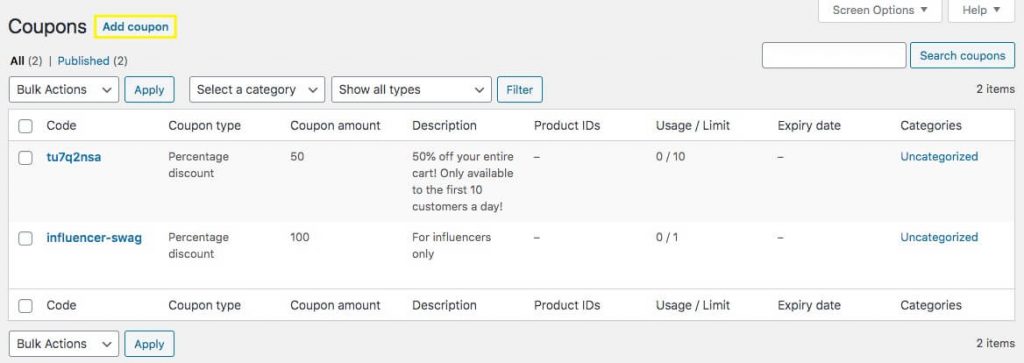
Después de nombrar tu cupón y completar la configuración General, que incluye el valor del cupón, querrás hacer clic en Restricción de uso para definir cuándo se notificará a los clientes sobre el cupón:
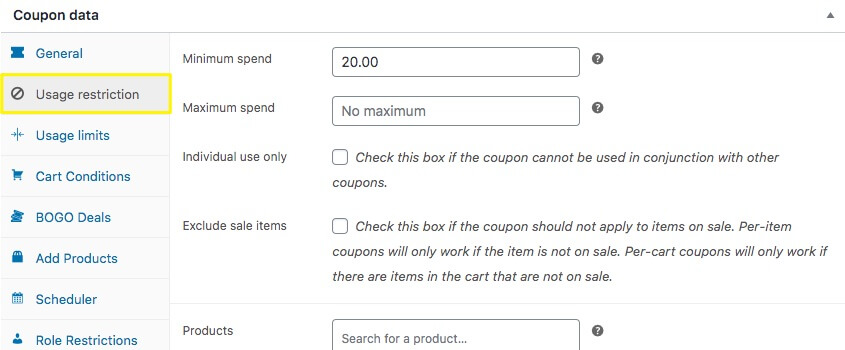
Para nuestro ejemplo, estableceremos un requisito de gasto mínimo de 20 $. Eso significa que nuestro cupón será utilizable si el comprador tiene al menos 20 $ de productos en su carrito al finalizar la compra.
También puedes usar el panel de configuración Condiciones del carrito para configurar los parámetros que deben cumplirse para que aparezca el cupón:
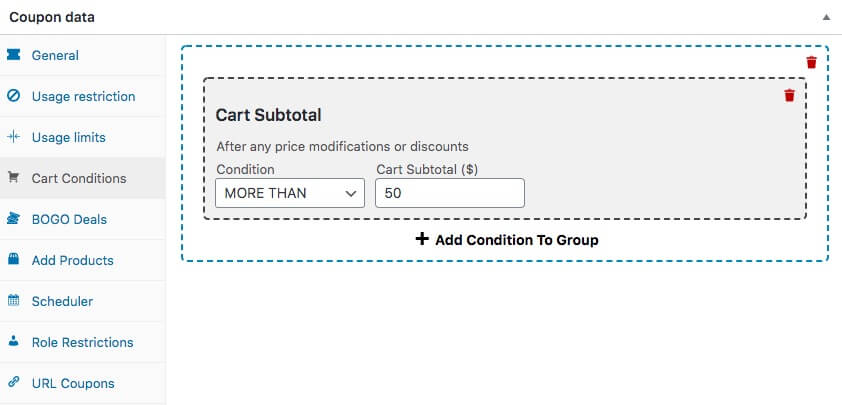
Esencialmente, querrás usar Condiciones del carrito en lugar de Restricción de uso en casos donde tus condiciones sean más complicadas. Con este método, puedes añadir más de una condición a un grupo, por ejemplo.
3. Configurar los ajustes de notificación de aplicación con un clic
Ahora estás listo para hacer clic en Notificación de aplicación con un clic y elegir tus ajustes:
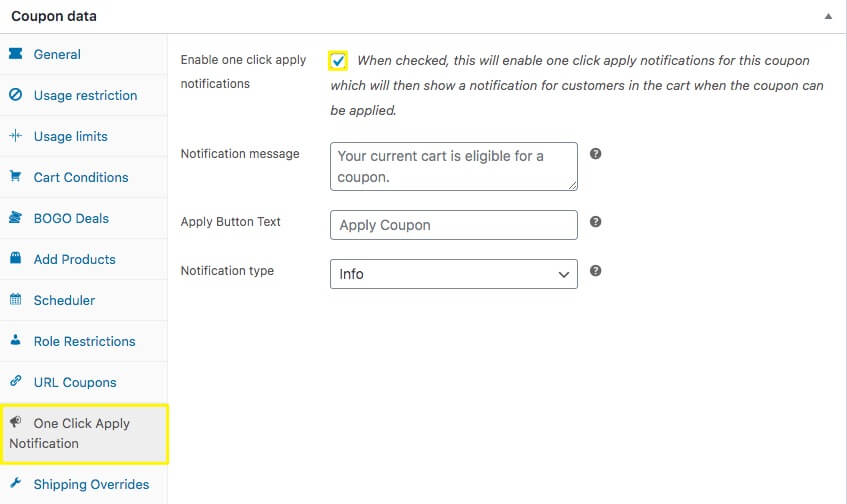
Aquí, deberás marcar la casilla etiquetada como ‘Habilitar notificaciones de aplicación con un clic‘. Esto significa que los compradores recibirán un mensaje en pantalla si su carrito cumple con las restricciones que estableciste previamente.
A continuación, puedes personalizar el mensaje de notificación que recibirán tus clientes. Esto te da la oportunidad de crear un punto de comunicación único. Por ejemplo, podrías agradecerles por realizar una compra mientras les ofreces un descuento sorpresa.
Es importante tener en cuenta que otra función de Advanced Coupons, 'Aplicación automática', también utiliza las Condiciones del carrito; las dos opciones tienen una funcionalidad diferente. Cuando usas la aplicación con un clic, le das al usuario la oportunidad de 'optar' por el cupón. Con la Aplicación automática, los usuarios verán el descuento automáticamente al finalizar la compra.
4. Publicar y probar la configuración de tu cupón
Una vez que hayas ajustado todos los ajustes para tu nuevo cupón y notificación de un clic, asegúrate de hacer clic en Publicar para que tu cupón esté disponible:
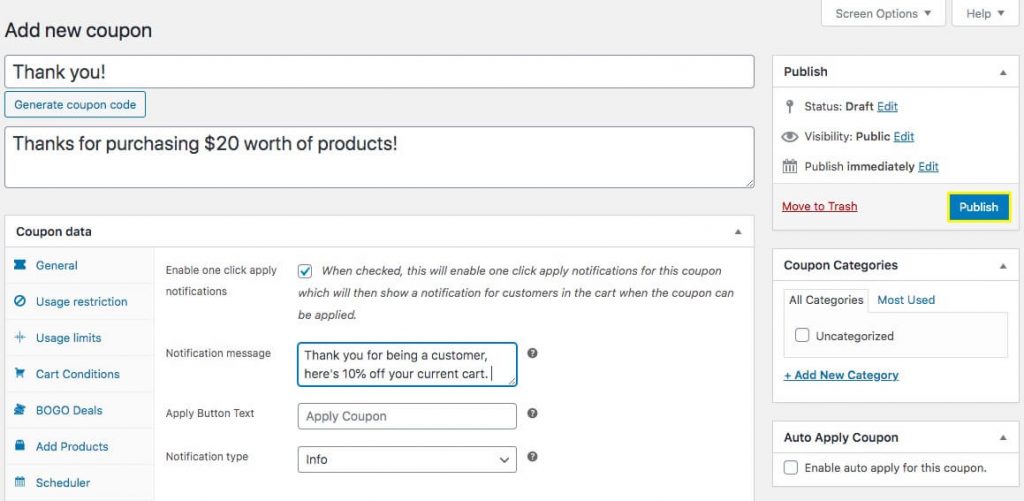
Una vez que tu cupón esté activo, puedes probarlo. ¡Carga tu carrito y dirígete a la página de pago! Si has cumplido los requisitos (20 $ de productos para nuestro ejemplo), deberías ver el texto y el botón del cupón en tu carrito de compras:
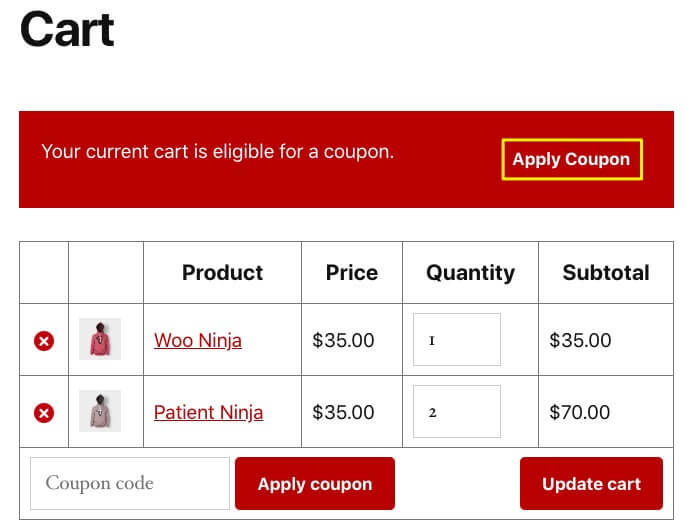
¡Así es como creas un cupón que sea fácil de usar para tus clientes y no interrumpa su experiencia de usuario!
Puntos clave
Este es el resumen:
El proceso de añadir cupones o descuentos no debería ser difícil para tus clientes. Los cupones son algo bueno, ¿verdad? Así que haz que los clientes sientan que están siendo recompensados y se irán con la sensación de que fue fácil tratar contigo.
Usar Advanced Coupons te permite optimizar la forma en que los usuarios aplican cupones introduciendo un botón de un clic para aplicar un cupón en WooCommerce. Esto les ayuda a evitar un posible punto de fricción durante una parte importante de su recorrido como clientes.
Para evitar que tus clientes busquen tus códigos en otras pestañas del navegador, todo lo que tienes que hacer es esto:
- Compra e instala el complemento Advanced Coupons para WooCommerce.
- Configura un nuevo cupón en WordPress.
- Configura los ajustes de tu Notificación de aplicación con un clic.
- Publica y prueba la configuración de tu cupón en el frontend para asegurarte de que funciona como deseas.
¿Tienes alguna pregunta sobre cómo crear una notificación de aplicación con un clic en WooCommerce usando Advanced Coupons? ¡No dudes en hacérnoslo saber en la sección de comentarios abajo!


