

Los gastos de envío son una de las principales razones por las que los clientes pueden cambiar de opinión sobre realizar una compra en línea. Si van a su carrito solo para descubrir que el envío costará un ojo de la cara, esa es una receta para ahuyentar a los usuarios. ¡Por eso necesitas explorar las ofertas de envío gratuito!
Si bien puedes incurrir en algunos costos al ofrecer envío gratuito, los beneficios de un aumento en las ventas y la satisfacción del cliente a menudo superan los costos. Además, establecer un importe mínimo de pedido para el envío gratuito puede motivar a los clientes a alcanzar un total específico para aprovechar la promoción.
En este tutorial, te guiaremos a través de los pasos para habilitar el envío gratuito para pedidos superiores a un importe específico en WooCommerce. Con nuestras instrucciones fáciles de seguir, puedes configurar esta promoción de manera rápida y eficiente en solo 3 sencillos pasos. ¡Vamos a ello!
Por qué tiene sentido ofrecer envío gratuito en algunos casos
Ofrecer envío gratuito se reduce a una fórmula simple. Si sabes que el envío te cuesta $5 en promedio, quieres llegar a un valor de pedido que justifique escribir ese número.
Ese valor podría ser de $30, $50 o más, dependiendo de los productos que vendas y de tus márgenes. En cualquier caso, tu objetivo es hacer que los clientes sientan que están ahorrando dinero y obteniendo una buena oferta.
Para ello, es importante que todos los que visiten tu tienda sepan que existe una opción de envío gratuito y cuánto tienen que gastar para obtenerla:
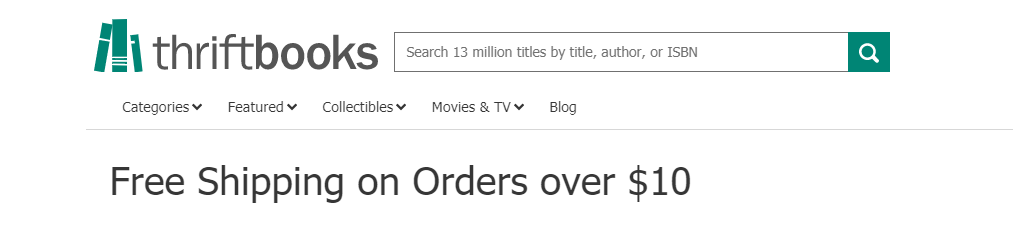
Publicar ese número da a los usuarios un valor al que aspirar. Puede que tengas clientes que solo planeaban gastar $30, pero si saben que pueden obtener envío gratuito por $10 más, podrían estar contentos de hacerlo.
Si tus cálculos son correctos, saldrás ganando con cada pedido, ya sea que obtenga envío gratuito o no, y eso es precisamente lo que quieres.
Cómo añadir envío gratuito para pedidos superiores a un importe (3 pasos)
Ten en cuenta que es posible que no puedas ofrecer envío gratuito a todas las regiones con las que trabajas. En la mayoría de los casos, querrás restringir esa opción a envíos locales o nacionales (para limitar los costos), que es precisamente lo que vamos a hacer.
Paso 1: Configura tu zona de envío gratuito
Usando WooCommerce, puedes configurar múltiples 'zonas' de envío. Cada zona puede tener tarifas diferentes y cuantas más opciones ofrezcas, a más clientes podrás llegar.
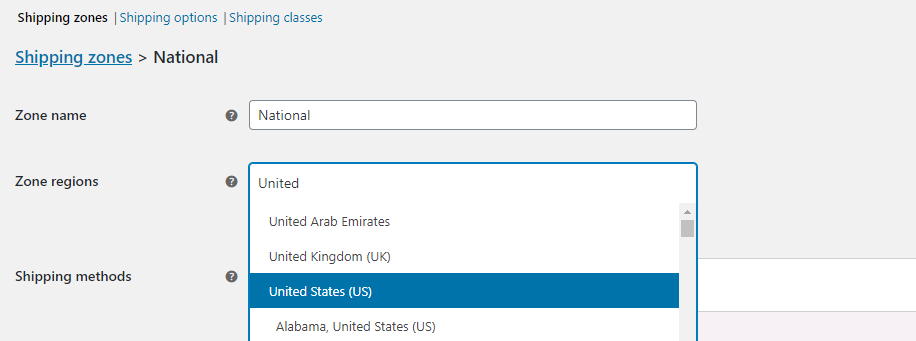
Para añadir o modificar zonas de envío, ve a WooCommerce > Ajustes > Envío. Haz clic en Añadir zona de envío y selecciona un nombre para ella, así como las regiones que cubrirá:
Luego, haz clic en Añadir método de envío y verás tres opciones, incluyendo una tarifa plana, envío gratuito o recogida local. Además, cada zona puede tener más de un método de envío, ¡así que añade tanto tarifa plana como envío gratuito!
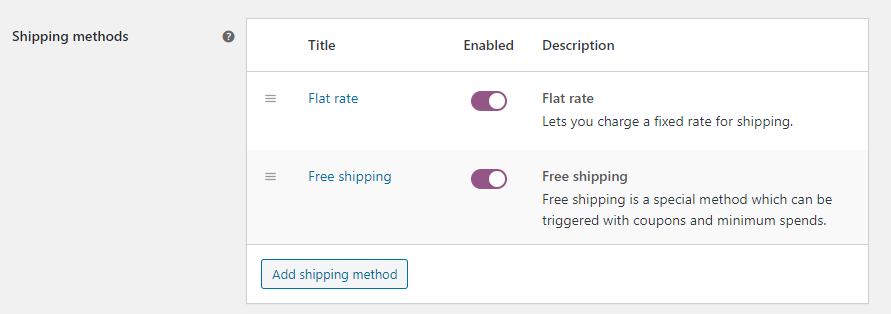
Quieres que ambos métodos estén disponibles. De esa manera, los pedidos que no cumplan tus criterios tendrán que pagar el envío como de costumbre.
Finalmente, guarda los cambios en tu región ahora, ¡y pongámonos a trabajar en ese cupón de envío gratuito!
Paso 2: Crea un cupón nuevo y configúralo para que se aplique automáticamente
Crear un cupón con Advanced Coupons es sencillo. Ve a WooCommerce > Cupones y haz clic en Añadir cupón. En la siguiente pantalla, podrás generar un número de cupón y establecer una descripción para él:
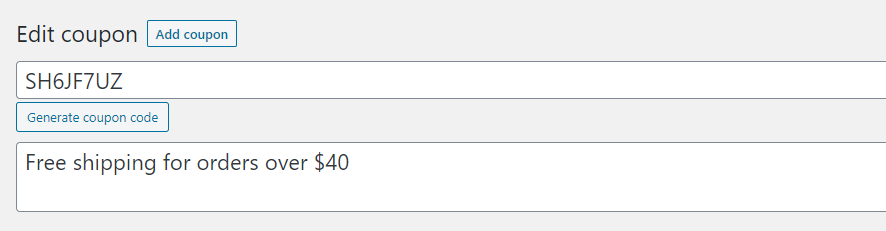
Nuestro cupón es bastante sencillo. Queremos que añada envío gratuito, así que desplázate hacia abajo y ve a la pestaña General dentro de Datos del cupón. Además, verás una opción llamada 'Permitir envío gratuito' – actívala:
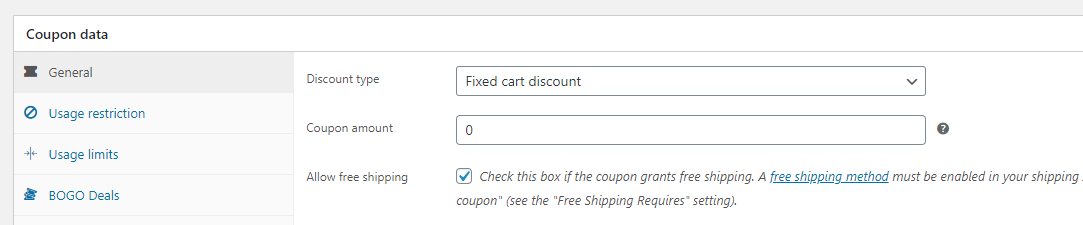
La nota al pie de esa configuración explica que necesitas añadir una opción de envío gratuito a la zona a la que se aplicará el cupón. Hiciste eso en el primer paso, así que estamos listos.
Antes de pasar al último paso, busca la opción Aplicar cupón automáticamente a la derecha y actívala:
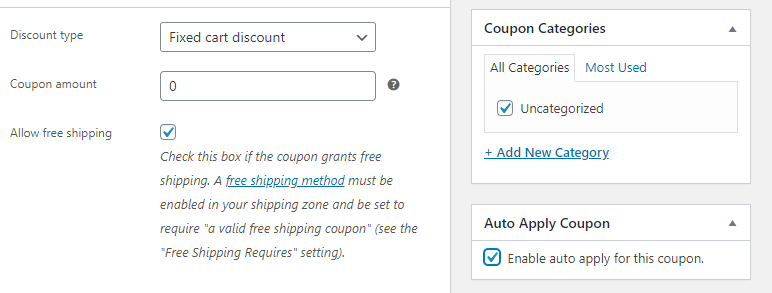
Activar la configuración de aplicación automática es lo inteligente (aunque no siempre sea así). De esa manera, los clientes no tendrán que buscar el código. En otras palabras, recibirás menos quejas y solicitudes de soporte.
Sin embargo, aún no hemos terminado.
¡Todavía tienes que configurar el cupón para que solo ofrezca envío gratuito para pedidos superiores a una cantidad!
Paso 3: Establece el valor mínimo para el envío gratuito
Lo último que necesitas hacer es configurar las condiciones del carrito para que tu cupón funcione.
En nuestro ejemplo, queríamos ofrecer envío gratuito para pedidos superiores a 40 $. Para hacerlo, añadimos una nueva condición de Subtotal del carrito para ese valor:
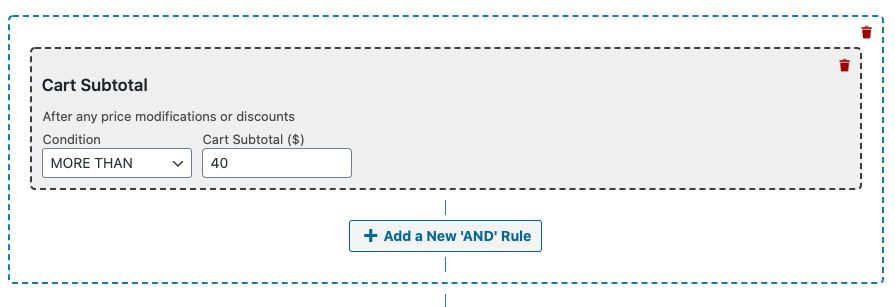
Además de esa regla, también quieres asegurarte de que el cupón solo esté disponible para zonas de envío específicas. Es decir, las zonas para las que habilitaste la opción de envío gratuito (ver paso número uno).
Teniendo esto en cuenta, añade una segunda regla usando la opción Restringir por zona y región de envío . Verás un menú desplegable que puedes usar para seleccionar la zona de envío que deseas utilizar:
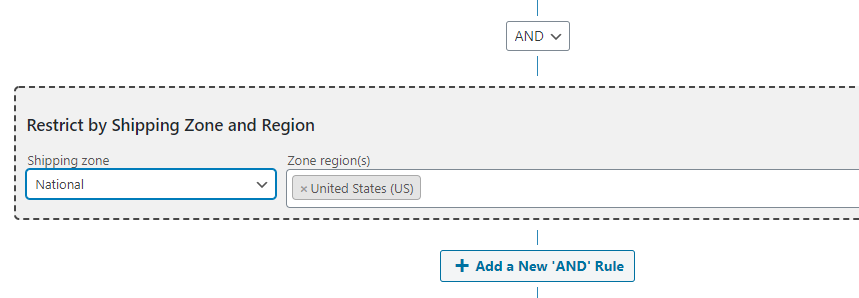
Recuerda guardar tus condiciones del carrito cuando hayas terminado, ¡y eso es todo! Ahora el plugin aplicará automáticamente el cupón de envío gratuito para los carritos que cumplan los criterios que estableciste.
Todo lo que te queda por hacer es informar a todos tus visitantes que ofreces envío gratuito y bajo qué condiciones, luego observa cómo llegan los pedidos.
Conclusión
El envío gratuito puede ser un poderoso motivador. Si los costos de envío están bajo control, puedes ofrecer una opción gratuita como forma de tentar a los clientes a gastar más dinero. Para los compradores, el atractivo del envío gratuito puede ser demasiado difícil de resistir, especialmente si la cantidad que necesitan gastar no es particularmente alta.
Con Advanced Coupons, puedes habilitar el envío gratuito para algunos de tus pedidos en tres sencillos pasos:
- Configura tu zona de envío gratuito.
- Crea un nuevo cupón y configúralo para que se aplique automáticamente.
- Establece el valor mínimo para el envío gratuito.
¿Tienes alguna pregunta sobre cómo ofrecer envío gratuito para pedidos superiores a una cantidad en WooCommerce? ¡Vamos a repasarlas en la sección de comentarios a continuación!


