

Si estás deseando impulsar el crecimiento de tu tienda con algunas tácticas de marketing inteligentes, considera crear tu propio Programa de Lealtad. Por suerte, este artículo te guiará paso a paso sobre cómo establecer un programa de lealtad de WooCommerce adaptado a las necesidades de tu tienda.
Vamos a cubrir algunas cosas:
- La configuración del valor de los puntos para establecer al inicio de tu programa de lealtad
- Cómo configurar los mensajes que se muestran en las páginas de producto, carrito y pago
- Las acciones de obtención de puntos que tus clientes pueden realizar para ganar puntos
Además, si lo prefieres, puedes ver este tutorial aquí:
El Plugin Loyalty Program For WooCommerce
En este tutorial, utilizaremos The Loyalty Program for WooCommerce, un plugin premium diseñado para crear Programas de Lealtad en tiendas WooCommerce.
Para explorar todas sus características y obtener detalles sobre los precios de este plugin, puedes encontrar más información aquí. Sin embargo, nuestro enfoque hoy será únicamente en el uso del plugin Loyalty Program for WooCommerce, aunque ofrece mucha más funcionalidad que esto.
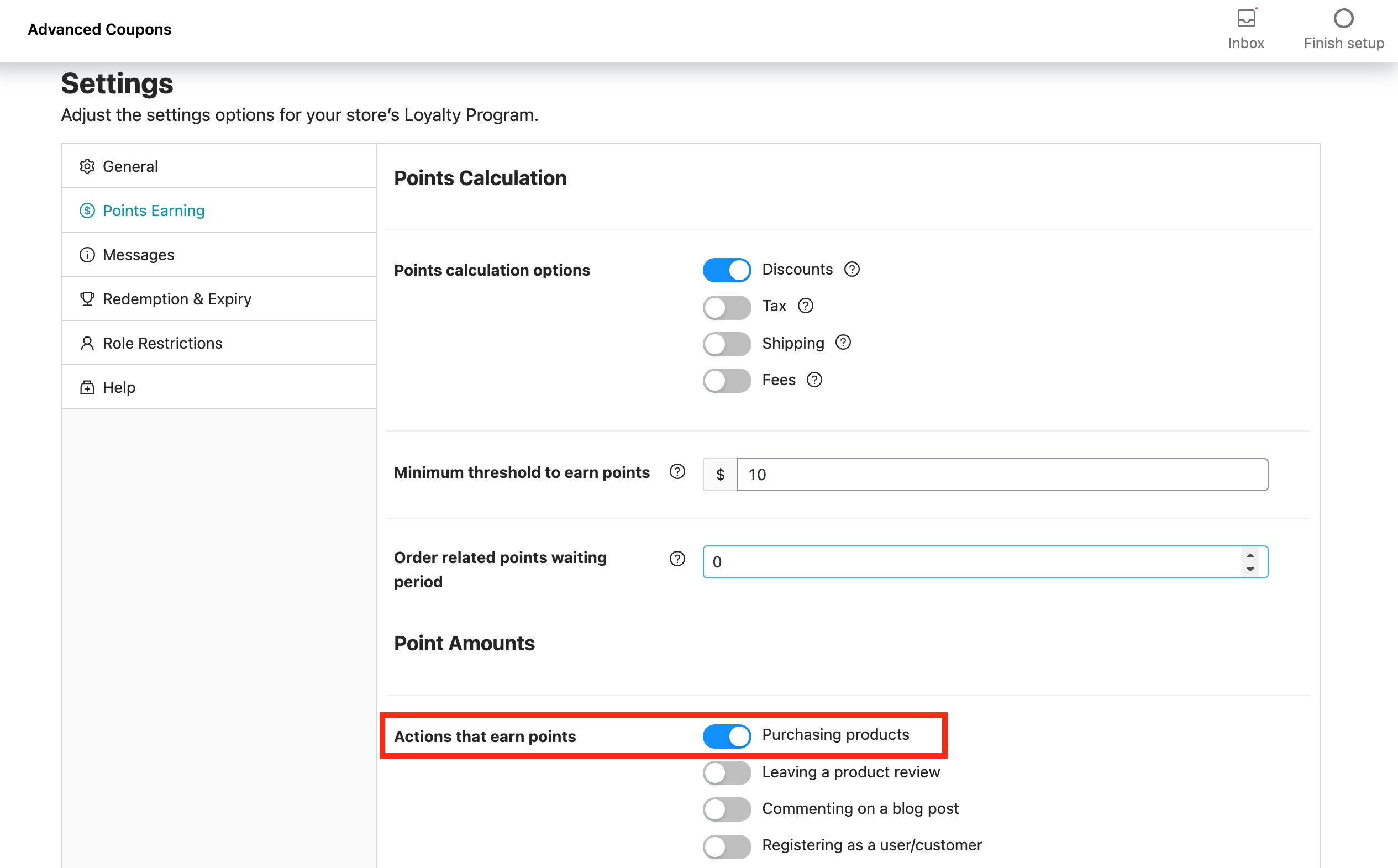
Una vez que instales el plugin, se activa automáticamente. Posteriormente, si navegas a la sección de configuración en Cupones ➝ Programa de Lealtad ➝ Configuración ➝ Obtención de Puntos, notarás que “Comprar productos” ya está habilitado como configuración predeterminada.
Determinando el “Valor” de un Punto en tu Programa de Lealtad
A continuación, debes establecer dos configuraciones cruciales que definirán el “valor” de un punto en el programa de lealtad de tu tienda WooCommerce.
Cuando lo piensas, un programa de lealtad es como la promesa de un descuento en un pedido futuro. No es una moneda real. En lo que están invirtiendo es en el valor intangible de un descuento futuro.
Relación precio a puntos obtenidos
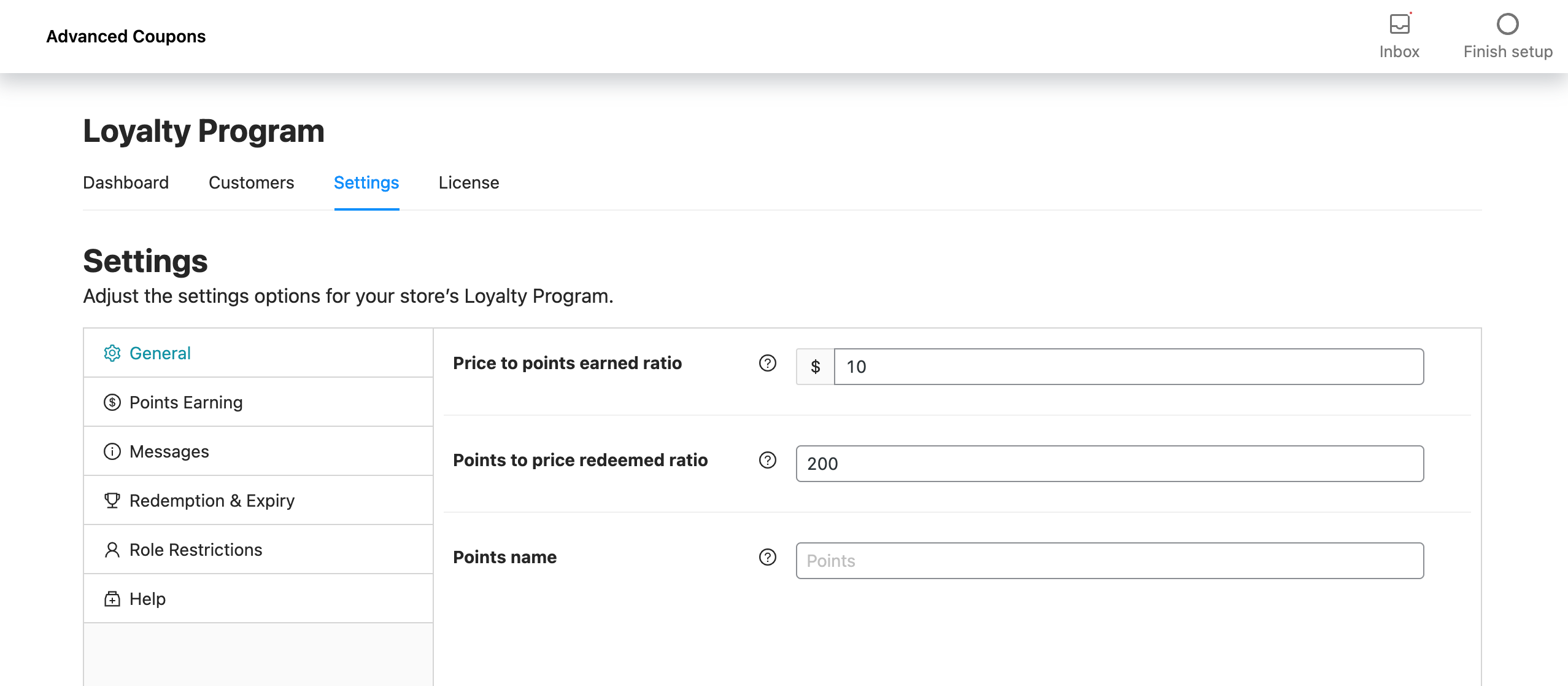
La primera configuración implica determinar la relación entre el precio y los puntos obtenidos. En términos más sencillos, dicta cuántos puntos gana un cliente por cada unidad de moneda gastada (por ejemplo, cuántos puntos recibe por cada 1 €).
Deberías configurar esta opción para que parezca atractiva. Por ejemplo, si estableces la relación precio a puntos obtenidos en 1, los clientes ganarán 1 punto por cada 1 € que gasten (o el equivalente en tu moneda, como 1 dólar o 1 libra).
Sin embargo, si la estableces en 10, los clientes ganarán 10 puntos por cada 1 € gastado.
Esta última opción puede parecer más atractiva para los clientes, influyendo consecuentemente en su “valor percibido” de un punto. Ganar 1000 puntos por un pedido de 100 € es más atractivo que ganar solo 100 puntos por la misma compra.
Relación puntos a precio canjeado
En segundo lugar, considera la relación puntos a precio canjeado, que esencialmente indica al sistema el “valor” de un punto.
En esta configuración, especificas cuántos puntos se requieren para canjear por 1 unidad de moneda.
En la captura de pantalla proporcionada anteriormente, la he establecido en 200, lo que indica que para recibir un descuento de $1, necesitarás canjear 200 puntos. Sí, implica algunos cálculos, pero el esfuerzo temporal de resolver esto vale la pena para crear un programa de fidelización bien configurado.
¡Alerta matemática!
Así es como calculas el descuento futuro basado en el programa:
Descuento futuro (en %) = ( ( ( 1 / ratio de puntos a precio canjeado ) * ratio de precio a puntos ganados ) * 100 )
Nombre de los puntos
Finalmente, esta configuración te permite elegir el nombre de tus puntos en tu programa de puntos. Haces esto con fines de visualización para que los puntos suenen familiares a tus clientes.
Puedes nombrarlos como desees. ¡Sé creativo con opciones como "Recompensas Bebé", "Puntos Extra para el Perro" y muchas más!
Restricciones por Rol
Aquí, puedes usar la configuración para restringir que roles de usuario específicos participen en el programa de fidelización:
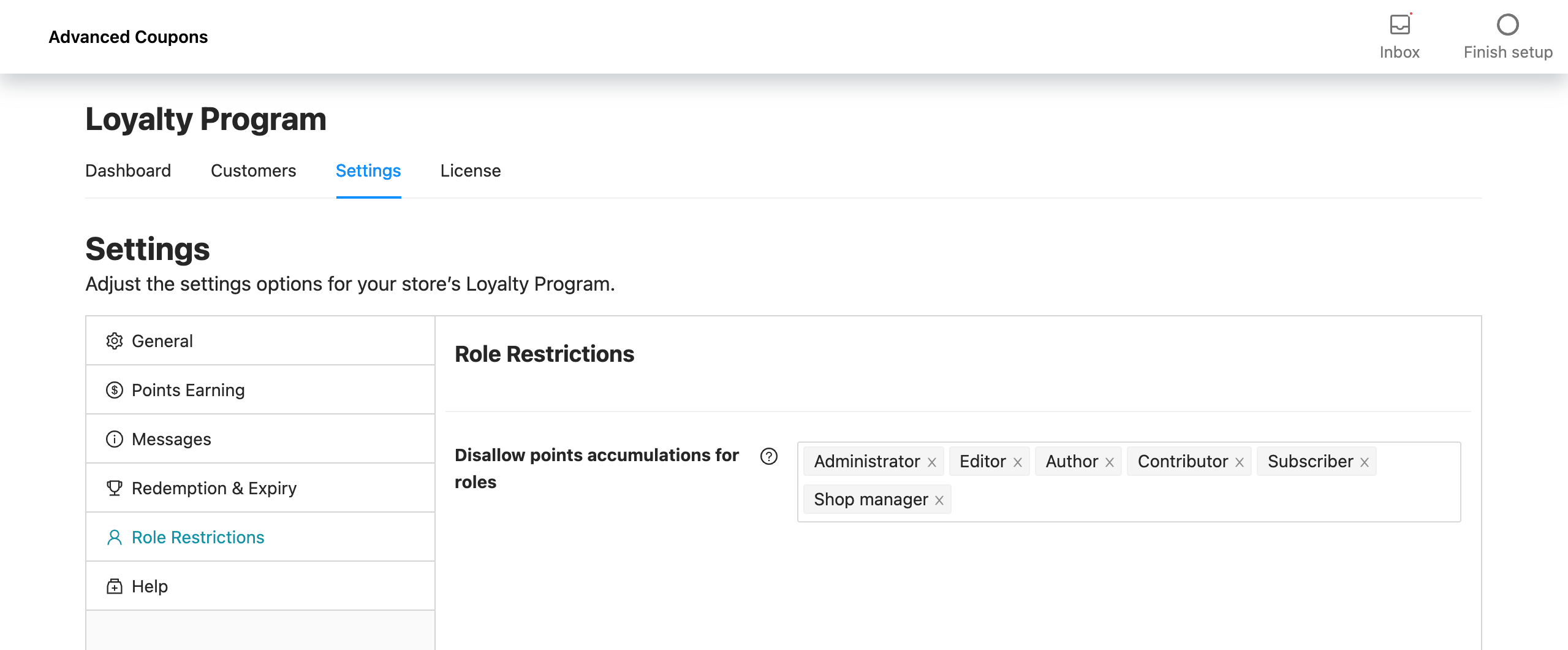
Luego, si agregas un rol aquí y el usuario inicia sesión, no verá nada en su área de Mi Cuenta ni ninguno de los mensajes en todo el sitio. Les será imposible acumular puntos.
Cálculo de puntos
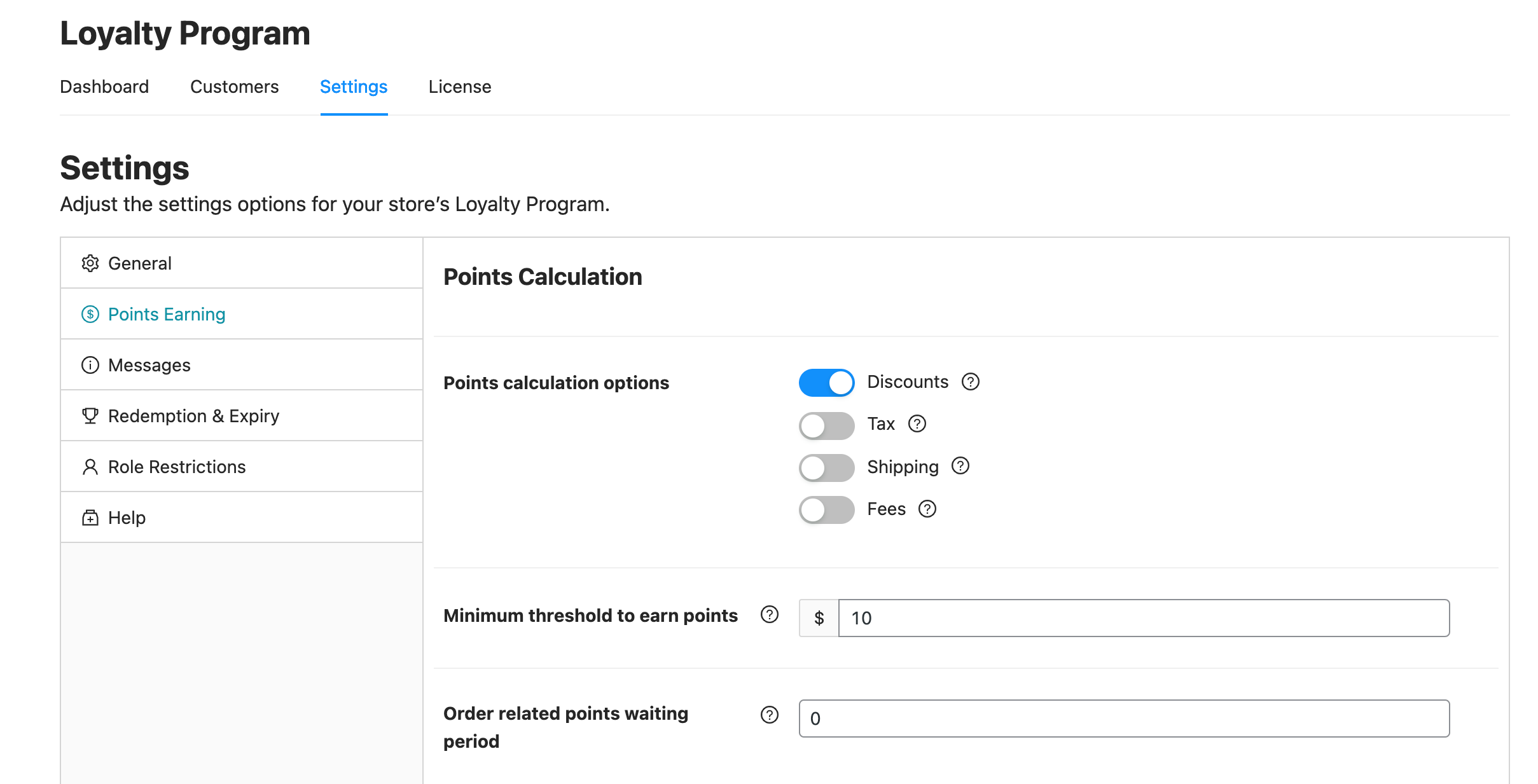
Hay tres configuraciones para establecer el cálculo de puntos en tu programa de fidelización:
Opciones de cálculo de puntos
Primero, puedes elegir si calcular los puntos incluyendo el descuento del cupón, el impuesto, el envío y el monto de la tarifa, o excluirlos.
Umbral mínimo para ganar puntos
Por otro lado, el umbral mínimo determina el subtotal a partir del cual los clientes pueden acumular puntos por su pedido.
Si el subtotal de su pedido supera este umbral, recibirán puntos por el subtotal completo del pedido.
Es crucial otorgar puntos por el subtotal completo, ya que este umbral sirve como incentivo para que los clientes aumenten el valor de su pedido a al menos el mínimo. Recomiendo calcular el valor promedio de su pedido y establecer el umbral justo en ese valor o ligeramente por encima.
Período de espera de puntos relacionados con el pedido
Y por último, en esta configuración, puedes especificar el número de días dentro de los cuales los clientes pueden canjear los puntos relacionados con el pedido.
Canje y caducidad
Además, también puedes establecer cómo los clientes pueden canjear los puntos y cuándo caducarán.
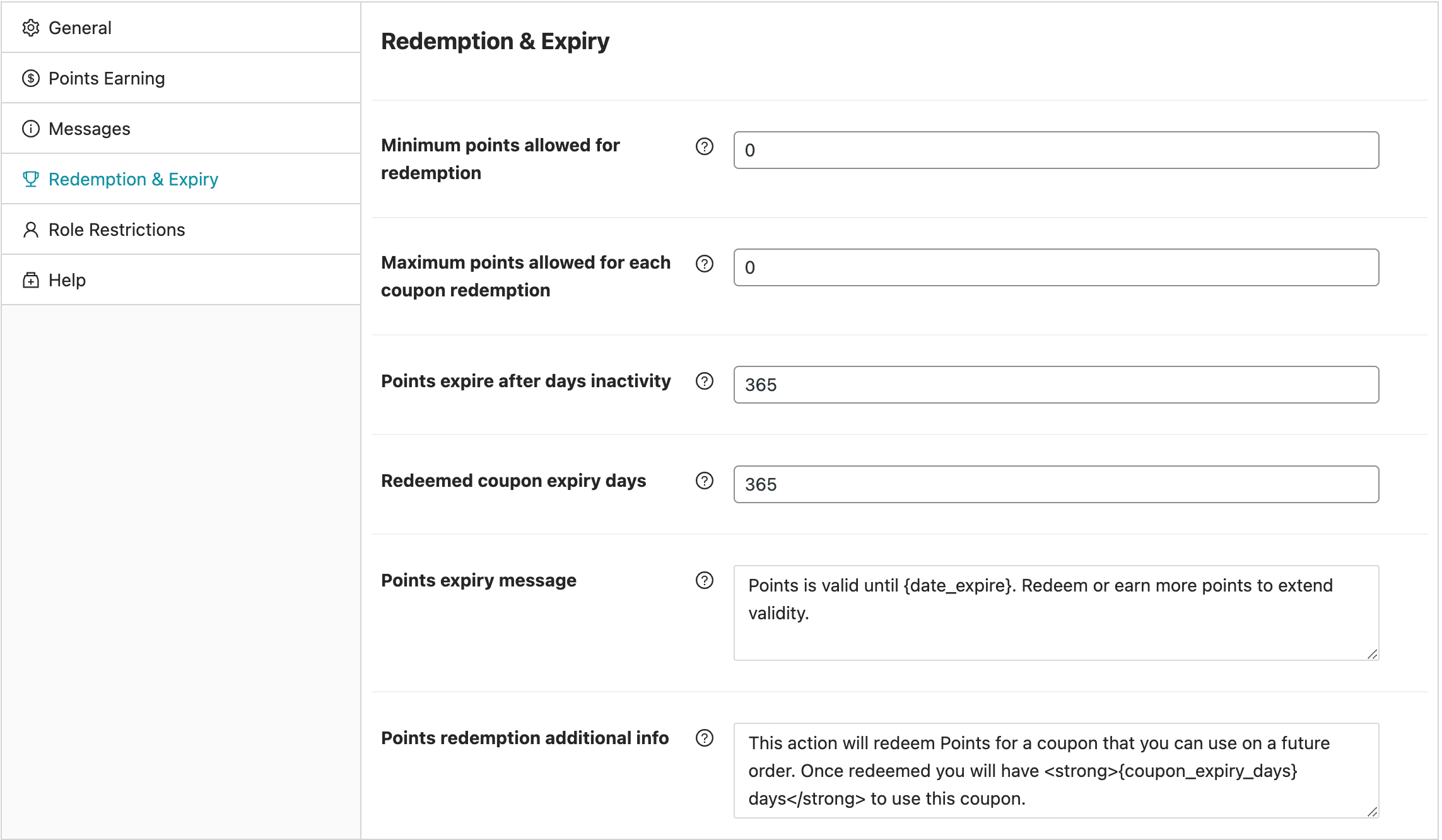
Puntos mínimos permitidos para canje
Todo se trata de los puntos mínimos que necesitan canjear para obtener crédito en la tienda.
En tu programa de fidelización, los clientes intercambian puntos por crédito en la tienda, que pueden aplicar a otro pedido. Este umbral, entonces, asegura que deben acumular un número mínimo de puntos antes de canjear el crédito en la tienda.
Puntos máximos permitidos para canjear
Además, también puedes establecer los puntos máximos que los clientes pueden canjear a la vez por crédito en la tienda. Esto actúa como una medida de seguridad para evitar el canje excesivo de puntos.
Los puntos caducan después de X días de inactividad
Puedes especificar el número de días antes de que los puntos caduquen por inactividad. Una vez que los puntos caduquen, los clientes ya no podrán canjearlos.
Esta información se mostrará en la página Mis Puntos en su área de Mi Cuenta.
Sin embargo, ten en cuenta que los créditos de tienda no caducan. Por lo tanto, una vez que los puntos se canjean, los clientes pueden usarlos cuando elijan.
Edición de los mensajes que se muestran en tu tienda
Otra excelente característica sería el sistema de mensajes de puntos en el plugin WooCommerce Loyalty Program. En esta sección, hay tres lugares principales donde se muestran a los clientes los mensajes sobre los puntos:
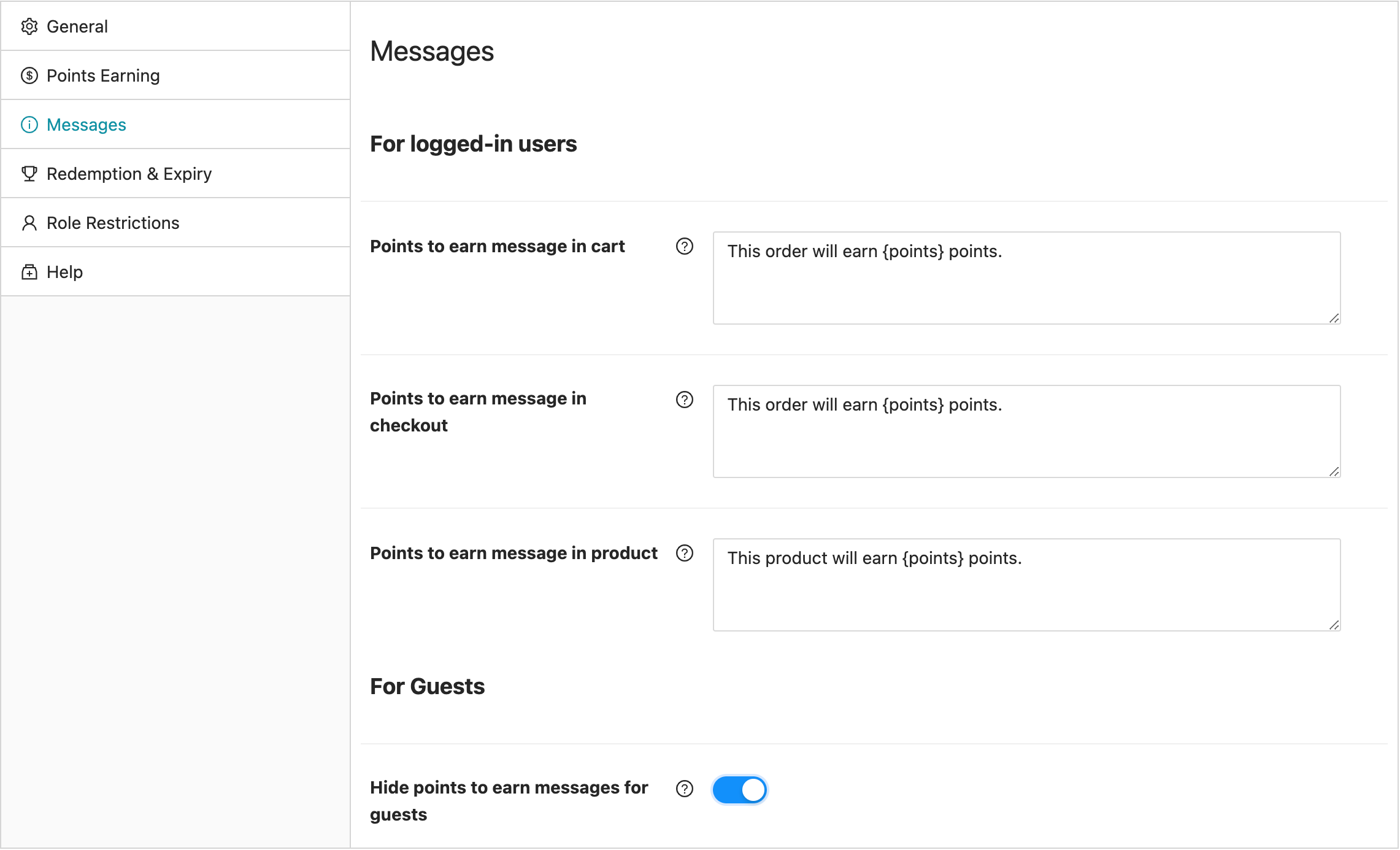
Puedes controlar fácilmente el mensaje que se muestra aquí; además, hay una etiqueta de plantilla llamada {points} que se sustituye por el valor real de los puntos en la pantalla. Del mismo modo, también tiene la opción de ocultar estos mensajes para los invitados.
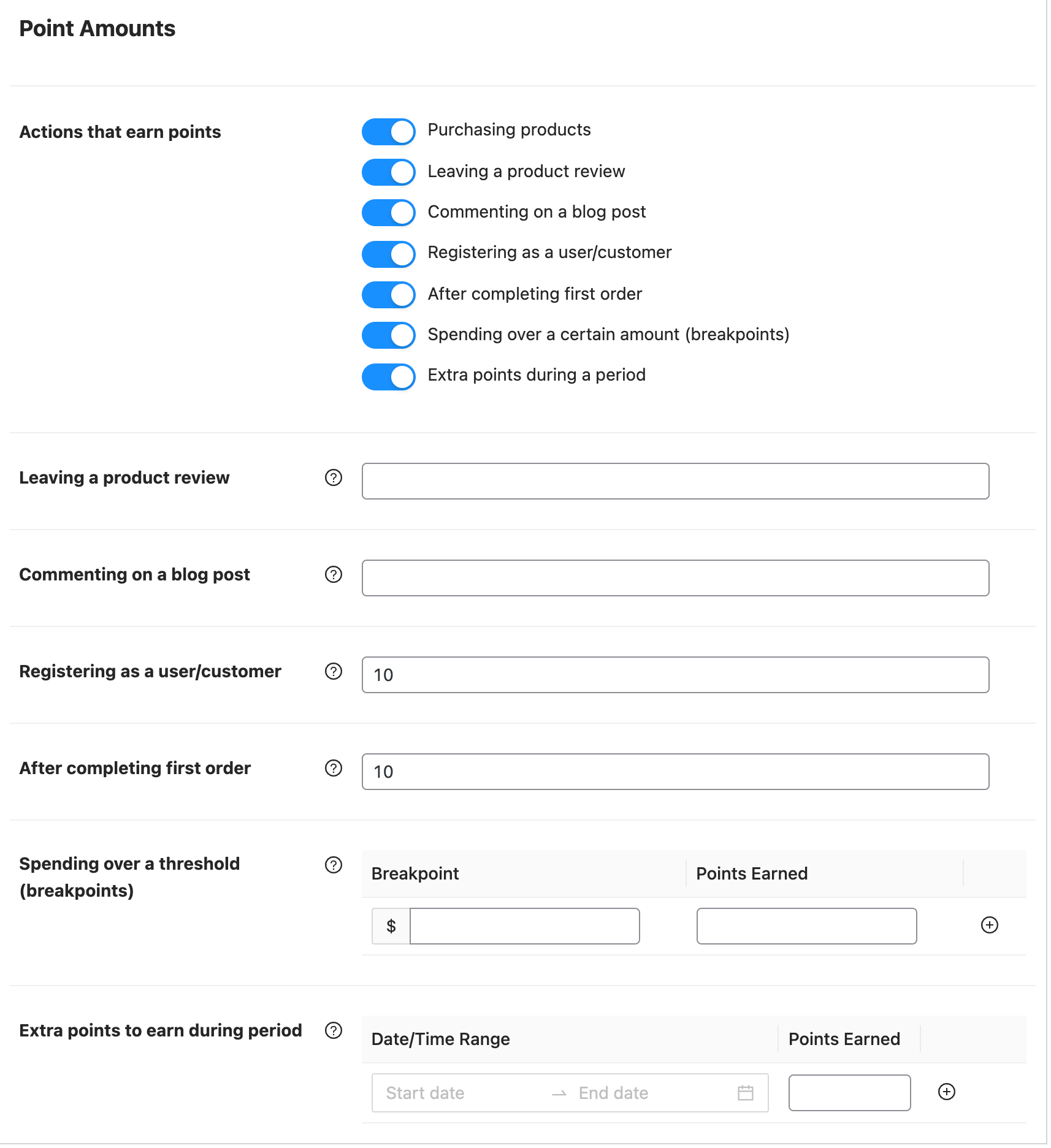
Acciones de ganancia
Por último, también puedes controlar las acciones de ganancia e incluso otorgar puntos de bonificación por actividades que no sean de compra, como cuando un cliente se registra en una cuenta o cuando realiza su primer pedido.
Área de Mis Puntos
Además, como cliente, cuando veas tu área de Mi Cuenta, habrá una nueva página llamada Mis Puntos. Esta, entonces, presenta tres secciones: Saldo de Puntos, Historial de Puntos y Canjear Puntos.
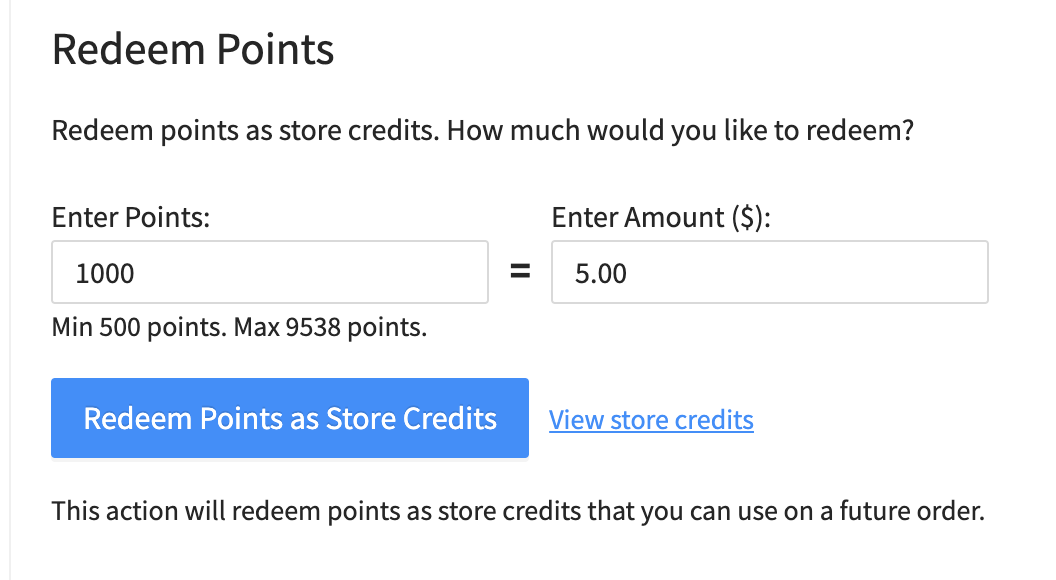
Finalmente, la página Mis Puntos también brinda a los clientes información vital sobre el programa, como cuánto vale 1 punto y cuáles son los puntos mínimos y máximos para el canje.
Empezar
Para iniciar un programa de fidelización para tu tienda, primero necesitarás el plugin Loyalty Program for WooCommerce. Este plugin puede hacer maravillas para el crecimiento de tu tienda. En este artículo, hemos destacado algunas de las características clave de este plugin que no deberías pasar por alto:
- Relaciones de puntos
- Restricciones de rol
- Cálculo de puntos
- Canje y caducidad
- Mensajes de puntos
- Acciones de ganancia
- Área de Mis Puntos
Haz clic aquí para obtener el plugin Loyalty Program y ver un resumen completo de las funciones disponibles.





desde la última versión, la página mypoint no funciona más, es imposible para el cliente consultar sus puntos o canjearlos. La página da error. ¿Tenéis alguna solución?
Hola Nathan, por favor ponte en contacto con nuestro equipo de soporte. También, si anteriormente usabas Loyalty Program como un módulo de Advanced Coupons Premium, por favor cámbiate a usar el plugin Loyalty Program en su lugar (revisa tu cuenta).
Hola,
He descargado el plugin Loyalty Program y he realizado la configuración siguiendo las instrucciones anteriores, pero durante las pruebas identifiqué un problema con los puntos de "Reseña de producto". El cliente no está recibiendo puntos después de reseñar productos basándose en la configuración añadida. ¿Sabes quién puede ayudarme a resolverlo?
Muchas gracias
Hola Karina:
¿Puedes por favor enviar un ticket de soporte? ¡Gracias!