

Atraer nuevos clientes potenciales, conseguir compras repetidas de clientes existentes o simplemente reducir el exceso de stock son cosas que preocupan a un propietario de tienda. La buena noticia es que hay una manera de lograr TODO esto de una sola vez. Usar una venta flash de WooCommerce estratégicamente planificada es tu billete directo a la gloria.
Hay varios pasos para realizar una venta flash exitosa, pero no es difícil y te guiaremos a través de ellos en este artículo. Afortunadamente, como propietario de una tienda WooCommerce, configurar una promoción de venta flash efectiva es rápido y sencillo con una herramienta adicional.
Es tan fácil, de hecho, que querrás hacer una cada dos semanas para obtener algo de ese dulce dinero rápido mientras atraes nuevos clientes a tu tienda. ¡Vamos a ello!
Venta flash de WooCommerce y por qué deberías hacer una
A los clientes les encantan las ofertas porque significa precios reducidos para los mismos productos.
Si bien puede ser una gran idea realizar ofertas durante los períodos festivos, también puedes sorprender a tus clientes en otros momentos del año.
Una venta flash puede ayudarte a aumentar las ventas y liquidar el exceso de stock. Este tipo de promoción generalmente tendrá las siguientes características:
- Abarca un corto período de tiempo
- Ofrece un gran descuento
- Puede que no se anuncie con antelación
- Puede limitarse a ciertos productos
Una venta flash podría durar unas pocas horas, o como máximo un día o dos. En esencia, es una promoción o descuento ofrecido por un período de tiempo muy corto. Esto te ofrece una forma de aprovechar el miedo a perderse algo (FOMO) de tus clientes y fomentar la compra impulsiva.
Si usas WooCommerce, entonces la mitad del trabajo ya está hecho.
El plugin te permite crear diferentes tipos de ventas fácilmente. Te mostraremos cómo hacerlo en breve, pero primero, necesitarás saber cómo configurar un evento efectivo.
Consejos para crear una venta flash exitosa
Una venta exitosa no ocurre por casualidad. Requiere una planificación cuidadosa para ejecutarla bien. Utiliza nuestra calculadora de rebajas para establecer un descuento que genere urgencia sin mermar tus márgenes. Siguiendo algunas buenas prácticas, puedes empezar tu rebaja con buen pie:
- Analiza los hábitos de compra. Querrás considerar cuándo tu tienda tiene más tráfico, cuándo tus tasas de apertura de correo electrónico son más altas, etc. Esto te ayudará a determinar el momento adecuado para una venta flash, lo que puede depender en gran medida de tus productos y clientes objetivo.
- Optimiza tu mercado objetivo. Tu público objetivo para la venta dependerá de tus objetivos. Por ejemplo, si quieres adquirir nuevos clientes, no deberías centrarte en promocionar a tus clientes existentes. En otras palabras, querrás asegurarte de que tu venta flash sea una parte significativa de tu estrategia de marketing general.
- Elige los productos adecuados. Si tienes muchos productos, deberás identificar cuidadosamente cuáles son los más apropiados para tu venta flash. Podrían ser artículos que necesitas liquidar de tu inventario, productos que no se han vendido bien u ofertas de temporada.
Puedes encontrar muchas otras estrategias para ayudarte a tener éxito con tu venta flash, pero estos consejos deberían ser suficientes para empezar.
Cómo realizar una venta flash de WooCommerce (2 formas fáciles)
Ahora que sabes lo útil que puede ser una venta flash, así como algunos consejos para que sea un éxito, pasemos a los pasos necesarios para crear una.
Para seguir los pasos, necesitarás tener instalados y activados los plugins de WooCommerce y Advanced Coupons. ¡Pongámonos a trabajar!
Opción n.º 1: Venta flash básica de WooCommerce con una insignia de oferta
La primera forma en que te mostraré cómo configurar una venta flash de WooCommerce es con las herramientas predeterminadas incluidas en todas las tiendas WooCommerce. Se utiliza la función de precio de oferta que, al menos en la mayoría de los temas, añade una bonita insignia de oferta a tu producto en el front-end.
Lo primero que querrás hacer es asegurarte de que los productos en oferta sean visibles y fácilmente accesibles para los clientes. No querrás que se confundan sobre qué productos tienen descuento.
Para añadir esa insignia de oferta, todo lo que necesitas hacer es establecer un precio de oferta y programar la promoción.
Primero, abre un producto para editarlo y localiza el meta cuadro de Datos del producto. Luego, introduce un precio con descuento en el campo de entrada Precio de oferta, en la pestaña General:
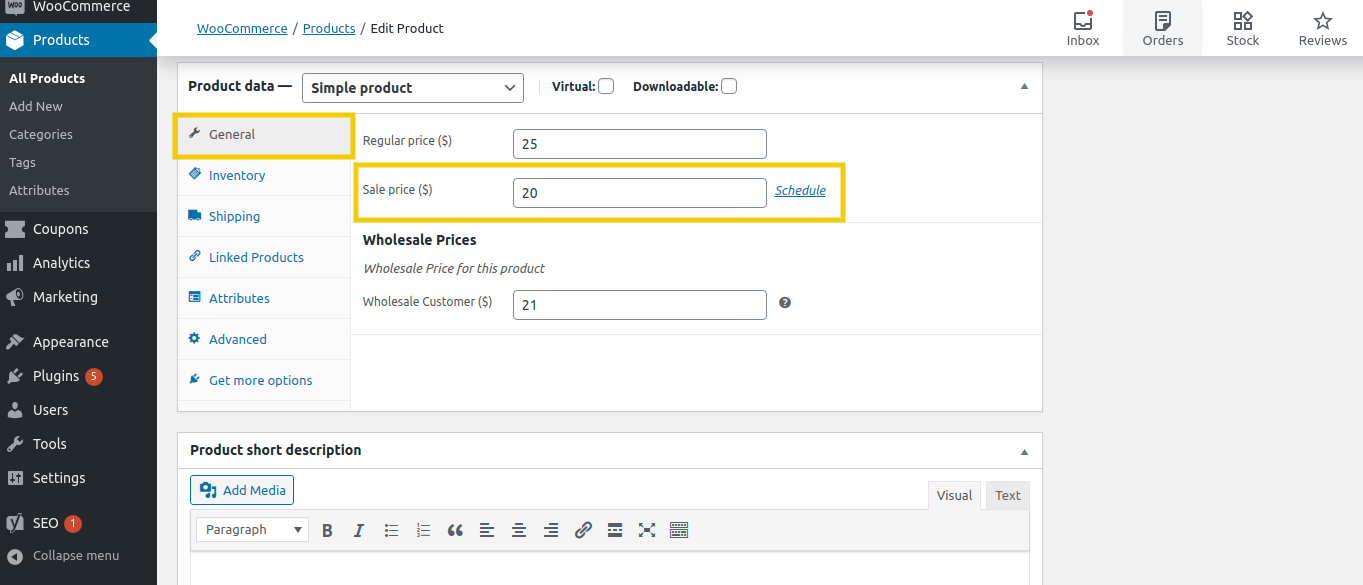
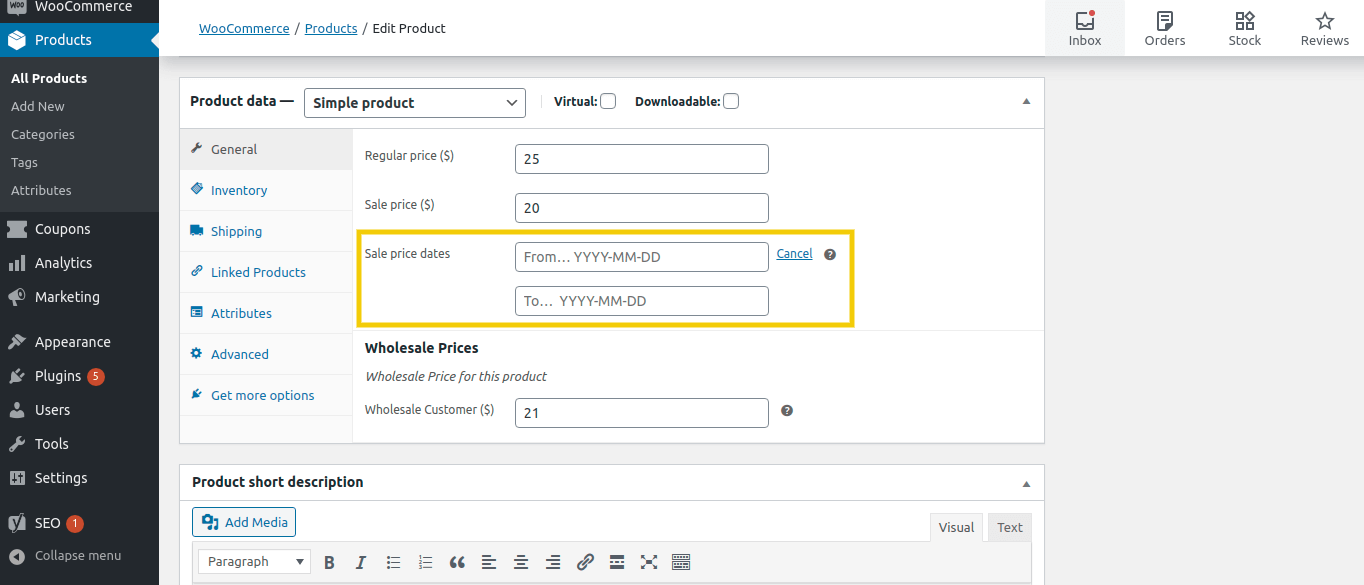
A continuación, haz clic en Programar justo al lado del cuadro de entrada Precio de oferta. Allí, puedes establecer las fechas de inicio y fin de tu oferta:
Una vez que hayas guardado los cambios, puedes ver el producto. Notarás que ahora tiene una insignia de oferta:
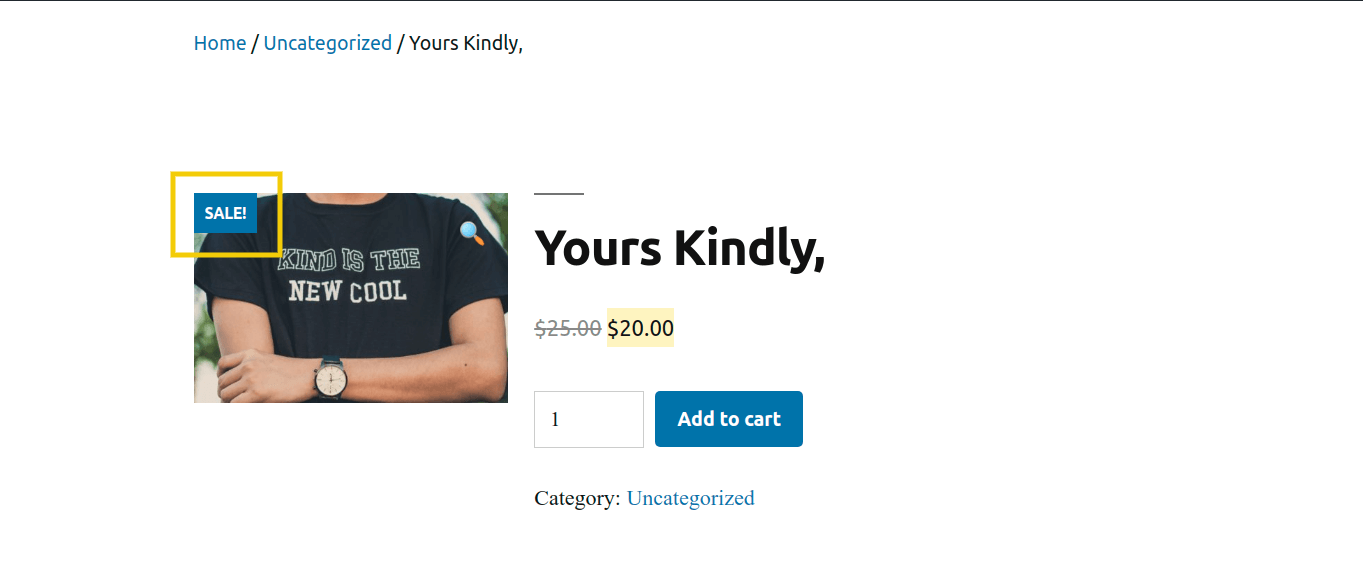
Por supuesto, siempre puedes personalizar el aspecto de tu insignia de oferta si no estás satisfecho. Por supuesto, siempre puedes personalizar el aspecto de tu insignia de oferta si no estás satisfecho. Como inspiración, consulta estos 15 diseños de insignias de oferta de WooCommerce que realmente convierten.
Opción n.º 2: Usa Advanced Coupons para crear una venta flash de WooCommerce con cupones
A continuación, querrás crear un cupón usando el plugin Advanced Coupons. El plugin básico es gratuito e incluye funciones como la programación avanzada.
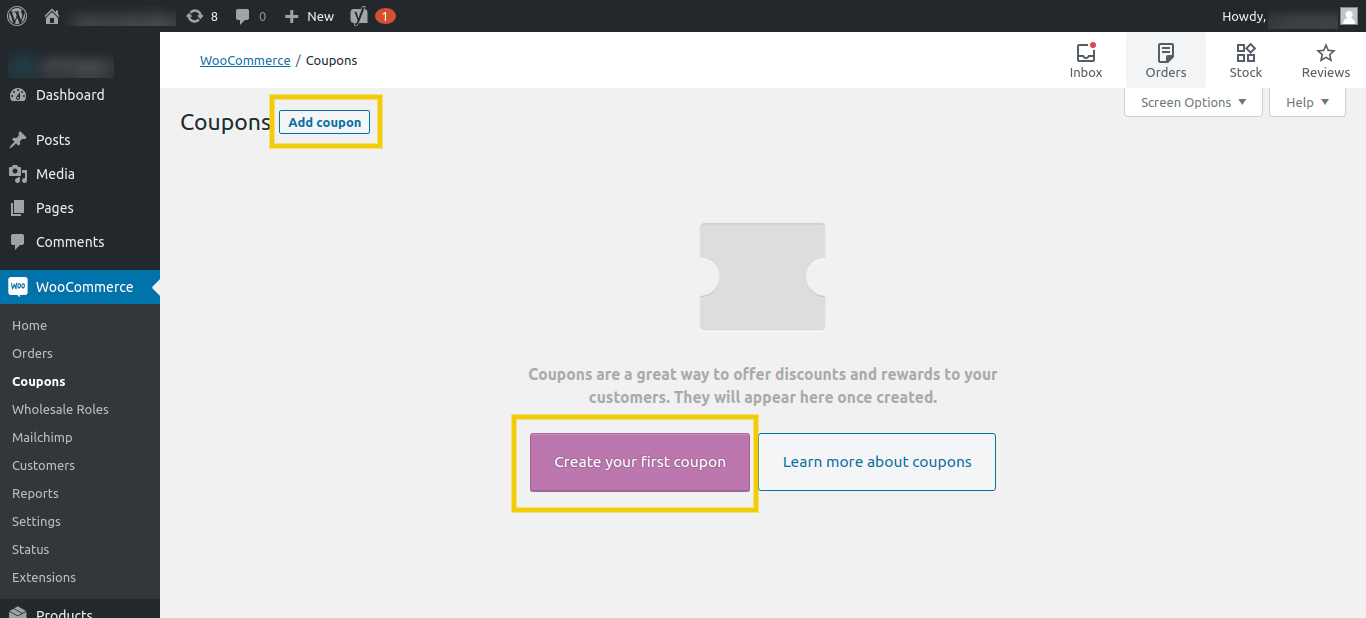
Una vez instalado, navega a WooCommerce > Cupones y haz clic en el botón Añadir cupón:
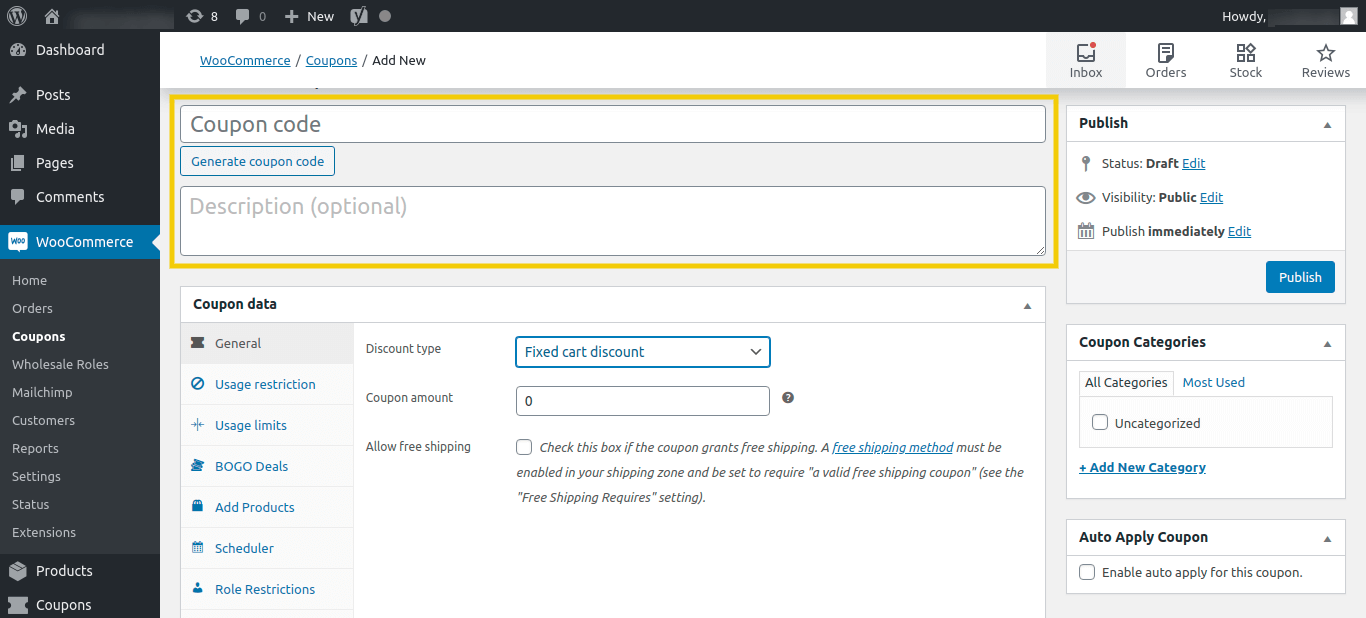
En la siguiente pantalla, introduce un nombre y una descripción para tu cupón:
En Datos del cupón > General, puedes introducir un importe y seleccionar un tipo de descuento entre tres opciones disponibles: Porcentaje, Carrito fijo y Producto fijo:
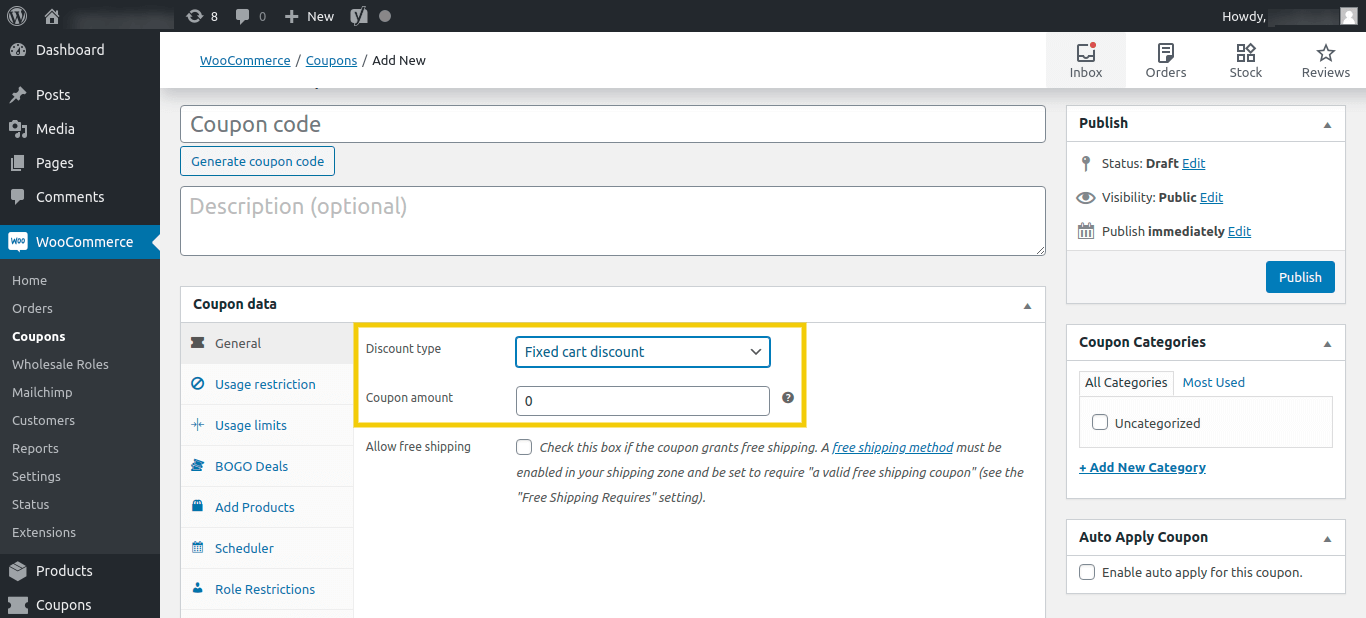
Los descuentos de producto fijo son apropiados para clientes que comprarán un solo artículo, mientras que los descuentos porcentuales funcionan mejor cuando ofreces descuentos basados en la cantidad (por ejemplo, compra cuatro y obtén un 15 por ciento de descuento). Puedes usar cualquiera de los dos para tu oferta flash de WooCommerce.
Veamos cómo podría ser esto en la práctica:
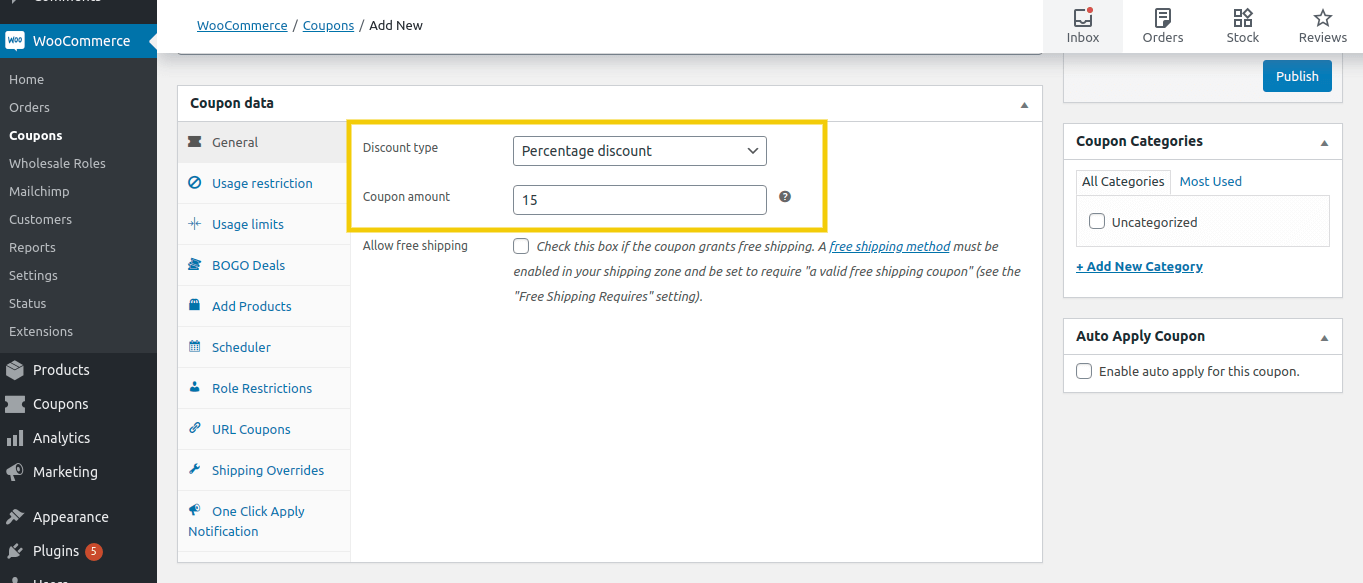
Dependiendo del tipo de descuento que ofrezcas, es posible que necesites establecer algunas condiciones del carrito para tu cupón. Sin embargo, los descuentos de producto fijo que se aplican a compras únicas no requerirán condiciones adicionales del carrito.
Establecer límites de uso para tu oferta
A continuación, podrías considerar establecer límites de uso para tu cupón. Esto puede crear una sensación de exclusividad y urgencia para tu oferta. Por ejemplo, podrías establecer que el cupón solo esté disponible para las primeras diez personas que visiten tu tienda en un día y restablecer el límite cada día (esta es una función de Advanced Coupons Premium).
Para hacer esto, puedes navegar a Datos del cupón > Límites de uso:
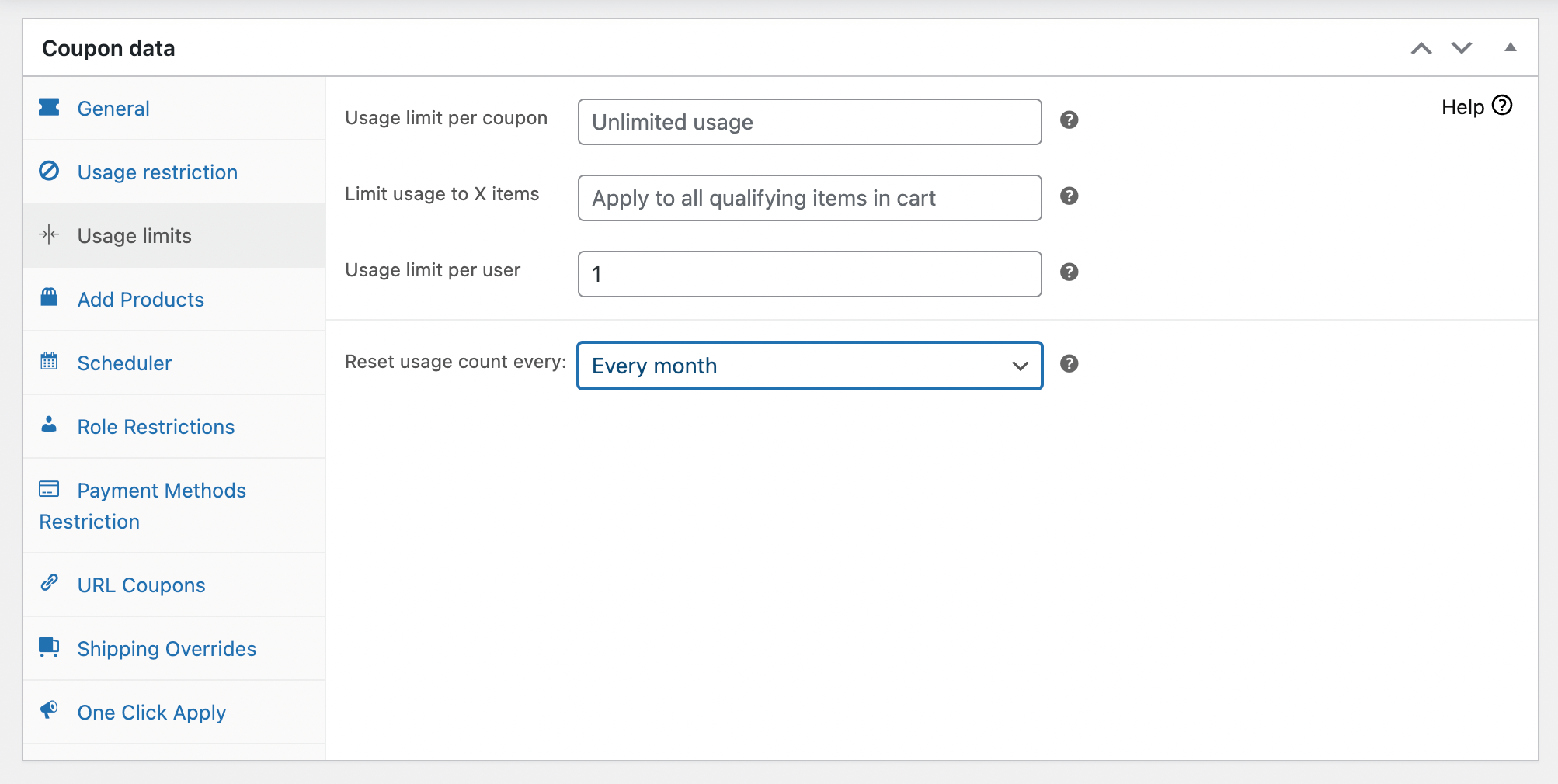
La configuración de Restablecer el recuento de usos te permite personalizar aún más la frecuencia con la que se puede usar tu cupón y es muy útil para configurar cupones que restablecen su recuento de usos en un período regular (por ejemplo, máximo 10 usos por día y se restablece diariamente). Esto te ayuda a cumplir con el aspecto "limitado" de tu oferta flash.
Habilitar la aplicación automática para tu cupón de oferta flash
El siguiente paso importante es aplicar automáticamente tu cupón. Esta es una función Premium, pero una que deberías considerar seriamente porque es muy potente.
La aplicación automática es especialmente apropiada si tu descuento es fijo y se basa en compras de productos únicas. Permite a tus clientes concentrarse en completar el proceso de pago, sin necesidad de buscar códigos de cupón.
Además, los nuevos visitantes de tu sitio pueden beneficiarse de la oferta de inmediato, lo que puede ayudar a fomentar compras repetidas (¡las primeras impresiones duran después de todo!).
Para habilitar la aplicación automática, selecciona la casilla de "Habilitar aplicación automática para este cupón":
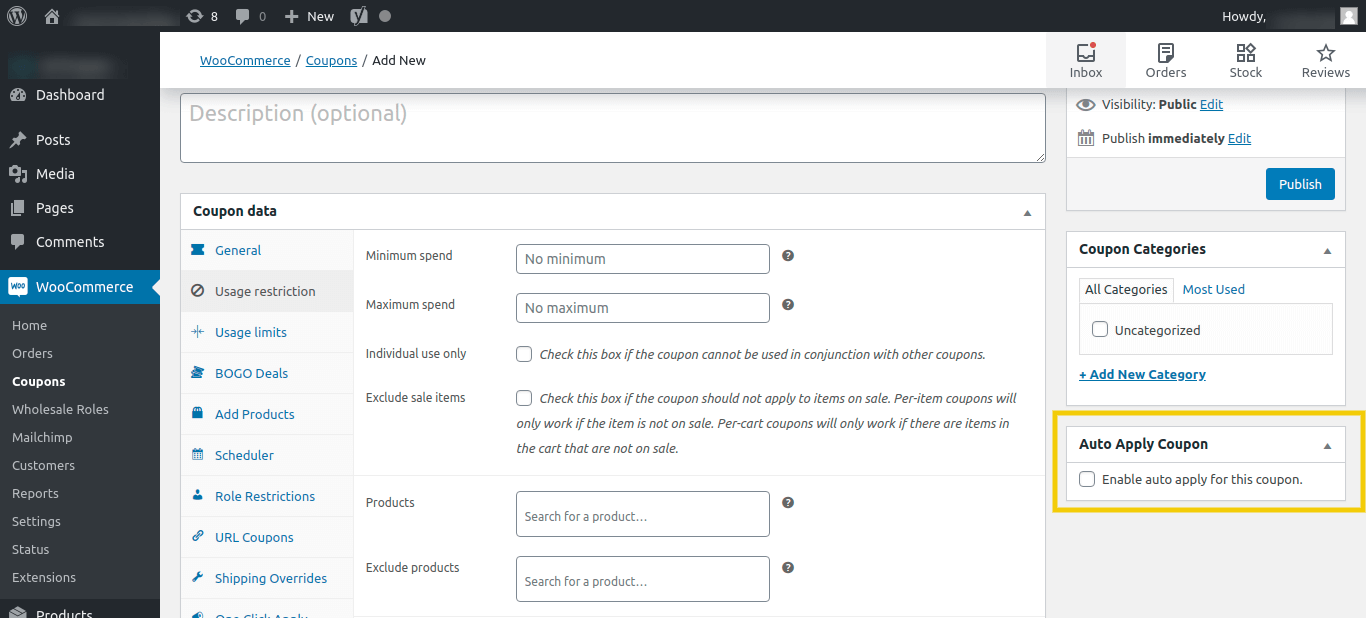
La aplicación automática también tiene en cuenta las Condiciones del carrito que establezcas, por lo que puedes crear cupones que solo se apliquen en ciertas circunstancias.
Una alternativa a la aplicación automática si quieres que los clientes realicen una *pequeña acción* en lugar de simplemente darles la oferta automáticamente es usar la función de aplicación con un clic.
Habilitar esta opción muestra una notificación en el carrito y en la página de pago a los clientes cualificados, quienes luego pueden aplicar el cupón haciendo clic en el botón del mensaje.
A diferencia de la función de aplicación automática, tus compradores pueden elegir si desean aplicar tu cupón o no. Para activar esta opción, simplemente navega a la pestaña Notificación de aplicación con un clic y selecciona la casilla "Habilitar aplicación con un clic".
Luego querrás introducir un mensaje de notificación personalizado, así como el texto del botón:
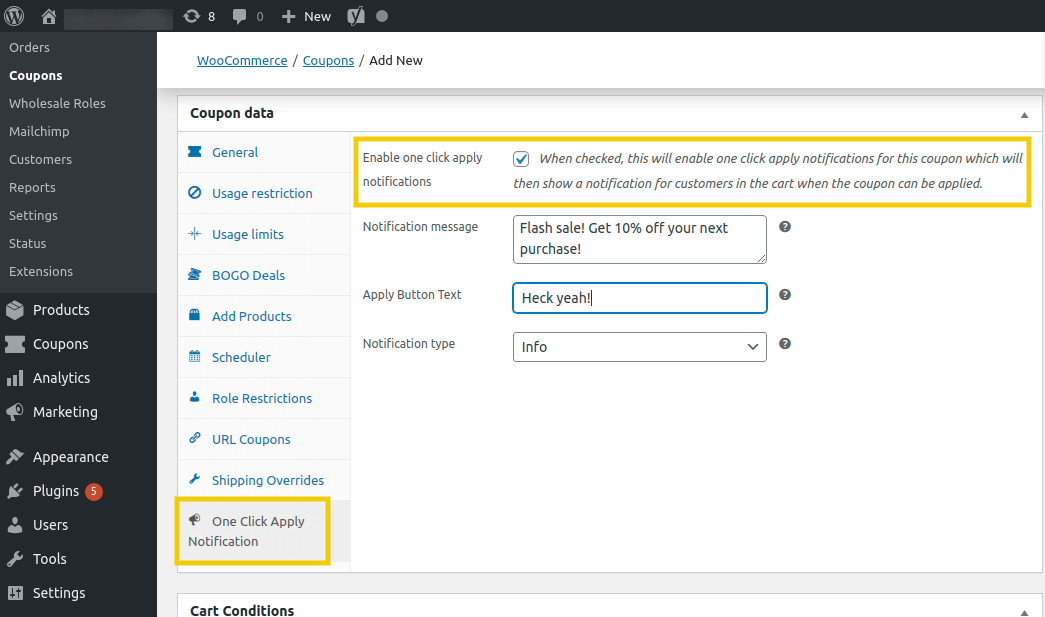
Esto requiere un poco más de esfuerzo de tu parte que aplicar el cupón automáticamente.
Sin embargo, es importante hacer que el proceso de pago sea lo más sencillo posible para sus clientes, ¿y qué podría ser más fácil que simplemente hacer clic en un botón? Aún no tienen que recordar ningún código de cupón.
Programa tu cupón de oferta flash
El último paso es programar el período de tiempo en el que se realizará tu oferta. Esta es una forma de limitar la cantidad de tiempo durante la cual tu oferta flash está activa. Deberás establecer fechas de inicio y fin y asegurarte de que tu oferta se desactive automáticamente una vez que se alcance esta última.
Continúa y navega a la pestaña Programador para configurar las fechas y horas en que debe estar activa.
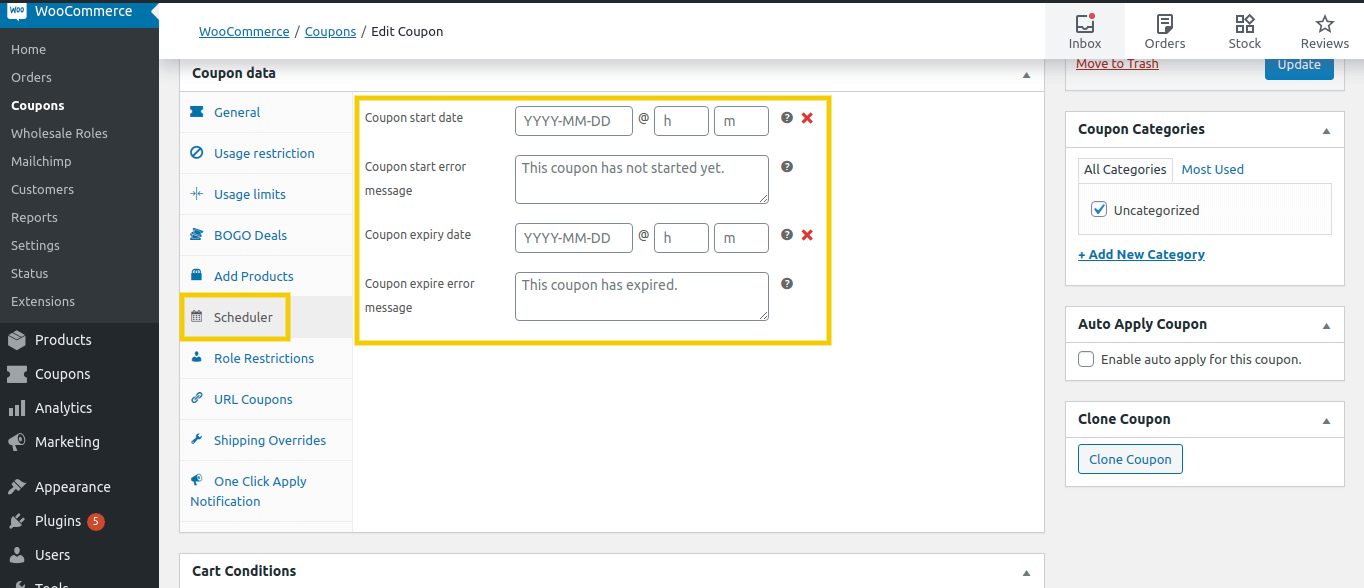
También puedes personalizar los mensajes de error que la gente ve cuando intenta aplicar la oferta fuera de esos horarios, lo cual es una excelente manera de interactuar con las personas y dirigirlas hacia alguna otra oferta.
En este punto, estás listo para ejecutar tu oferta. ¡Todo lo que queda es presionar el botón Publicar y hacer saber a los clientes cuándo entrará en vigor la promoción!
CONSEJO EXTRA: Usa programaciones de día/hora para limitar realmente el período de ofertas flash de WooCommerce
Desde que se escribió originalmente este artículo, Advanced Coupons ha lanzado una nueva función llamada Programaciones de día/hora.
Esta es una adición importante para las ofertas flash de WooCommerce, ya que ahora puedes limitar el período activo de un cupón a días y períodos de tiempo específicos en esos días. ¡Perfecto para crear una ventana limitada donde la gente siente que DEBE actuar o arriesgarse a perderse la oportunidad!
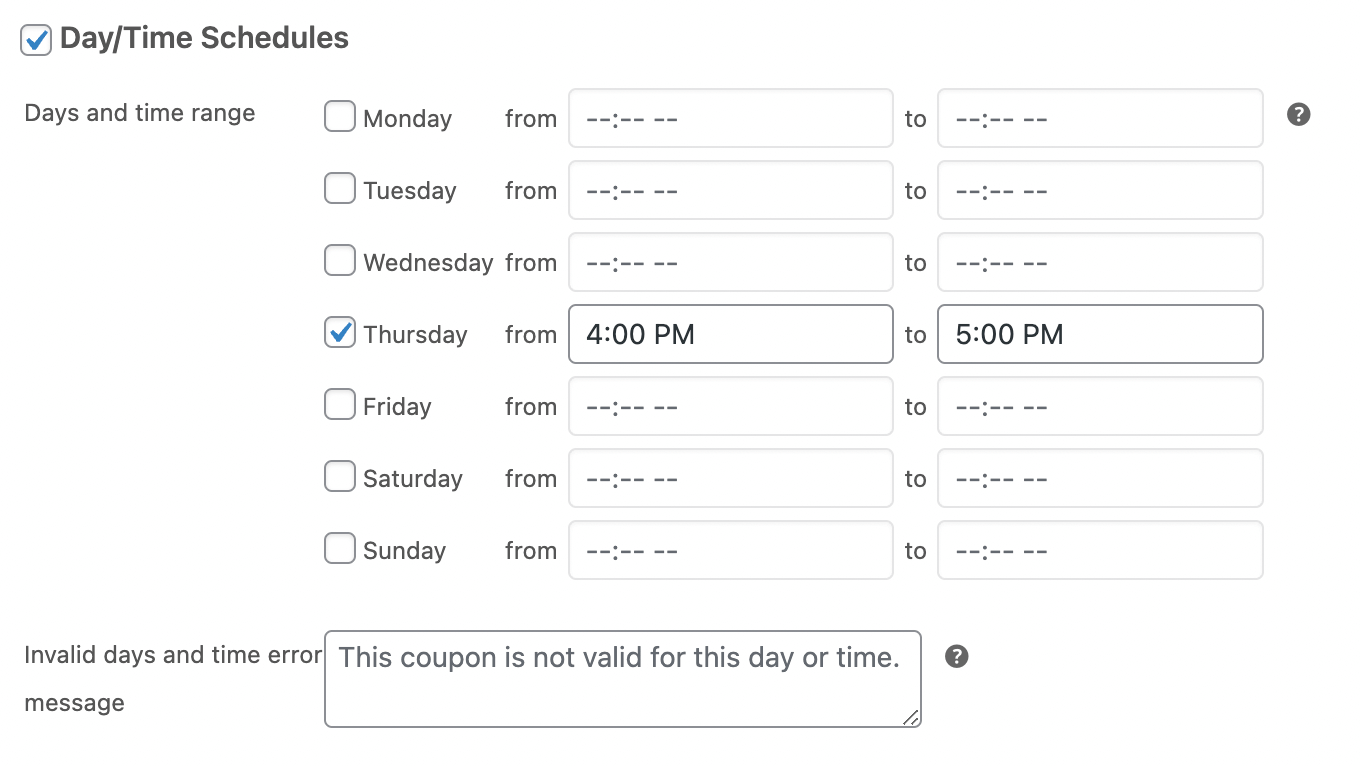
Usar ventanas más pequeñas te permite intensificar el efecto FOMO (miedo a perderse algo).
También puedes usar esto como un "complemento" a tu oferta regular, donde durante el día/hora de mayor volumen puedes crear un bono extra limitado solo para impulsar a un porcentaje adicional de personas a completar la compra.
Conclusión
Realizar una oferta flash para tu negocio de comercio electrónico puede ser una forma inteligente de disminuir el exceso de stock de productos, aumentar tus ganancias y atraer nuevos clientes. Sin embargo, puede requerir cierto esfuerzo planificar y llevar a cabo una oferta exitosa.
En este artículo, hemos discutido los pasos clave a seguir al realizar una oferta flash. Implican el uso de WooCommerce y el plugin Advanced Coupons para:
- Añadir una insignia de oferta a productos seleccionados.
- Crear un nuevo cupón y establecer tu tipo de descuento.
- Establecer límites de uso para tu oferta.
- Habilitar la aplicación automática para tu cupón.
- Programar tu oferta.
¿Tienes alguna pregunta sobre cómo realizar una oferta flash de WooCommerce? ¡Pregunta en la sección de comentarios a continuación!



¡Muy útil, gracias!
¡De nada, Very Black Cat!
Esto ha sido de gran ayuda para mí. Porque WooCommerce involucra muchas ramas que requieren atención y operación adecuadas para funcionar con éxito y, con este plugin, la vida se simplifica definitivamente para cada propietario de negocio con un sitio web de comercio electrónico. Realmente genial escuchar todo esto de Advanced Coupons, ¡muchas gracias!
Saludos Edwin, sí, aquí hay algunas herramientas geniales para ayudar a los dueños de tiendas. Siempre ayuda tener una recomendación de confianza.
Gracias, Josh y el equipo de Rymera, por facilitarnos la vida.
¡Gracias por mencionarlo, Jahanggir! Te apreciamos 🙌
Gracias a ti y a tu equipo por facilitarnos tanto la vida. Lo aprecio.
¡Gracias por tus amables palabras, John! Es genial tenerte a bordo 🙂
bien hecho, gracias por hacer este artículo
¡Gracias por pasarte, Iulia!