

Ofrecer cupones para productos específicos es una excelente manera de aumentar las ventas y ayudarte a controlar el inventario. Sin embargo, quieres asegurarte de aplicar descuentos solo a los artículos que deseas y no a toda tu tienda. Por lo tanto, es importante comprobar los productos de antemano.
Para ello, necesitas comprobar un producto al aplicar un cupón de WooCommerce. Puede ser cualquier artículo que desees y puedes ofrecer ese descuento para compras individuales o solo para compras más grandes.
En este tutorial, te enseñaremos cómo comprobar productos al aplicar cupones de WooCommerce en solo dos pasos. También discutiremos las ventajas de ofrecer cupones para productos específicos. ¡Vamos a ello!
Por qué deberías ofrecer cupones para productos específicos
Hay muchas situaciones en las que tiene sentido ofrecer cupones muy específicos para artículos concretos. Algunos ejemplos incluyen:
- Tienes un artículo que no se vende tan bien como esperabas.
- Necesitas liquidar productos de tu inventario.
- Hay un artículo nuevo que quieres que tus usuarios prueben, así que buscas formas de incentivar las ventas.
Idealmente, los cupones específicos de producto funcionan mejor con artículos de alto margen. También puedes ofrecer descuentos a clientes que compren ese artículo al por mayor. En ese caso, sin embargo, debe ser algo que los usuarios necesiten lógicamente en grandes cantidades, como camisetas:
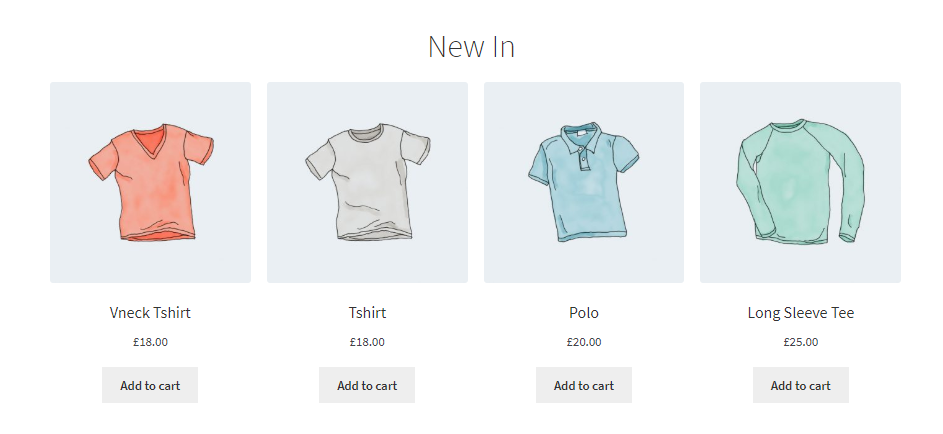
Al igual que con cualquier otro cupón, quieres que los visitantes sepan del descuento lo antes posible. De esa manera, los ahorros potenciales pueden influir en su decisión de realizar una compra. Teniendo esto en cuenta, hablemos de cómo configurar ese cupón específico de producto.
Cómo comprobar productos al aplicar cupones de WooCommerce (2 pasos)
Como su título indica, necesitarás un sitio web de WooCommerce totalmente funcional antes de poder ofrecer cualquier descuento. Una vez que tu tienda esté lista, también necesitarás el plugin Advanced Coupons:

En este tutorial, utilizaremos Advanced Coupons para ayudarte a implementar descuentos específicos de artículos para tu tienda. ¡Empecemos!
Paso 1: Crea un nuevo cupón y establece tu tipo de descuento
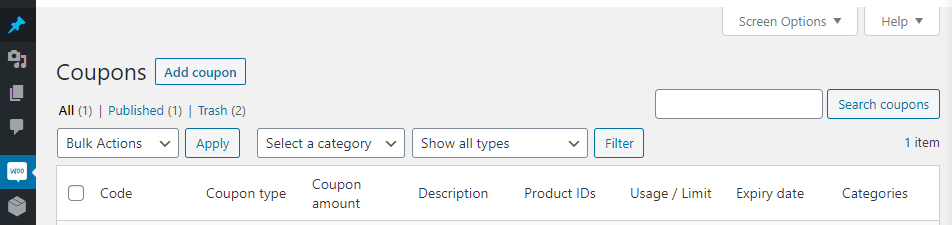
Crear un nuevo cupón con Advanced Coupons es fácil. Primero, ve a WooCommerce > Cupones y haz clic en Añadir cupón:
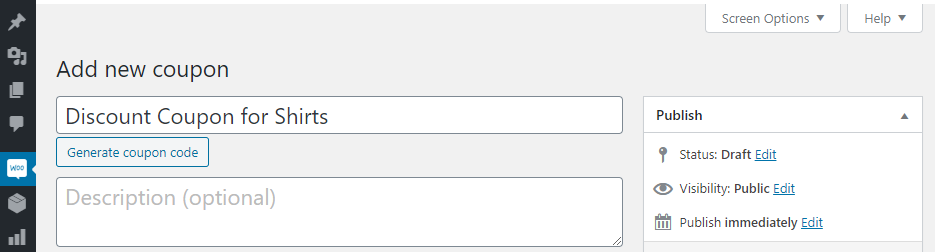
A continuación, establece un nombre y una descripción para el nuevo cupón:
Ahora puedes decidir qué tipo de descuento quieres ofrecer y qué tan grande debe ser.
Dentro de la pestaña Datos del cupón > General , tendrás varios tipos de descuento para elegir. Dependiendo de la venta u oferta que tengas en mente, elige un tipo de descuento para tu cupón:
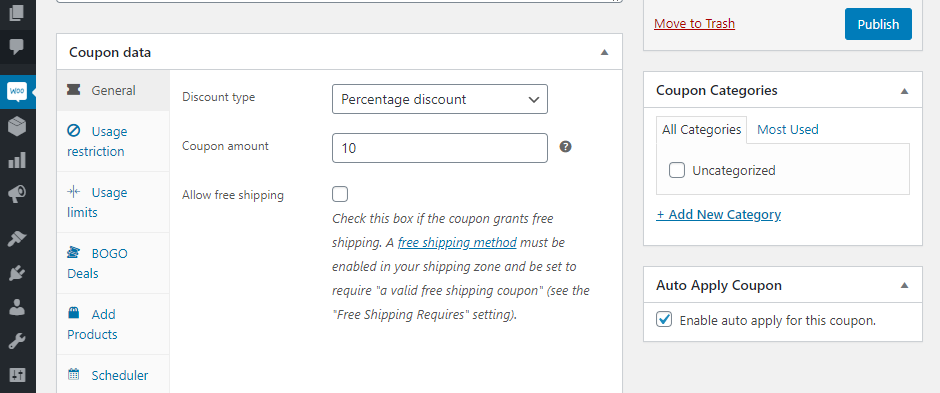
Si deseas ofrecer un cupón de descuento para usuarios que compran una sola unidad de un artículo, te recomendamos usar un descuento fijo por producto. Para cupones que solo funcionen si compras, digamos, cinco o más unidades del mismo artículo, un descuento basado en porcentaje funciona mejor.
Por ejemplo, si deseas ofrecer un descuento del 20% para clientes que compren cinco o más camisas, se vería así:

Observa que también marcamos la casilla “Habilitar aplicación automática para este cupón” para facilitar su uso.
Si no deseas usar la aplicación automática, ve a la pestaña Notificación de aplicación con un clic y habilita esa configuración en su lugar. Con ese enfoque, los usuarios pueden decidir si aplican el cupón o no.
Paso 2: Configura las condiciones del carrito para tu cupón específico de producto
Este paso varía según el enfoque que desees utilizar para tu cupón. Si deseas ofrecer un descuento fijo por producto para compras únicas, entonces no necesitas establecer condiciones adicionales del carrito.
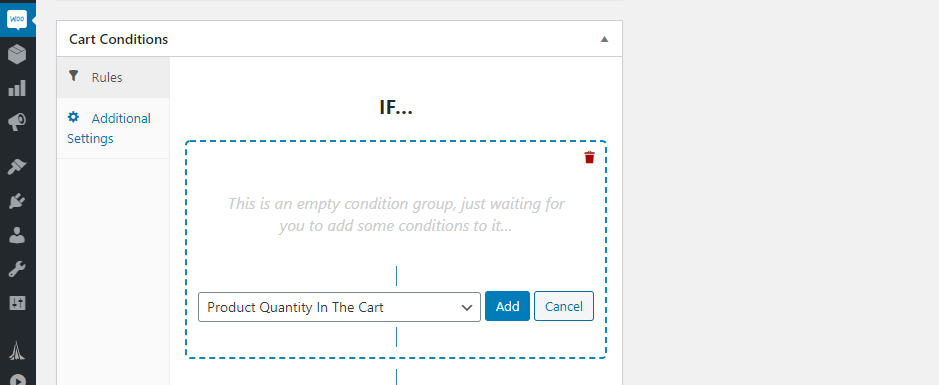
Para cupones que se aplican si pides más de un producto del mismo tipo, querrás usar la regla deCantidad de producto en el carrito :
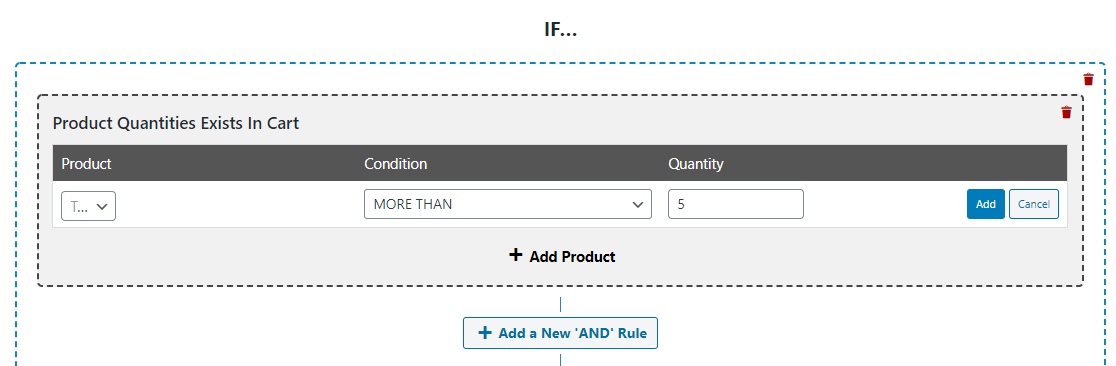
Selecciona el producto para el que deseas establecer el cupón una vez más, así como una cantidad. Para nuestro ejemplo, establecimos la condición a más de cinco:
En esta etapa, el cupón debería funcionar sin problemas. Sin embargo, antes de terminar, salta a la pestaña Condiciones del carrito > Ajustes adicionales . Aquí, puedes configurar el mensaje que se mostrará para los carritos que no cumplan tus condiciones de cupón:
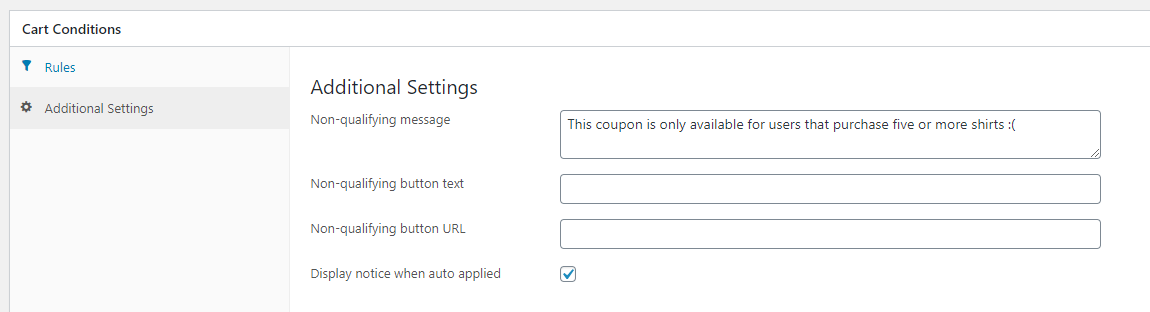
Ese mensaje es específico del cupón, así que hazlo lo más informativo posible. Si habilitaste la configuración de aplicación automática durante el primer paso, activa la opción “Mostrar aviso cuando se aplique automáticamente” aquí. Cuando termines, guarda el cupón y ¡deja que tus usuarios comiencen a comprar camisas en masa!
Conclusión
Ofrecer descuentos para productos específicos puede ser una excelente manera de impulsar las ventas y ayudarte a liquidar el exceso de inventario. Dependiendo del enfoque que desees adoptar, puedes ofrecer descuentos basados en porcentaje o cupones por cantidades específicas. Si deseas configurar cupones para compras que incluyan más de un artículo del mismo tipo, recomendamos un descuento basado en porcentaje.
Puedes implementar cualquiera de los dos enfoques para WooCommerce utilizando los mismos dos pasos y el plugin Advanced Coupons:
- Crear un nuevo cupón y establecer tu tipo de descuento.
- Configura las condiciones del carrito para tu cupón específico de producto.
¿Tienes alguna pregunta sobre cómo verificar un producto al aplicar un cupón de WooCommerce? ¡Vamos a responderlas en la sección de comentarios a continuación!


