

Si quieres conseguir más clientes y vender más productos rápidamente, quizás quieras pensar en usar una estrategia llamada precios y descuentos dinámicos en WooCommerce.
La fijación de precios dinámica significa cambiar los precios basándose en cosas como el comportamiento de los clientes, la demanda del producto, las acciones de otras empresas o incluso la hora del día. Esto, a su vez, permite a las empresas ofrecer precios individualizados a los clientes, obteniendo más beneficios y manteniendo a los clientes satisfechos.
En este artículo, hablaremos de cómo funcionan los precios dinámicos con WooCommerce. También te mostraremos cómo hacerlo utilizando una herramienta llamada el plugin Advanced Coupons. ¡Así que, vamos a ello!
¿Qué son las ofertas de precios dinámicos?
La fijación de precios dinámica es una estrategia que consiste en cambiar el precio de un producto o servicio en tiempo real, en función de factores como la demanda, la disponibilidad de inventario y el comportamiento de los clientes.
Este método de fijación de precios adaptable permite a las empresas maximizar sus beneficios ofreciendo precios personalizados y dirigidos a clientes o grupos específicos.
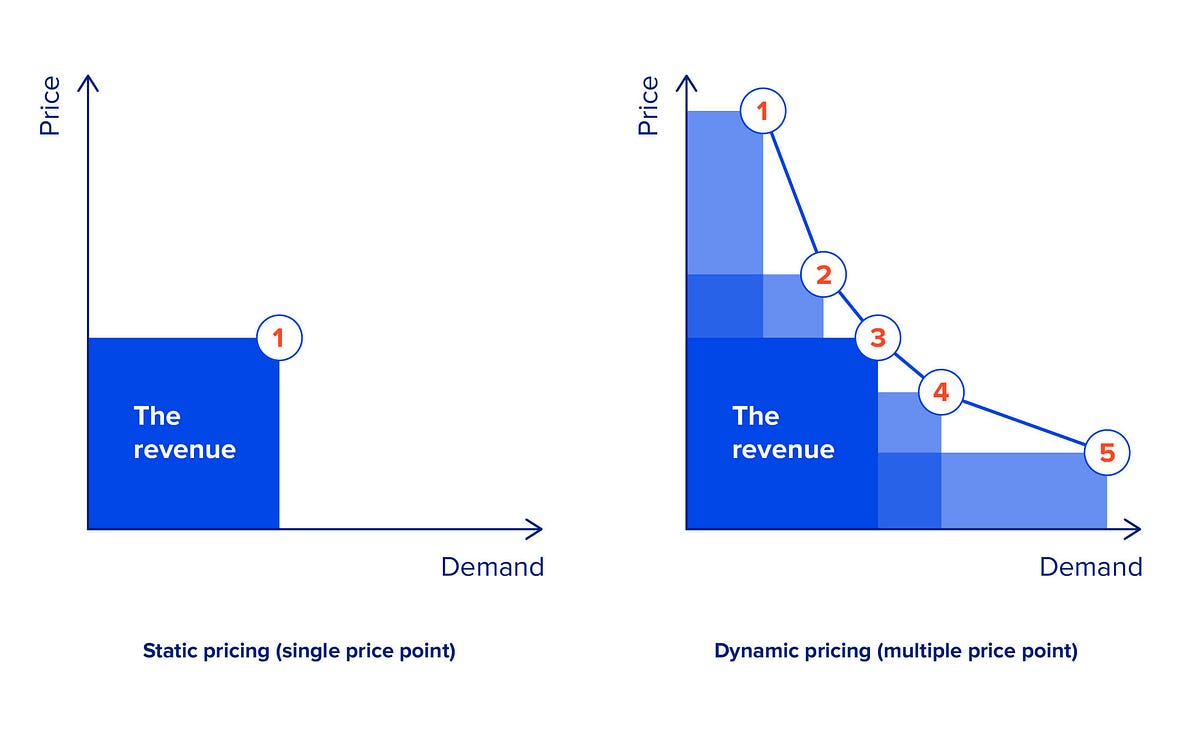
Digamos que vendes zapatillas deportivas en WooCommerce. Cuando mucha gente quiere comprarlas, como durante el lanzamiento de un nuevo producto, la fijación de precios dinámica te ayuda a ajustar automáticamente el precio.
Específicamente, si todo el mundo intenta conseguir zapatillas, el precio sube un poco. Pero cuando no hay tanta gente interesada, el precio puede bajar para atraer a más compradores.
Es como encontrar el precio adecuado en el momento adecuado, para que vendas más zapatillas y hagas más feliz a la gente.
Beneficios de ofrecer precios y descuentos dinámicos en WooCommerce
En el mundo del comercio electrónico, donde la competencia es feroz, la fijación de precios dinámica puede hacer que tu negocio destaque. Al igual que en el ejemplo de las zapatillas deportivas anterior, la fijación de precios dinámica te permite personalizar tus precios en función de lo que impulsa las compras.
Pero hay más. Aquí tienes algunas razones más por las que usar precios y descuentos dinámicos en WooCommerce en tu tienda online es una buena idea:
1. Aumento de las ventas e ingresos.
Cuando ofreces precios que se ajustan a lo que los clientes están dispuestos a pagar en función de sus hábitos y preferencias, animas a más gente a comprar.
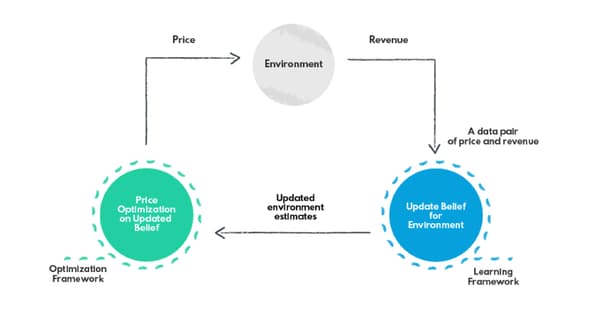
La fijación de precios dinámica te ayuda a encontrar el punto óptimo entre obtener el máximo beneficio y asegurarte de que tus productos se agotan rápidamente, lo que se traduce en mayores beneficios.
2. Mejora del margen de beneficio.
Del mismo modo, la fijación de precios dinámica te permite ajustar tus precios en función de lo que ocurre en el mercado, lo que quieren los clientes o cómo se comportan. Por lo tanto, esto significa que puedes obtener el máximo beneficio posible sin dejar de ser competitivo.
3. Atrae a más clientes y ayuda a retenerlos.
Además, los precios dinámicos no solo se tratan de realizar una venta; se trata de mantener contentos a los clientes.
Al ofrecerles precios que tienen sentido para ellos y ofrecer ofertas especiales, puedes atraer a nuevos clientes y asegurarte de que los que ya tienes se queden.
Es como una experiencia de compra personalizada que genera lealtad.
4. Gestión optimizada del inventario.
Por último, los precios dinámicos también pueden ayudar a las empresas a gestionar su inventario de manera más eficiente.
Al ajustar los precios en función de cuánto desean algo las personas y cuánto tienes en stock, puedes evitar quedarte sin productos o quedarte atascado con demasiado inventario. Te ayuda a mantener la cantidad justa de productos disponibles cuando los clientes los desean.
Cómo crear precios y descuentos dinámicos en WooCommerce
Ahora que tenemos una comprensión sólida de la importancia de los precios dinámicos, pasemos al aspecto práctico de configurar precios dinámicos en WooCommerce:
Paso 1: Crea un cupón nuevo.
WooCommerce ofrece funciones de cupón predeterminadas que pueden ayudarte a implementar ofertas de precios en toda tu tienda. Para empezar, navega a WooCommerce > Cupones > Añadir cupón:
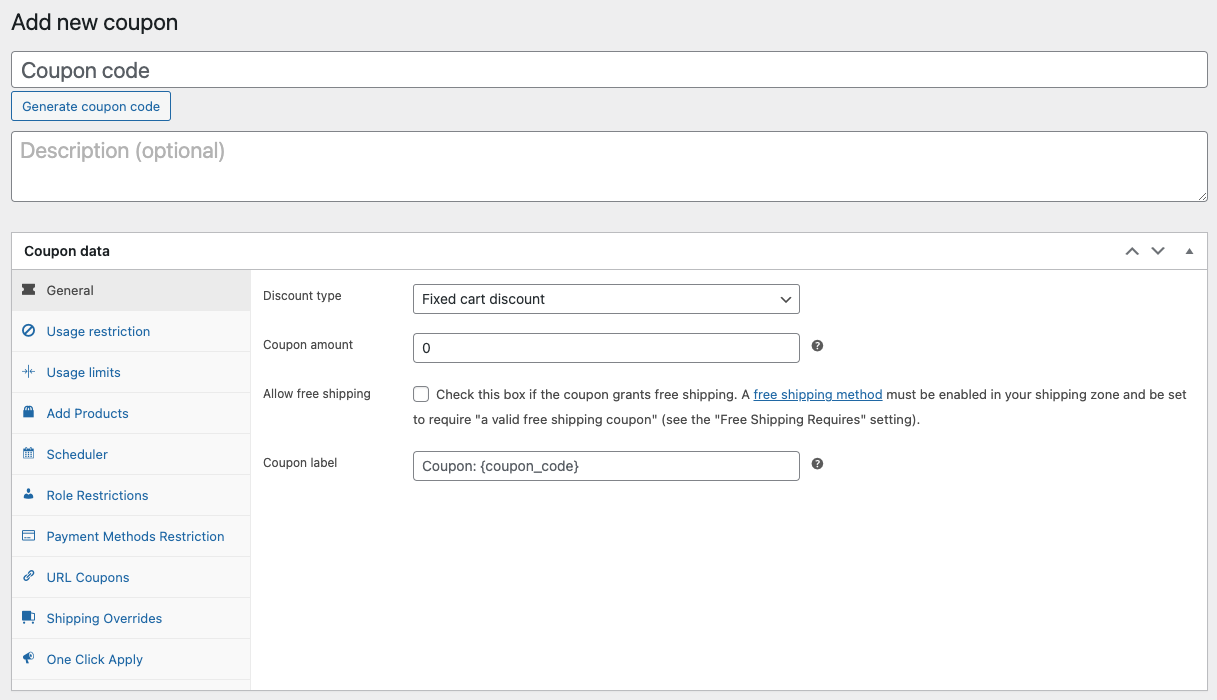
Establece un nombre y una descripción para el cupón. Luego, procede a editar la información específica del cupón.
Paso 2: Configurar los datos del cupón.
Una vez que tengas el nombre y la descripción listos, puedes proceder a configurar los detalles del cupón. En la pestaña General de la sección Datos del cupón en WooCommerce, puedes ajustar la siguiente configuración:
- Tipo de descuento,
- Importe del cupón,
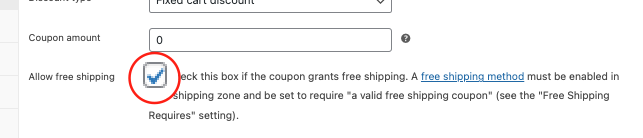
- Elegibilidad para envío gratuito,
- Fecha de caducidad del cupón.
Elige el tipo de descuento que se adapte a tu oferta de precios y establece el importe del cupón. Luego, mientras estás en ello, decide también si ofrecer o no envío gratuito:
Paso 3: Instalar y activar el plugin Advanced Coupons.
Ahora, aunque las funciones básicas de cupón en WooCommerce son útiles, es posible que hayas notado que tienen algunas limitaciones. Para desbloquear opciones más avanzadas para crear y configurar ofertas de precios, instala y activa el plugin Advanced Coupons:

Puedes encontrarlo navegando a Plugins > Añadir nuevo y buscando “Advanced Coupons:”
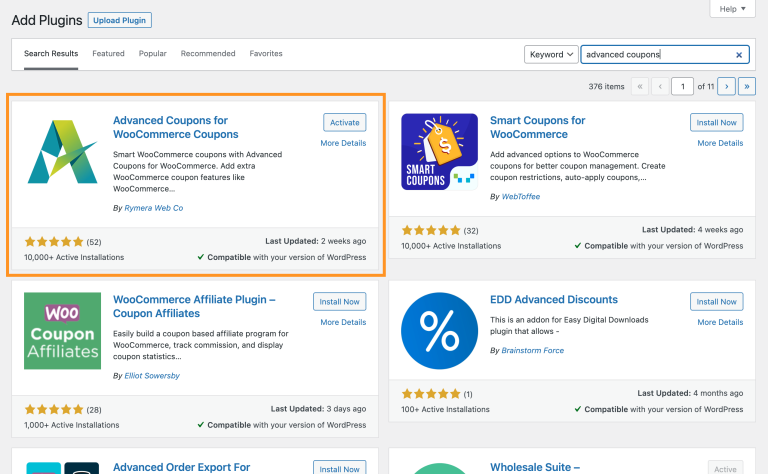
Ten en cuenta que la versión gratuita del plugin viene con un montón de nuevas funciones geniales. Sin embargo, si deseas un control total sobre tus cupones y descuentos, siempre puedes actualizar a la versión premium.
Paso 4: Implementar ofertas de precios avanzadas usando Advanced Coupons.
Una vez que hayas activado Advanced Coupons, vuelve a WooCommerce > Cupones.
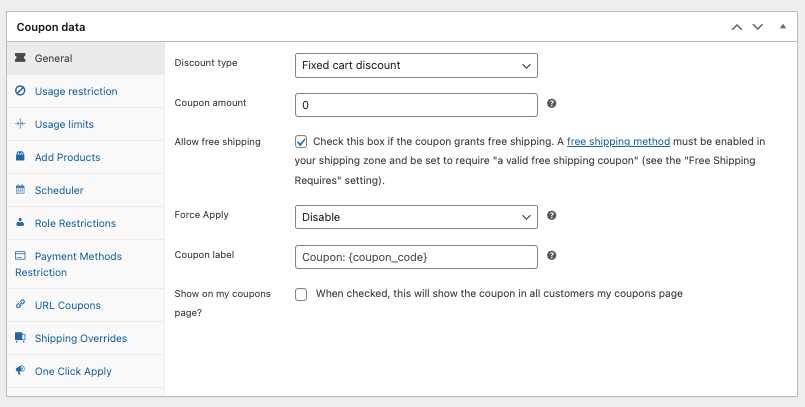
Con Advanced Coupons, notarás secciones y campos adicionales en la pestaña Datos del cupón. Estos te permiten diseñar ofertas de precios más avanzadas:
Además, verás que tienes un par de opciones de tipo de descuento más:
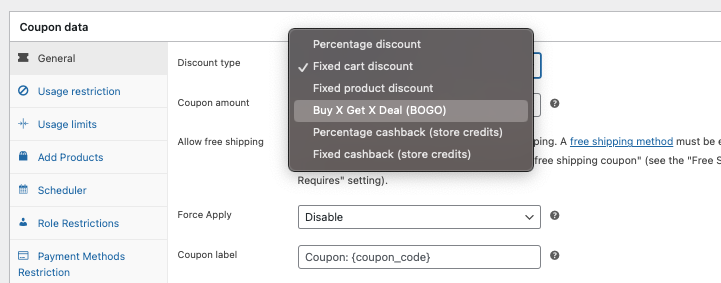
Por ejemplo, puedes configurar ofertas BOGO (Compra uno y llévate otro) decidiendo cómo se activa la oferta y cómo se aplica. El plugin también te permite establecer condiciones para el carrito de la compra y limitaciones de uso, dándote un mayor control sobre tus ofertas de precios:
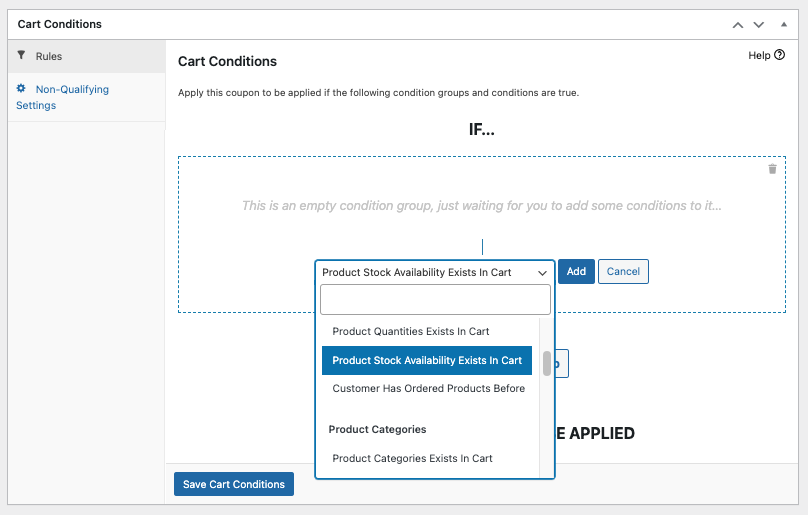
Para profundizar en las extensas funciones de descuentos y precios de Advanced Coupons, haz clic aquí.
Paso 5: Prueba, monitoriza y evalúa los resultados.
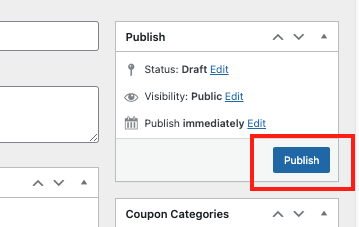
Finalmente, después de definir tus reglas de precios, es importante probar y ajustar tu estrategia de precios. Luego, una vez que estés satisfecho, haz clic en el botón “Publicar” :
Recuerda que integrar la estrategia de precios y descuentos dinámicos de WooCommerce en tu tienda online es un esfuerzo continuo.
Es vital vigilar y evaluar constantemente el impacto de tu estrategia de precios a lo largo del tiempo. Esta monitorización continua asegura que tus precios sigan siendo efectivos y estén alineados con tus objetivos comerciales.
Conclusión
Los precios y descuentos dinámicos de WooCommerce son una forma eficaz de impulsar las ventas, atraer nuevos clientes y obtener una ventaja competitiva en el mercado. Siguiendo los pasos descritos en este artículo, puedes implementar fácilmente ofertas de precios para tu tienda WooCommerce utilizando el plugin Advanced Coupons:
- Crear un cupón nuevo.
- Configurar los datos del cupón.
- Instale y active el plugin Advanced Coupons.
- Implementar ofertas de precios avanzadas con Advanced Coupons.
- Prueba, monitoriza y evalúa los resultados.
¿Tienes alguna pregunta sobre este artículo? ¡Dínoslo en los comentarios!




