

WooCommerce es el mejor plugin de WordPress para convertir tu sitio web en una tienda online completa. Pero, al igual que todas las herramientas, WooCommerce no es perfecto. Al crear ofertas de precios para WooCommerce, por ejemplo, las opciones predeterminadas del plugin son algo limitadas.
Afortunadamente, con la ayuda de Advanced Coupons, tu tienda online puede ofrecer ofertas de precios y más a tus compradores fácilmente.
En este artículo, discutiremos qué son las ofertas de precios y cómo puedes implementarlas usando el plugin Advanced Coupons. ¡Empecemos!
Una introducción a las ofertas de precios para WooCommerce
El comercio minorista en línea se ha vuelto increíblemente popular. Tus compradores potenciales ahora tienen muchas opciones para elegir cuando deciden comprar por Internet.
Esto significa que tendrás que esforzarte más para atraer clientes.
Hay muchas maneras de aumentar las conversiones en tu tienda online, pero implementar una estrategia de precios dinámicos es una de las más efectivas. Las ofertas de precios para WooCommerce son ofertas de marketing que haces a los visitantes de tu sitio para animarlos a completar pedidos y comprar mayores cantidades.
Estas ofertas de precios pueden ser ofertas de 'Compra uno y llévate otro' (BOGO), descuentos basados en categorías, descuentos basados en cantidad y más. Incluso puedes crear diferentes tipos de reglas de precios avanzadas, dependiendo de tus objetivos específicos y público objetivo.

Consideremos algunos casos de uso prácticos de ofertas de precios para WooCommerce:
- Una tienda de ropa podría decidir ofrecer a cada comprador una camiseta gratis después de comprar tres artículos.
- Las empresas de alojamiento web como Ultahost suelen ofrecer descuentos de precios para suscripciones a largo plazo.
- Una tienda de electrónica podría optar por descontar modelos más antiguos de sus dispositivos.
Hay numerosas formas en que tu tienda online puede beneficiarse de tales ofertas. Por ejemplo:
- Vendes más en menos tiempo. Cuando implementas ofertas de precios estratégicamente, tienes casi garantizada una mayor tasa de conversión en un período de tiempo más corto.
- Las ofertas de precios atraen a nuevos clientes. Los comportamientos típicos de los consumidores revelan que es difícil rechazar una buena oferta. Cuanto mejores sean tus ofertas, más probable será que los clientes compren.
- Los precios dinámicos te dan una ventaja competitiva. Puedes aprovechar las ofertas de precios para superar a la competencia tanto en el ámbito B2B como en el B2C.
En otras palabras, las ofertas de precios para WooCommerce definitivamente valen la pena para la mayoría de los propietarios de tiendas y especialistas en marketing. Solo necesitas aprender a configurarlas.
Cómo implementar ofertas de precios para WooCommerce (4 pasos)
Cuando finalmente decidas implementar ofertas de precios para WooCommerce en tu sitio de WordPress, hay algunos pasos sencillos que puedes seguir. Vamos a repasar el proceso juntos.
Paso 1: Crear un cupón nuevo
Por defecto, WooCommerce ofrece algunas funciones de cupones que pueden ayudarte a implementar ofertas de precios en tu sitio. Estas opciones son un buen punto de partida.
Para encontrarlas, primero deberás crear un nuevo cupón de WooCommerce, navegando a WooCommerce > Cupones en tu panel de WordPress.
Después de seleccionar Añadir cupón, puedes empezar a editar los diversos campos predeterminados:
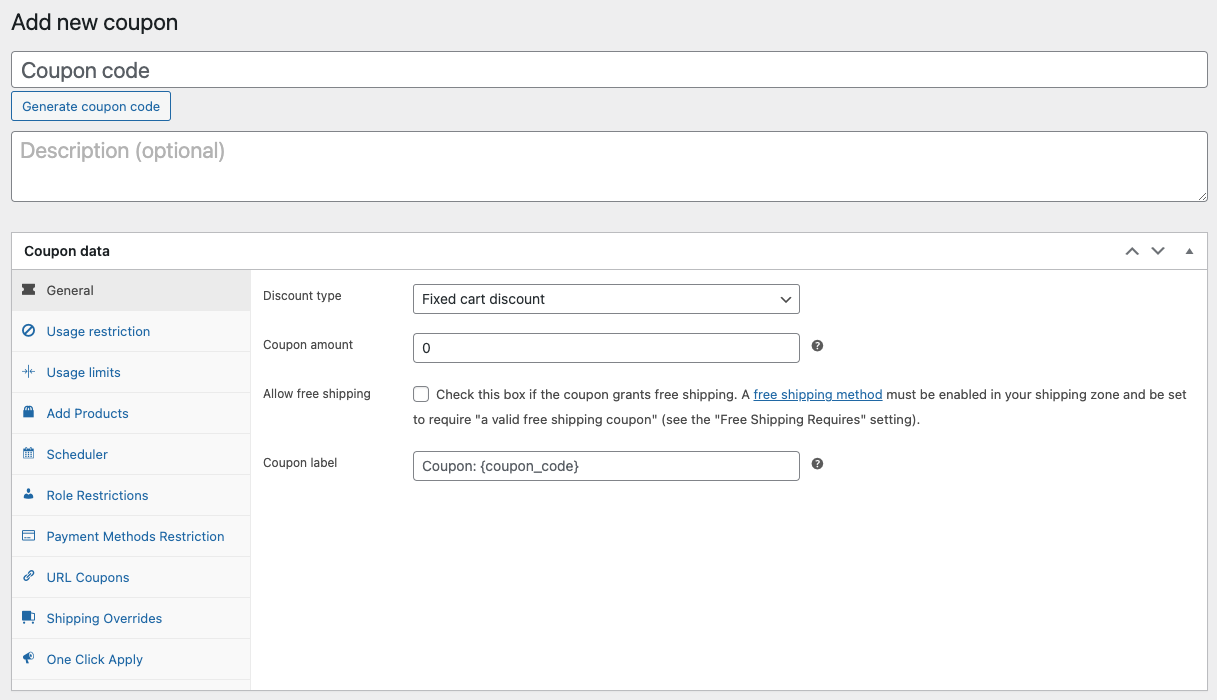
Lo primero que deberás hacer es establecer el nombre del cupón y su descripción (opcionalmente). Una vez que hayas terminado con eso, puedes continuar y editar la información específica del cupón.
Paso 2: Prueba las funciones de cupón predeterminadas de WooCommerce
En la pestaña General de la sección Datos del cupón, WooCommerce te permite ajustar los siguientes valores:
- Tipo de descuento
- Importe del cupón
- Permitir envío gratuito
- Fecha de caducidad del cupón
Para empezar, puedes elegir uno de los tipos de descuento disponibles:
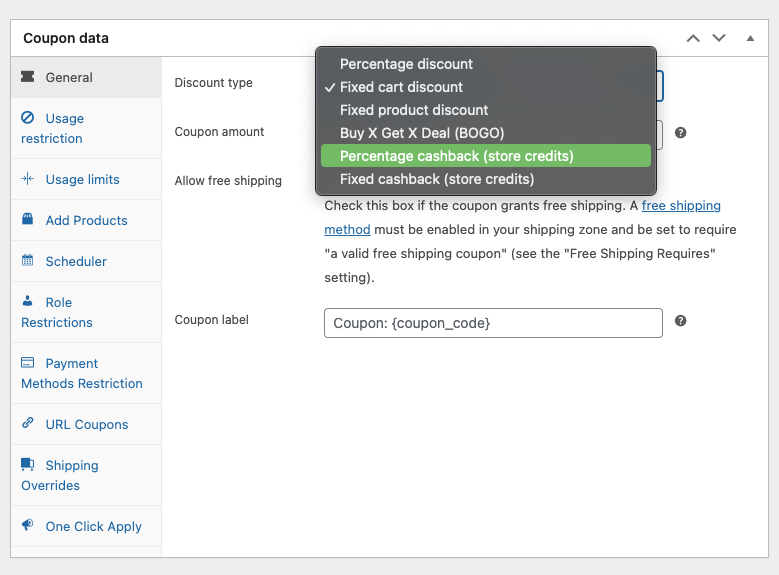
Según el tipo de descuento seleccionado, puedes establecer el importe del cupón como un valor fijo, decimal o porcentual. Del mismo modo, puedes activar la función de envío gratuito para eliminar los gastos de envío cuando se utiliza el cupón.
Al establecer la fecha de caducidad del cupón, ten en cuenta que tu selección entra en vigor a las 12:00 a. m. al final del día elegido. Esto, por supuesto, depende de la zona horaria de tu sitio, que puedes cambiar navegando a Ajustes > General > Zona horaria.
Además, las restricciones de uso son útiles para controlar a qué partes de tu tienda se aplica el cupón:
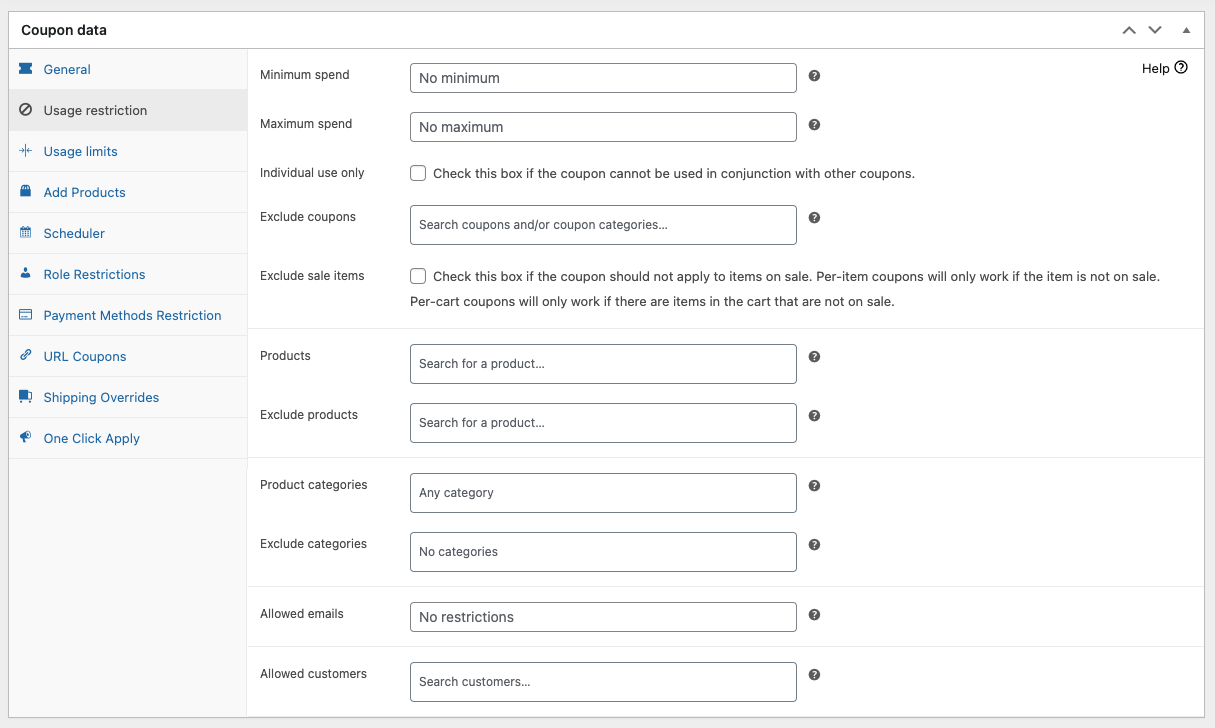
Por ejemplo, puedes establecer un importe mínimo o máximo que un usuario debe gastar para que el cupón se active. Del mismo modo, si deseas que el cupón se aplique en toda la tienda, simplemente deja en blanco los campos Productos y Excluir productos .
Los límites de uso, por otro lado, controlan la frecuencia con la que se puede aplicar el cupón:
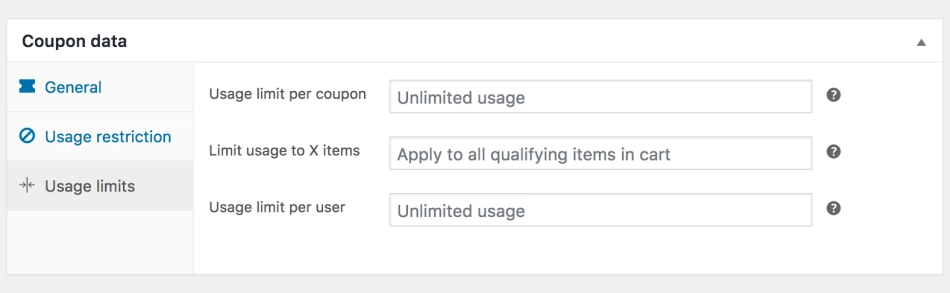
Puedes limitar el número de veces que se puede usar un cupón, el número de artículos a los que se puede aplicar, o incluso el número de veces que un comprador en particular puede usarlo.
Paso 3: Instalar y activar Advanced Coupons
Si bien las funciones de cupón predeterminadas de WooCommerce pueden resultar útiles, no son particularmente extensas. La configuración anterior cubre casi todo lo que puedes hacer con los cupones de WooCommerce de forma nativa.
Aquí es donde el plugin Advanced Coupons resulta útil. Añade un nuevo y robusto conjunto de herramientas de opciones para crear y configurar tus ofertas de precios.
Para instalar y activar el plugin, simplemente necesitas navegar a Plugins > Añadir nuevo y buscar “Advanced Coupons”:
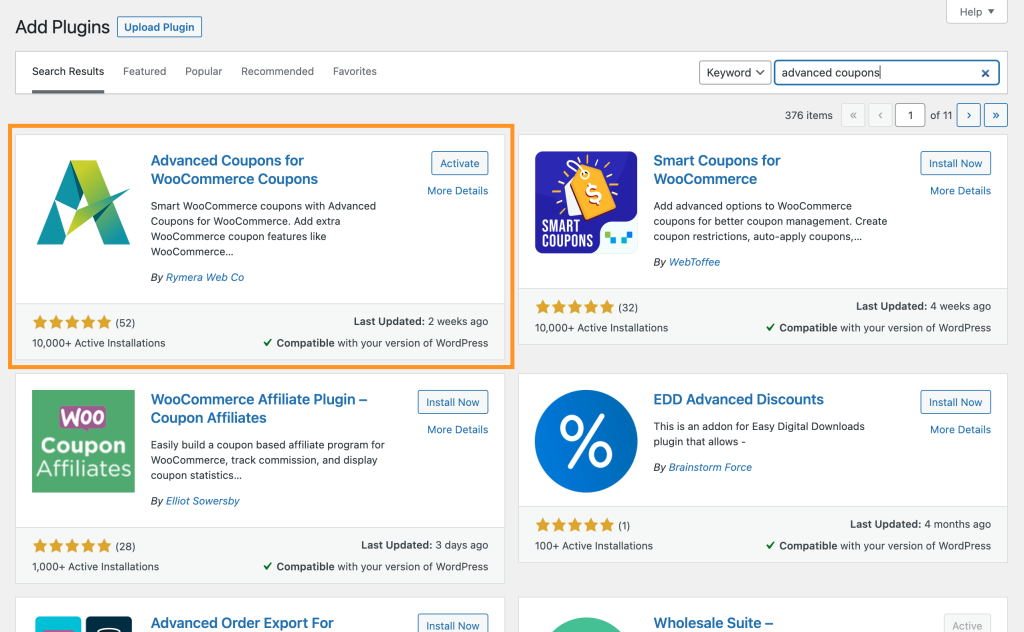
Esto te permitirá añadir la versión gratuita de Advanced Coupons a tu sitio, proporcionándote un conjunto sólido de nuevas funcionalidades. Para un control total sobre tus cupones, descuentos y otras ofertas de WooCommerce, también puedes actualizar a la versión premium del plugin.
Paso 4: Implementa tus ofertas de precios avanzadas
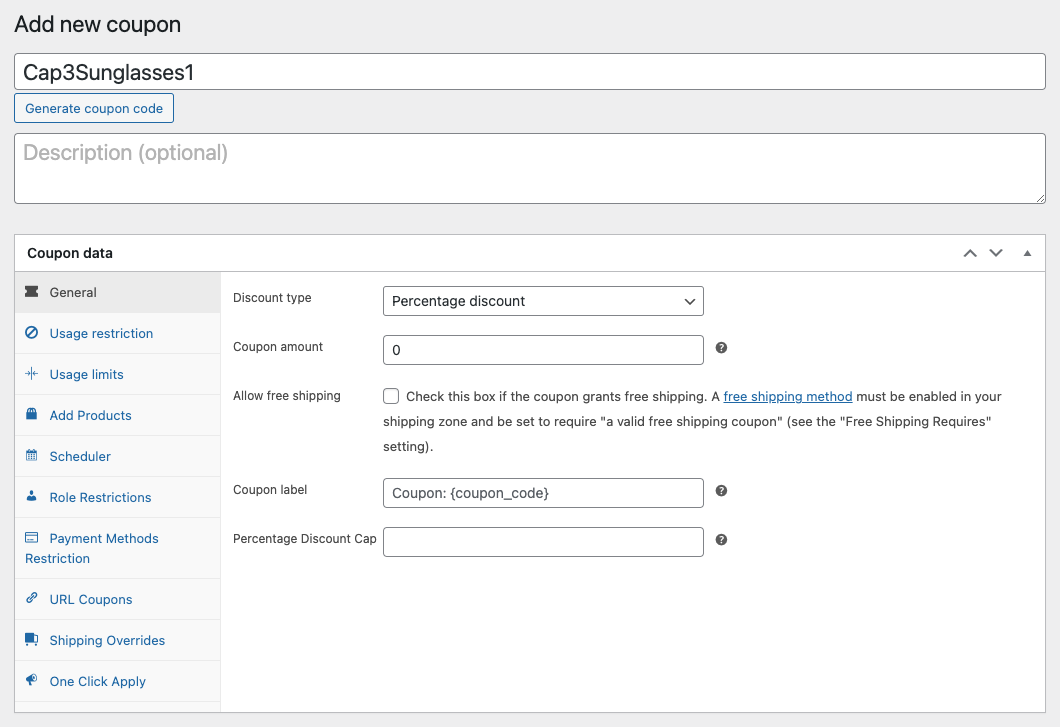
Después de activar Advanced Coupons, vuelve a WooCommerce > Cupones. Puedes elegir editar un cupón existente o crear uno nuevo. En cualquier caso, descubrirás rápidamente que ahora hay muchas más secciones y campos disponibles en la pestaña Datos del cupón :
Una de las ofertas más interesantes de Advanced Coupons son las ofertas BOGO:
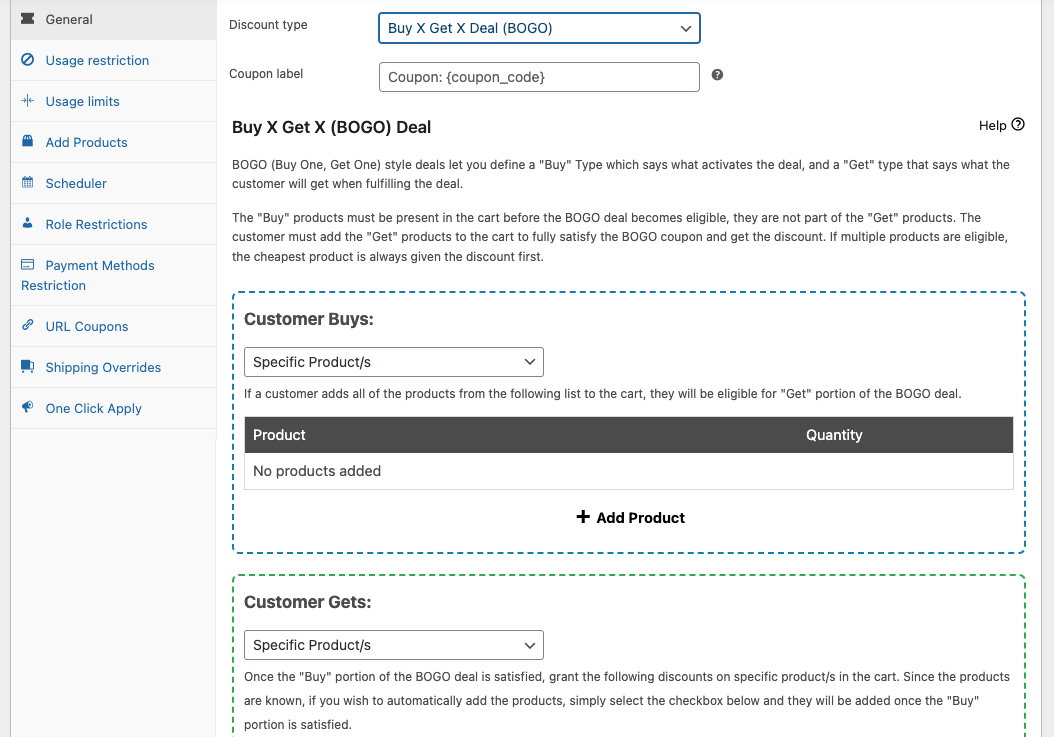
Al implementar ofertas BOGO, Advanced Coupons te permite configurar exactamente cómo quieres que se active y aplique la oferta:
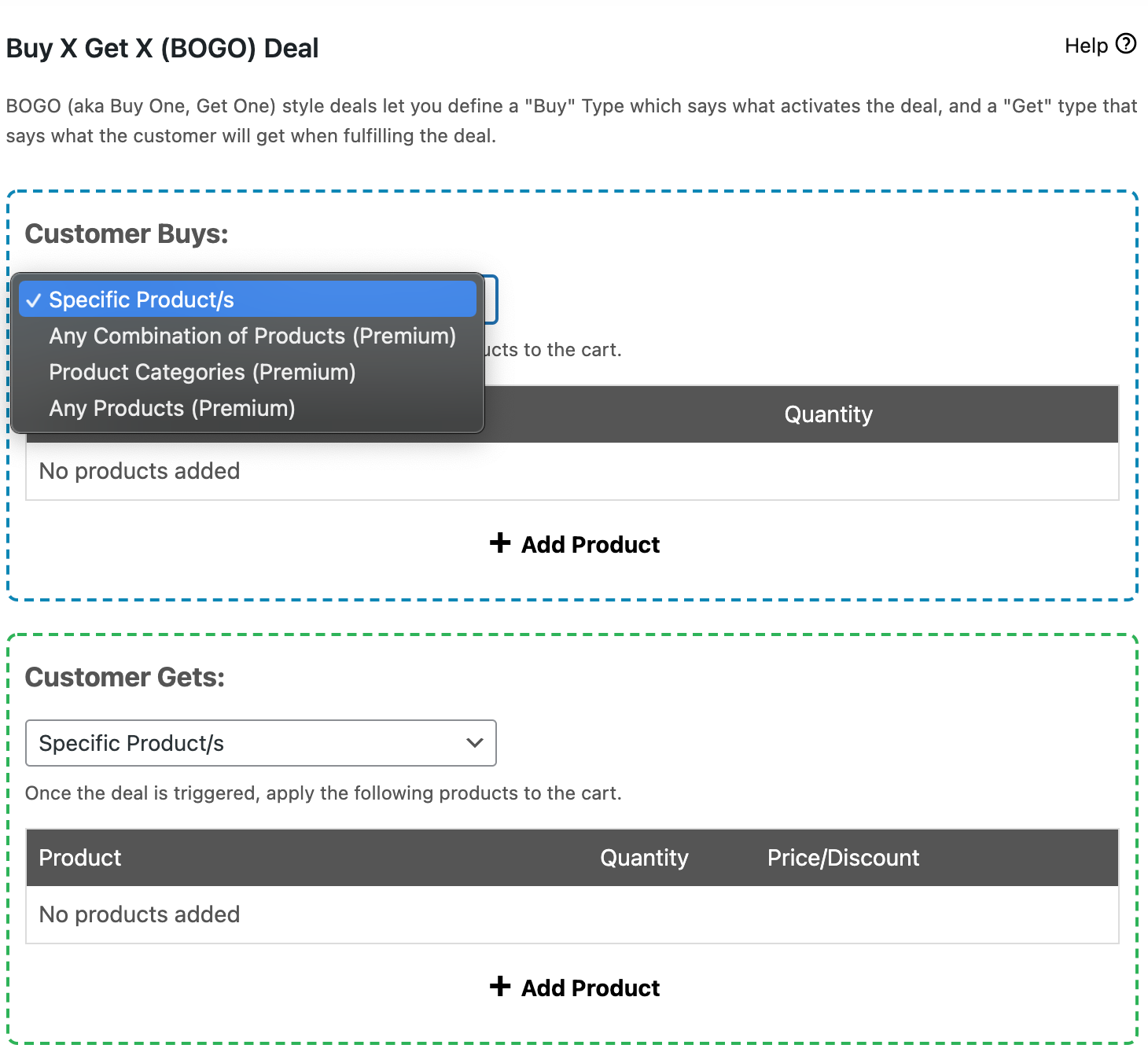
La versión gratuita del plugin te permite activar y aplicar la oferta solo a productos seleccionados. Para elegir una combinación de productos o categorías de productos enteras, querrás actualizar a la versión premium.
Advanced Coupons también te permite activar algunas configuraciones adicionales, e incluso definir condiciones del carrito. Estas condiciones te ayudan a crear casi cualquier tipo de oferta BOGO que desees:
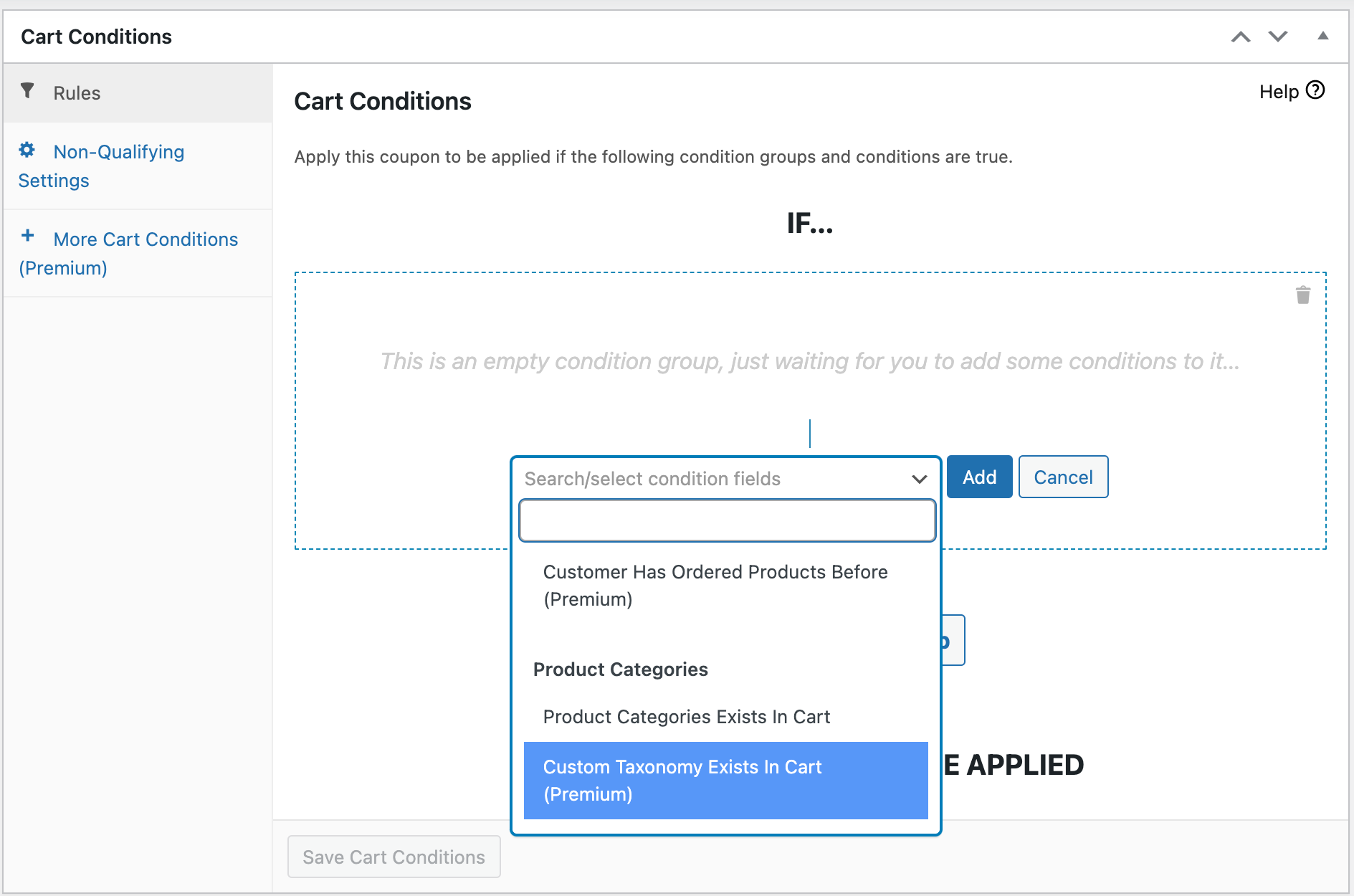
Por ejemplo, puedes restringir una oferta a ciertos roles de usuario del cliente, o a visitantes que realicen sus primeros pedidos.
Con la versión gratuita, también puedes generar cupones por URL que son muy fáciles de compartir con clientes potenciales:
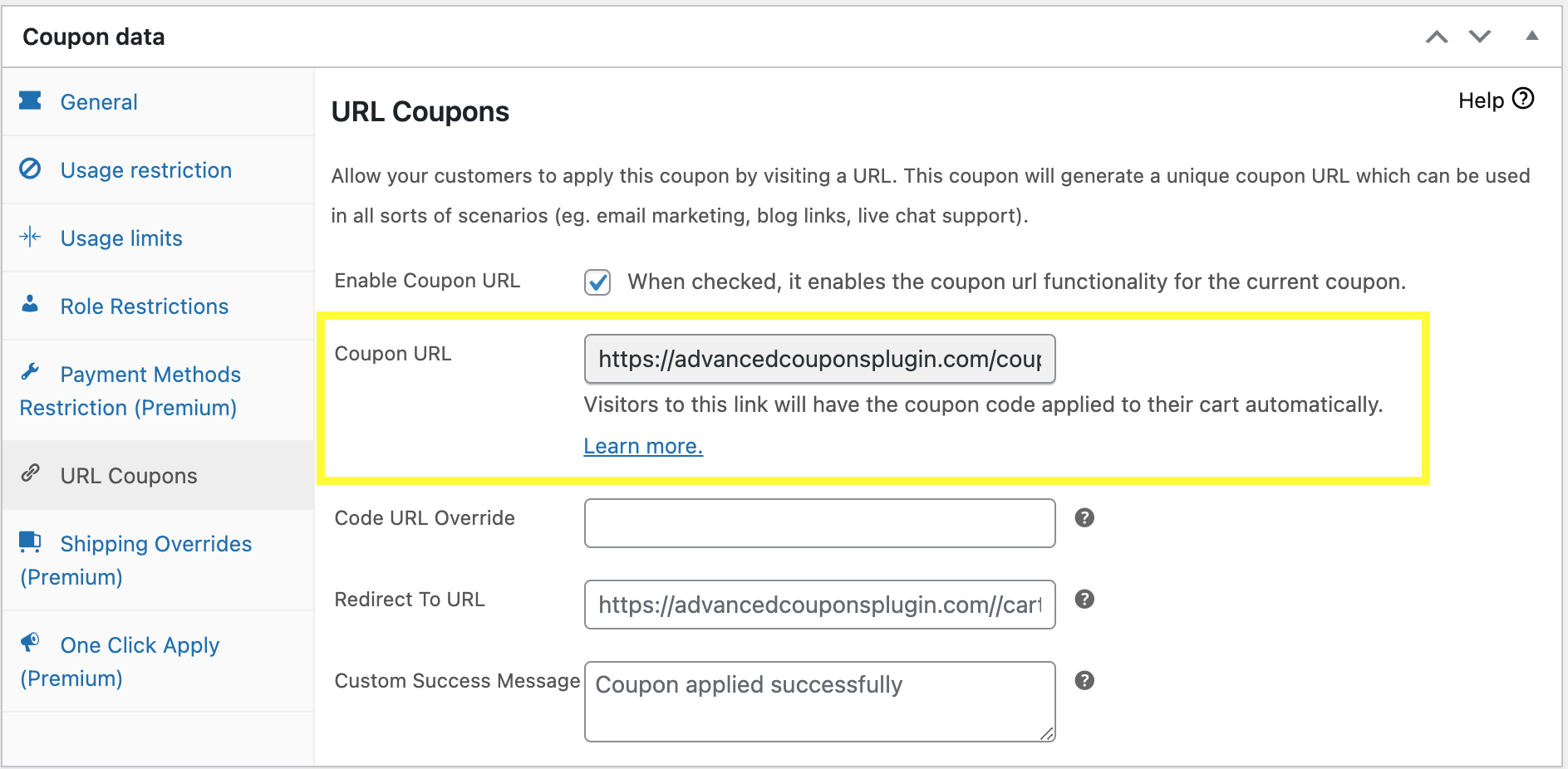
Otras funcionalidades disponibles con la versión premium incluyen la opción de crear ofertas de 'un clic', establecer anulaciones de envío y más. En conjunto, estas opciones hacen posible implementar casi cualquier tipo de oferta de precios para WooCommerce que puedas imaginar.
Conclusión
Las ofertas de precios son una forma brillante de expandir tu tienda online y hacer crecer tu negocio. También pueden ser muy útiles para aprovechar los comportamientos del consumidor en tu beneficio.
Para implementar ofertas de precios para WooCommerce, puedes:
- Crear un cupón nuevo.
- Probar las funciones de cupón predeterminadas de WooCommerce.
- Instale y active el plugin Advanced Coupons.
- Implementar tus ofertas de precios avanzadas.
¿Qué tipo de ofertas de precios buscas crear en tu sitio de WooCommerce? ¡Comparte tus ideas en la sección de comentarios abajo!


