

Una oferta de Comprar Uno y Llévate Otro (BOGO) o 2x1 es uno de los descuentos más populares que ofrecen los minoristas. Sin embargo, usar este tipo de oferta estratégicamente en tu sitio de WooCommerce es un proceso delicado.
Afortunadamente, nuestro plugin Advanced Coupons puede ayudarte a limitar tu oferta BOGO a una categoría de productos específica de WooCommerce. Esto puede permitirte evitar descuentos excesivos y otros escollos que encuentran algunos minoristas en línea.
En esta publicación, revisaremos qué son las ofertas 2x1, por qué son útiles y por qué podrías querer ofrecerlas para una categoría de producto en particular. Luego te guiaremos sobre cómo hacerlo. ¡Vamos!
Entendiendo las ofertas 2x1 específicas de categoría
Una oferta 2x1 es un descuento que permite a los clientes 'comprar' un artículo gratis cuando compran otro artículo del mismo tipo. Esto también se conoce a veces como una oferta de Compra Uno y Llévate Otro (BOGO).
Regalar mercancía puede no parecer productivo, pero puede ser útil para los minoristas. A la gente le encanta pensar que está recibiendo algo gratis, por lo que estos tipos de ofertas a menudo atraen a los clientes y los llevan a realizar compras que de otra manera no harían.
Además, una oferta 2x1 puede ayudarte a liquidar productos que ya no deseas tener en stock por alguna razón. Quizás estás descontinuando un artículo específico o accidentalmente pediste demasiado stock.
El único inconveniente real de realizar una venta 2x1 es que si no eres estratégico al seleccionar qué productos incluir, puedes terminar aplicando descuentos excesivos. Esto sucede cuando una oferta termina costándote más dinero del que te ayuda a ganar.
Una forma en que los sitios de WooCommerce pueden evitar esto es ofreciendo ofertas 2x1 específicas de categoría, ya que los límites en tus ventas pueden minimizar los descuentos excesivos. Centrarse en una categoría determinada también puede ayudarte a enfocar tu oferta en artículos con exceso de stock.
Otra estrategia que podrías usar es crear una nueva categoría específicamente para artículos 2x1. Esto puede evitar que ofrezcas accidentalmente tu oferta en productos que no deseas descontar, ya que tendrás que agregarlos manualmente a la categoría.
Cómo ofrecer una oferta 2x1 para una categoría en particular en WooCommerce (en 5 pasos)
Aunque WooCommerce incluye funcionalidad de cupones nativa, no está bien adaptada para ofertas más complejas. Afortunadamente, creamos Advanced Coupons para cubrir las carencias.
Los pasos a continuación te mostrarán cómo crear una oferta 2x1 para una categoría específica de WooCommerce. Asumiremos que ya tienes un sitio de comercio electrónico activo y que has instalado y activado Advanced Coupons.
Paso 1: Crea una nueva oferta BOGO
Primero, navega a WooCommerce > Cupones en tu panel:
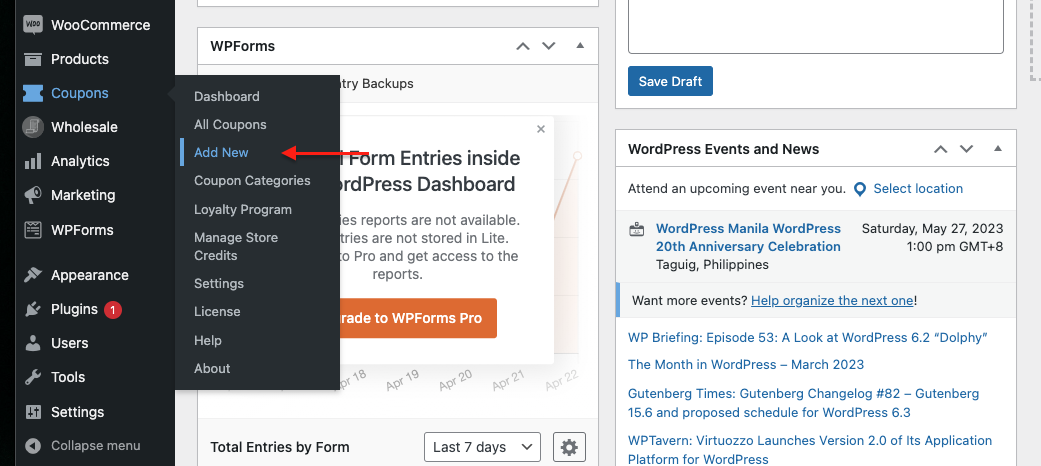
Luego, haga clic en el bot ilde{o}n A tilde;adir cup ilde{o}n. Cree un c ilde{o}digo de cup ilde{o}n para que los clientes lo introduzcan al finalizar la compra y una descripci ilde{o}n para su propia referencia. Luego, despl ilde{a}cese hacia abajo y haga clic en la pesta tilde;a General y elija el tipo de descuento Comprar X Obtener X (BOGO):
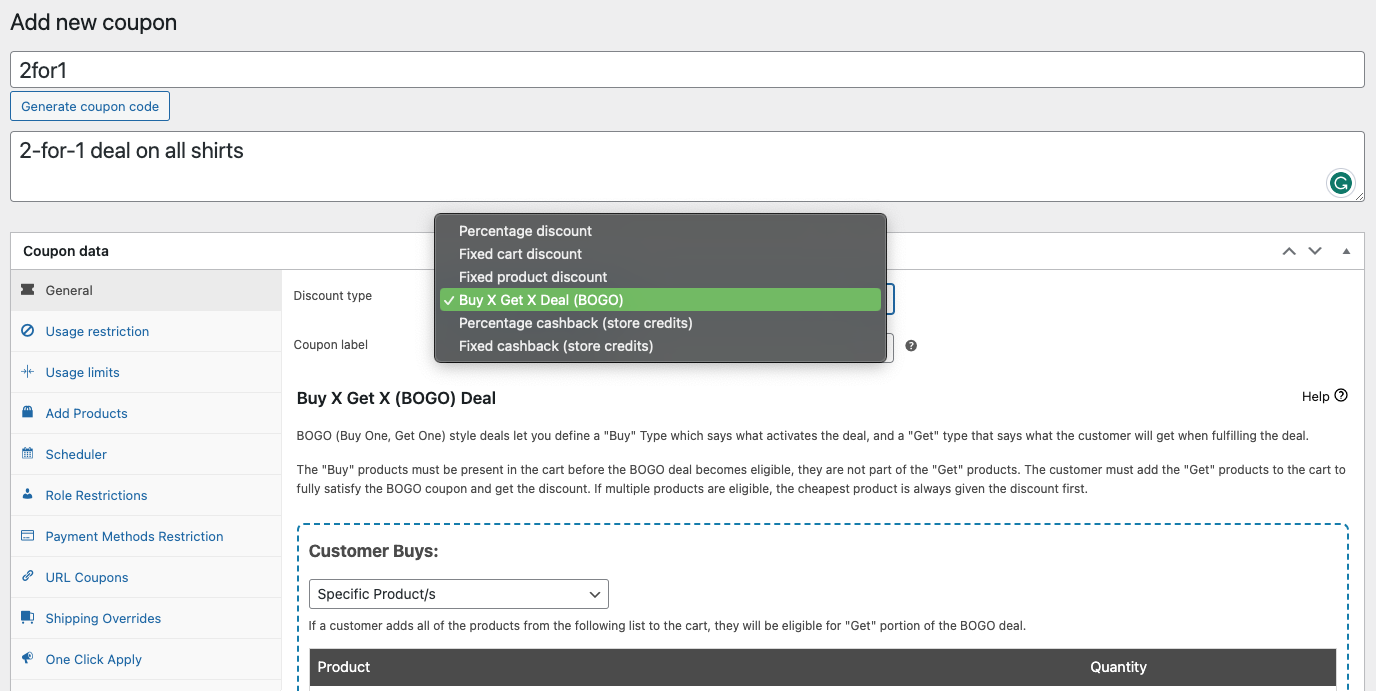
Aqu ilde{i} empezar ilde{a} a construir su oferta.
Paso 2: Establecer un desencadenante de cup ilde{o}n
Cada oferta BOGO necesita un extit{desencadenante}, que define las circunstancias bajo las cuales un cliente califica para la oferta. En este caso, queremos establecer El cliente compra en Categor ilde{i}as de productos:
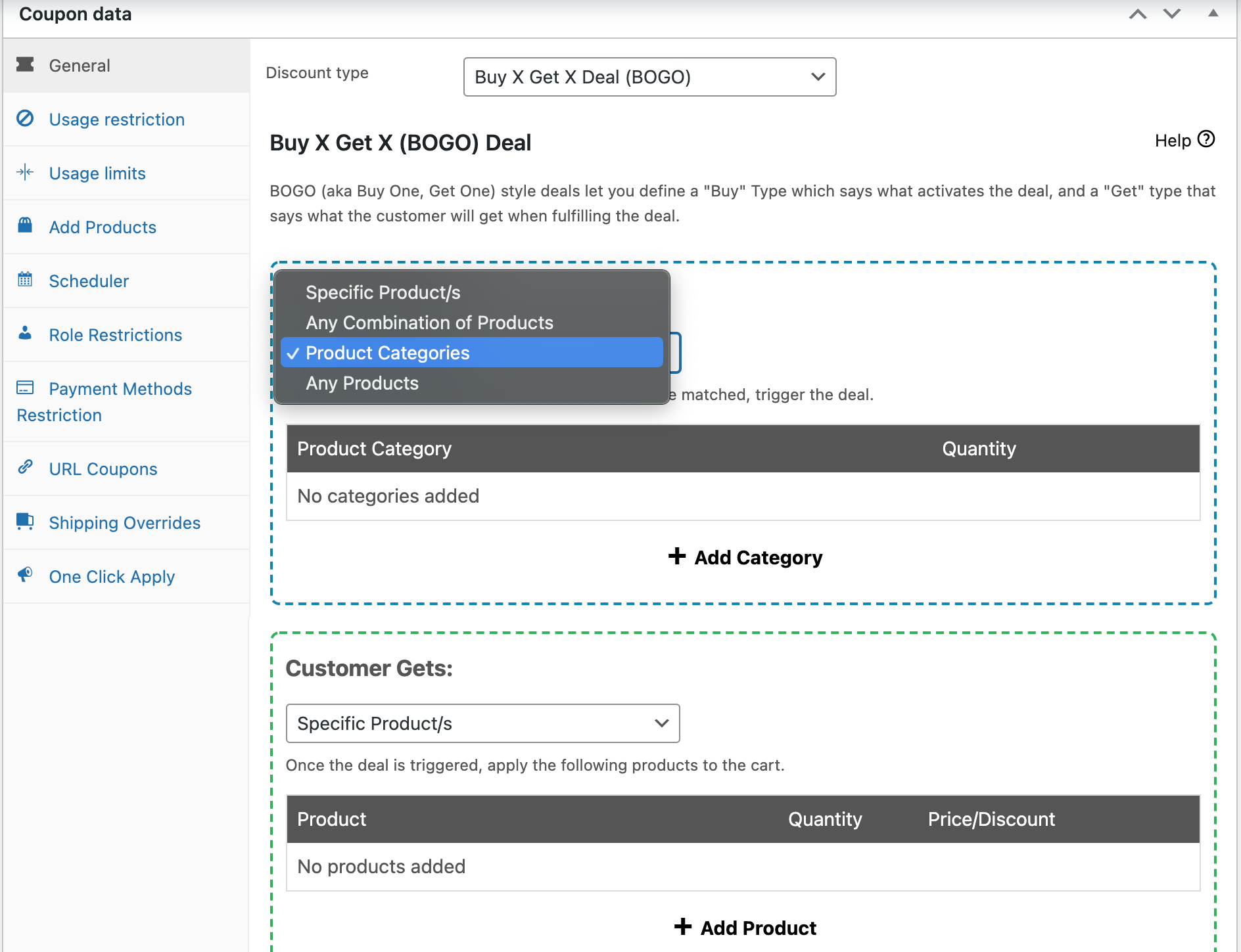
Luego, debemos seleccionar la categor ilde{i}a espec ilde{i}fica a la que queremos aplicar el descuento. Para nuestro ejemplo, estamos usando camisetas. Haga clic en A tilde;adir categor ilde{i}a, seleccione la que desea utilizar y establezca la Cantidad en 1:
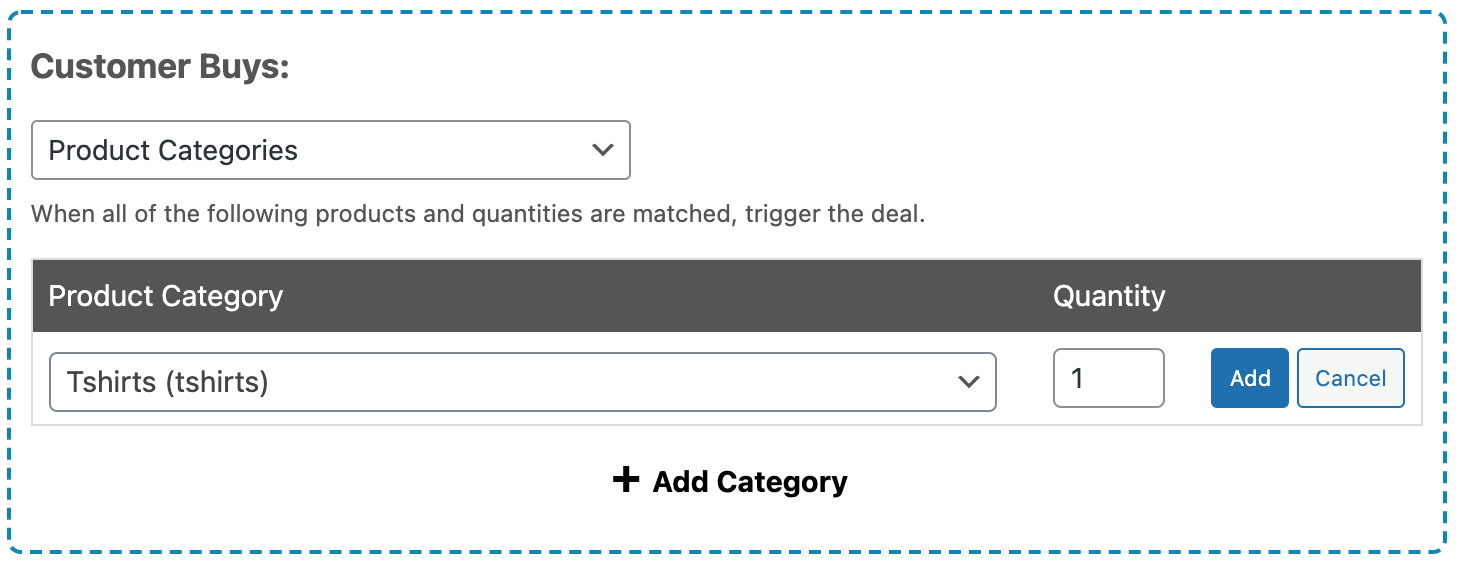
Luego haga clic en el bot ilde{o}n A tilde;adir.
Paso 3: Seleccione su tipo de descuento
A continuaci ilde{o}n, debe definir su tipo de descuento, que determina lo que el cliente recibe cuando cumple los requisitos del desencadenante (en nuestro ejemplo, a tilde;adir un producto de la categor ilde{i}a de camisetas a su carrito). Utilice el men ilde{u} desplegable Tipo de descuento para seleccionar Categor ilde{i}as de productos:

Luego a tilde;ada la misma categor ilde{i}a que eligi ilde{o} en el Paso 2. La Cantidad debe permanecer en 1. La forma m ilde{a}s f ilde{a}cil de establecer las opciones de Precio/Descuento es seleccionar Sobrescribir precio y establecer la cantidad en 0.
Luego haga clic en el bot ilde{o}n A tilde;adir:
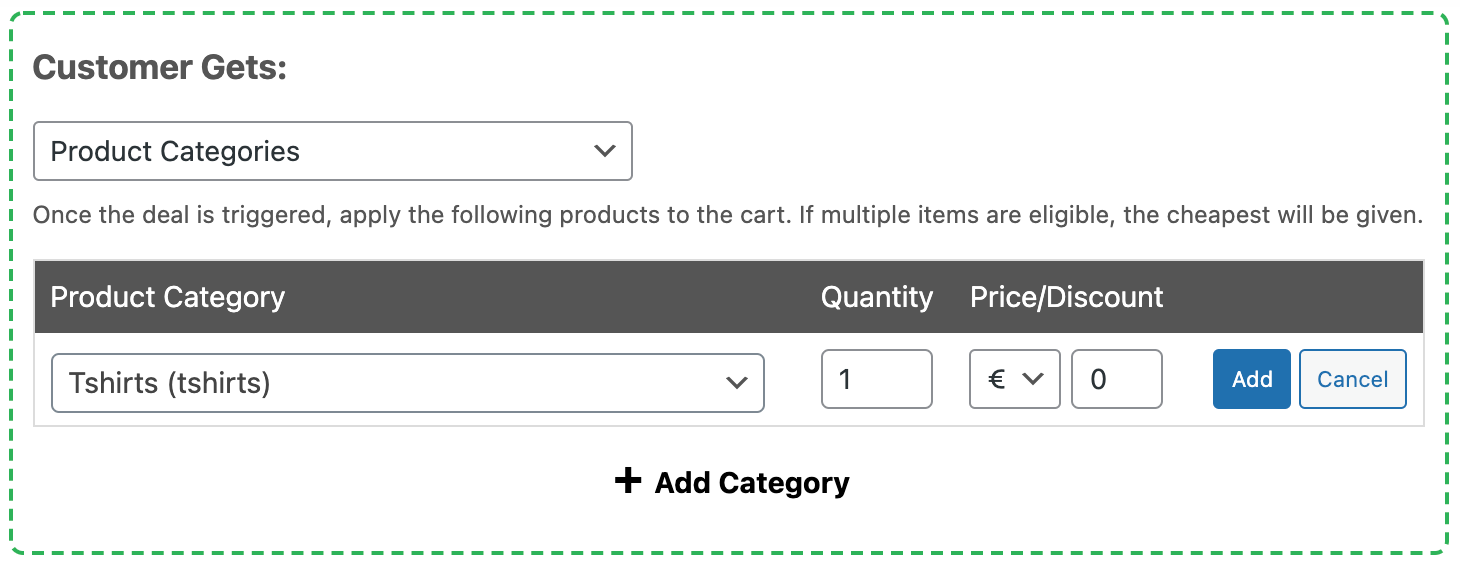
Para desglosar todo lo que hemos hecho hasta ahora en nuestro ejemplo, hemos establecido un desencadenante para que los clientes califiquen para nuestra oferta de 2x1 cuando a tilde;adan al menos un producto de la categor ilde{i}a de camisetas a sus carritos. Cuando lo hagan, recibir ilde{a}n otro art ilde{i}culo de la categor ilde{i}a de camisetas al precio de 0 exteuro.
Paso 4: Establezca la frecuencia y las notificaciones de su descuento
Una vez que establezca su desencadenante y descuento, despl ilde{a}cese hacia abajo hasta la secci ilde{o}n Configuraci ilde{o}n adicional. Aqu ilde{i}, seleccione si su oferta 2x1 se repetir ilde{a}:
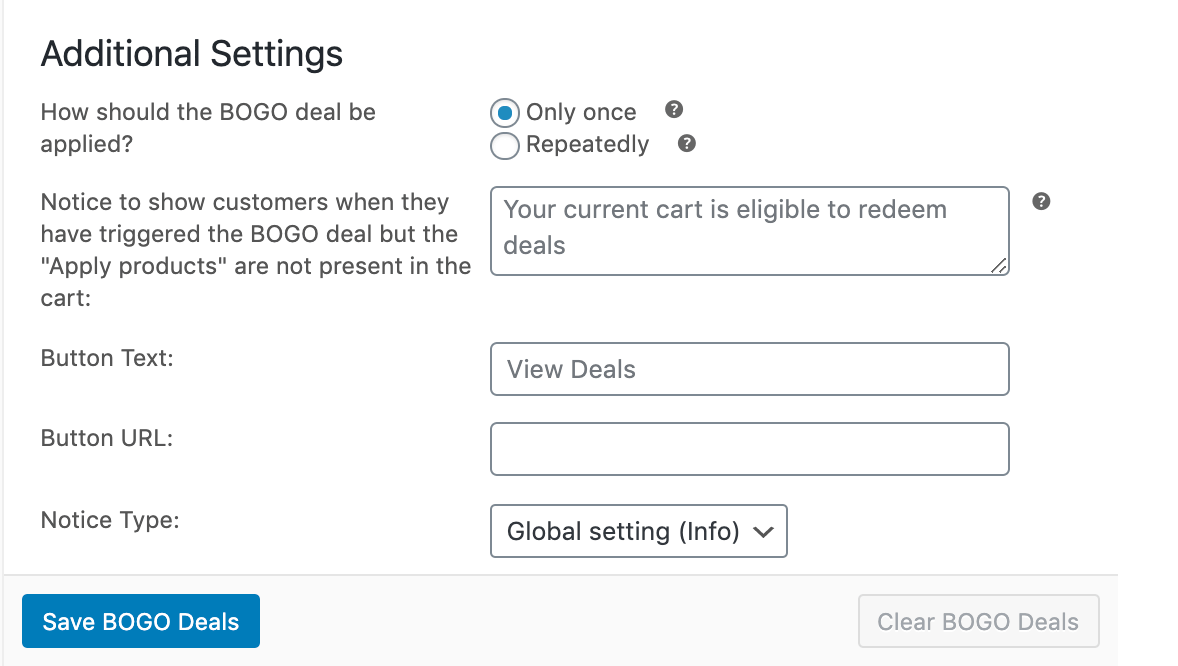
Si habilita esta opci ilde{o}n, los clientes seguir ilde{a}n recibiendo un art ilde{i}culo adicional gratuito cada vez que cumplan su desencadenante. As ilde{i}, para nuestro ejemplo, los clientes que compren dos camisetas obtendr ilde{a}n dos m ilde{a}s gratis, los que compren tres camisetas obtendr ilde{a}n tres gratis, y as ilde{i} sucesivamente. Esta es una excelente manera de mover mercanc ilde{i}a sobreabastecida.
Tambi ilde{e}n puede escribir un mensaje personalizado para mostrar cuando los clientes activen su desencadenante y personalizar el bot ilde{o}n en el que pueden hacer clic para ver m ilde{a}s detalles. Guarde su oferta BOGO cuando haya terminado.
Paso 5: A tilde;ada las condiciones de su carrito
Solo queda una cosa m ilde{a}s que hacer antes de lanzar su oferta 2x1. La secci ilde{o}n condiciones del carrito en la parte inferior de la pantalla debe coincidir con el desencadenante que cre ilde{o} anteriormente.
Para nosotros, eso significa a tilde;adir solo una condici ilde{o}n:
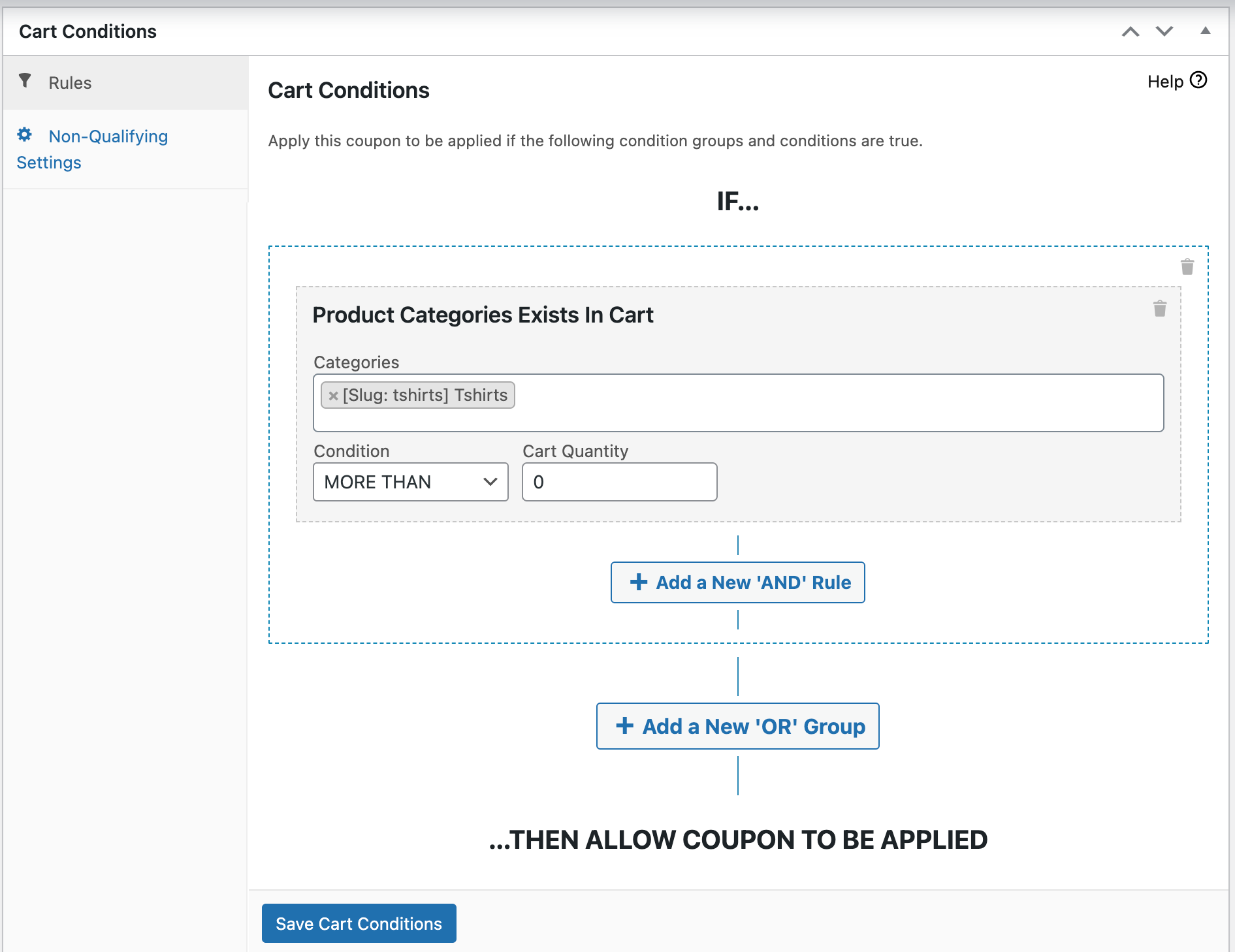
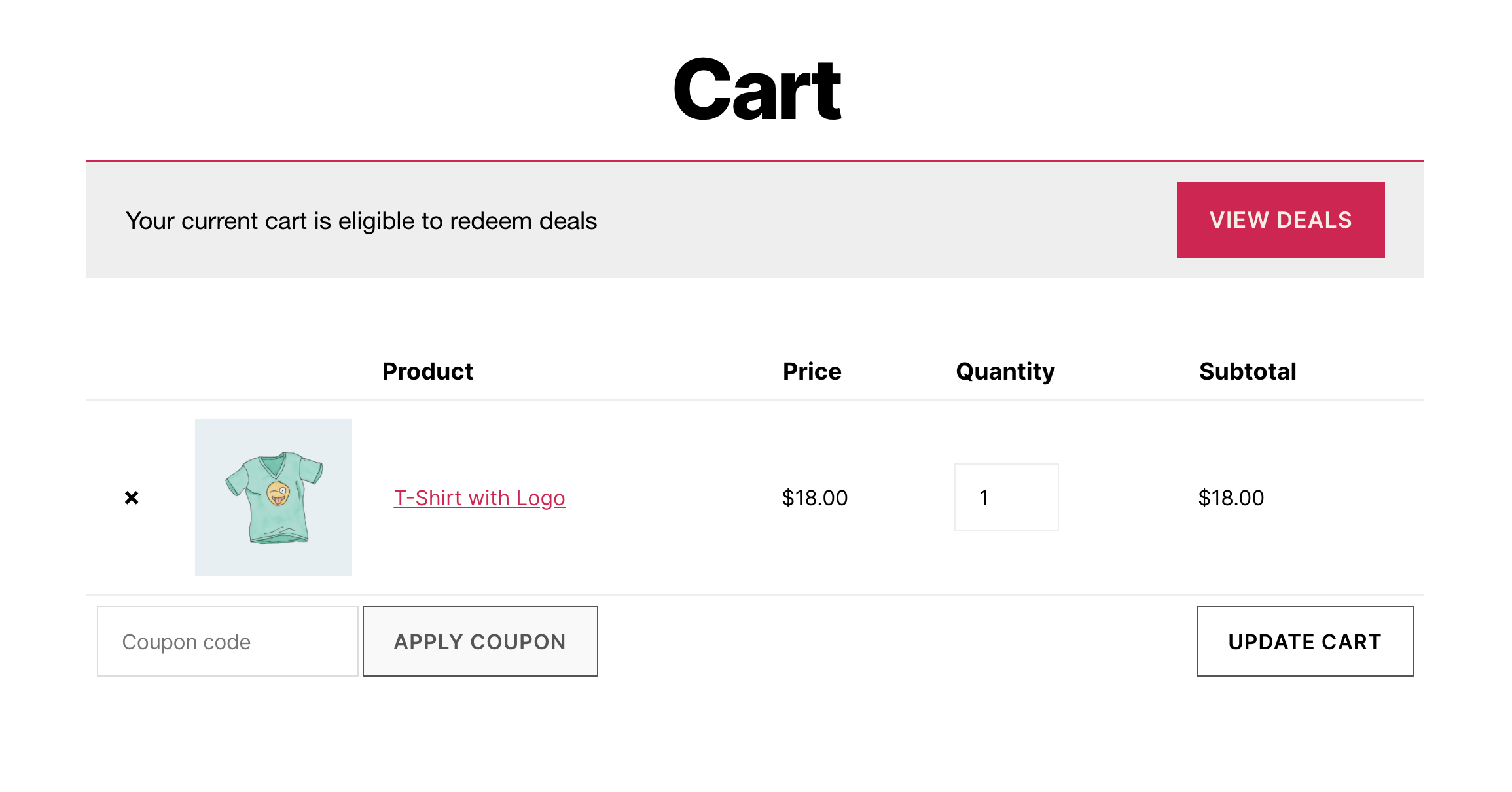
Un producto de la categoría de camisetas debe estar en el carrito del cliente. Si se cumple esa condición y el cliente ha introducido el código de cupón que creaste en el Paso 1, verá una notificación informándole que ha cumplido los requisitos para la oferta:
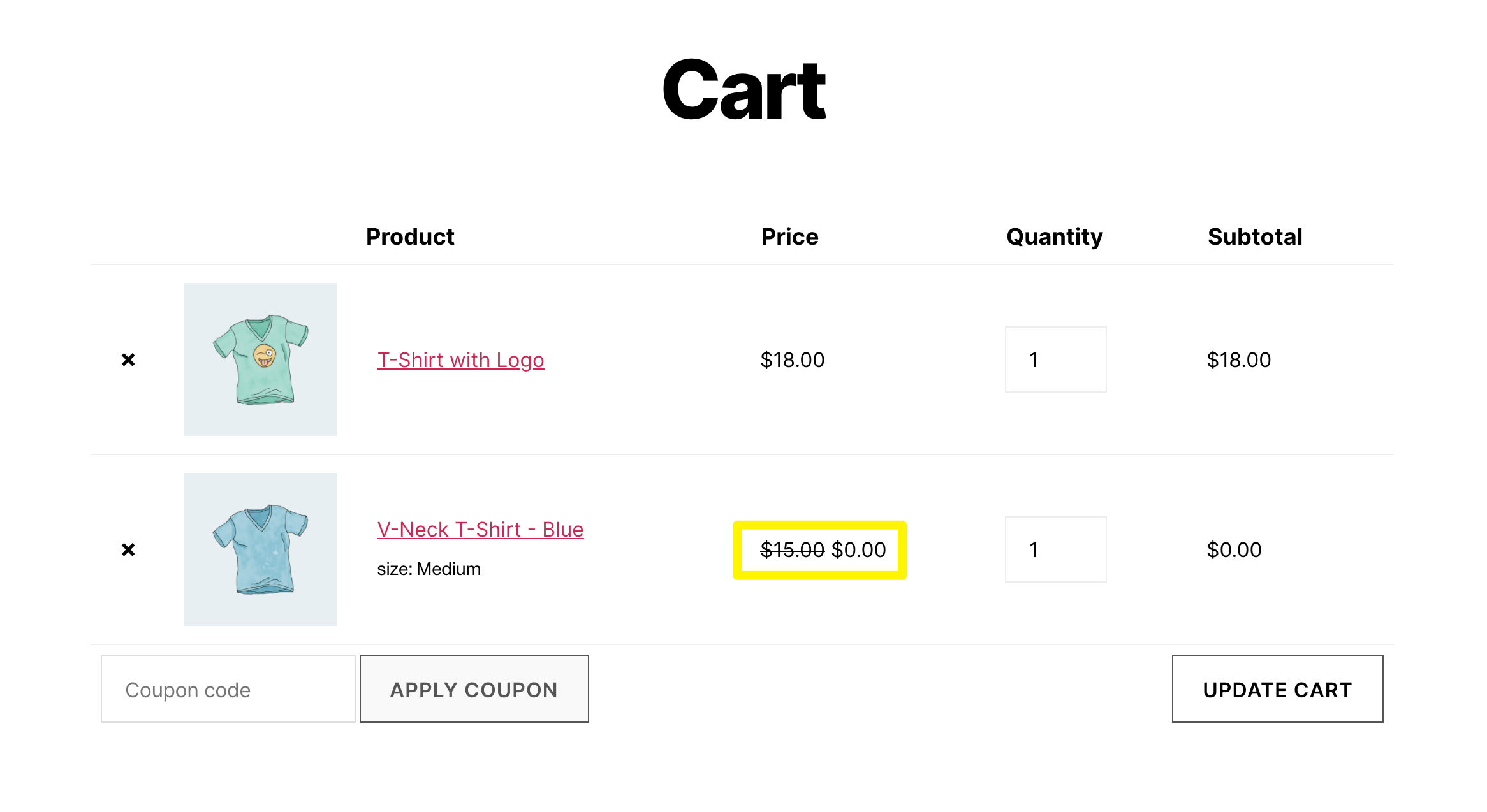
Luego pueden añadir una segunda camiseta a su carrito y se aplicará el descuento:
También puedes modificar tu oferta 2x1 para que aplique el descuento automáticamente y notifique a los clientes que cumplan los requisitos, incluso si no tienen tu código de cupón.
Conclusión
Independientemente de la especialidad de tu sitio de comercio electrónico, ofrecer una oferta ocasional de 2x1 puede ser una estrategia inteligente para impulsar las ventas. También puede ayudarte a deshacerte de productos de ciertas categorías si has acumulado demasiado stock o has descontinuado algunos artículos.
En esta publicación, explicamos cómo usar Advanced Coupons para crear una oferta 2x1 para una categoría de productos en WooCommerce:
- Crear una nueva oferta BOGO.
- Establecer un disparador de cupón.
- Seleccionar tu tipo de descuento.
- Establecer la frecuencia y las notificaciones de tu descuento.
- Añadir las condiciones de tu carrito.
¿Tienes alguna pregunta sobre cómo añadir una oferta 2x1 en WooCommerce? ¡Déjanosla en la sección de comentarios!



Me pregunto si puedo tener varias ofertas en un cupón BOGO. Lo que quiero hacer es dar a los clientes un artículo gratis (solo uno) de dos categorías que he elegido y luego dar un 15% de descuento en otra categoría. ¿Puedo limitarlo a solo una de esas condiciones pero usar el mismo código de cupón?
Básicamente, no quiero que la gente use la oferta y obtenga 2 productos gratis y un 15% de descuento en otro, solo una de esas opciones.