
En Advanced Coupons para WooCommerce Premium 2.6, introdujimos un nuevo tipo de Disparador y Aplicación para nuestra Oferta BOGO. El nuevo tipo de Disparador y Aplicación Cualquier Producto te permite seleccionar cualquier producto de tu tienda.
En la última versión de Advanced Coupons hemos cambiado el nombre del tipo Disparador y Aplicación a El Cliente Compra y El Cliente Obtiene
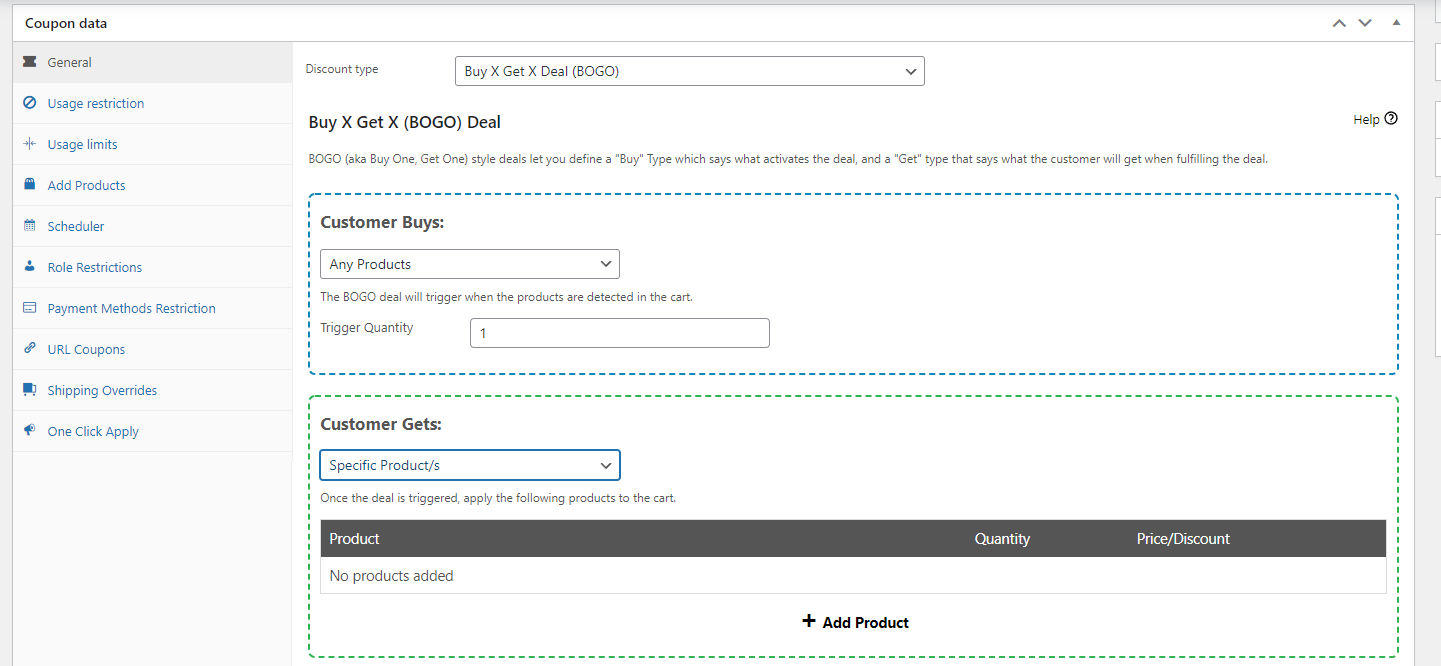
En el Tipo de Disparador/El Cliente Compra, puedes establecer cuántos productos deben estar en el carrito para que se aplique el cupón.
En el Tipo de Aplicación, puedes establecer cuántos productos se descontarán para tu cliente. Los artículos elegibles más baratos serán los que reciban el descuento.
Así que, por ejemplo, puedes crear los siguientes escenarios usando este tipo de Disparador y Aplicación:
- Compra cualquier producto de tu sitio web, obtén 1 producto gratis.
- Compra 10 productos de tu sitio web, obtén 5 productos a mitad de precio.
- Compra cualquier producto de tu sitio web, obtén una camiseta gratis, etc.
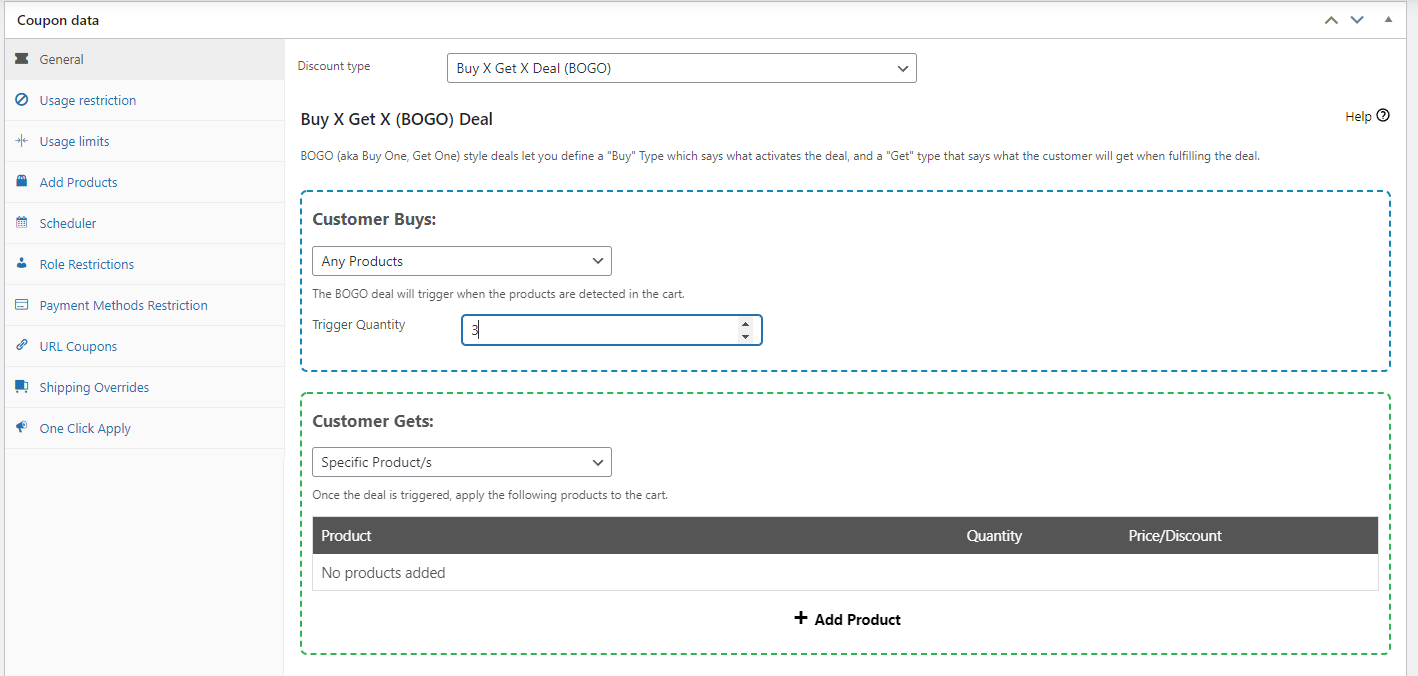
Aquí tienes un ejemplo de cómo configurar el cupón Compra3 y obtén1gratis:
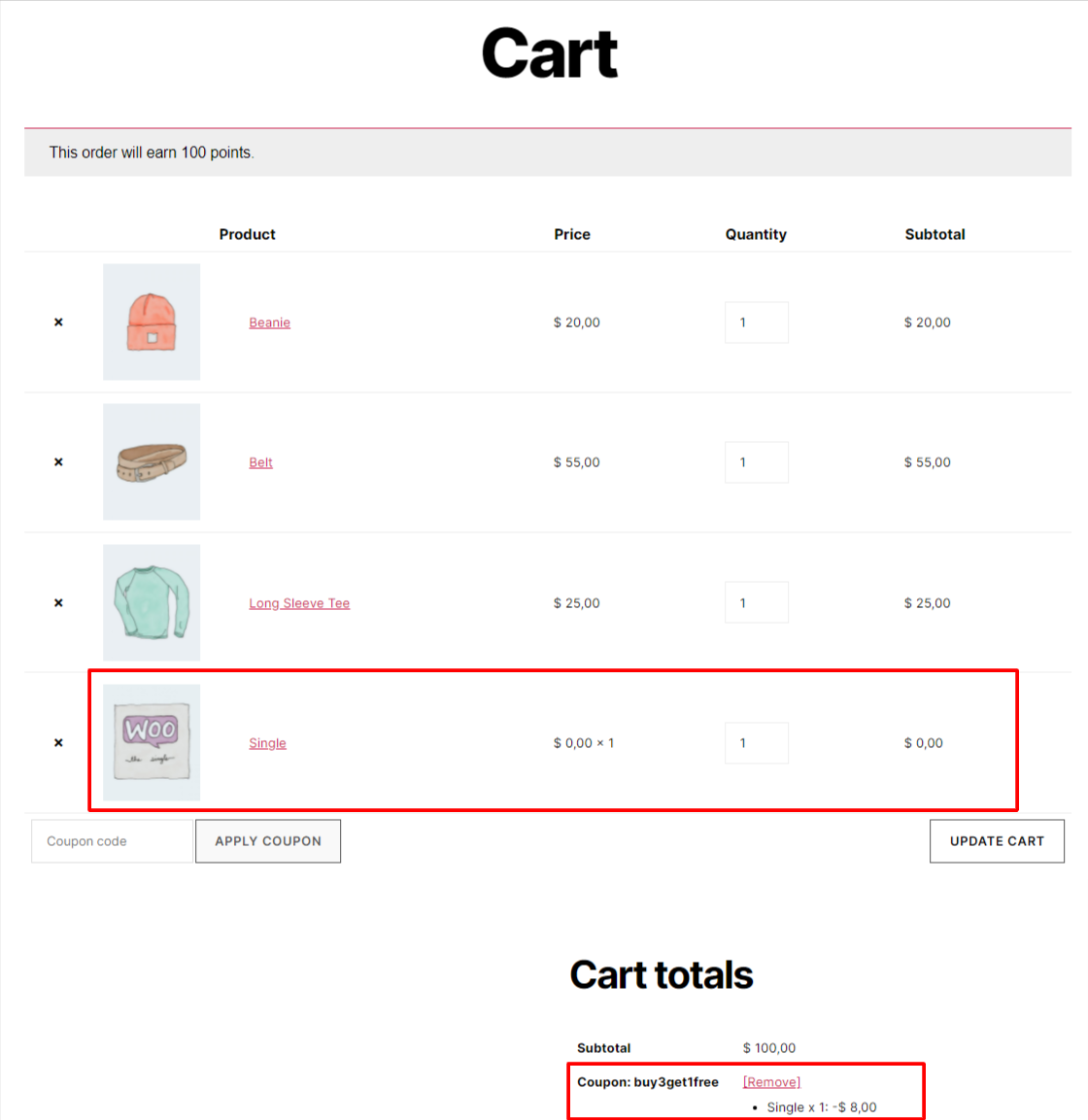
y cómo se ve en la página del carrito:
Ten en cuenta que siempre puedes añadir más Condiciones del Carrito para crear cupones más creativos que se adapten a tus necesidades.

