

Cada uno de los clientes de tu tienda es esencial para el crecimiento de tu negocio. Sin embargo, quieres asegurarte de que los clientes que gastan mucho dinero en tus productos sepan que aprecias sus compras. Es por eso que es importante crear cupones que sean exclusivos y adaptados a tu audiencia.
Por ejemplo, si sabes cómo crear cupones para usuarios mayoristas, puedes aumentar las posibilidades de que sigan comprando en tu tienda. Siempre y cuando obtengas beneficios, puedes permitirte ofrecer un descuento a los compradores mayoristas.
Afortunadamente, con Advanced Coupons, crear cupones para tus clientes mayoristas en WooCommerce es fácil y sencillo. En este artículo, te guiaremos a través del proceso de creación de cupones para usuarios mayoristas, desde una configuración inicial sencilla hasta un descuento escalonado para tus compradores más grandes.
Por qué deberías ofrecer descuentos a los usuarios mayoristas
Idealmente, tu tienda debería atender tanto a compradores mayoristas como a 'regulares'. Sin embargo, las ventajas de tener más usuarios mayoristas son muchas. Analicemos por qué:
- Los compradores mayoristas tienden a realizar pedidos con regularidad.
- Son capaces de comprar al por mayor, lo que te permite renovar tu inventario.
- Saben exactamente lo que quieren, lo que generalmente simplifica la comunicación.
Piensa en los usuarios mayoristas como tus jugadores más valiosos (MVP). Si puedes conseguir una lista de clientes habituales que compran al por mayor, eso es casi tan bueno como garantizar un ingreso recurrente. Saber que tienes 'habituales' te libera para explorar otras estrategias de marketing para clientes que gastan un poco menos.
A menos que vendas productos increíblemente nicho, es probable que esos usuarios mayoristas tengan varias opciones sobre dónde realizar sus compras. Si quieres que los usuarios elijan tu tienda, es importante que proporciones la mejor experiencia de compra y el mejor servicio de atención al cliente que puedas.
Mientras tanto, crear cupones para usuarios mayoristas también puede ayudarte a transformarlos en clientes leales. En la mayoría de los casos, los usuarios mayoristas compran artículos para revenderlos.
Eso significa que si puedes encontrar un valor de cupón que sea lo suficientemente atractivo y al mismo tiempo te proporcione un margen cómodo, eso te ayudará a cerrar el trato.
💡Si bien los cupones son excelentes para descuentos fijos, algunas ofertas mayoristas requieren negociación personalizada. Para pedidos al por mayor grandes en los que un cupón estándar no es adecuado, considera implementar un sistema profesional de cotización para WooCommerce para gestionar solicitudes de precios a medida.
Cómo crear cupones solo para usuarios mayoristas en WooCommerce (3 pasos)
Para implementar esta estrategia de cupones, necesitarás el plugin Advanced Coupons:

Una vez que el plugin esté instalado y activo, puedes pasar al paso número uno.
Paso 1: Crea un cupón de descuento fijo para el carrito
El primer paso es crear un nuevo cupón que puedas configurar para dirigir a los usuarios mayoristas. Ve a WooCommerce > Cupones y haz clic en Añadir cupón:
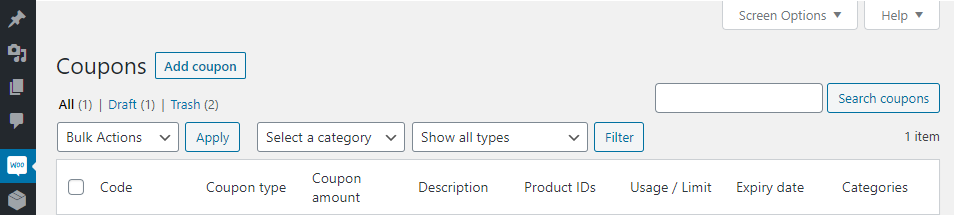
Ahora establece un nombre y una descripción para tu cupón. Esta última parte no es obligatoria, pero es una buena práctica si sueles ofrecer varios cupones simultáneamente:

A continuación, es hora de decidir qué tipo de cupón quieres ofrecer. Para los usuarios mayoristas, puedes elegir entre descuentos fijos por carrito o porcentuales:
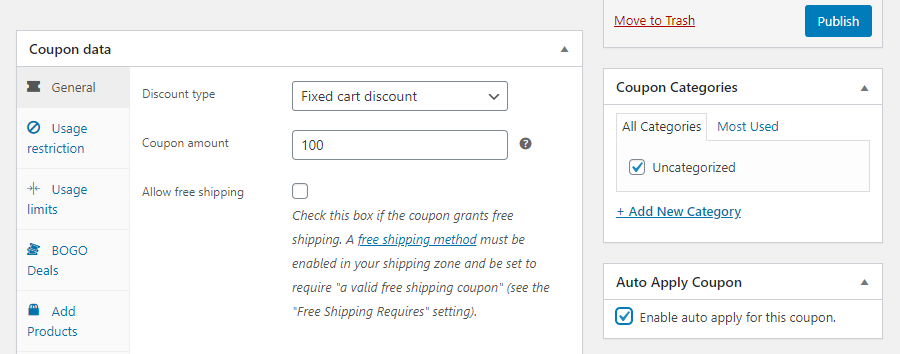
Dado que estamos hablando de pedidos de compra significativos, desaconsejamos los descuentos porcentuales para este caso de uso. En su lugar, querrás establecer un límite específico para los descuentos de tus usuarios mayoristas.
Observa que también hemos activado la aplicación automática para nuestro cupón. Es una práctica inteligente para que ningún usuario mayorista se pierda el descuento. Si no lo sabían desde el principio, ¡se llevarán una agradable sorpresa!
Paso 2: Configura las condiciones del carrito para tus usuarios mayoristas
Para que tu cupón funcione, necesitas establecer una línea clara sobre qué condiciones deben cumplir los usuarios para obtener ese dulce descuento mayorista.
Digamos, por ejemplo, que cualquier compra superior a 1000 € puede considerarse 'mayorista'. Si vendes principalmente artículos de bajo precio, eso probablemente sea cierto, pero para productos más caros, es posible que desees establecer un límite más alto.
En cualquier caso, querrás configurar tu carrito para que cumpla dos condiciones básicas. Debería aplicar el cupón a los clientes registrados que deseen realizar una compra superior a X cantidad.
Primero, añadamos un Rol de usuario de cliente permitido en Condiciones del carrito, y luego establezcamos ese rol en Cliente:
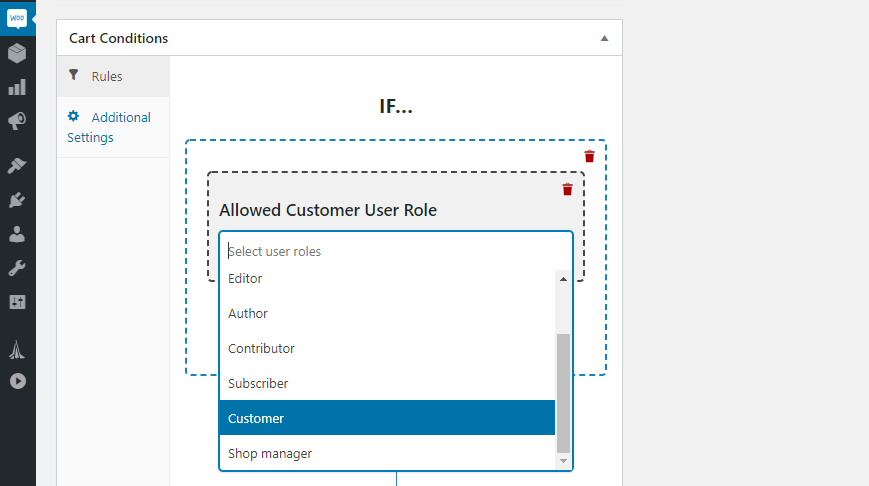
Para tu segunda regla, selecciona la condición Subtotal del carrito y la opción MÁS QUE . Ahora puedes introducir tu valor base de compra para usuarios mayoristas:
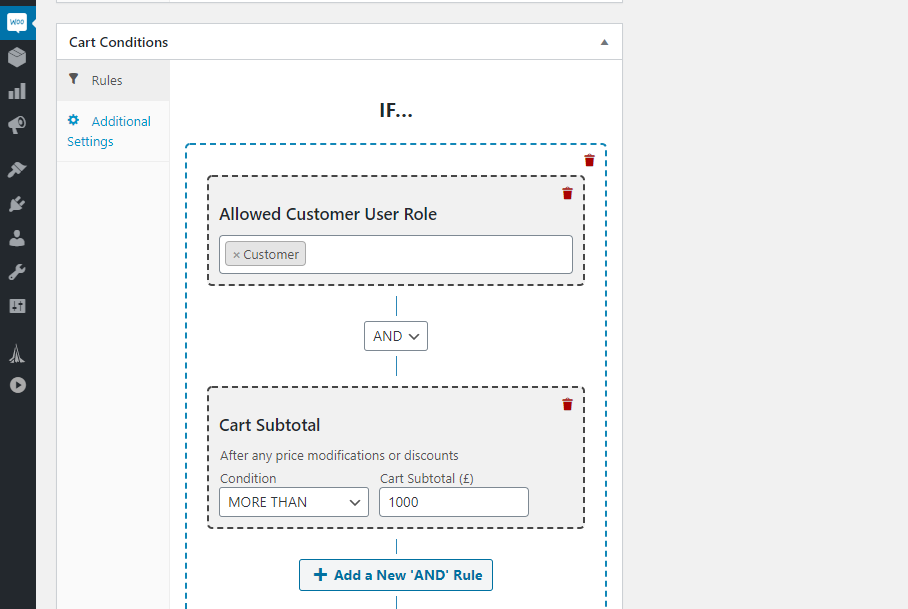
Si un cliente cumple ambas condiciones, tu cupón se aplicará automáticamente durante el proceso de pago. Sin embargo, es importante que te asegures de que los compradores potenciales conozcan ese descuento de antemano, ya que puede animarles a realizar una compra en primer lugar.
Para este tipo de cupón, es seguro no establecer ningún límite de uso. Después de todo, el descuento está estrictamente controlado y, siempre que obtengas beneficios en cada compra mayorista, estarás en una buena posición.
Paso 3: Añadir un nivel de descuento basado en la cantidad (opcional)
Si deseas recompensar tus pedidos mayoristas más grandes con un mayor descuento, puedes apilar una condición de cantidad sobre la restricción de roles. Añade un segundo cupón con la misma condición de Rol de usuario de cliente permitido, luego añade una condición de Cantidad del carrito establecida en un umbral más alto que tu primer cupón, junto con un importe de descuento mayor.
Con la aplicación automática activada para ambos, WooCommerce aplica el cupón que el carrito del cliente realmente cumpla, por lo que un cliente mayorista ve un descuento mayor automáticamente a medida que su pedido crece, sin que tengas que enviarle por correo electrónico un nuevo código.
Así es como se ve esto en la práctica (datos de ejemplo): tu cupón de rol Mayorista aplica un 15% de descuento a partir de 10 unidades, y un segundo cupón de rol Mayorista aplica un 25% de descuento a partir de 50 unidades. Un cliente minorista nunca ve ninguno de los descuentos, y el precio de un cliente mayorista aumenta automáticamente a medida que su carrito supera cada umbral.
Wholesale Prices Premium (Wholesale Suite) es otra opción que vale la pena conocer: crea niveles de precios basados en roles directamente en los precios de tus productos, por lo que un cliente mayorista Silver o Gold ve automáticamente el precio de su nivel, sin necesidad de un cupón en el momento del pago. Esta guía completa te guía a través de la configuración, junto con el enfoque de aplicación automática de cupones que se trata aquí. Y si el precio resulta ser la única parte de tu configuración mayorista que cubre un plugin, esta comparación de alternativas de extensiones de precios B2B desglosa las otras cuatro tareas — registro, pedido, términos de pago y cotización — que una herramienta solo de precios deja sin abordar.
Conclusión
Aprender a crear cupones para usuarios mayoristas es una excelente manera de conseguir negocios repetidos de algunos de tus clientes más valiosos. Incluso un pequeño descuento puede ser de gran ayuda para aumentar sus márgenes, por lo que ambas partes salen ganando.
Si estás utilizando WooCommerce y Advanced Coupons, puedes crear cupones para usuarios mayoristas en tres pasos:
- Crea un cupón de descuento fijo por carrito.
- Configura las condiciones del carrito para tus usuarios mayoristas.
- Añadir un nivel de descuento basado en la cantidad (opcional).
Preguntas frecuentes
¿Puedo ofrecer cupones mayoristas en la versión gratuita de Advanced Coupons?
Sí. La restricción de roles, las condiciones de subtotal del carrito y las condiciones de cantidad están disponibles en el plugin gratuito, por lo que la configuración completa de 3 pasos de esta guía funciona sin Premium. La aplicación automática es una función Premium, por lo que sin ella, los clientes mayoristas tendrían que introducir el código del cupón manualmente.
¿Mis clientes minoristas verán alguna vez el descuento mayorista?
No. La condición de Rol de Usuario de Cliente Permitido significa que el cupón solo se aplica a los clientes a los que se les asigna ese rol. El carrito de un cliente minorista se comprueba con las mismas condiciones y simplemente no cumple los requisitos, por lo que tus precios habituales permanecen intactos.
¿En qué se diferencia esto de los niveles de precios de Wholesale Suite?
Esta guía crea precios mayoristas con cupones, que se aplican automáticamente una vez que el carrito de un cliente cumple tus condiciones. Wholesale Suite’s Wholesale Prices Premium adopta un enfoque diferente, mostrando el precio de un cliente mayorista directamente en la página del producto sin necesidad de cupones. Muchas tiendas utilizan ambos, dependiendo de la promoción.
¿Qué sucede si el carrito de un cliente mayorista cumple las condiciones de dos cupones a la vez?
Si estás creando una escalera de niveles de cantidad con varios cupones, configura la condición de Cantidad de Carrito de cada uno para que los rangos no se solapen (por ejemplo, 10-49 unidades y 50+ unidades) para evitar que dos descuentos se apliquen a un mismo pedido.
¿Tienes alguna pregunta sobre cómo crear cupones para usuarios mayoristas? ¡Pregunta en la sección de comentarios de abajo!


