

¿Estás interesado en motivar a los clientes a explorar y comprar en categorías de productos específicas? Si es así, aplicar un descuento por categoría de WooCommerce es la solución perfecta. Al hacerlo, puedes dirigirte eficazmente a categorías de productos específicas, atraer a más clientes y aumentar las ventas dentro de esas categorías.
Afortunadamente, aplicar este tipo de oferta promocional en tu tienda es fácil con el plugin de WooCommerce adecuado.
En este artículo, proporcionaremos una explicación completa de lo que implica un descuento por categoría de WooCommerce. Además, describiremos los dos sencillos pasos para aplicar dos tipos de descuentos por categoría a tu tienda de WooCommerce. ¡Así que, profundicemos en ello!
¿Qué es un descuento por categoría de WooCommerce?
Imagina que estás navegando por una tienda de comercio electrónico, revisando diferentes categorías de productos, y de repente te encuentras con una sección que te llama la atención.
Por ejemplo, quizás sea la "Colección de Invierno".
Ahora, imagina esto: dentro de esa categoría en particular, ves una oferta especial: un descuento hecho a medida solo para ti. ¡Eso es precisamente un descuento por categoría de WooCommerce en acción!
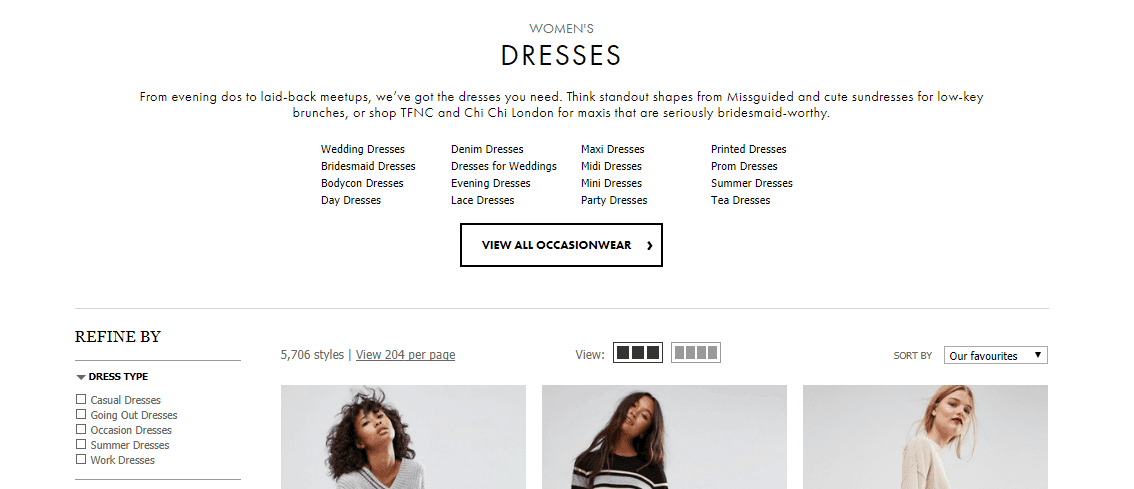
En términos sencillos, un descuento por categoría sirve como una estrategia de descuento inteligente utilizada por los dueños de tiendas para atraer a los compradores a adquirir productos de categorías específicas. Esto resulta especialmente útil cuando se acerca una venta de temporada o cuando tienes una amplia gama de categorías en tu catálogo de productos.
Por ejemplo, digamos que quieres animar a los clientes a explorar tu "Colección de Invierno".
Todo lo que necesitas hacer es establecer un descuento especial en todos los productos bajo dicha categoría. Esto no solo les incita a explorar otros artículos dentro de esa colección, sino que también les motiva a realizar una compra debido a los atractivos ahorros disponibles.
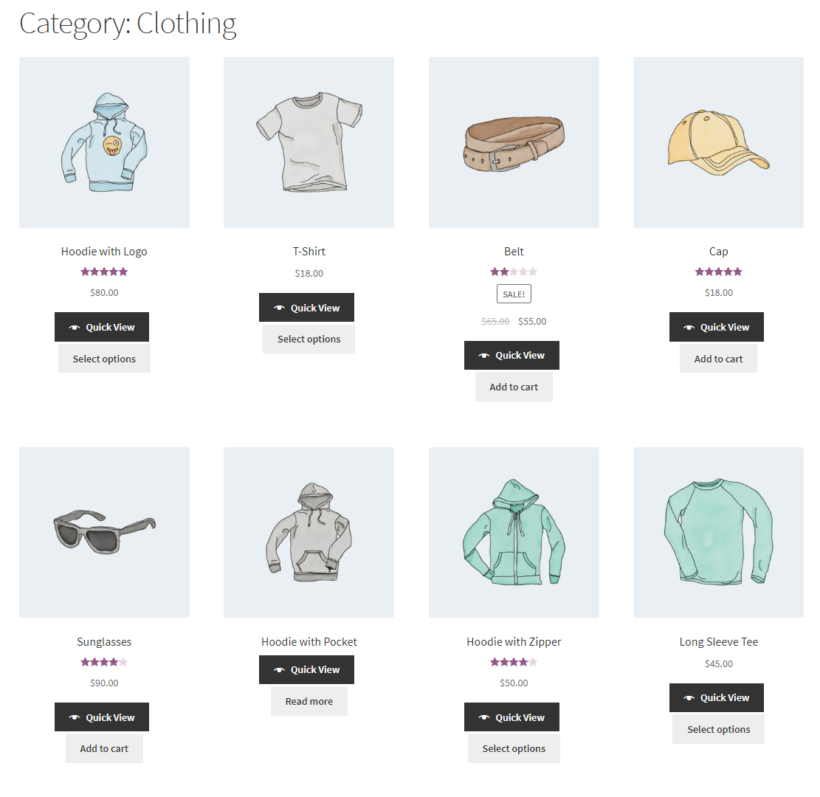
Como puedes ver, es obviamente un esquema ventajoso tanto para los compradores como para los dueños de las tiendas.
Los clientes reciben una oferta atractiva en los productos que les interesan, mientras que los dueños de las tiendas ven un aumento en las ventas dentro de las categorías designadas. Se trata de crear una sensación de emoción y valor para ambas partes, ¿verdad?
Cómo aplicar un descuento por categoría de WooCommerce (2 pasos)
Ofrecer un descuento por categoría de WooCommerce puede ser complicado al principio. Esto se debe principalmente a que necesitas una herramienta avanzada para determinar con precisión las categorías específicas que interesan a tus clientes.
Afortunadamente, esto no será un problema cuando tengas un plugin fiable que se especialice en marketing de cupones. En este caso, la opción ideal es Advanced Coupons.

Advanced Coupons amplía las capacidades de tu configuración de cupones predeterminada de WooCommerce. Te permite aplicar descuentos flexibles y completos, como:
- Ofertas de 2x1 (Compra uno y llévate otro)
- Cupones de URL
- Cupones de reembolso
- Descuentos de envío
- Descuentos condicionados al carrito
- ¡Y mucho más!
En este tutorial, para cubrir los descuentos por categoría, nos centraremos en la función de Condiciones del carrito de Advanced Coupons. ¡Así que, vamos a ello!
Paso 1: Crear un cupón nuevo
Para empezar, necesitas crear un cupón nuevo que sirva como tu descuento basado en categoría. Simplemente ve a Cupones > Añadir nuevo:
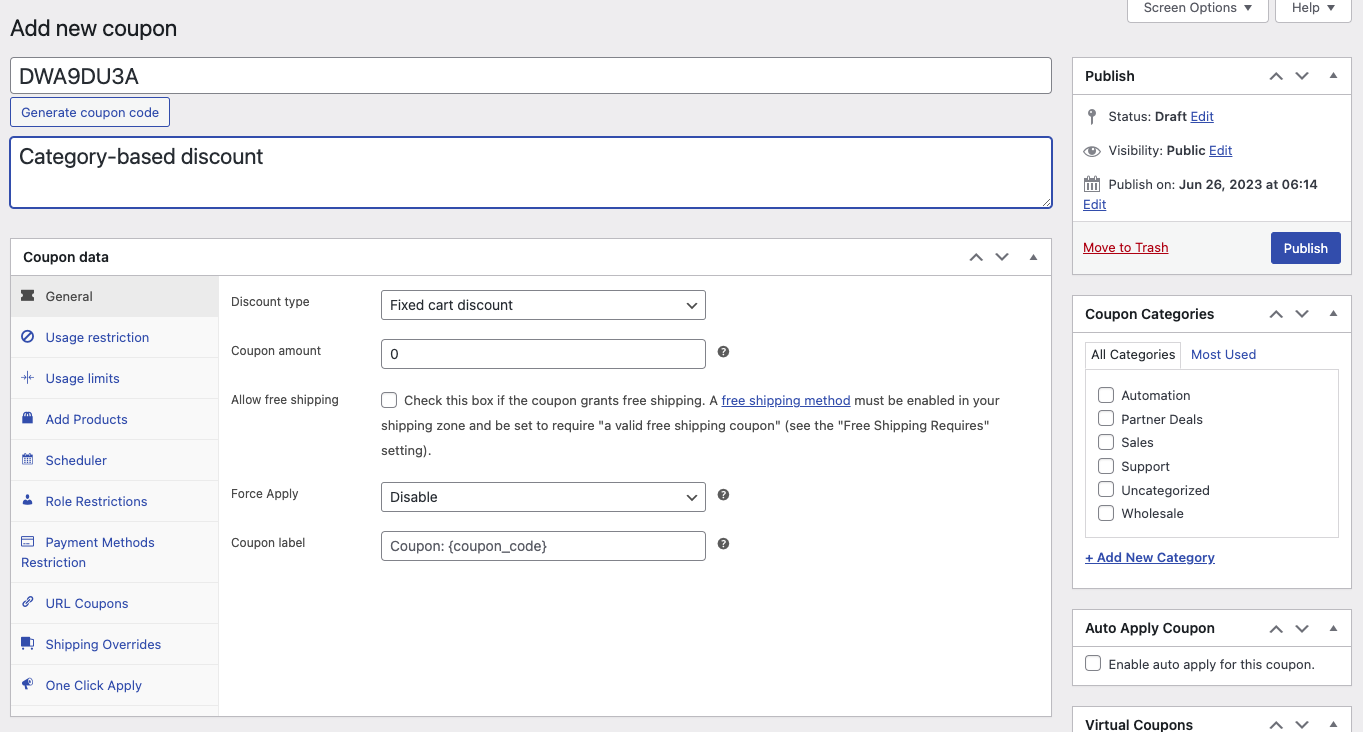
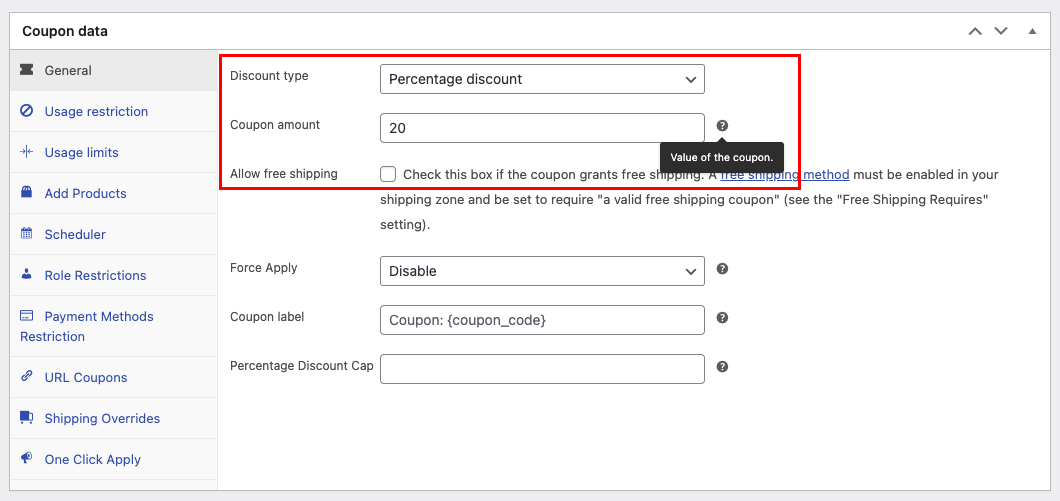
El primer paso implica configurar los datos del cupón. Aquí verás una serie de campos que puedes ajustar dependiendo del tipo de descuento que desees aplicar.
Por ejemplo, si tu intención es ofrecer a los clientes un 20% de descuento cuando compren un artículo de una categoría en particular, simplemente elige la opción "descuento por porcentaje" del campo Tipo de descuento e introduce "20" en el campo Importe del cupón:
Mientras estás en ello, sería útil configurar las secciones restantes dentro de los datos del cupón. Esto te permite personalizar aspectos adicionales como:
Paso 2: Configurar condiciones del carrito
Una vez que hayas terminado con los datos del cupón, puedes proceder con la configuración de las condiciones del carrito.
En caso de que no te sea familiar, las condiciones del carrito son reglas o requisitos que un cliente debe cumplir antes de poder aplicar un cupón durante el proceso de pago.
Por ejemplo, en el caso de un descuento por categoría que sea aplicable después de una compra, el criterio de la condición del carrito sería que el cliente debe haber comprado previamente un artículo de una categoría específica. Este es solo un ejemplo entre otros.
Para acceder a esta configuración en particular, simplemente desplázate hacia abajo hasta la sección debajo de los datos del cupón. Encontrarás una opción desplegable que proporciona una lista de todas las condiciones del carrito que Advanced Coupons puede gestionar:
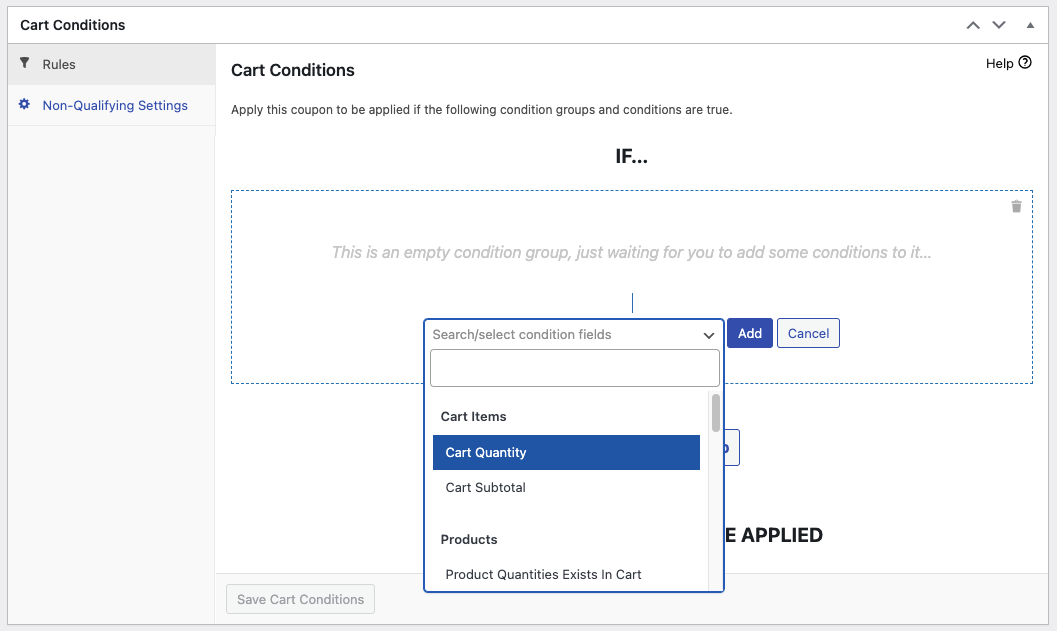
Dado que nos centramos en cómo ofrecer un descuento por categoría de WooCommerce, limitaremos estas condiciones a dos:
- Categorías de productos existen en el carrito
- El cliente ha pedido categorías de productos anteriormente
Categorías de productos existen en el carrito
Como su nombre indica, esta condición específica del carrito permite a los clientes beneficiarse del descuento si tienen un producto específico de una categoría en particular en su carrito de la compra.
Por ejemplo, si deseas otorgar automáticamente a los clientes un descuento simplemente por tener un artículo de tu "Colección de invierno" en su carrito, esta condición del carrito sería la opción perfecta para ti.
Todo lo que necesitas hacer es seleccionar la opción "Categorías de productos existen en el carrito" y especificar la categoría o categorías para las que deseas ofrecer el descuento:
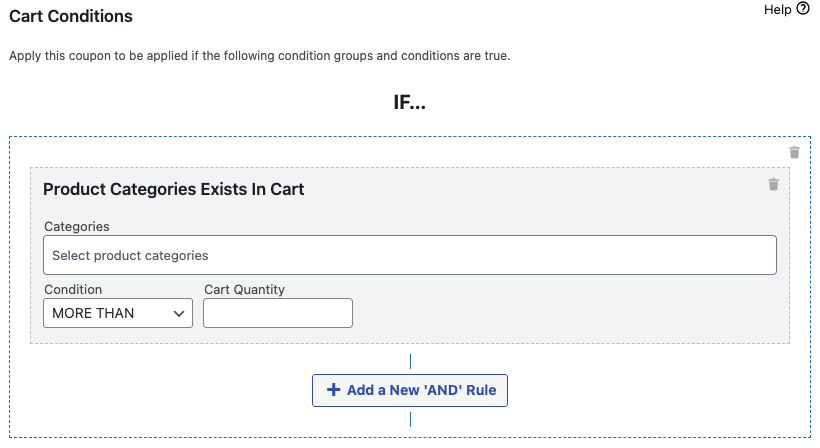
Además, necesitarás especificar la cantidad del carrito a la que se debe aplicar el descuento.
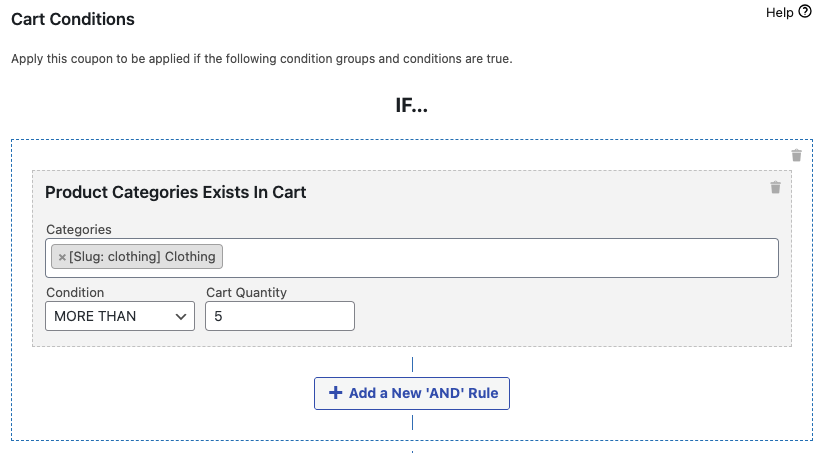
Por ejemplo, si quieres que el descuento se active solo cuando el cliente tenga más de 5 artículos en el carrito de la categoría especificada, puedes hacerlo fácilmente seleccionando la opción "más de" e introduciendo "5" en el campo de cantidad del carrito:
El cliente ha pedido categorías de productos anteriormente
Alternativamente, si prefieres aplicar el descuento solo DESPUÉS de que el cliente haya realizado una compra de un artículo de una categoría en particular, entonces esta condición del carrito sería la opción más adecuada para ti.
Para hacer esto, selecciona “El cliente ha pedido categorías de productos anteriormente” en el menú desplegable:
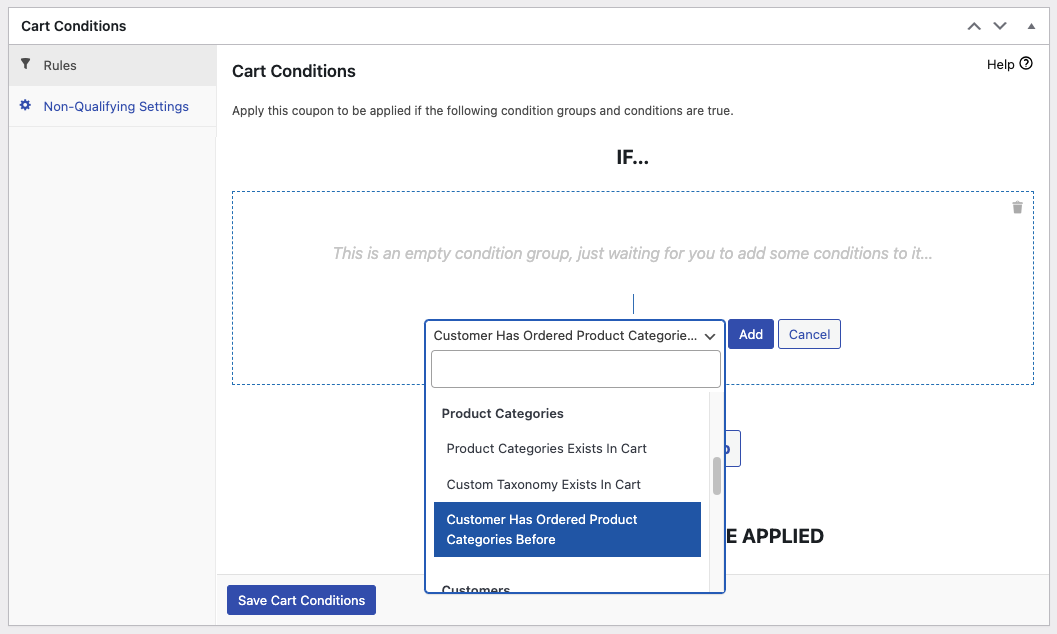
A continuación, deberás definir el Tipo y el número de días anteriores. Este campo te permite establecer los criterios específicos para cuándo se puede aplicar el cupón.
Por ejemplo, si eliges “Dentro de un período” y estableces el número de días anteriores en “10”, significa que el cliente puede aprovechar el descuento de categoría 10 días después de su compra más reciente.
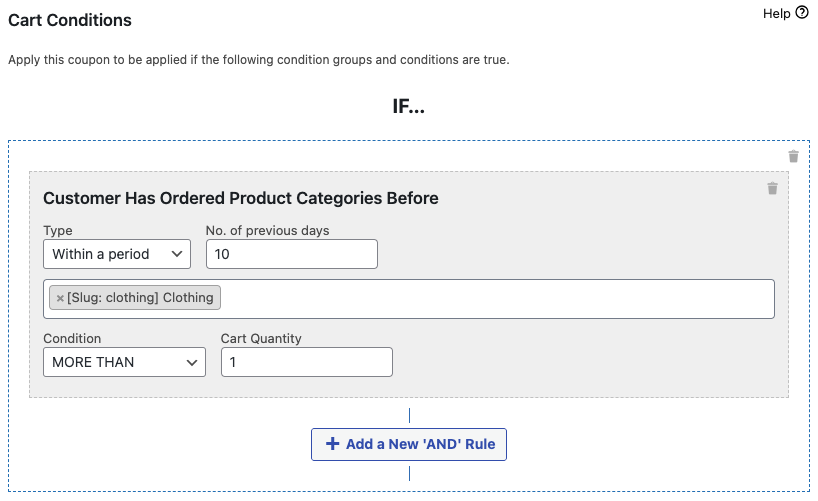
Por último, además de especificar la categoría, también definirás la condición y la cantidad del carrito.
Una vez que hayas completado todas las configuraciones necesarias, simplemente puedes hacer clic en “Guardar condiciones del carrito” para finalizar la configuración.
Conclusión
Un descuento por categoría es una oferta promocional que se aplica específicamente a productos dentro de una categoría en particular. Si eres propietario de una tienda y buscas formas de aumentar las ventas mientras te diriges a un grupo de productos específico en tu catálogo, este tipo de descuento es ideal para ti.
Si bien puede ser bastante difícil configurar esto con la configuración predeterminada de WooCommerce, Advanced Coupons proporciona una solución conveniente. En este artículo, hemos descrito 2 pasos para que puedas aplicar 2 tipos de descuentos por categoría en WooCommerce:
¿Tienes alguna pregunta sobre cómo aplicar un descuento por categoría en WooCommerce? ¡Déjanos saber en los comentarios abajo!




