

Comprender cómo categorizar cupones en WooCommerce te ayudará a mantenerte organizado y a gestionar tus campañas promocionales de manera más eficiente. Puedes organizar tus cupones en categorías según el tipo, la promoción o cualquier otro criterio que tenga sentido para tu negocio.
También puedes localizarlos y modificarlos sin esfuerzo, generar informes sobre campañas individuales e incluso enfocar tus esfuerzos de marketing en ciertas categorías de clientes. Bastante útil, ¿verdad?
En este artículo, repasaremos los 3 sencillos pasos para categorizar cupones en WooCommerce para que puedas empezar a organizar tus cupones de manera más eficiente. También cubriremos el mejor plugin para ayudarte a organizar tus cupones de forma mucho más sencilla. ¡Empecemos!
Por qué necesitas categorizar cupones
Puede ser bastante abrumador gestionar una gran cantidad de cupones en tu tienda WooCommerce. A medida que el negocio se expande, puedes acumular cupones sin usar, descuentos de temporada o promociones especiales que ya no son aplicables.
Esta estructura desordenada y caótica puede dificultar el seguimiento de tus cupones y obstaculizar tu capacidad para gestionar y evaluar eficazmente los datos de uso de tus cupones.
Imagina esto: tienes CIENTOS de cupones apilados en tu tienda WooCommerce y no tienes idea de cómo gestionarlos todos. Es como intentar encontrar una aguja en un pajar, ¿verdad?
Esta es principalmente la razón por la que la categorización de cupones es útil.

Al categorizar tus cupones, puedes identificarlos y gestionarlos cómodamente y, al mismo tiempo, ofrecer descuentos específicos a segmentos de clientes concretos. También proporciona una sensación de organización a tu tienda, haciéndola parecer más profesional y fácil de usar.
En WooCommerce, no hay una forma integrada de categorizar tus cupones, lo que puede dificultar su gestión eficaz. ¡Afortunadamente, hemos añadido una función a Advanced Coupons que te permite categorizar tus cupones, y es una de las funciones más valiosas del plugin!
Cómo categorizar tus cupones en WooCommerce
El vídeo anterior te mostrará cómo funciona esta función en Advanced Coupons. Para obtener más información, puedes continuar con este tutorial paso a paso:
Paso 1: Configura tus categorías de cupones
Una vez que hayas instalado Advanced Coupons, el primer paso para categorizar tus cupones es acceder al nuevo elemento de menú bajo WooCommerce llamado “Categorías de cupones”.
Al hacer clic en él, accederás a una nueva interfaz donde podrás empezar a definir categorías para todos tus cupones. Es simple e intuitivo, y puedes crear categorías basándote en los criterios que desees:
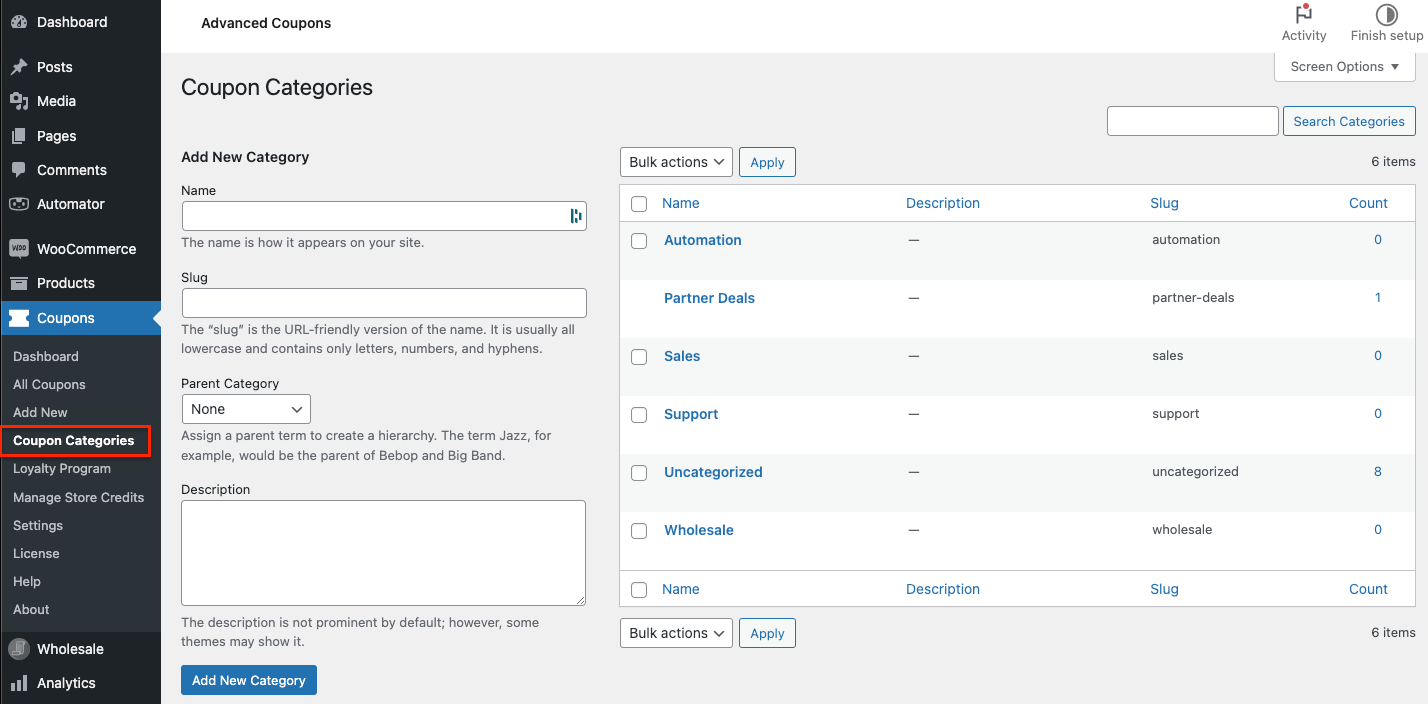
Para categorizar tus cupones en WooCommerce usando Advanced Coupons, puedes a tildeadir diferentes categor ox00EDas de cupones a tu tienda. Es importante ser granular y a tildeadir tantas categor ox00EDas como sea posible para filtrar f ox00E1cilmente tu lista de cupones m ox00E1s adelante.
Yendo al elemento de men ox00FA Categor ox00EDas de cupones bajo WooCommerce, puedes definir categor ox00EDas para todos tus cupones. En la interfaz, puedes a tildeadir categor ox00EDas de cupones como soporte, ofertas de env ox00EDo, especiales mensuales, ofertas 2x1 y m ox00E1s.
A tildeadir m ox00E1s categor ox00EDas te ayudar ox00E1 a separar tus cupones y har ox00E1 que la gesti ox00F3n futura sea m ox00E1s f ox00E1cil. ox00A1Siempre puedes volver m ox00E1s tarde y a tildeadir m ox00E1s categor ox00EDas seg ox00FAn tus necesidades!
Paso 2: Asignar cupones a categor ox00EDas
Aqu ox00ED es donde puedes organizarte realmente y empezar a asignar categor ox00EDas a tus cupones. Simplemente selecciona la categor ox00EDa o categor ox00EDas que se aplican al cup ox00F3n que est ox00E1s editando y guarda tus cambios.
Por ejemplo, si tienes un cupón que ofrece envío gratuito, podrías querer asignarlo a la categoría “Ofertas de envío”. O si tienes un cupón que forma parte de una promoción mensual, podrías asignarlo a la categoría “Especiales mensuales”:
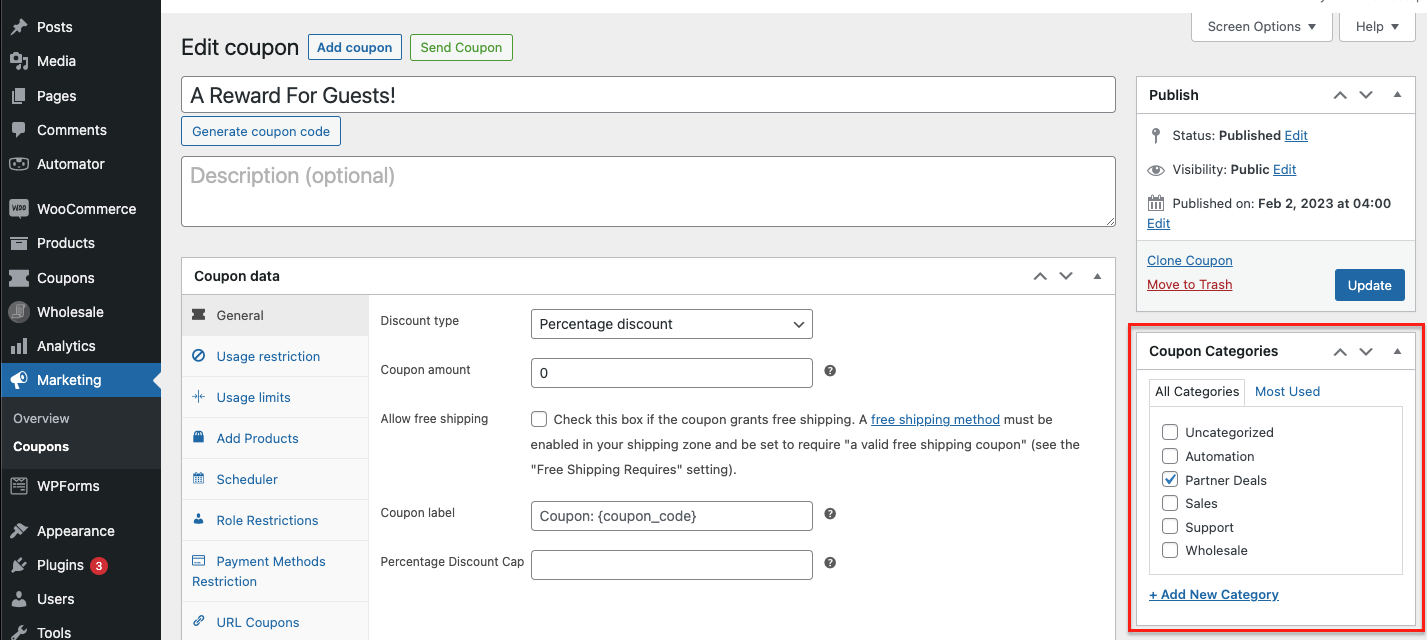
Al asignar categor ox00EDas a tus cupones, puedes filtrar y buscar f ox00E1cilmente cupones espec ox00EDficos cuando necesites gestionarlos. Es un peque ox00F1o paso que puede ahorrarte mucho tiempo y molestias a largo plazo.
Paso 3: Filtrar la lista de cupones por categor ox00EDa de cup ox00F3n
Despu ox00E9s de haber asignado tus cupones a sus respectivas categor ox00EDas, puedes filtrar f ox00E1cilmente tu lista de cupones usando el selector de filtro de categor ox00EDa ubicado en la parte superior de la vista de tu lista de cupones:
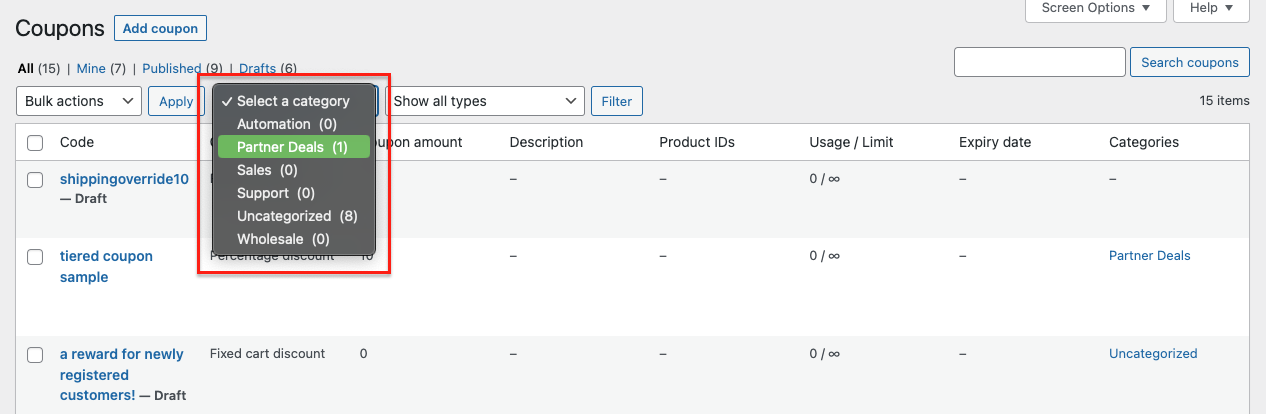
Esto te permitir ox00E1 ver y gestionar f ox00E1cilmente los cupones que pertenecen a una categor ox00EDa en particular, haciendo que sea muy f ox00E1cil gestionar un gran n ox00FAmero de cupones.
Enjuaga y repite y podr ox00E1s organizar tus cupones en categor ox00EDas y filtrarlos f ox00E1cilmente.
Qui ox00E9n sabe, en unos a ox00F1os cuando tu tienda est ox00E9 prosperando, podr ox00EDas mirar atr ox00E1s a este tutorial con gratitud y darnos un cinco virtual.
Conclusión
Realizar promociones y ventas usando WooCommerce puede ser abrumador, especialmente si tienes muchos cupones que atender. Tu lista de cupones puede llenarse con el tiempo, haciendo dif ox00EDcil encontrar los que necesitas.
Afortunadamente, Advanced Coupons, un plugin para WooCommerce, ofrece una funci ox00F3n ox00FAtil que te permite categorizar tus cupones. En este art ox00EDculo, te guiaremos a trav ox00E9s de tres sencillos pasos para categorizar tus cupones, facilitando la gesti ox00F3n de tu lista de cupones y la b ox00FAsqueda de los cupones que necesitas:
- Configura tus categor ox00EDas de cupones
- Asigna cupones a categor ox00EDas
- Filtra la lista de cupones por categor ox00EDa de cup ox00F3n
¿Tienes alguna pregunta sobre este artículo? ¡Dínoslo en los comentarios!





ox00BFPuedo configurar categor ox00EDas despu ox00E9s de haber empezado a configurar y usar cupones?
Hola María, sí, por supuesto. Puedes configurar categorías cuando quieras y asignarles cupones existentes.
Gracias por tu comentario. Lo siento, debería haber sido más específico. ¿Será difícil categorizar los cupones existentes? ¿No los inactivará al cambiar la ruta en el sitio web?