

Si tienes una tienda online impulsada por WooCommerce, entenderás lo vital que es ofrecer descuentos y cupones a los clientes. Sin embargo, es posible que no quieras ofrecer estos descuentos a cualquiera que se tope con tu sitio web; de ahí la necesidad de restringir los cupones.
Quizás quieras ofrecer descuentos únicos a tus clientes frecuentes, o tal vez solo quieras dar descuentos particulares a grupos selectos de personas. Cualquiera que sea tu objetivo, la capacidad de restringir cupones a personas específicas es crucial en un sistema de gestión de cupones eficaz.
En este tutorial, te mostraremos cómo restringir cupones a un usuario determinado en WooCommerce. Con esta técnica, puedes ofrecer descuentos personalizados a clientes específicos, lo que puede ayudar a fidelizar y aumentar las ventas. ¡Vamos a ello!
¿Por qué necesitas restringir cupones?
Quieres ofrecer cupones y descuentos para atraer nuevos clientes y aumentar las ventas...
¿Pero qué pasaría si pudieras ir un paso más allá y ofrecer descuentos personalizados a tus clientes más leales o a un grupo específico de usuarios?
Las restricciones de cupones son como tener un arma secreta en tu arsenal de comercio electrónico. Te permite ofrecer descuentos exclusivos a tus clientes más valiosos, fomentando su lealtad y generando compras repetidas.
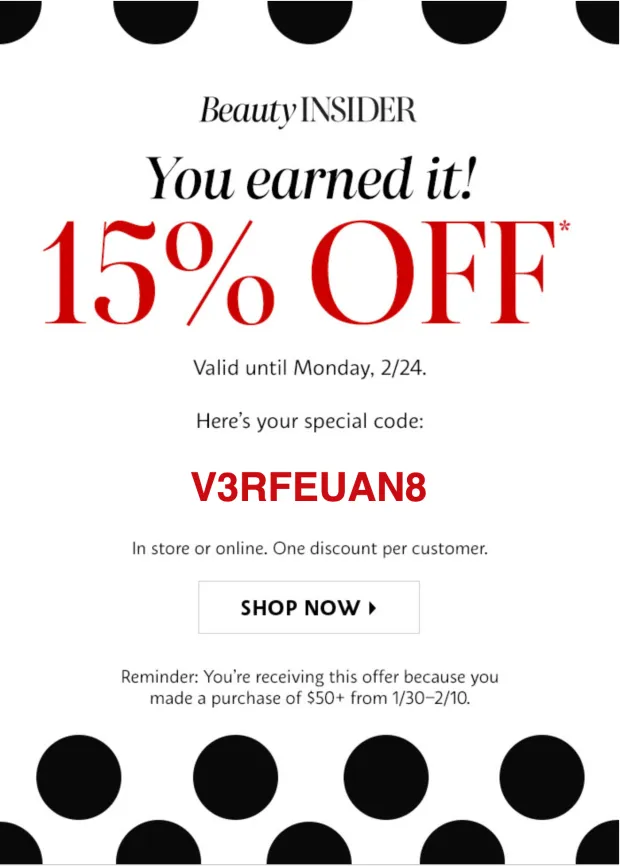
También es una excelente manera de reactivar a los clientes que no han comprado nada en mucho tiempo, ofreciéndoles un incentivo para que vuelvan a tu tienda.
Piénsalo: puedes recompensar a tus clientes más leales, ofrecer promociones dirigidas a ciertos grupos de usuarios e incluso crear descuentos especiales para clientes VIP. Es como tener un club secreto con beneficios y descuentos exclusivos, ¿verdad?
Además, te permite mantener el control sobre el uso de los cupones en tu tienda. Al restringir los cupones a unos pocos, te aseguras de que solo los destinatarios previstos puedan aprovechar los descuentos. Esto protege tus ingresos y restringe que se exploten descuentos no autorizados.
Cómo restringir cupones a un usuario determinado en WooCommerce
Si estás usando WooCommerce y buscas una forma fácil de configurar cupones, Advanced Coupons es una excelente opción. Este potente plugin ofrece una gama de promociones y descuentos, como BOGO, Cashback, cupones por URL, y más.

Y recientemente, Advanced Coupons lanzó una nueva función llamada opción "Cliente permitido".
Esta función garantiza que solo los usuarios especificados tengan permitido usar el cupón, lo que añade una capa adicional de seguridad y control a tus promociones. En este tutorial, proporcionaremos una guía sobre cómo usar esta nueva función. Así que, ¡vamos a sumergirnos y empezar!
Paso 1: Crear un cupón nuevo
Para utilizar la función "Cliente permitido", primero debes tener un cupón creado. Si aún no has creado uno, puedes hacerlo fácilmente navegando a la pestaña Cupones y seleccionando "Añadir nuevo".
Desde allí, puedes personalizar tu cupón con cualquier tipo de descuento que desees ofrecer, como un porcentaje de descuento o una cantidad fija:
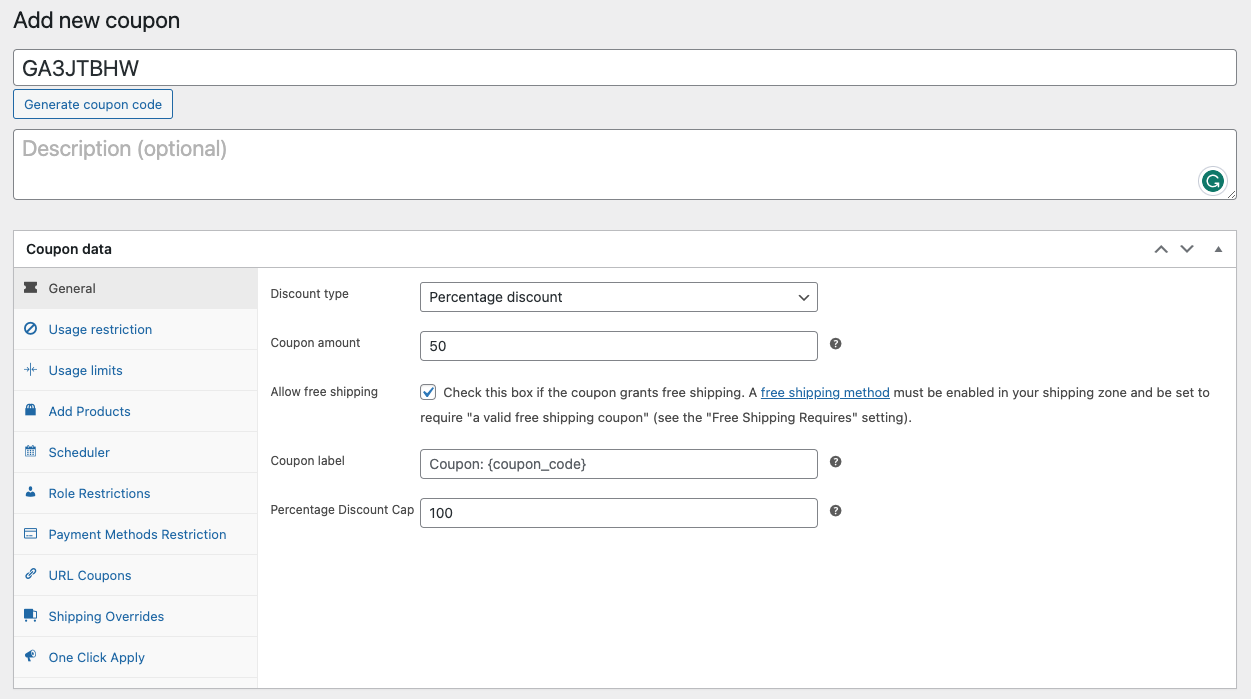
Además del descuento, también puedes añadir productos gratis a tu oferta, programar el cupón para que comience y termine en fechas específicas, e incluso habilitar anulaciones de envío. Asegúrate de explorar todas las demás configuraciones en Datos del cupón antes de configurar las Restricciones de uso.
Paso 2: Especificar clientes permitidos
Una vez que hayas terminado con los datos de tu cupón, ve a la pestaña Restricción de uso.
El plugin Advanced Coupons ofrece una amplia gama de opciones para ayudarte a controlar la redención de cupones y limitar el abuso de cupones. En esta sección, puedes establecer ciertas limitaciones en tus cupones para asegurar que tus clientes los utilicen de manera efectiva. Esto incluye:
- Umbral mínimo o máximo de compra: Puedes restringir los descuentos para que solo se apliquen si los usuarios cumplen un cierto umbral de gasto.
- Cupón acumulable: Puedes prohibir el uso de múltiples cupones en un solo pedido.
- Exclusión de artículos en oferta: Puedes restringir que los cupones se apliquen a artículos que ya están en oferta.
- Exclusión de categoría o producto: Puedes excluir categorías o productos específicos de ser descontados por el cupón.
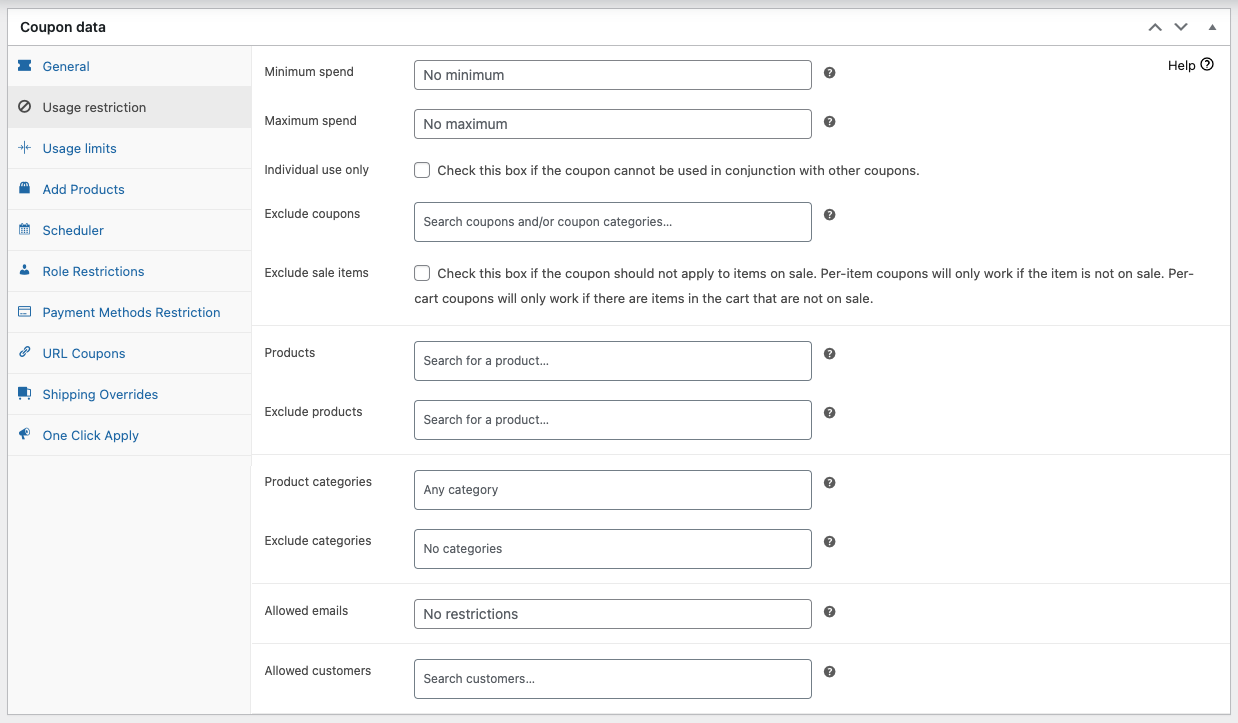
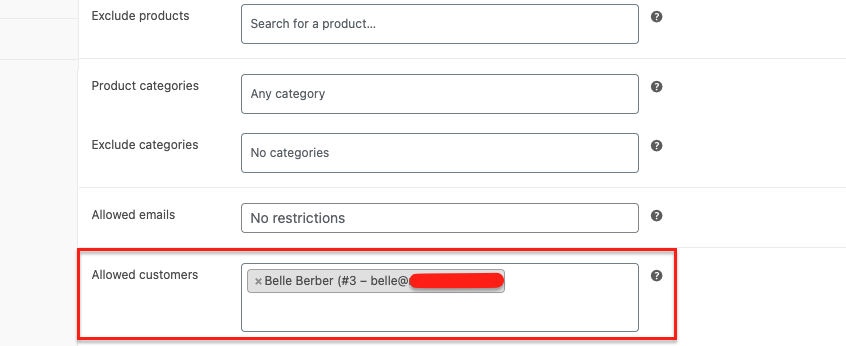
Para utilizar la función "Cliente permitido", sin embargo, deberás centrarte en el último campo de tu pantalla al configurar tu cupón. Esta opción te permite especificar el usuario al que deseas que se aplique el cupón, asegurando que solo ese usuario pueda usar el cupón:
Paso 3: Añadir correos electrónicos de usuarios permitidos
Para las empresas que desean ampliar aún más el alcance de sus promociones personalizadas, la función "Correos electrónicos permitidos" se puede utilizar junto con la opción "Clientes permitidos".
Esta función te permite dirigirte a dominios de correo electrónico específicos, ampliando el alcance de tu cupón a una audiencia más amplia más allá de individuos específicos:
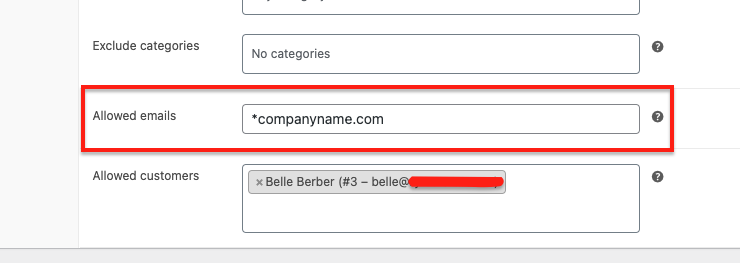
Al añadir correos electrónicos permitidos, puedes ofrecer descuentos a clientes con direcciones de correo electrónico de dominios específicos como "@gmail.com", "@yahoo.com" o "@empresa.com". Esto es particularmente útil para empresas que desean ofrecer descuentos a un grupo específico de clientes, como empleados de una empresa en particular o miembros de una organización específica.
Además, es importante asegurarse de que el correo electrónico y el cliente permitidos coincidan.
Por ejemplo, si estableces el correo electrónico permitido en *@nombreempresa.com y el cliente permitido en [email protected], funcionará bien ya que ambos coinciden con las restricciones.
Conclusión
Piensa en las restricciones de cupones como una caja de herramientas para tus promociones; con los recursos adecuados, puedes crear ofertas únicas que coincidan con tus objetivos y animen a la gente a realizar compras que beneficien a tu negocio. Al hacerlo, puedes guiar a los clientes por un camino que conduzca a un aumento de las ventas.
Si estás interesado, Advanced Coupons te facilita la configuración de restricciones de uso de cupones. Y en este artículo, cubrimos 3 sencillos pasos para restringir cupones a un usuario determinado en WooCommerce:
- Crear un cupón nuevo
- Especificar clientes permitidos
- Añadir correos electrónicos de usuarios permitidos
¿Tienes alguna pregunta sobre este artículo? ¡Dínoslo en los comentarios!




