

Si tienes una tienda en línea, probablemente sepas que puede ser difícil destacar entre la multitud, especialmente en lo que respecta a ofertas y descuentos competitivos. Es por eso que podrías considerar ofrecer un incentivo de reembolso a tus clientes. Sin embargo, es posible que no sepas cómo configurar reembolsos en WooCommerce.
La buena noticia es que puedes crear fácilmente cupones de reembolso en tu tienda WooCommerce cuando usas el plugin Advanced Coupons Premium. De esta manera, puedes aumentar la lealtad del cliente, incrementar las ventas ¡y más!
En esta publicación, te presentaremos los cupones de reembolso. Luego, compartiremos tres razones por las que no querrás perderte esta efectiva estrategia promocional. Finalmente, te mostraremos cómo configurar reembolsos en WooCommerce. ¡Vamos a ello!
Una introducción a los cupones de reembolso
En un mundo donde el comercio electrónico está prosperando, puede ser difícil competir con otras tiendas en línea. Los descuentos, las promociones de temporada y las ofertas brindan una excelente manera de ganar clientes, pero no siempre te ayudan a conservarlos.
Es más, si eres demasiado generoso, tu retorno de la inversión (ROI) puede empezar a disminuir. Por el contrario, los programas de reembolso son únicos. Cuando ofreces a un cliente un reembolso, este obtiene un porcentaje o una cantidad fija en las compras:

De esta manera, los clientes obtienen un producto (o servicio) nuevo y brillante, además de la satisfacción de ganar dinero en efectivo. De hecho, los expertos coinciden en que, cuando se trata de la psicología de los precios y las recompensas, “el reembolso es el rey“.
Sin embargo, existen varios tipos de recompensas de reembolso, y cada una tiene sus propias ventajas y desventajas. Por ejemplo, muchas tarjetas de crédito premium ofrecen programas de fidelización que otorgan puntos por cada compra. Luego, los usuarios pueden comprar artículos adicionales usando esos puntos, o pueden optar por convertirlos en un porcentaje de efectivo menor.
Mientras tanto, la mayoría de las pequeñas empresas en línea no pueden soportar este modelo. Por lo tanto, también es común ofrecer cantidades de efectivo que solo se pueden canjear en tu tienda. ¡Hay muchos beneficios en esta estrategia, así que exploremoslos!
3 razones por las que necesitas ofrecer reembolsos en WooCommerce
Aquí hay tres razones por las que deberías ofrecer reembolsos en WooCommerce.
1. Fomentar la lealtad del cliente
Quizás el beneficio más significativo de ofrecer reembolsos a los clientes es que fomenta en gran medida la lealtad del cliente. De hecho, literalmente recompensa a los clientes por tomarse el tiempo de crear una cuenta personal y comprar en tu tienda.
Si bien un proceso de pago largo puede provocar carritos abandonados, no es el caso cuando se trata de programas de fidelización. Esto se debe a que cuando las personas saben que obtendrán un beneficio significativo, generalmente no les importa dedicar tiempo a registrarse.
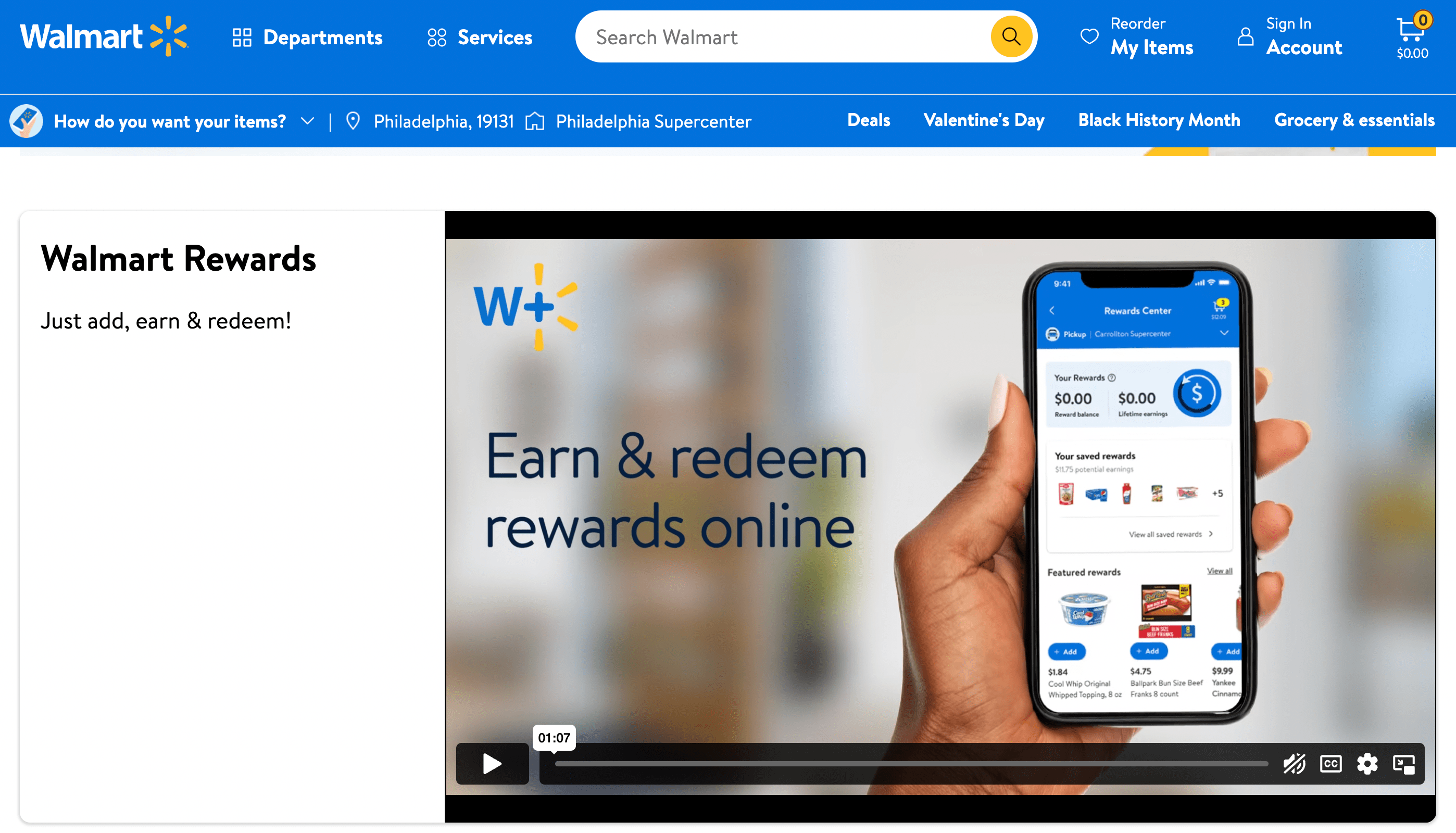
Es más, cuando ofreces reembolso, es más probable que mantengas contentos a los clientes. Si tienes suerte, incluso podrías convertir a estos compradores en embajadores de tus productos y de tu tienda.
2. Aumenta tu valor medio de pedido (AOV)
Cuando tienes una tienda online, es probable que sigas de cerca ciertas métricas clave del comercio electrónico. Una de las más importantes es tu valor medio de pedido (AOV). Como su nombre indica, esto mide el importe medio en dólares de cada compra.
Cuando ofreces reembolso, puedes aumentar orgánicamente tu AOV. Esto se debe a que los clientes a menudo esperan ciertas condiciones en el carrito cuando se trata de este tipo de ofertas.
Por ejemplo, puedes requerir un subtotal mínimo en el carrito para poder usar una recompensa de reembolso. Alternativamente, podrías ofrecer reembolso solo en compras superiores a una cierta cantidad. Dado que estos requisitos son una buena práctica, es menos probable que asusten a los clientes que ya están invertidos en tu programa de recompensas.
3. Impulsa tus ventas
Cuando eres capaz de aumentar la retención de clientes y tu valor medio de pedido, naturalmente, podrás atraer ventas adicionales. En resumen, ofrecer reembolso puede ser el último empujón que los clientes necesitan para dar el paso y realizar una compra. Es decir, puede ayudar a aumentar tus beneficios generales.
Si bien ofrecer cupones de reembolso es un buen comienzo, si realmente quieres ver un aumento drástico en los ingresos, podrías considerar lanzar un programa de fidelización completo. De esta manera, puedes ofrecer ventajas de reembolso más complejas y quizás incluso un sistema de recompensas por niveles:
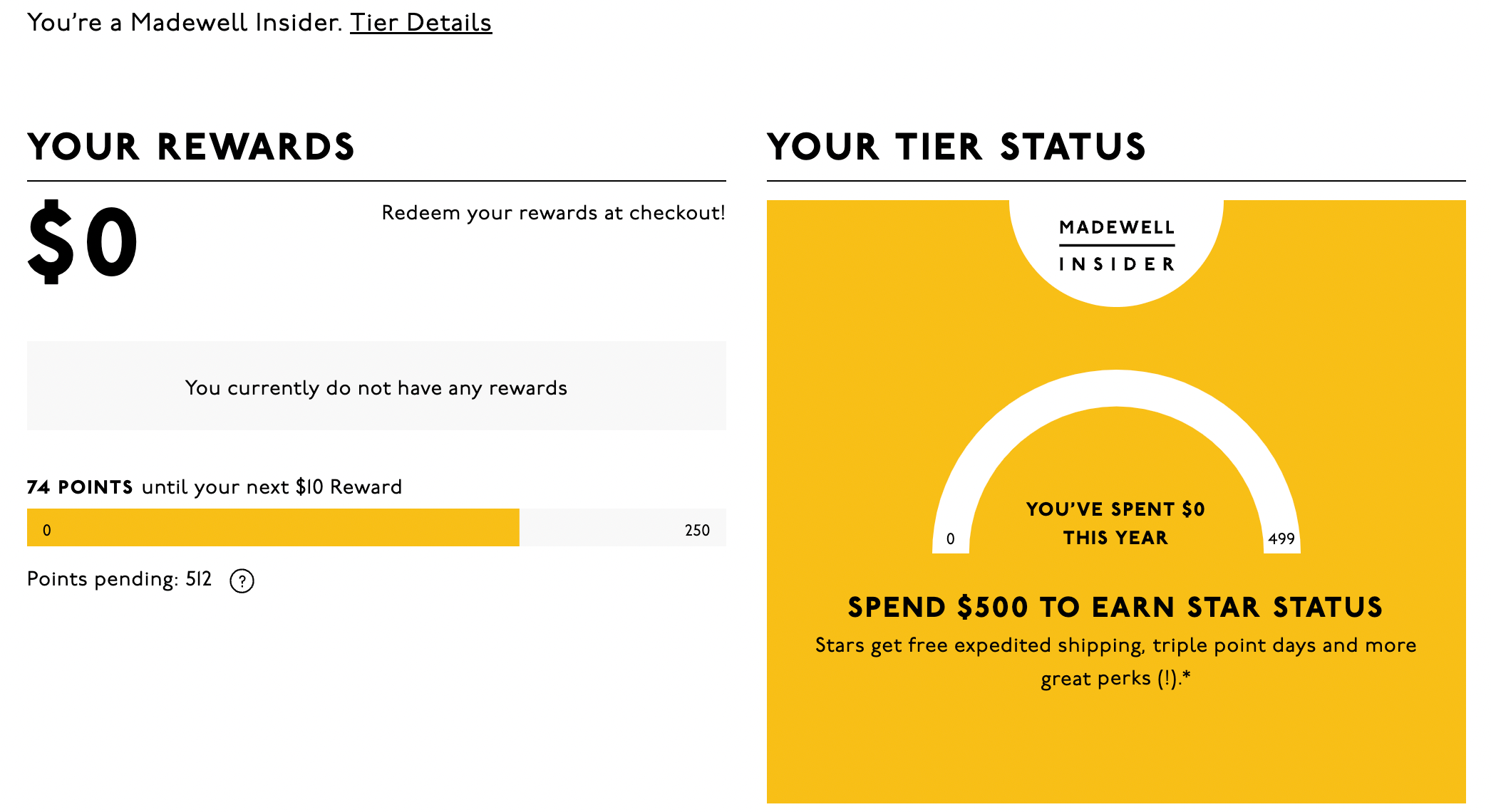
Si crees que esto funcionará bien con tu estrategia de cupones de reembolso, es posible que desees consultar el plugin WooCommerce Loyalty Program, que se integra perfectamente con Advanced Coupons Premium.
¿Cómo ofrecer reembolsos en WooCommerce (en 3 pasos)?
Ahora que estás familiarizado con los muchos beneficios de ofrecer reembolso en WooCommerce, ¡te mostraremos cómo puedes implementarlo en tu tienda en solo unos pocos pasos!
Paso 1: Instalar y activar Advanced Coupons Premium
Como mencionamos al principio de este artículo, puedes crear fácilmente reembolso en WooCommerce cuando usas Advanced Coupons Premium. Eso significa que primero deberás configurar la herramienta.
Para empezar, tendrás que instalar y activar la versión gratuita del plugin en tu sitio web de WordPress (esto es necesario para usar la versión de pago). Navega a Plugins > Añadir nuevo y usa la herramienta de búsqueda para localizar el plugin:
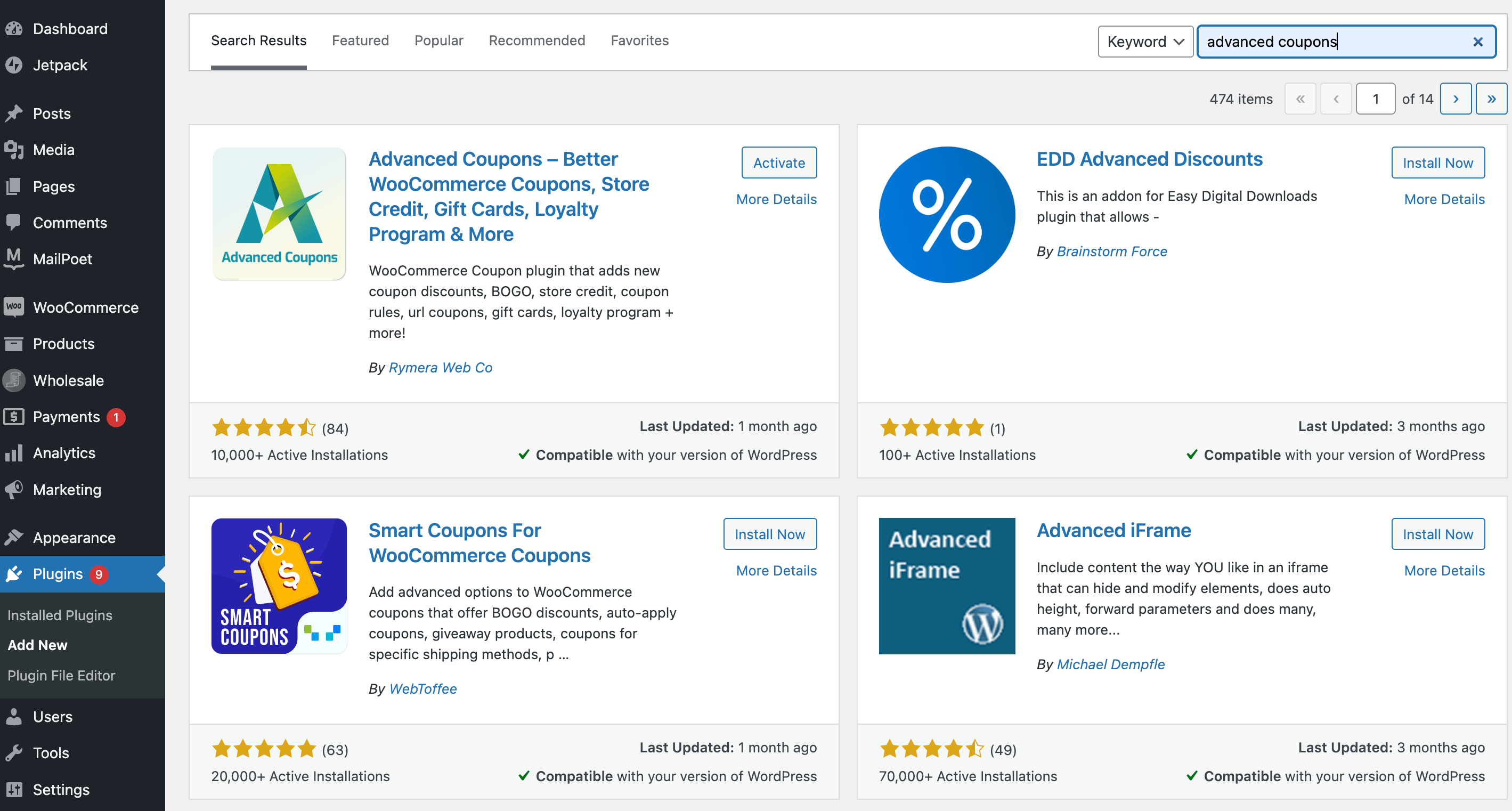
Una vez que lo encuentres, haz clic en Instalar ahora y luego en Activar. Después, elige un plan premium y descarga el archivo .zip que contiene la herramienta premium.
A continuación, súbelo yendo a Plugins > Añadir nuevo > Subir. Después de eso, asegúrate de activarlo.
Si ya usas Advanced Coupons o Advanced Coupons Premium, asegúrate de estar trabajando con la versión más reciente. Esto es crucial ya que los cupones de reembolso son una nueva función.
Paso 2: Crea tu cupón de reembolso
Una vez que tengas configurado Advanced Coupons Premium, todo lo que queda por hacer es crear tu oferta de reembolso en WooCommerce. Desde tu panel de WordPress, ve a Cupones > Añadir nuevo:
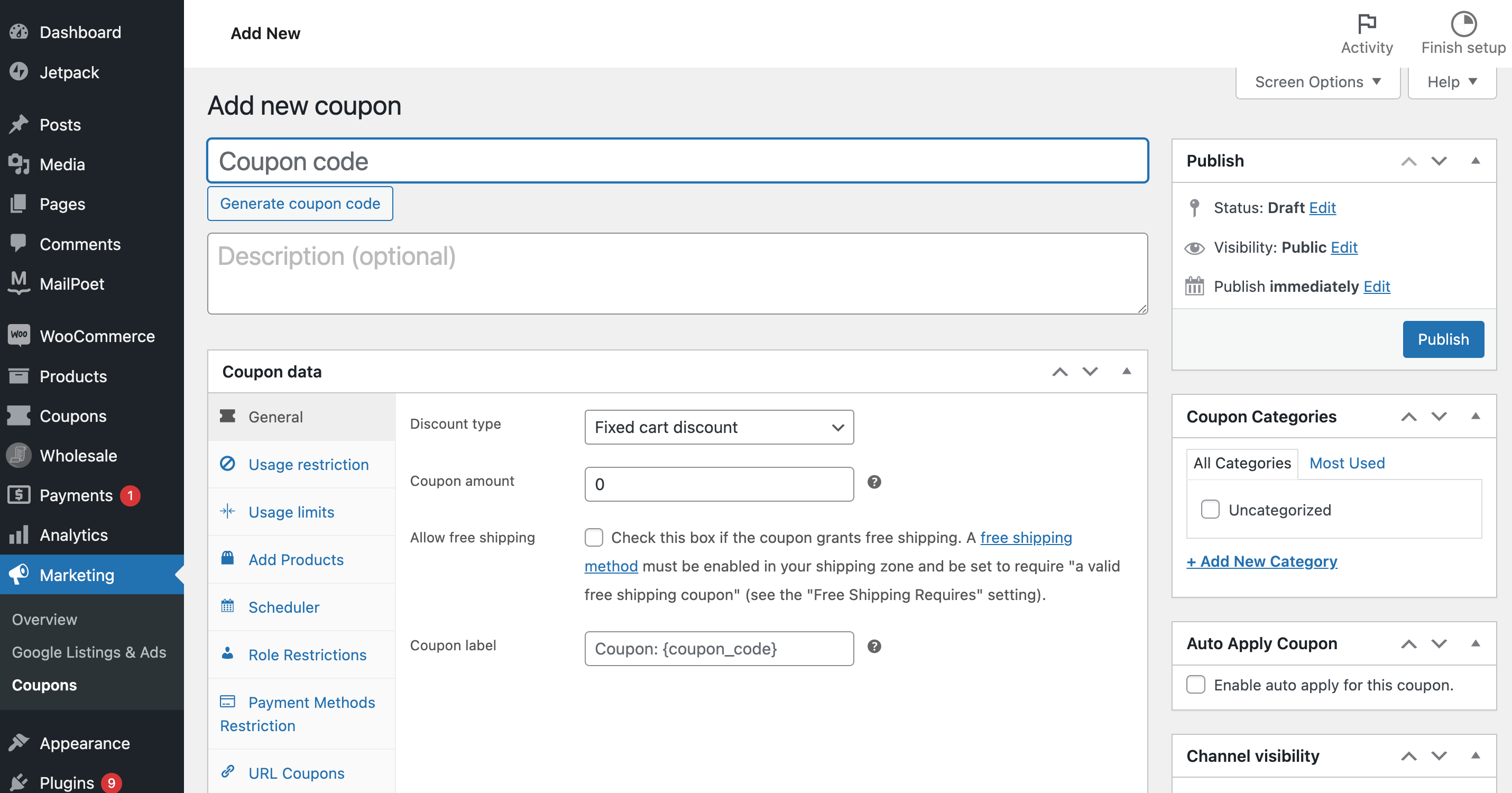
Primero, rellena la información básica como el código de cupón y la descripción. Para el código de cupón, recomendamos usar algo intuitivo como "REEMBOLSO" o "CASH" seguido del porcentaje que estás otorgando.
Luego, debajo de estos campos, verás la configuración de tu cupón. En General, busca Tipo de descuento y haz clic en la flecha para abrir el menú desplegable. Aquí, selecciona el tipo de descuento de reembolso que te gustaría crear:
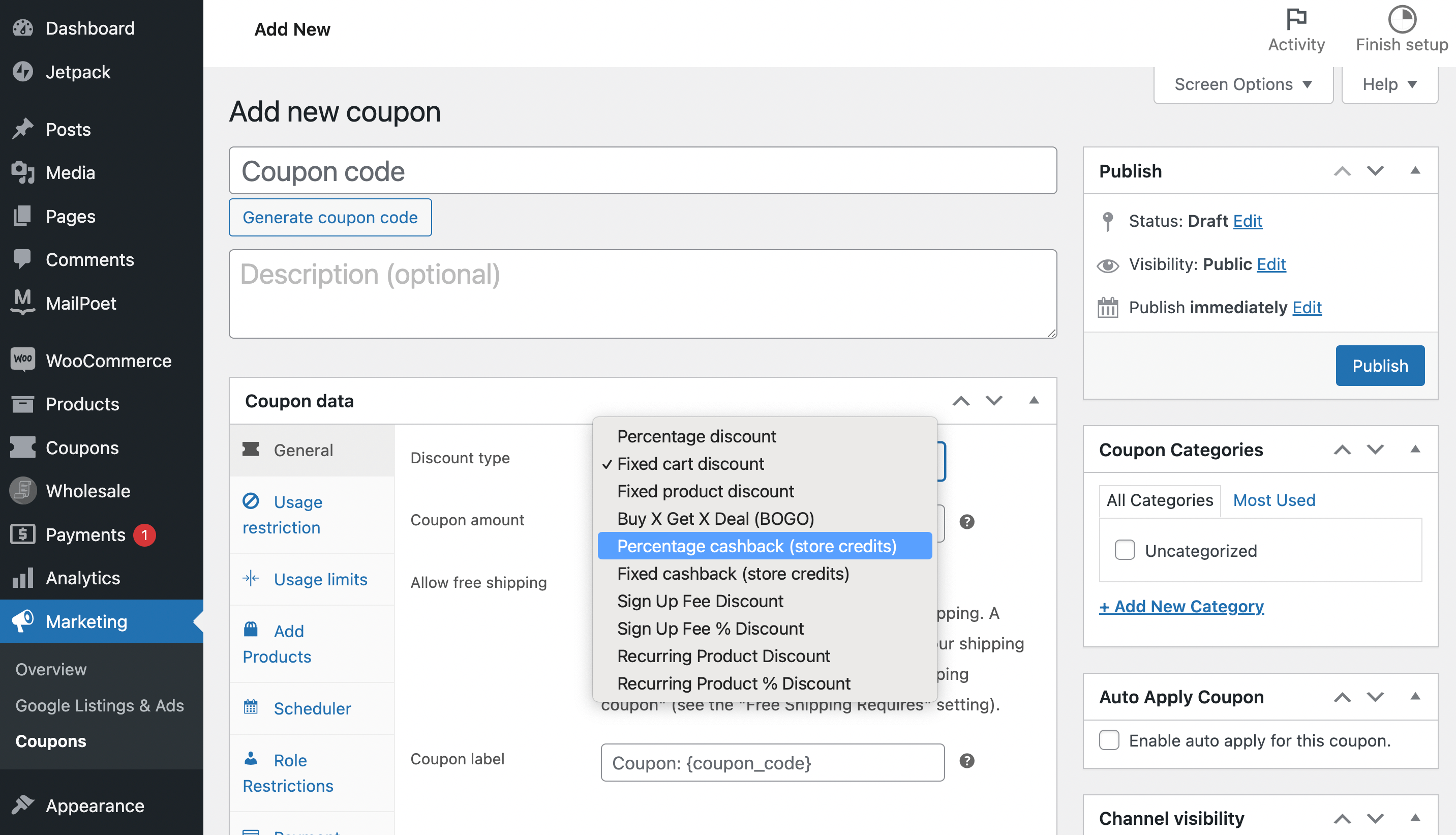
Como puedes ver, puedes elegir entre un porcentaje de reembolso o una cantidad fija de reembolso. Esto se otorgará a través de créditos de tienda.
Para nuestro ejemplo, elegiremos la opción de porcentaje. Una vez que hagas tu elección, se activarán algunas nuevas configuraciones:
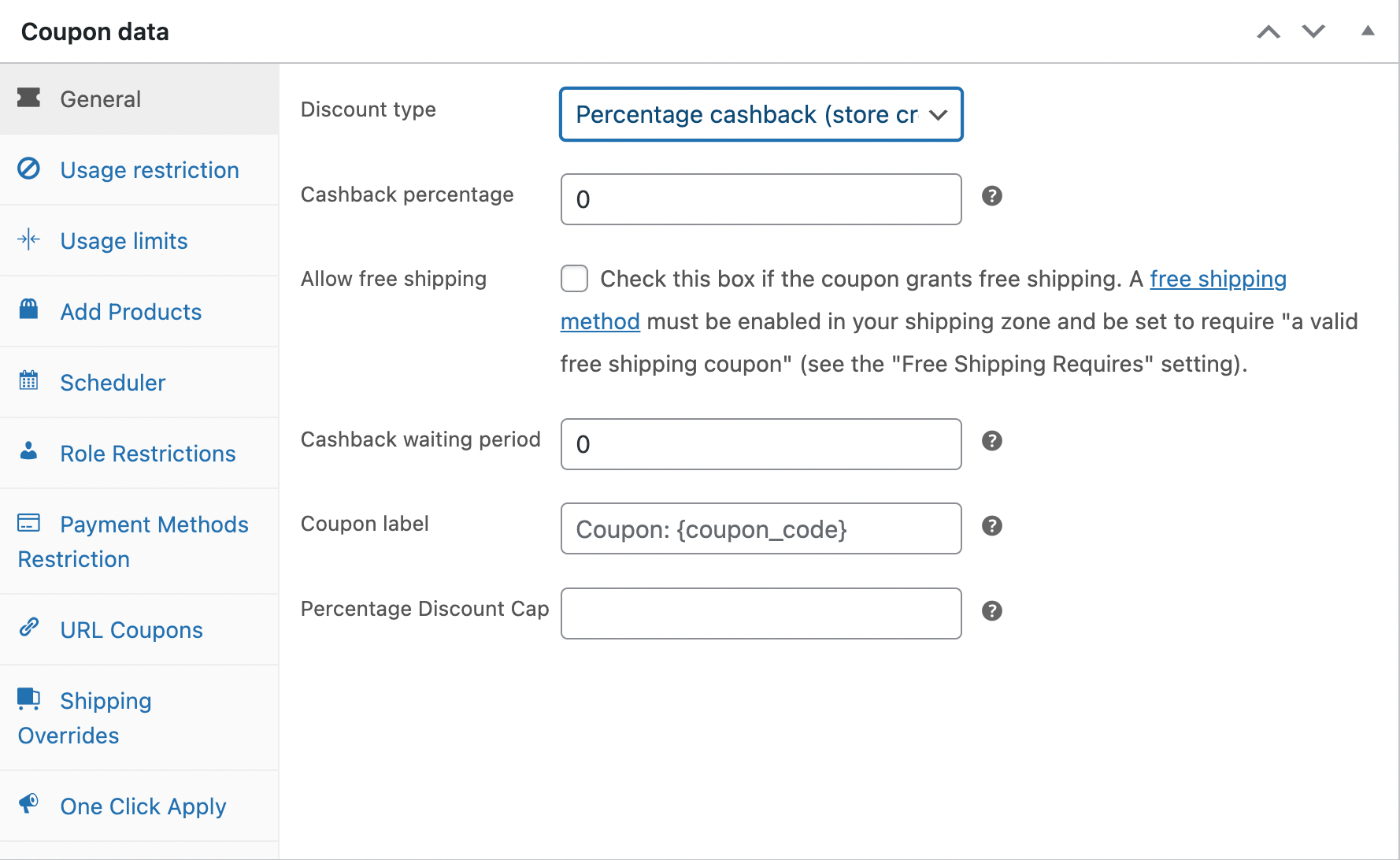
Por ejemplo, con la opción de reembolso por porcentaje, deberás elegir un porcentaje y un período de espera. Por supuesto, también deberás decidir una etiqueta para el cupón. También podrías querer establecer un Límite de descuento por porcentaje.
Cuando estés satisfecho con tus selecciones, haz clic en Publicar, y tu cupón estará listo. ¡Así de simple! Sin embargo, si deseas crear un pedido mínimo para esta oferta de reembolso, continúa con el siguiente paso.
Paso 3: Establecer un subtotal de carrito mínimo (opcional)
Ofrecer reembolsos en WooCommerce es una estrategia generosa (pero efectiva). Por lo tanto, es posible que desees que tus clientes cumplan con algunos requisitos mínimos antes de poder acceder a esta oferta.
Cuando se trata de cupones de reembolso, el enfoque más común es crear un subtotal de carrito mínimo. Afortunadamente, esto es muy sencillo cuando usas Advanced Coupons Premium.
En la pantalla de configuración de tu cupón, navega hasta el panel Condiciones del carrito:
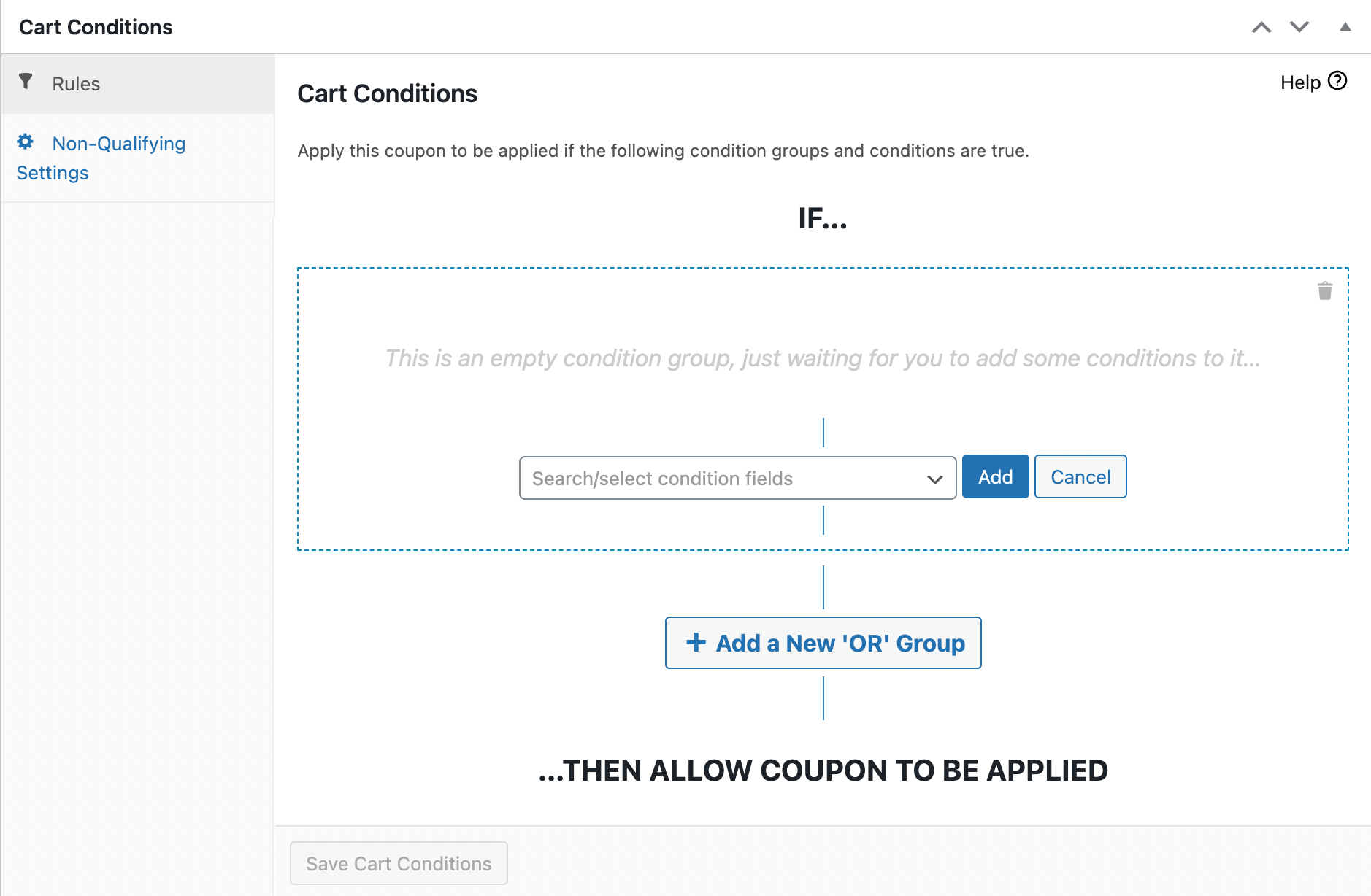
En la sección Reglas, abre el menú desplegable y elige la opción Subtotal del carrito:
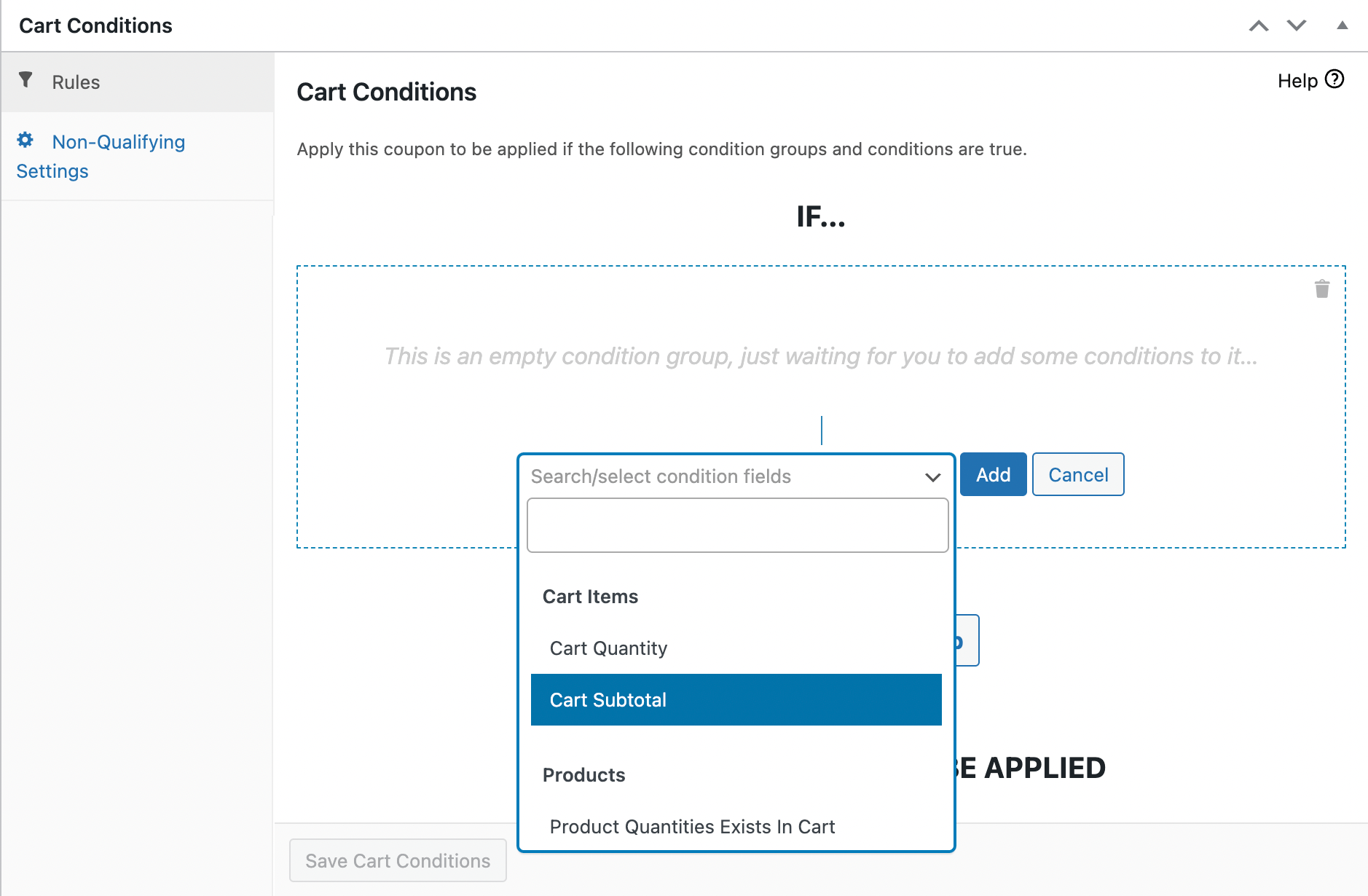
Después de eso, haz clic en Añadir. Ahora, deberás establecer los parámetros de tu regla:
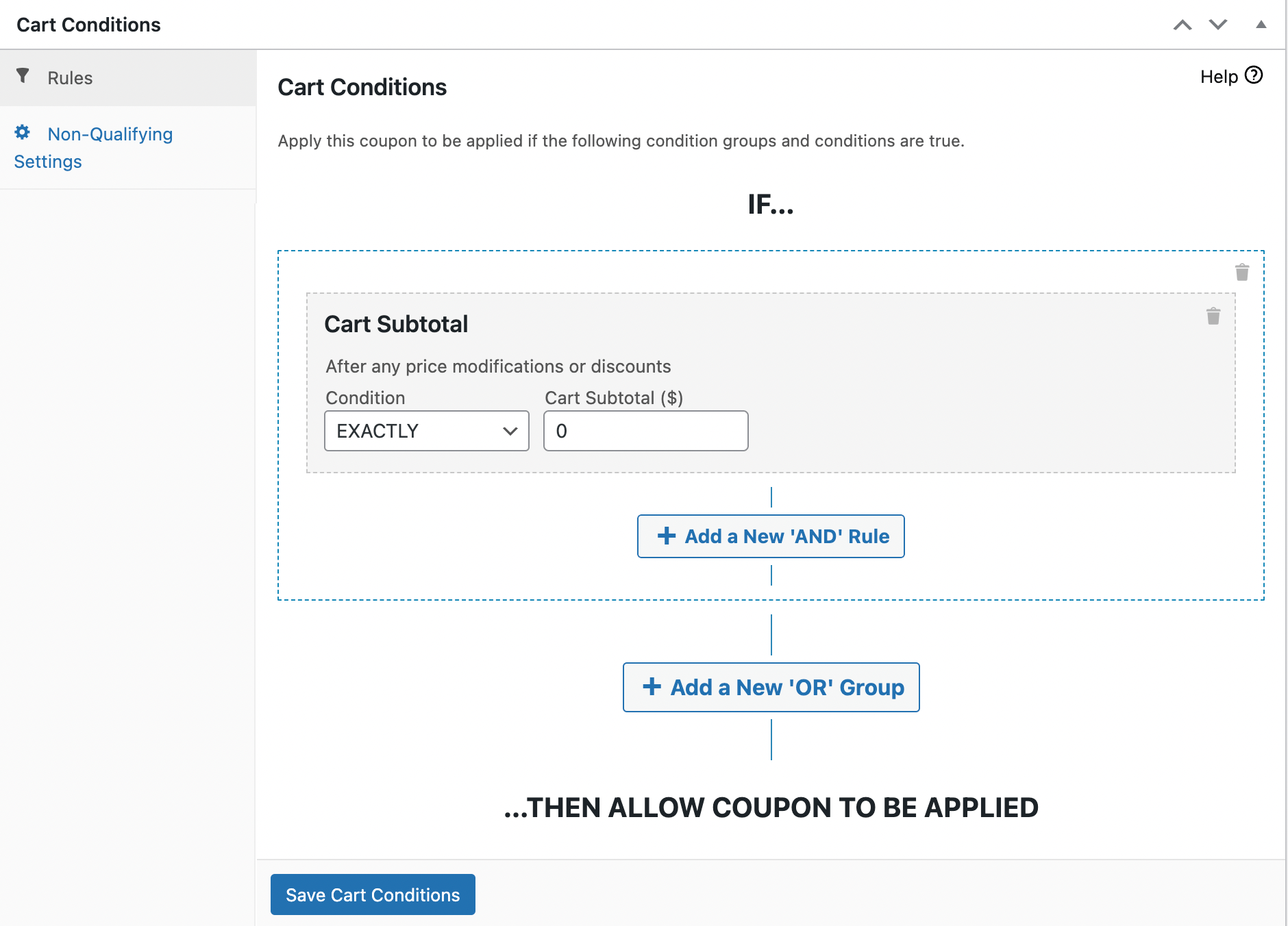
Por ejemplo, si ofreces un porcentaje de reembolso del cinco por ciento, es posible que desees que el subtotal del carrito sea de al menos 100 $. Así es como se vería:
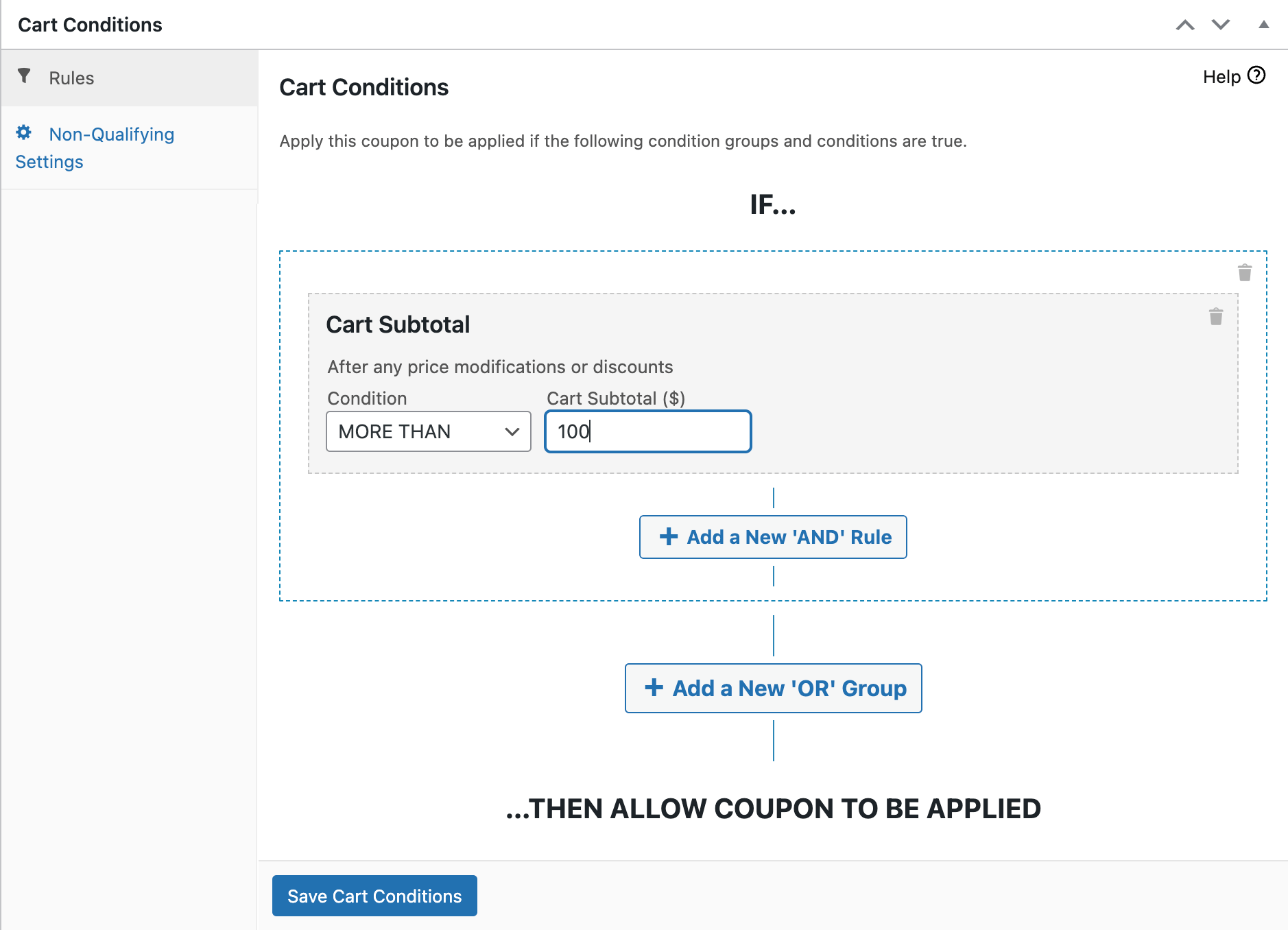
En este escenario, tu condición necesitaría ser MÁS QUE y tu Subtotal del carrito ($) sería “100”. Una vez que hayas terminado de configurar tu regla, simplemente haz clic en Guardar condiciones del carrito, seguido de Publicar o Actualizar. ¡Eso es todo!
Conclusión
Distinguir tu tienda de comercio electrónico de la competencia y animar a los clientes a volver regularmente puede ser un desafío. Afortunadamente, puedes usar una estrategia de reembolso para mejorar tus posibilidades. Aunque WooCommerce no ofrece esta función de forma nativa, puedes obtenerla fácilmente con el plugin Advanced Coupons Premium.
Para recapitular, ofrecer reembolso en WooCommerce puede:
Sigue estos pasos para configurar el reembolso en WooCommerce:
- Instala y activa Advanced Coupons Premium
- Crea tu cupón de reembolso
- Establece un mínimo de subtotal del carrito (opcional)
¿Tienes alguna pregunta sobre cómo configurar el reembolso en WooCommerce? ¡Déjanos saber en la sección de comentarios abajo!



¡Muy útil! Gracias por la gran explicación sobre cómo usar esta funcionalidad.
¡Saludos Rebecca! Me alegra que te guste la nueva función 🙂