

Si has tenido una tienda de comercio electrónico durante algún tiempo, probablemente te hayas topado con el concepto de 'cupón de reembolso', o algo muy parecido. Son una excelente manera de atraer tráfico a tu tienda en línea y aumentar la rentabilidad de tu tienda.
El reembolso también puede retener eficazmente a los clientes existentes y animarles a gastar más dinero en tu tienda. Afortunadamente, ahora puedes configurar fácilmente este tipo de oferta en WooCommerce utilizando el último Tipo de cupón de reembolso de Advanced Coupons.
En este artículo, explicaremos por qué deberías usar cupones de reembolso en tu tienda, cómo funcionan y cuándo es el mejor momento para usarlos. También te guiaremos a través de los 5 sencillos pasos para configurarlo en WooCommerce a través de Advanced Coupons.
¿Qué es un cupón de reembolso?
Por el propio nombre, un cupón de reembolso es un incentivo que devuelve al cliente dinero de su compra o un porcentaje de descuento sobre el total. En otras palabras, el reembolso es el dinero que vuelve a la persona que te lo dio.
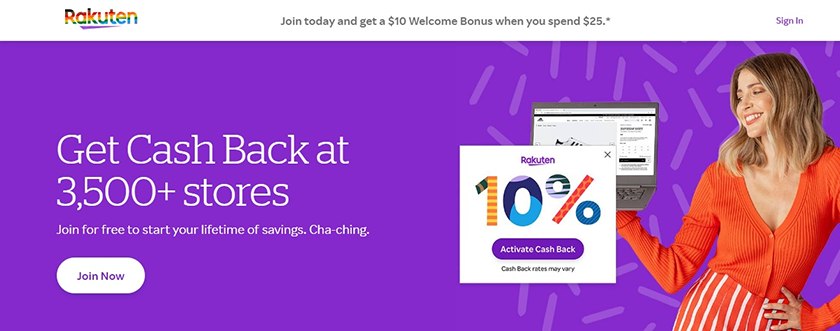
Esto es muy diferente del típico cupón de % de descuento o $ de descuento que ves al usar una aplicación como Groupon. Los cupones de reembolso existen en la era de Internet debido a la facilidad de transferir dinero electrónicamente a través de cuentas bancarias y tarjetas de crédito.
Muchos propietarios de tiendas ofrecen hoy en día cupones de reembolso porque son una gran herramienta para que la gente gaste más en tu tienda. Además, pueden ayudarte a generar ingresos, aumentar la fidelidad de los clientes y también aumentar el valor medio de tus pedidos. Después de todo, ¿a quién no le gusta recibir más reembolso después de una compra?
¡Es una situación en la que todos ganan! El cliente obtiene más por su dinero, ¡y tú puedes ganar más dinero!
¿Cómo funciona el sistema de cupones de reembolso?
Los cupones de reembolso no siempre parecen cupones tradicionales. Pueden mostrarse como un porcentaje de descuento sobre tu compra total o como una cantidad en dólares que recibirás después de completar tu compra.
Por ejemplo, un cupón de reembolso de 5 $ de vuelta después de gastar 50 $ es una excelente manera de animar a los clientes a gastar más dinero en tu tienda. Y como recibirán dinero de vuelta del cupón, es posible que compren más productos de los que comprarían normalmente.
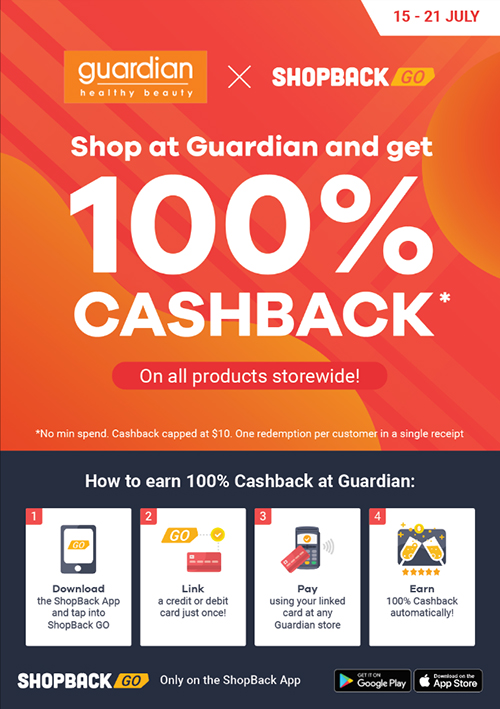
Lo que hace que los cupones de reembolso sean tan efectivos es que los clientes a menudo realizan múltiples compras con su primera compra con reembolso. Una vez que hayan utilizado su primer crédito de reembolso, probablemente querrán volver a usarlo. ¡Y eso significa aún más ventas y más conversiones para ti!
¿Cuándo usar un cupón de reembolso?
Los cupones de reembolso son una excelente manera de atraer gente. Pueden ayudarte a vender productos más caros y a motivar a los consumidores a completar compras.
Por ejemplo, querrás usar cupones de reembolso cuando intentes impulsar las ventas de productos más caros. Eso se debe a que el monto del cupón será mayor. Y cuando la gente recibe más reembolso, es más probable que compre más. También puedes usar un cupón de reembolso como incentivo adicional si actualmente estás realizando una oferta especial que no está vinculada a un producto específico.
Cómo configurar cupones de reembolso en WooCommerce
Advanced Coupons es el plugin de cupones mejor valorado en WooCommerce. Y hace poco, lanzamos un nuevo tipo de cupón llamado Cupones de Reembolso para ayudar a los dueños de tiendas a comercializar mejor sus productos. Esta función se otorgará a los clientes como créditos de tienda.

En este tutorial, te mostraremos 5 formas sencillas de configurar y ofrecer cupones de reembolso con la ayuda de este potente plugin:
Paso 1: Añadir un nuevo cupón
El primer paso para agregar un nuevo cupón es ir a Marketing > Cupones > Añadir nuevo. Debajo de "tipo de descuento", verás 2 nuevos tipos de cupón que caen bajo la categoría "reembolso":
- Reembolso de porcentaje
- Reembolso fijo
Desde aquí, selecciona el tipo de cupón de reembolso que deseas ofrecer:
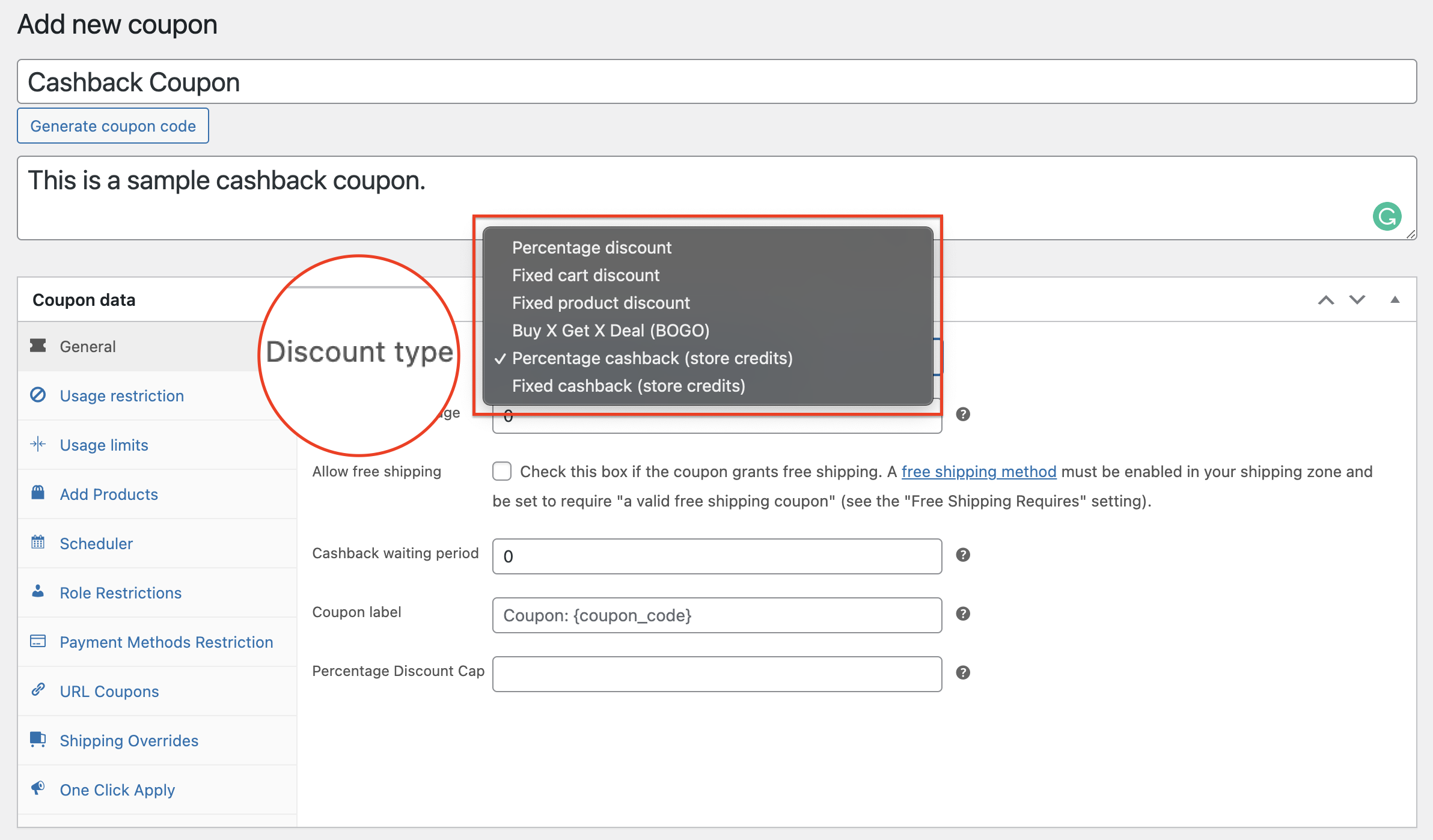
La diferencia entre estos dos es muy sencilla: si eliges reembolso fijo, tus clientes recibirán una cantidad fija (otorgada como créditos de tienda) que podrán canjear después de cada transacción.
Por otro lado, el reembolso porcentual recompensa a los clientes con un reembolso en un cierto porcentaje (proporcionado como créditos de tienda) basado en el monto total que se encuentre en su carrito.
Paso 2: Especifica el porcentaje o monto del reembolso
Una vez que sepas qué descuento se adapta mejor a tu oferta o modelo de negocio, especifica el porcentaje o monto del reembolso que deseas ofrecer.
Si elegiste reembolso porcentual, verás un campo adicional debajo de la etiqueta del cupón llamado Límite de descuento porcentual. Esta función te permite limitar la cantidad de reembolso que tus clientes recibirán:
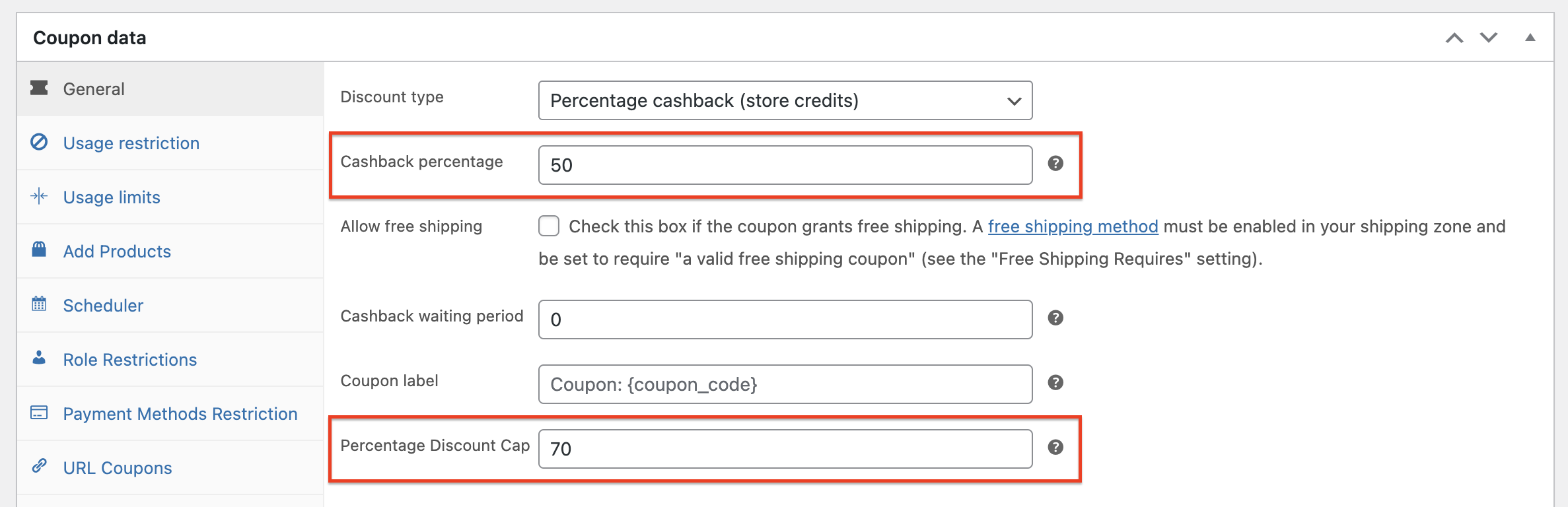
Por ejemplo, puedes establecer tu límite en 70 € si deseas ofrecer hasta un 50% de reembolso pero no quieres superar esa cantidad. Esta función es útil para propietarios preocupados por su margen de beneficio.
Paso 3: Permite el envío gratuito para el cupón de reembolso
La entrega gratuita es un excelente enfoque para tentar a los clientes a realizar compras más grandes. Ofrece envío gratuito, por ejemplo, en compras de 250 € o más.
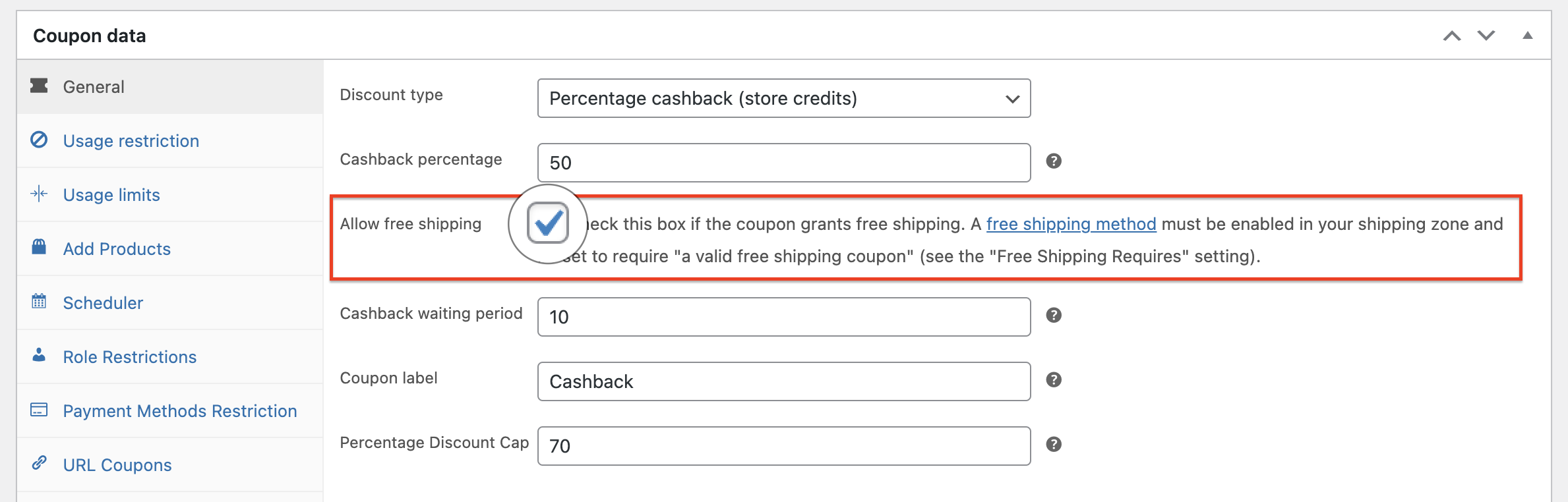
Por lo tanto, si deseas ofrecer envío gratuito además de tu cupón de reembolso, simplemente marca la casilla debajo del porcentaje de reembolso etiquetada como 'permitir envío gratuito':
Paso 4: Establece el período de espera del reembolso
Otra gran parte de esta función es que puedes establecer períodos de espera de reembolso para tu cupón. Esto significa que después de que el pedido haya sido completado, puedes especificar el número de días para posponer el envío del reembolso en créditos de tienda:
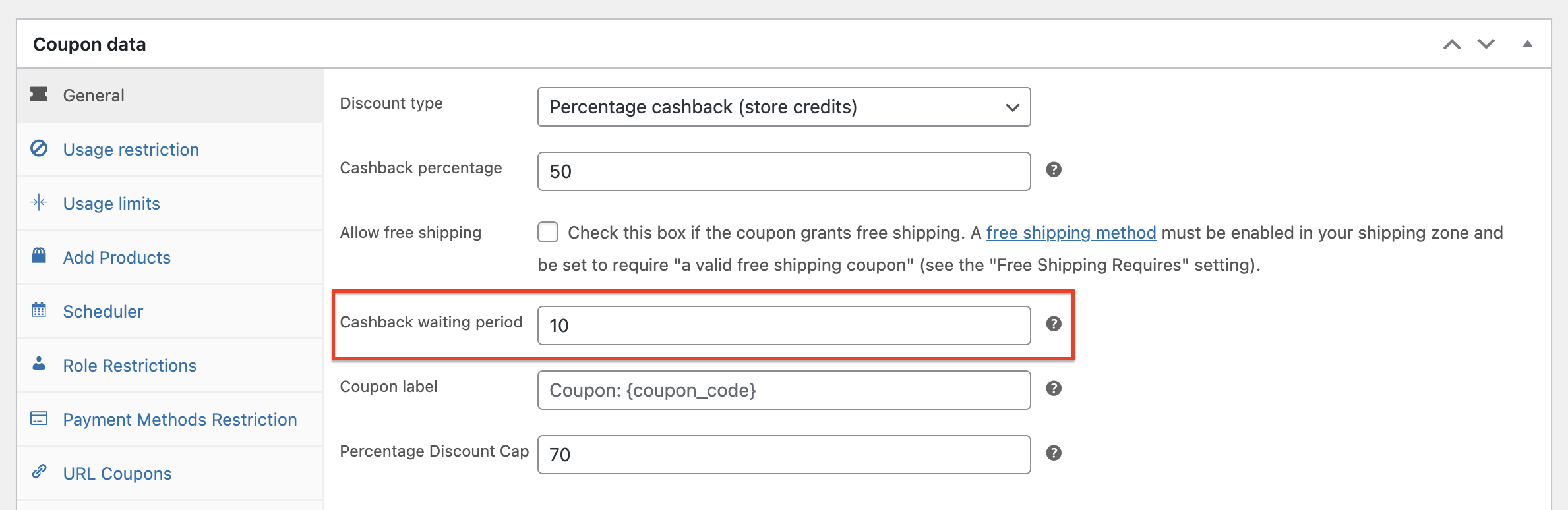
Los clientes recibirán su reembolso el 10 de diciembre, por ejemplo, si su pedido se ha completado antes del 30 de noviembre y el tiempo de espera se establece en 10.
Paso 5: Añadir una etiqueta de cupón.
A continuación, establezca la etiqueta del cupón para su cupón de reembolso:
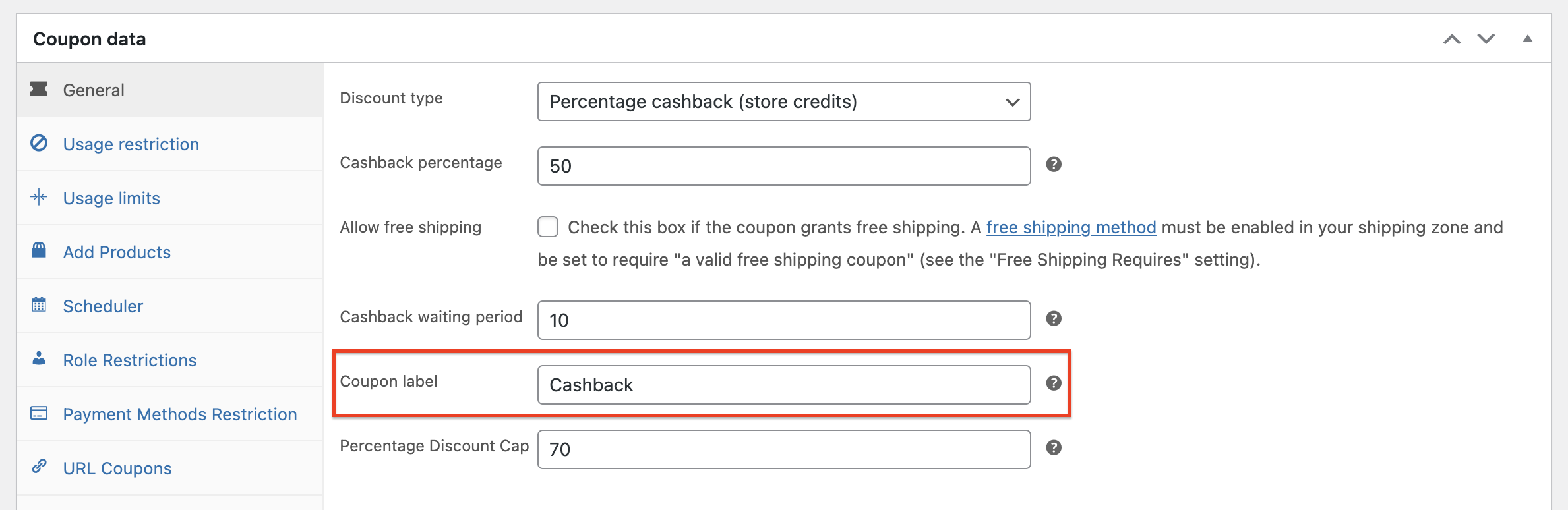
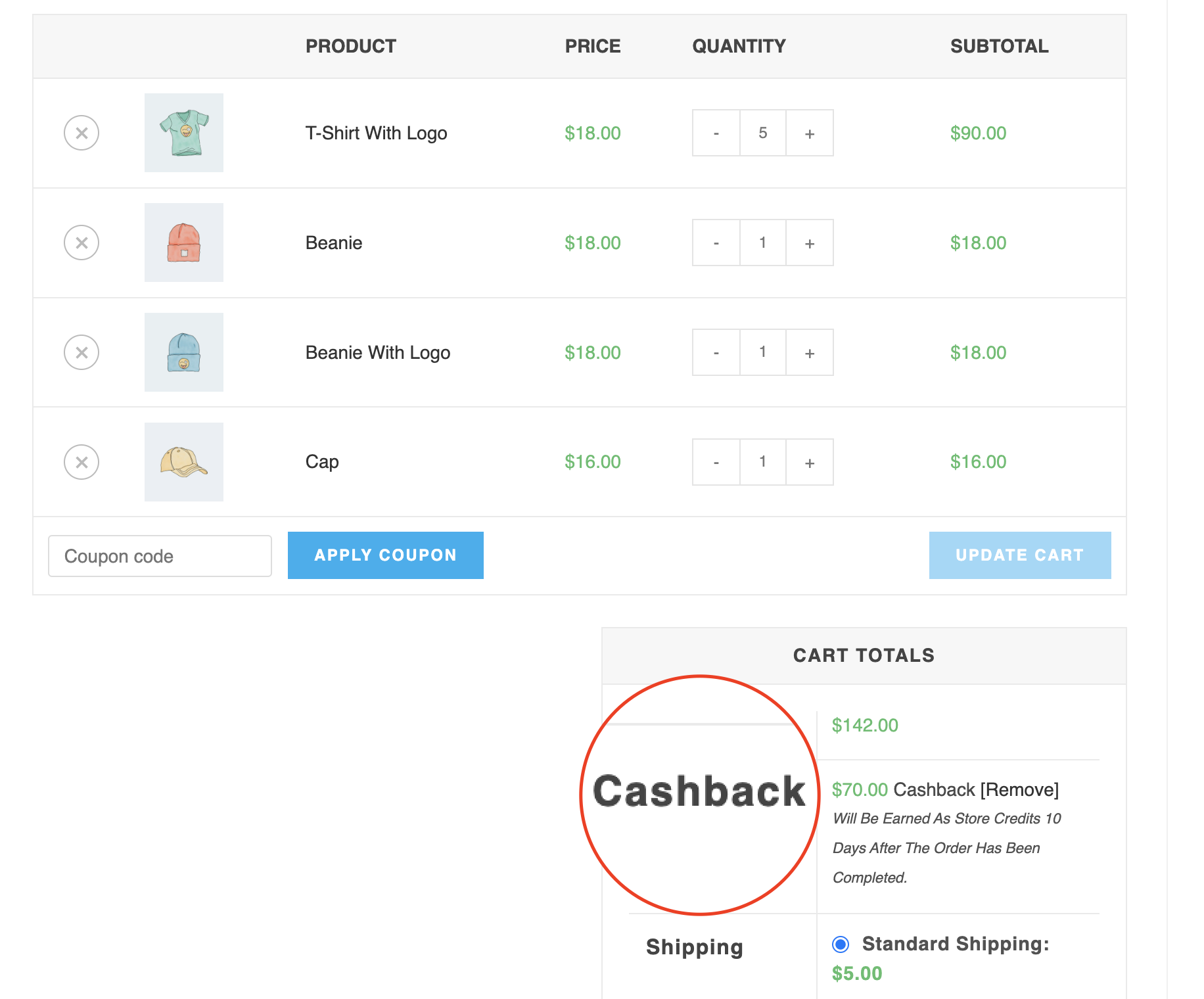
Puede personalizar la etiqueta de reembolso que los clientes ven en sus carritos de la compra utilizando esta función. Por ejemplo, si establece la etiqueta en 'Reembolso', así es como se verá en el front-end:
Conclusión
Los cupones de reembolso son una forma increíblemente eficaz de conseguir que los clientes gasten más en su tienda. Pueden ayudarle a vender productos más caros y motivar a los consumidores a completar las compras. Afortunadamente, ahora puede configurar fácilmente cupones de reembolso en WooCommerce utilizando Advanced Coupons.
En este artículo, cubrimos los beneficios de usar cupones de reembolso en su tienda, cómo funcionan y cuándo es ideal usarlos. También repasamos los 5 sencillos pasos para configurarlo:
- Añadir un nuevo cupón.
- Especificar el porcentaje o la cantidad del reembolso.
- Permitir envío gratuito.
- Establecer el período de espera del reembolso.
- Añadir una etiqueta de cupón.
¿Tiene alguna pregunta sobre los cupones de reembolso? ¡Por favor, háganoslo saber en los comentarios de abajo o envíenos un mensaje!





Me encanta la idea.
¿es posible establecer varios porcentajes de reembolso, por ejemplo?
Gasta 1 - 99 $ y recibe un 10% de reembolso
Gasta 100 - 149 $ y recibe un 15% de reembolso
Gasta 150 $ o más y recibe un 20% de reembolso
¿si es así, cuáles son los pasos para crearlo?
Allan
Hola Allan,
¡Grandes ideas para cupones! Puedes hacer todo esto con el nuevo tipo de cupones de reembolso.
Para configurarlo, sigue los pasos del artículo anterior. Deberás elegir el tipo de cupón de reembolso por porcentaje.
Para aplicarlos de forma escalonada, necesitarás 3 cupones, uno para cada nivel de porcentaje de reembolso. Luego, activa la "aplicación automática" para que se apliquen automáticamente y establece condiciones de carrito para que el cupón compruebe el subtotal del carrito según las reglas que necesites.
Esto tiene el beneficio añadido de ver fácilmente en los informes qué nivel de cupón de reembolso es el más efectivo.
¡Espero que esto ayude!