


Las URL de a tilde;adir al carrito de WooCommerce se pueden encontrar en toda tu tienda. Cada vez que un cliente interact ilde;a con un bot ilde;n de a tilde;adir al carrito, est ilde; utilizando una URL generada por WooCommerce. Esta URL sirve como un comando para que WooCommerce incluya un producto en particular en el carrito del cliente.
Adem ilde;s, ilde;tienes la posibilidad de generar manualmente estos enlaces!
En este art ilde;culo, discutiremos dos formas sencillas de crear una URL de a tilde;adir al carrito de WooCommerce. En primer lugar, exploraremos el enfoque manual, ilustrando el funcionamiento interno de dichas URL. Luego, procederemos a crear una usando Advanced Coupons. As ilde;, sin m ilde;s pre ilde;mbulos, ilde;entremos en detalles!
ilde;Qu ilde; son las URL de a tilde;adir al carrito de WooCommerce?
Normalmente, los clientes interact ilde;an con las URL de A tilde;adir al carrito usando botones. Cuando haces clic en un bot ilde;n de compra en una tienda de WooCommerce, utiliza una URL para indicarle al sitio web que a tilde;ada un producto a tu carrito. As ilde;, inspeccionemos un bot ilde;n de A tilde;adir al carrito para que puedas ver c ilde;mo es esa URL:
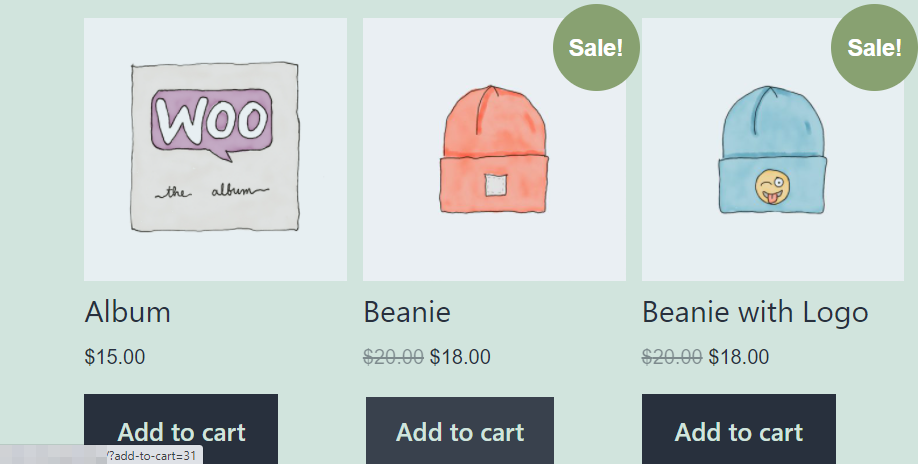
La URL que ves en la parte inferior izquierda es a donde WooCommerce te "env ilde;a" cuando haces clic en un bot ilde;n de A tilde;adir al carrito. WooCommerce utiliza un formato muy espec ilde;fico para esas URL, lo que significa que puedes crear las tuyas f ilde;cilmente. Descubramos c ilde;mo hacerlo.
C ilde;mo crear una URL de A tilde;adir al carrito de WooCommerce (2 formas)
Para esta secci ilde;n, te mostraremos c ilde;mo crear URL de A tilde;adir al carrito de WooCommerce manualmente y usando Advanced Coupons. Empecemos con el enfoque manual.
1. Crea URL de A tilde;adir al carrito de WooCommerce manualmente
Como habr ilde;s notado, las URL de A tilde;adir al carrito de WooCommerce siguen una estructura muy espec ilde;fica. Tienes la URL de tu sitio seguida de ?add-to-cart=\
tutienda.com/?add-to-cart=11
Estamos a tilde;adiendo un solo par ilde;metro a la URL de tu tienda e indicando qu ilde; producto debe a tilde;adir al carrito de tu cliente. Puedes crear URL de A tilde;adir al carrito de WooCommerce para cualquier producto de tu tienda. Todo lo que necesitas es el ID ilde;nico de ese producto.
Para encontrar el ID de un producto, ve a tu panel de control. Luego, dir ilde;gete a la secci ilde;n Productos > Todos los productos.
Posteriormente, pasa el cursor sobre el producto para el que deseas crear una URL personalizada y ver ilde;s que su ID aparece junto a la opci ilde;n Editar:
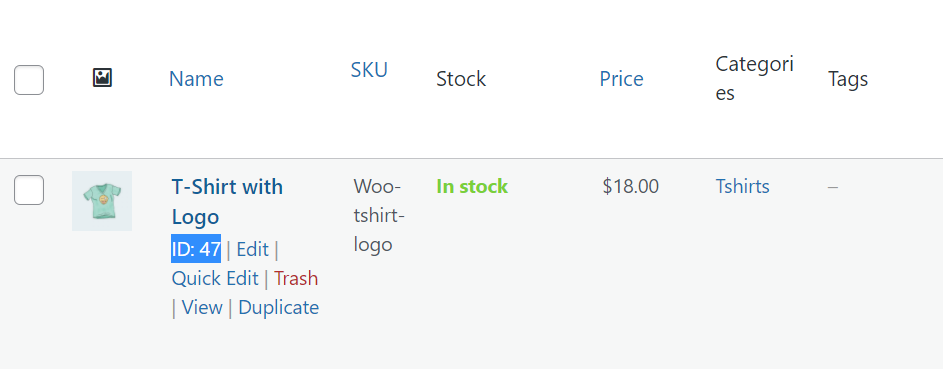
Una vez que tengas el ID del producto, ahora puedes crear una URL de A tilde;adir al carrito de WooCommerce para ilde;l.
Adem ilde;s, d ilde;nde colocar esa URL depende de ti. Sin embargo, tradicionalmente, los usuarios prefieren hacer clic en los botones para a tilde;adir productos a sus carritos. Puedes usar esa URL para a tilde;adir nuevos botones a las p ilde;ginas de tus productos adem ilde;s de la opci ilde;n A tilde;adir al carrito que WooCommerce genera para ti.
Del mismo modo, con las URL de Añadir al carrito personalizadas, puedes colocar botones para tus productos más populares en cualquier lugar de tu sitio, en sitios donde WooCommerce tradicionalmente no incluye esos elementos.
2. Genera una URL de Añadir al carrito usando Advanced Coupons

Usando Advanced Coupons, puedes generar enlaces que añaden cupones automáticamente cuando los usuarios hacen clic en ellos. Otra de las funciones de Advanced Coupons es que te permite crear cupones que añaden productos específicos a los carritos de los clientes. Cuando combinas ambas funciones, puedes crear cupones que:
- Tengan enlaces que permitan a los usuarios hacer clic en ellos para aplicar el cupón
- Añadan automáticamente productos específicos a los carritos de los clientes
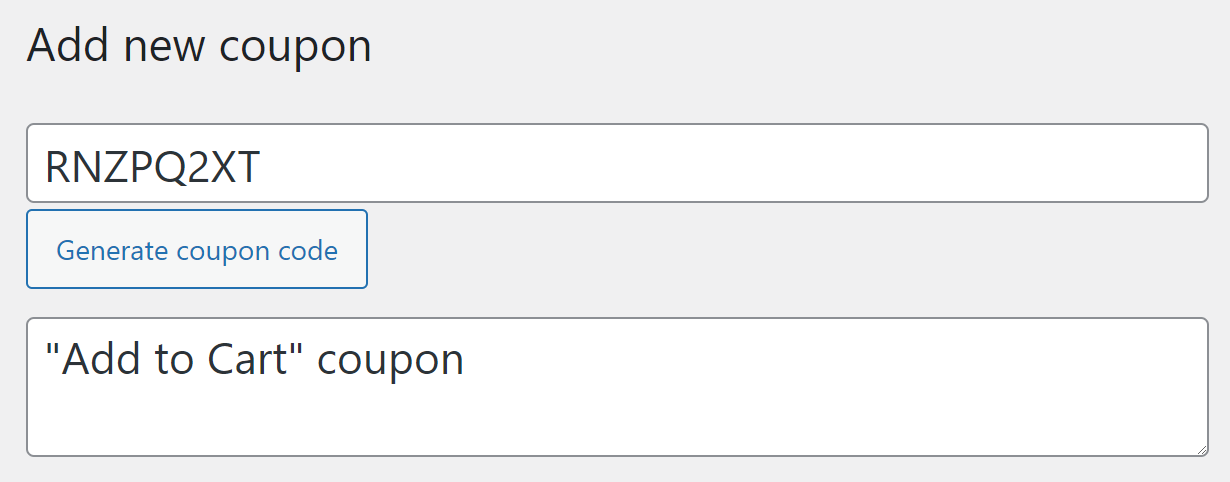
Si quieres crear ese tipo de cupón, ve a Cupones > Añadir nuevo. Primero, vamos a generar un código de cupón y a introducir una descripción para él:
Luego, ve a Datos del cupón > General y elige qué tipo de descuento quieres que ofrezca el cupón. También puedes proceder a configurar el importe del cupón mientras estás en ello:
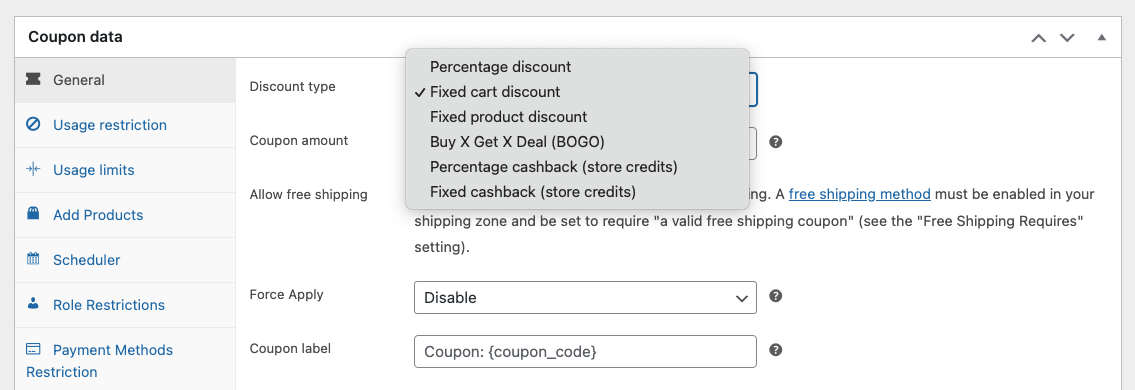
Además, puedes seleccionar la opción Descuento fijo de producto. Eso aplicará un descuento a productos específicos y podemos configurar el cupón para que añada esos artículos a los carritos de los clientes automáticamente.
Para hacerlo, ve a la pestaña Añadir productos y selecciona qué productos debe añadir el cupón:
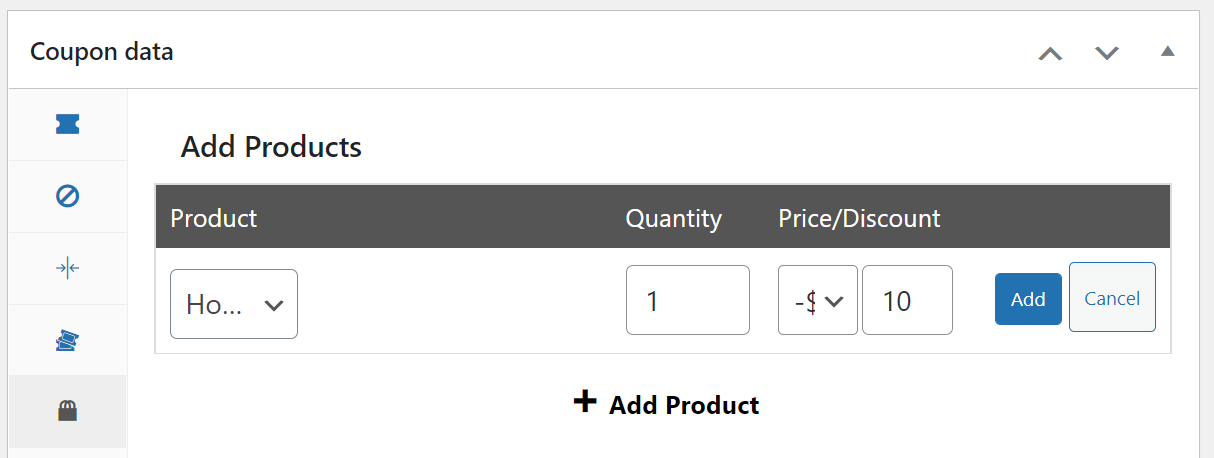
Puedes configurar tu cupón para que añada tantos productos como quieras a los carritos de los clientes. En esta etapa, ya tienes un código de cupón totalmente funcional. Sin embargo, todavía le falta una URL que los clientes puedan usar para aplicarlo sin introducir el código manualmente.
Creación de cupones de URL en WooCommerce
Publica el código del cupón y luego ve a Datos del cupón > Cupones de URL. Después de publicar un cupón, Advanced Plugins generará automáticamente una URL para él:
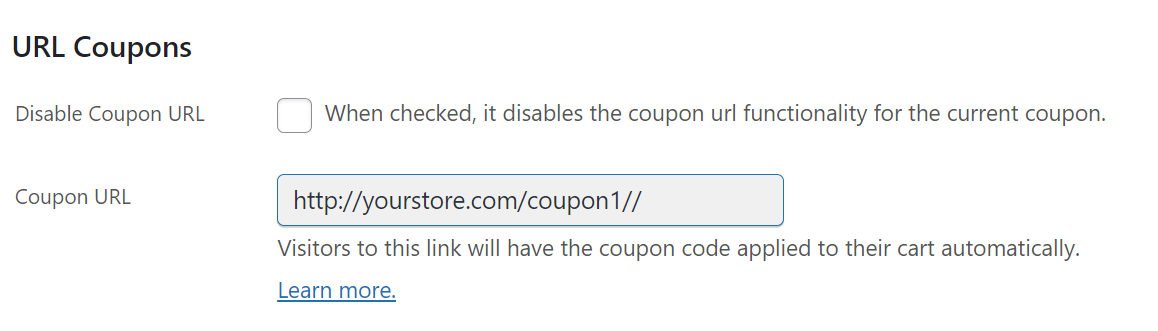
Cuando los usuarios hagan clic en esa URL, se aplicará el cupón y se añadirán los productos que hayas configurado a sus carritos. Por defecto, Advanced Coupons redirigirá a los usuarios a su carrito. Sin embargo, también puedes cambiar la configuración de Redirigir a URL para enviar a los clientes directamente a la página de pago:
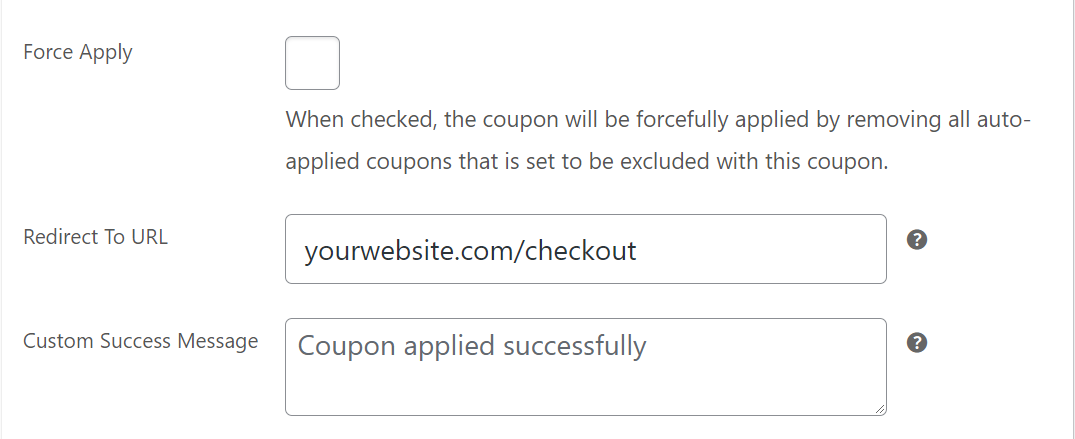
La página de pago de WooCommerce debería estar ubicada en tudominio.com/checkout a menos que la hayas cambiado. Al dirigir a los usuarios al pago, les facilitas completar su compra.
Finalmente, ahora puedes compartir tu cupón de URL de Añadir al carrito de WooCommerce usando las redes sociales, tu lista de correo electrónico, o simplemente añadirlo directamente a tu sitio web.
Conclusión
WooCommerce facilita que los clientes añadan productos a sus carritos. Y en este artículo, compartimos 2 formas sencillas de crear URL de Añadir al carrito en WooCommerce:
- Crear URL de Añadir al carrito de WooCommerce manualmente
- Generar una URL de Añadir al carrito usando Advanced Coupons
Si usas Advanced Coupons, puedes crear cupones que añaden productos a los carritos de los clientes automáticamente. Cada cupón tiene su propia URL, que puedes colocar donde quieras en tu sitio web. La ventaja de este enfoque es que puedes permitir a los clientes añadir productos a sus carritos y aplicar descuentos con un solo clic.
¿Tienes alguna pregunta sobre cómo crear URLs de WooCommerce para añadir al carrito? ¡Hablemos de ellas en la sección de comentarios de abajo!


