

Alrededor del 81% de los clientes añaden productos a sus carritos solo para abandonarlos. El abandono del carrito es una realidad para las tiendas online, por lo que es esencial que encuentres formas de animar a los usuarios a completar el proceso de pago. Ahí es donde entran los descuentos en el carrito de WooCommerce.
Al ofrecer descuentos justo antes del pago, aumentas las probabilidades de que los clientes decidan realizar una compra. Usando Advanced Coupons, puedes implementar descuentos en el carrito de WooCommerce de varias maneras.
En este artículo, hablaremos un poco más sobre la prevalencia del abandono del carrito en el comercio electrónico. Luego, veremos cómo crear descuentos en el carrito de WooCommerce usando Advanced Coupons. ¡Vamos a ello!
¿Qué Causa el Abandono del Carrito en las Tiendas Online?
En muchos casos, puede haber una correlación directa entre el abandono del carrito y la facilidad de uso de tu tienda. Sin embargo, también es importante entender que muchos clientes podrían no tener la intención de realizar compras en primer lugar.
Eso significa que reducir el abandono del carrito a 0% es prácticamente imposible.
Sin embargo, si puedes conseguir que la tasa de abandono de tu tienda esté por debajo del promedio del 81% para el comercio electrónico, entonces estás haciendo algo bien.
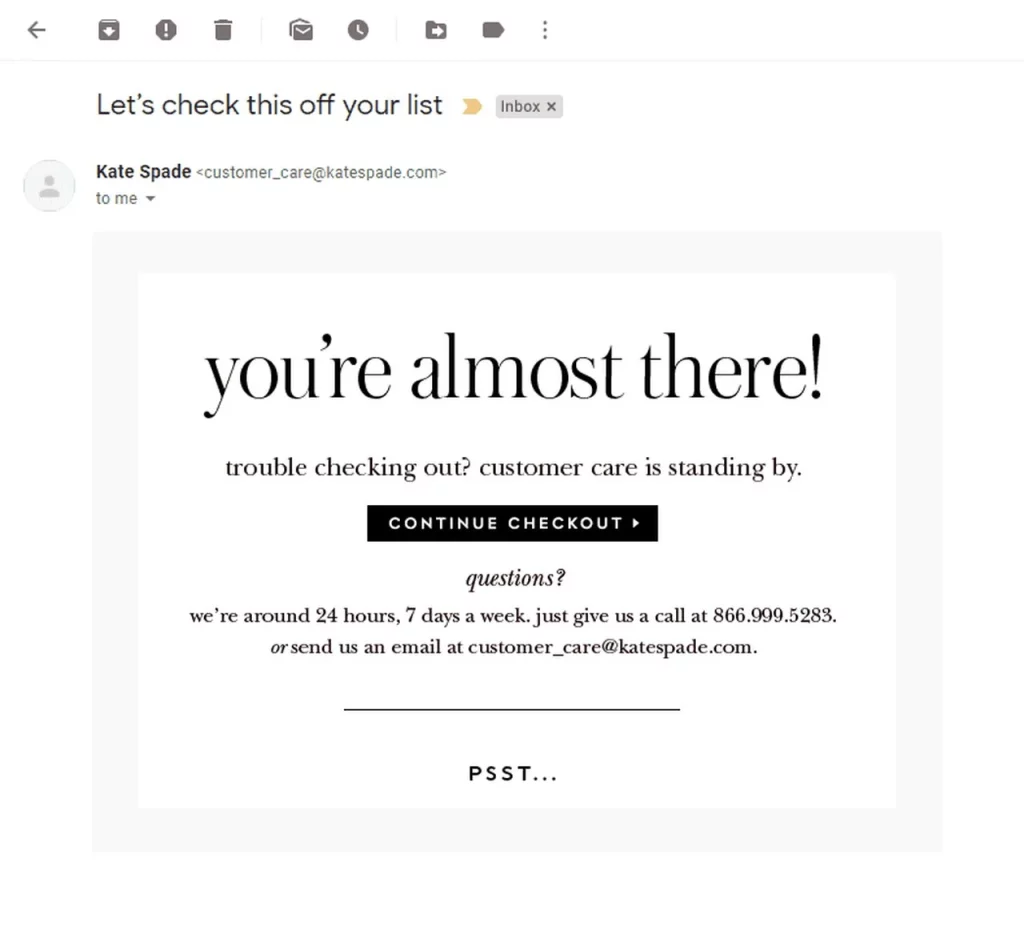
Algunos de los factores más comunes que impulsan altas tasas de abandono del carrito incluyen:
- Tarifas ocultas como costos de envío e impuestos
- Falta de confianza en tu tienda
- Problemas de usabilidad que dificultan la finalización de las compras
- Forzar a los usuarios a registrarse para realizar una compra
- No ofrecer una política de devoluciones
- Un proceso de pago general complejo
Si tu tienda sufre alguno de estos problemas, te costará en términos de abandono del carrito. Sin embargo, asumiendo que tu tienda y su proceso de pago son lo más fáciles de usar posible, te queda margen de mejora.
Es decir, puedes dirigirte a aquellos usuarios que están indecisos sobre realizar una compra porque no creen que estén obteniendo un buen trato. La mejor manera de hacerlo es ofreciendo un descuento en el carrito de WooCommerce.
Cómo Crear Descuentos en el Carrito de WooCommerce
Para seguir el tutorial a continuación, necesitarás usar el plugin Advanced Coupons.

La versión gratuita del plugin no incluye la funcionalidad de condiciones del carrito, que es lo que te permite ofrecer descuentos en el carrito de WooCommerce muy específicos.
Paso 1: Establecer un tipo y monto de descuento
Para empezar, ve a Cupones > Añadir Nuevo en tu panel de control y busca la sección Datos del cupón > General . Aquí puedes elegir qué tipo de descuento quieres ofrecer a tus clientes:
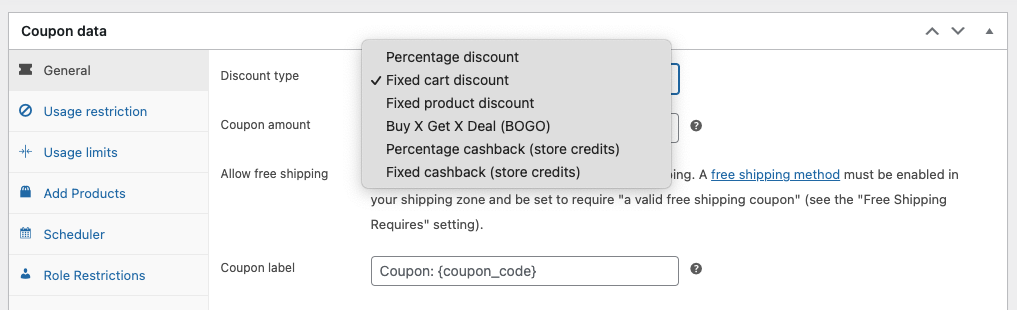
Para carritos de WooCommerce, normalmente desaconsejamos ofrecer descuentos de porcentaje o de producto fijo. Con los descuentos basados en porcentaje, es probable que pierdas algo de dinero en algunas transacciones, especialmente con totales elevados.
Si deseas ofrecer descuentos en carritos de WooCommerce, tu mejor opción es el ajuste Descuento fijo en el carrito. Con esa opción, puedes elegir una cantidad para descontar de los carritos de los clientes.
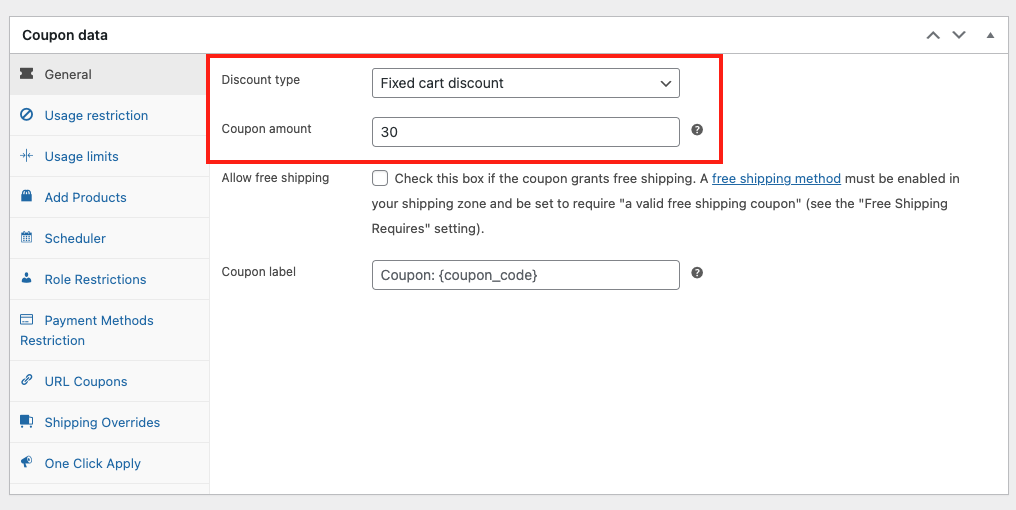
Siempre que configures el cupón de descuento para que solo se aplique a compras superiores a X cantidad, no perderás dinero en ninguna venta.
Si te fijas bien, notarás que Advanced Coupons también te permite ofrecer cupones de envío gratuito. El envío gratuito puede servir como incentivo para reducir el abandono del carrito y tenemos un tutorial completo sobre cómo implementarlo.
Paso 2: Configurar condiciones del carrito
Advanced Coupons viene con un sistema de condiciones del carrito que te permite configurar reglas que rigen cuándo los usuarios pueden aplicar los cupones que creas.
Por ejemplo, puedes crear cupones que solo funcionen cuando un carrito incluya más de X artículos o sume más de Y cantidad. El sistema es muy flexible y te permite configurar múltiples reglas que funcionan juntas usando condicionales y/o:
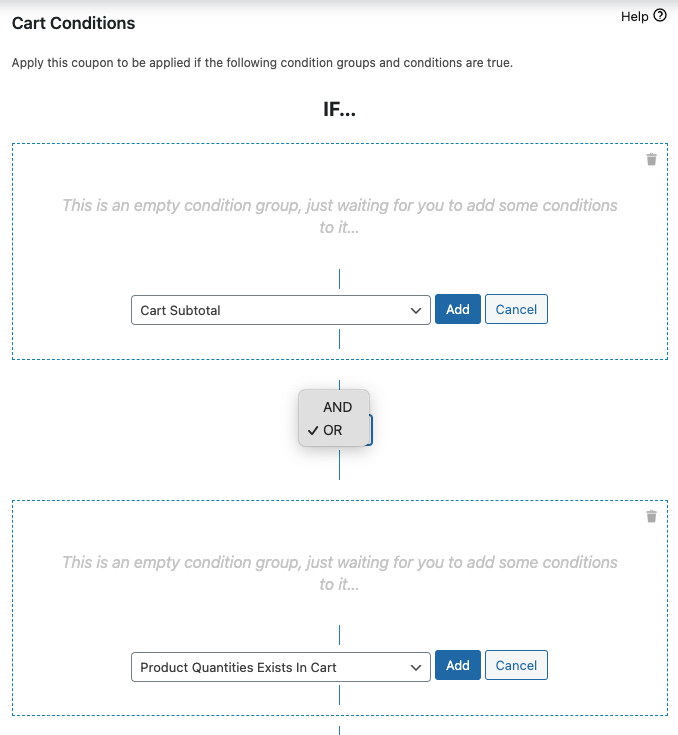
Para los descuentos en carritos de WooCommerce, te recomendamos que utilices la condición Subtotal del carrito. Esa condición te permite hacer que los cupones solo funcionen para carritos con productos que sumen más de X cantidad:
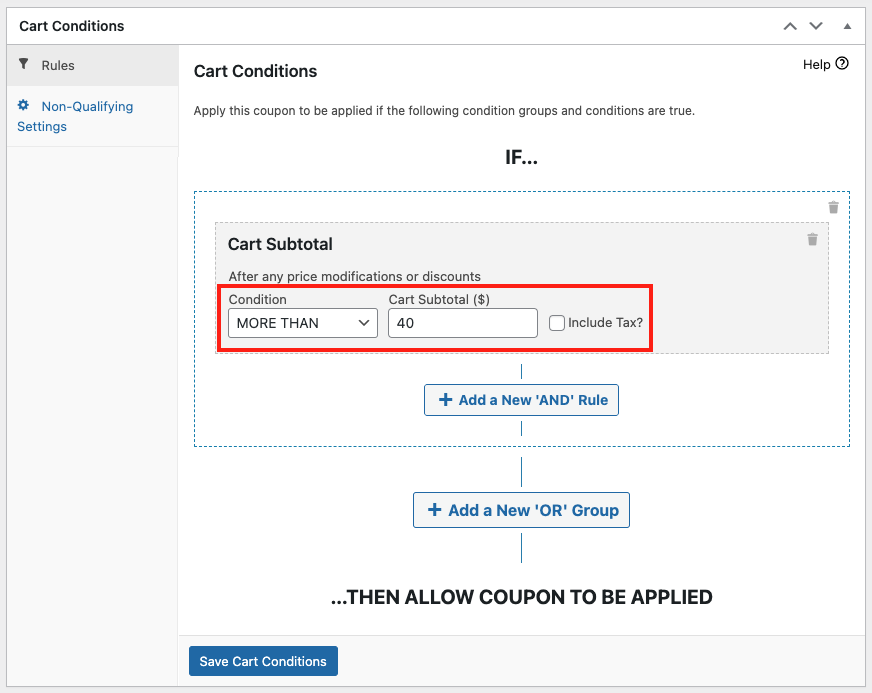
Aunque eres libre de ofrecer cualquier tipo de descuento en carrito de WooCommerce que desees, la condición Subtotal del carrito es la opción más fácil de configurar.
Otras opciones que también podrías implementar incluyen descuentos para carritos que incluyan tipos específicos de productos, para usuarios registrados, personas que hayan gastado más de X cantidad de dinero en tu tienda, y más.
Una vez que configures las condiciones de tu carrito, puedes guardar y publicar el cupón. Sin embargo, si deseas que la mayor cantidad posible de usuarios se beneficien de él, queda un paso más.
Paso 3: Habilitar la aplicación automática o la aplicación con un clic
Advanced Coupons incluye funciones que permiten que los cupones se apliquen automáticamente cuando los clientes cumplen las condiciones que configuras. También puedes agregar una opción de aplicación con un clic si no deseas automatizar todo el proceso.
Esas funciones son particularmente útiles para los descuentos en carritos de WooCommerce, ya que permiten que la mayor cantidad posible de usuarios se aprovechen de ellos. Si distribuyes códigos de cupón manualmente o por correo electrónico, es probable que muchos clientes se pierdan los ahorros.
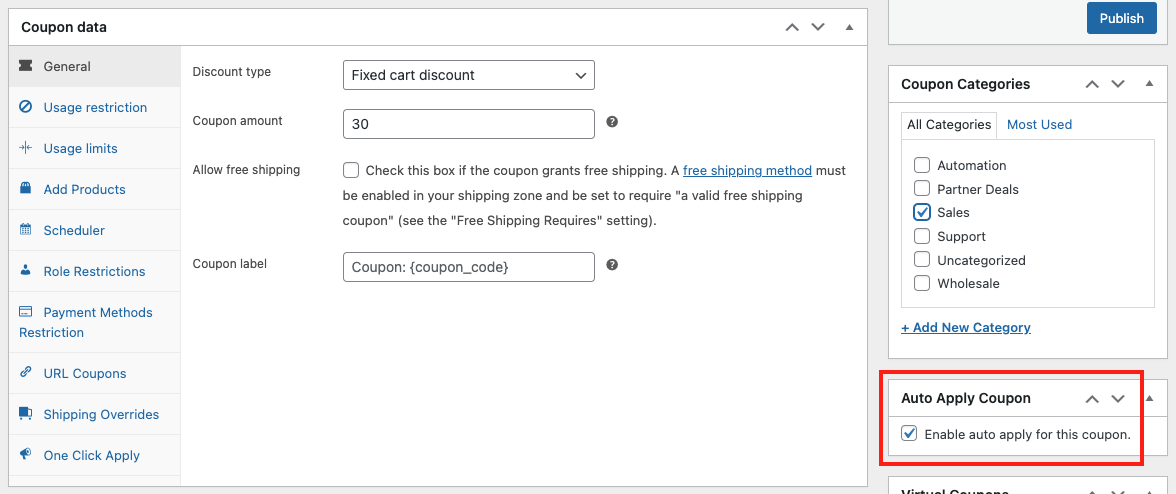
Habilitar la aplicación automática para un cupón es fácil. Todo lo que tienes que hacer es marcar la opción Habilitar aplicación automática para este cupón a la derecha de la sección Datos del cupón:
Si prefieres ofrecer una opción de aplicación con un clic, ve a Datos del cupón > Notificación de un clic y activa la opción Habilitar opción de un clic:
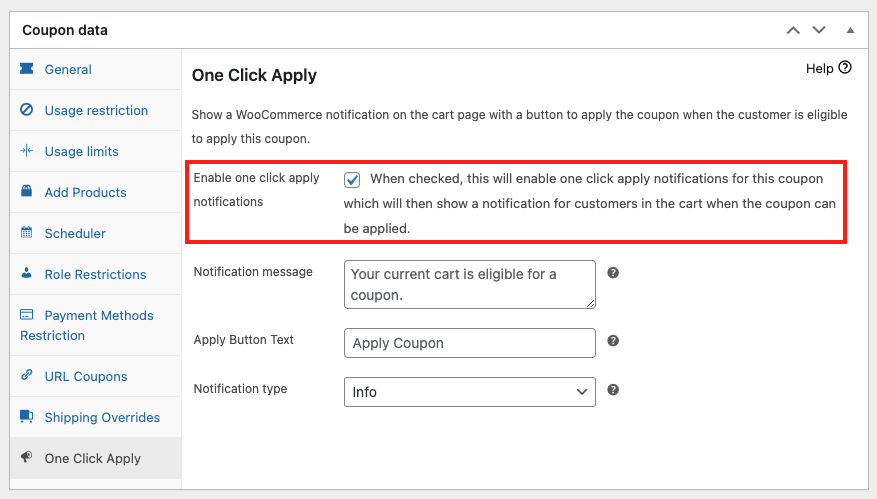
Advanced Coupons te permite configurar el texto del botón de aplicación con un clic que aparece durante el proceso de pago. Si un carrito no cumple las condiciones que establezcas, los clientes también verán un mensaje que decidas de antemano.
Una vez que decidas si usar la opción de aplicación automática o la de aplicación con un clic, guarda tu cupón y listo. Ahora los clientes podrán empezar a disfrutar de los descuentos en el carrito de WooCommerce en tu tienda.
Conclusión
Lograr que la tasa de abandono de carritos de tu tienda sea del 0% es imposible. Sin embargo, reducir esa tasa incluso en unos pocos puntos porcentuales puede tener un impacto significativo en los ingresos de tu tienda. Una de las mejores maneras de hacerlo es ofreciendo descuentos en el carrito de WooCommerce.
Usando Advanced Coupons, puedes implementar descuentos en el carrito de compras en tres sencillos pasos:
- Establecer un tipo y monto de descuento
- Configurar las condiciones del carrito
- Habilitar la aplicación automática o la aplicación con un clic
¿Tienes alguna pregunta sobre cómo implementar descuentos en el carrito de WooCommerce? ¡Hablemos de ellas en la sección de comentarios!


